
En pocas palabras: WordPress Playground es la herramienta oficial y gratuita de WordPress.org que corre un WordPress completo dentro de tu navegador, sin hosting ni MySQL: usa PHP 7.0 a 8.5 compilado a WebAssembly y SQLite, carga en 5 a 10 segundos y la lidera el core committer Adam Zieliński.
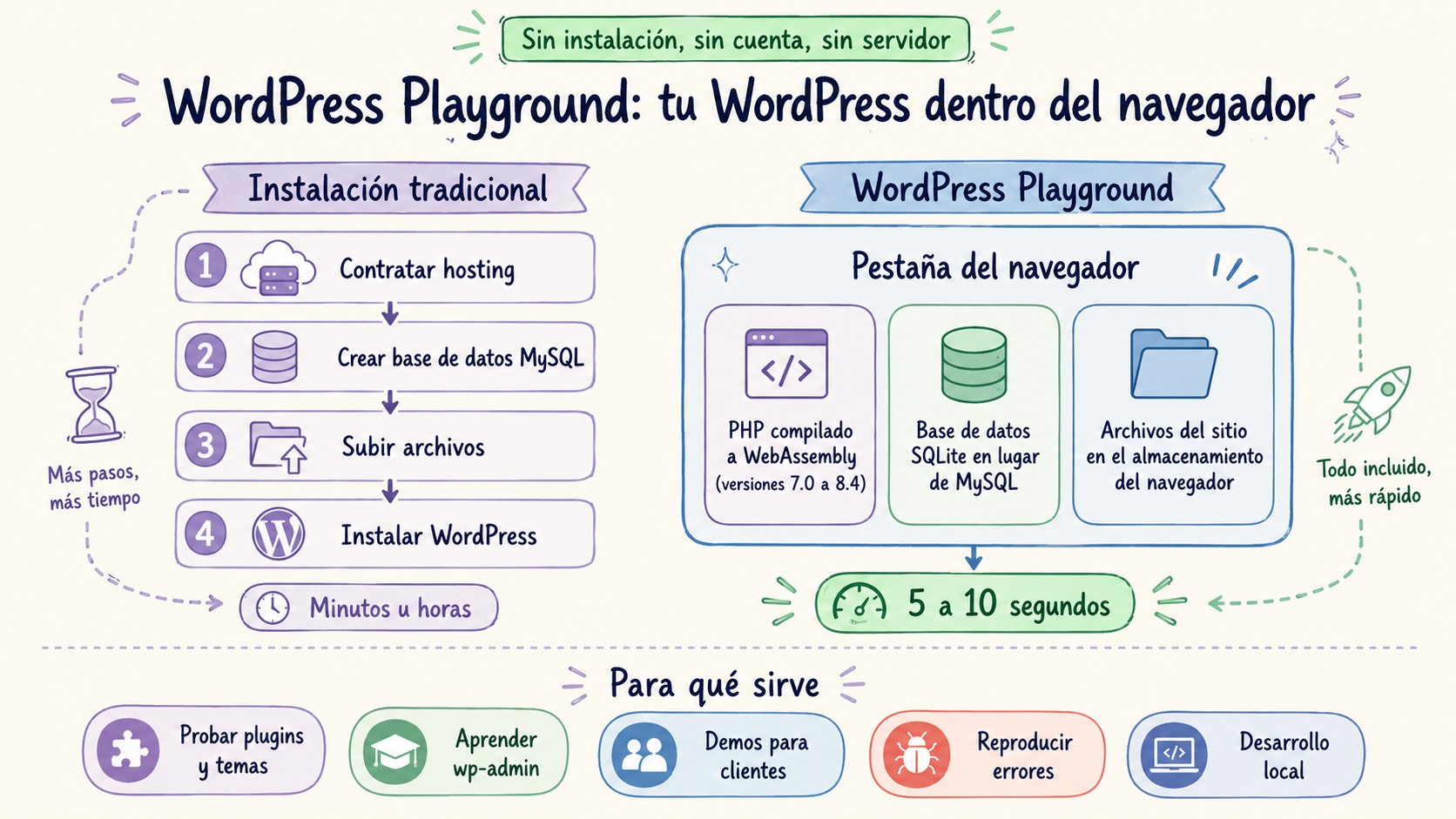
WordPress Playground es el proyecto oficial de WordPress.org que ejecuta un WordPress completo dentro de tu navegador: sin hosting, sin MySQL y sin instalar nada. Abrís una pestaña, esperás unos segundos y tenés un sitio real para probar plugins, temas o aprender wp-admin sin poner en riesgo nada de lo que ya tengas online.
En dos líneas: WordPress Playground es una herramienta gratuita que corre PHP compilado a WebAssembly junto a una base de datos SQLite dentro de la pestaña del navegador, con los archivos del sitio guardados en el almacenamiento de tu dispositivo. Lo lidera el core committer Adam Zieliński con un equipo patrocinado por Automattic, y sirve para probar plugins y temas, armar demos reproducibles y desarrollar en local sin Docker ni XAMPP.
En este artículo:
- En 30 segundos
- ¿Cómo funciona WordPress Playground por dentro?
- ¿Cómo abrir WordPress Playground y configurarlo en segundos?
- ¿Cómo probar plugins y temas sin arriesgar tu sitio?
- ¿Para qué sirve WordPress Playground además de probar plugins?
- ¿Qué son los Blueprints y cómo compartir una demo reproducible?
- ¿Se puede desarrollar en local sin Docker ni XAMPP?
- ¿Cuáles son las limitaciones reales de WordPress Playground?
- ¿WordPress Playground reemplaza al hosting o a un sitio staging?
- Errores comunes al usar WordPress Playground
- Preguntas Frecuentes
- Conclusión
- Fuentes
En 30 segundos
- Gratis y oficial: es un proyecto de WordPress.org; un WordPress fresco carga en 5 a 10 segundos, según los tiempos que publica el propio equipo.
- La técnica: compila PHP (versiones 7.0 a 8.5) a WebAssembly y usa SQLite en lugar de MySQL; los archivos viven en el navegador.
- Probar sin miedo: la URL playground.wordpress.net/?plugin=coblocks levanta WordPress con CoBlocks ya instalado y activo.
- Blueprints: recetas en JSON que recrean un estado exacto del sitio (plugins, login, contenido) para demos o reportes de bugs.
- Límites claros: no reemplaza hosting ni staging, no envía email real y el storage del navegador puede evaporarse; exportá el sitio completo como ZIP antes de cerrar.
¿Cómo funciona WordPress Playground por dentro?
WordPress Playground funciona porque compila el intérprete de PHP (de la versión 7.0 a la 8.5) a WebAssembly, un formato que cualquier navegador moderno ejecuta de forma nativa, y lo combina con SQLite como base de datos en lugar de MySQL. Todo el procesamiento ocurre en tu dispositivo: el motor, la base y los archivos del sitio viven en el storage del navegador.
Y ojo con un detalle que suele confundir: esto es WordPress de verdad, no un «simulador» ni un video interactivo. Instalás un tema, activás un plugin, cambiás permalinks, y todo se comporta igual que en una instalación común. La diferencia está en dónde corre, no en qué corre.
El proyecto fue iniciado como un esfuerzo oficial de WordPress.org y lo lidera Adam Zieliński, core committer de WordPress, con un equipo patrocinado por Automattic, abierto a contributors y con actualizaciones periódicas en el blog Make WordPress Playground. Ahora, la advertencia oficial es tajante: la documentación lo define como experimental y avisa que «may break or change without a warning» (puede romperse o cambiar sin previo aviso). ¿Y eso qué significa en la práctica? Que no construyas encima ningún flujo que no puedas rehacer en cinco minutos.
¿Cómo abrir WordPress Playground y configurarlo en segundos?
Abrís playground.wordpress.net y en 5 a 10 segundos tenés un WordPress fresco andando, según los tiempos oficiales del proyecto. Sin registro, sin tarjeta, sin el asistente de instalación de cinco pasos que todos conocemos de memoria. La gracia está en la Query API: pasás parámetros en la URL y el sitio arranca preconfigurado.
- Instalá plugins por slug: ?plugin=coblocks arranca con CoBlocks activo, y podés encadenar varios para probar interacciones: ?plugin=jetpack&plugin=woocommerce.
- Entrá directo a una pantalla: apuntá la URL a /wp-admin/post-new.php y aterrizás en el editor con todo listo.
- Guardá tu configuración: los archivos del sitio viven en el storage de tu navegador y, si querés conservar el trabajo, exportá el sitio completo como ZIP antes de cerrar la pestaña.
La Query API es la forma más directa de preconfigurar el arranque, y los Blueprints cubren los setups más elaborados. ¿Anda en el celular? Al ser una app web, corre en cualquier navegador moderno, pero con un motor de 15 a 30 MB para descargar, lo cómodo es el escritorio. Si la sesión te sirvió, exportá el sitio completo como ZIP: es el backup portable recomendado, y vuelvo sobre eso más adelante porque importa. En cómo funciona el núcleo de WordPress profundizamos sobre esto.
¿Cómo probar plugins y temas sin arriesgar tu sitio?
¿Este plugin me va a romper el diseño? Es la pregunta que casi nadie se hace antes de apretar «Instalar ahora», y después todos pagamos las consecuencias en producción. Con Playground la respondés en una pestaña descartable: escribís la URL con el slug del plugin, esperás la carga y lo testeás contra tu tema sin tocar el sitio real.
El flujo es simple. Cambiás el slug en ?plugin= para probar otro plugin, sumás varios parámetros para ver cómo interactúan entre sí (acá se destapan los conflictos que ningún changelog te cuenta), o usás ?theme= para previsualizar un tema completo. La lista de parámetros está en la documentación de la Query API, linkeada desde el sitio oficial. Probar primero, instalar después: un test de dos minutos en un entorno descartable le gana por goleada a un restore de backup a las 2 de la mañana.
¿Para qué sirve WordPress Playground además de probar plugins?
Más allá del testing, Playground cubre tres usos que le cambian la vida a freelancers, docentes y equipos de soporte: aprender sin consecuencias, mostrar demos al instante y reproducir bugs con el entorno exacto.
¿Sirve para aprender WordPress desde cero?
Sí, y es uno de los objetivos declarados del proyecto: «Learning WordPress Through Exploration». Tenés el dashboard completo, los menús, los ajustes, el editor de bloques, todo en un entorno donde equivocarte cuesta cero. Publicá un post de prueba, instalá un theme al azar, borrá cosas a propósito para ver qué pasa; cuando terminás, cerrás la pestaña y desaparece la evidencia (sí, en serio). Es el auto de la escuela de manejo de WordPress: mismos controles, sin consecuencias.
¿Cómo se usa para armar demos de clientes?
¿Alguna vez clickeaste el botón «Live Preview» en el directorio de plugins de WordPress.org? Eso es Playground trabajando: el botón lanza un blueprint que preconfigura el sitio para que pruebes antes de descargar. Vos podés usar el mismo truco y mandarle al cliente un link a una demo armada a medida que carga en segundos, en vez del PDF con capturas de siempre. La integración con GitHub y un formato de blueprint de próxima generación están en desarrollo activo, así que compartir demos va a ser más directo, no menos. Lo explicamos a fondo en crear tu landing page paso a paso.
¿Cómo ayuda a reproducir bugs para soporte?
«En mi máquina funciona» es el argumento más viejo del soporte técnico, y Playground lo liquida. Como un blueprint puede recrear un estado exacto (qué plugins hay instalados, si estás logueado, qué código corrió), le entregás al equipo de soporte el entorno preciso donde el problema aparece. Se acabó el ensayo de «primero instalé X, después clickeé Y y no sé qué pasó»: compartís la receta y listo.
¿Qué son los Blueprints y cómo compartir una demo reproducible?
Un blueprint es una receta en JSON con una lista de pasos que Playground ejecuta al arrancar el sitio: instala plugins y temas, crea contenido (posts, páginas, taxonomías, comentarios), ajusta settings (nombre del sitio, usuarios, permalinks) y hasta loguea usuarios sin que toques nada. El ejemplo mínimo es de un solo paso: abre WordPress ya logueado en wp-admin.
Hay un paso para WP-CLI, útil para tareas de línea de comandos, con la salvedad de que no soporta todos los comandos. También se generan tiendas WooCommerce completas con productos de muestra. Y si querés traer un sitio existente, la caja de herramientas permite importar sitios completos.
¿Se puede desarrollar en local sin Docker ni XAMPP?
Sí, y acá viene la parte que más me interesa como desarrollador. El flujo tradicional de desarrollo local es un ritual conocido: instalás Docker, configurás volúmenes, peleás con los puertos, levantás el contenedor, te das cuenta de que la versión de PHP no coincide con la de producción, cambiás la imagen, reiniciás y recién ahí empezás a trabajar (si es que no apareció otro error en el camino). Playground trae un camino más liviano.
El CLI oficial corre un servidor local con un solo comando, npx @wp-playground/cli server --auto-mount, siempre que tengas Node.js instalado. Dato importante: el proyecto deprecó el CLI anterior en junio de 2026 en favor de este, así que si tenés tutoriales viejos guardados, actualizá. ¿Preferís botones? La app de escritorio gratuita de Automattic, Local, usa Playground como motor y suma sitios de preview y sincronización con WordPress.com u otro proveedor de hosting. También existe una extensión oficial para Visual Studio Code, por si tu editor es tu casa. Esto se conecta con lo que analizamos en probar cambios en un entorno de staging.
Sobre persistencia, estos son los tres modos de almacenamiento:
| Modo | Qué hace | Cuándo conviene |
|---|---|---|
| Autosaved | Conserva hasta 5 autoguardados recientes | Pruebas que querés retomar mañana |
| Saved | Almacenamiento permanente del navegador o un directorio local | Proyectos que vas a seguir construyendo |
| Temporary | Se descarta al cerrar la pestaña | Experimentos de un solo uso |
¿Cuáles son las limitaciones reales de WordPress Playground?
Playground es útil de verdad, pero la magia tiene bordes, y conviene conocerlos antes de depender de él para algo serio. Este es el listado honesto, con los datos oficiales del proyecto en la mano:
- La red es parcial: las peticiones salientes pasan por un proxy CORS limitado, así que las features que llaman APIs externas pueden no funcionar.
- No hay email real: enviar correo requiere conexiones salientes que la capa de red actual no permite de forma confiable; resets de contraseña y formularios de contacto son cosas de sitio en vivo.
- El storage puede evaporarse: el modo privado del navegador o la presión de almacenamiento pueden borrar tu sitio; exportar el ZIP es el backup portable recomendado.
- Es experimental: el propio proyecto avisa que puede romperse o cambiar sin aviso.
- Los plugins pesados piden paciencia: un WordPress fresco carga en 5 a 10 segundos, con plugins chicos son 10 a 20, y plugins clase WooCommerce pueden tardar 30 a 60 segundos; el motor pesa entre 15 y 30 MB.
- Quirks de iframe: los links que apuntan a la ventana superior pueden recargar la página anfitriona, y algunos popups de JavaScript pueden no mostrarse.
Ninguna de estas limitaciones mata los usos que vimos arriba. Lo que hacen es marcar la frontera entre «sandbox brillante» y «sitio de verdad».
¿WordPress Playground reemplaza al hosting o a un sitio staging?
No, y conviene que quede claro: Playground no reemplaza al hosting porque tu sitio vive en tu navegador y no sirve visitantes reales. Tampoco reemplaza al staging, porque el trabajo de un staging es replicar la configuración de tu servidor en vivo, y tu navegador no es tu servidor. Email, cron jobs, tráfico real y pasarelas de pago siguen necesitando un host de verdad.
| WordPress Playground | Sitio staging | Hosting real | |
|---|---|---|---|
| Dónde vive el sitio | Tu navegador | Tu servidor | Tu servidor |
| Sirve tráfico público | No | No | Sí |
| Email y cron jobs | No | Sí | Sí |
| Uso ideal | Experimentos y aprendizaje | Probar cambios contra tu setup real | Lo que el mundo tiene que ver |
El patrón saludable combina los tres: Playground para experimentos descartables y aprendizaje, un staging para probar cambios contra tu configuración real, y hosting para todo lo que el mundo necesita ver. Y cuando el proyecto merece salir a producción, un hosting WordPress como el de Donweb te ahorra la parte engorrosa de la infraestructura, con el entorno optimizado para WordPress desde el arranque.
Errores comunes al usar WordPress Playground
Después de ver cómo lo usa gente real, estos son los tropiezos que más se repiten (y cómo evitarlos):
- Confiarle al navegador lo que no tiene backup: guardás todo en modo Saved, cambiás de máquina o se llena el storage, y chau sitio. Corrección: exportá el ZIP después de cada sesión que importe.
- Concluir que un plugin «está roto» cuando el problema es el entorno: si el plugin depende de una API externa o de enviar emails, el proxy CORS limitado y la falta de correo real te dan falsos negativos. Corrección: lo que falle por red o email, testéalo en staging.
- Esperar tiempos de hosting en un navegador: si instalás WooCommerce y tarda 45 segundos, no se rompió nada; son los tiempos oficiales para plugins de esa categoría. Corrección: dale tiempo o arrancá con un setup más liviano.
- Construir un workflow crítico sobre software experimental: el proyecto puede cambiar sin aviso, y si tu proceso depende de él al 100%, cualquier cambio te deja a pie. Corrección: usalo como sandbox y versioná tu trabajo en GitHub.
Preguntas Frecuentes
¿Qué es WordPress Playground y para qué sirve?
WordPress Playground es un proyecto oficial de WordPress.org que ejecuta un WordPress completo en tu navegador usando PHP compilado a WebAssembly y SQLite como base de datos. Sirve para probar plugins y temas sin riesgo, aprender wp-admin, armar demos instantáneas, reproducir bugs para soporte y desarrollar en local sin Docker. Ya lo cubrimos antes en detectar y reparar enlaces rotos.
¿Se puede usar WordPress sin contratar hosting ni instalar nada?
Sí, y es gratis. Entrás a playground.wordpress.net y en 5 a 10 segundos tenés un sitio funcional, sin registro ni instalación, porque todo corre en tu dispositivo. La contrapartida: no es un sitio público, no envía email y el contenido se guarda en el almacenamiento del navegador, que puede borrarse.
¿Cómo pruebo un plugin o tema sin poner en riesgo mi sitio?
Agregá el slug a la URL: playground.wordpress.net/?plugin=coblocks abre WordPress con CoBlocks ya instalado y activo, y con ?theme= previsualizás temas. Podés encadenar varios plugins (?plugin=jetpack&plugin=woocommerce) para probar interacciones. Cerrás la pestaña y no queda rastro en tu sitio real.
¿Qué limitaciones tiene WordPress Playground?
Las principales: red parcial por un proxy CORS limitado, sin email real, almacenamiento del navegador que puede evaporarse en modo privado, cargas de 5 a 10 segundos para WordPress fresco y de 30 a 60 segundos con plugins tipo WooCommerce, y un estado experimental que puede cambiar sin aviso.
¿WordPress Playground reemplaza al hosting o a un sitio staging?
No. Tu sitio vive en tu navegador y no sirve visitantes reales, así que no es hosting; y como un staging debe replicar la configuración de tu servidor en vivo, tampoco lo reemplaza. El patrón recomendado: Playground para experimentos descartables, staging para probar contra tu setup real y hosting para lo que el mundo tiene que ver.
Conclusión
WordPress Playground destrabó una ecuación que llevaba años igual: probar WordPress exigía servidor, base de datos y tiempo, y ahora exige una pestaña. Para quien arranca, es la puerta de entrada sin fricción; para quien vive de esto, es un sandbox rápido para testing, demos y reproducir bugs con precisión.
Mi recomendación después de usarlo en proyectos reales: adoptalo como herramienta de descarte rápido, no como infraestructura. Probá ese plugin que te llama la atención antes de instalarlo, armá blueprints para tu soporte, y cuando el trabajo merezca salir al mundo, pasalo a un entorno en serio. La herramienta cubre el hueco que siempre existió entre «me da curiosidad» y «lo instalo en producción». Ese hueco era real, y por fin alguien lo cerró.
¿WordPress Playground funciona sin conexión a internet?
Necesitás internet para cargar la pestaña inicial, porque el navegador descarga el motor de PHP compilado a WebAssembly (entre 15 y 30 MB). Una vez que cargó, todo el procesamiento corre localmente en tu dispositivo, pero si perdés la conexión antes de esa carga inicial, el sitio no arranca.
¿Puedo migrar un sitio armado en WordPress Playground a un hosting real?
Sí, exportás el sitio completo como ZIP desde Playground y después lo subís a un hosting con WordPress y base de datos MySQL de verdad. Para pasar a producción sin dolores de cabeza, un hosting de WordPress como el de Donweb ya viene optimizado para recibir ese sitio y sostenerlo con tráfico real.
¿WordPress Playground sirve para poner un sitio en producción?
No, WordPress Playground está pensado para pruebas, demos y aprendizaje, no para alojar un sitio real: la propia documentación lo define como experimental y advierte que puede cambiar sin aviso. Para producción necesitás un hosting con MySQL persistente, como el hosting de WordPress de Donweb.