Actualizado el 21/08/2026: WordPress 7.1 ya está disponible para todos desde el 19 de agosto, en sincronía con el WordCamp US. Ampliamos esta guía con las novedades que faltaban cubrir: soporte nativo de imágenes HEIC, UltraHDR, AVIF y WebP, subidas resilientes con pausa y reanudación automática, y las mejoras de interfaz como la barra persistente y la paleta de comandos reorganizada.
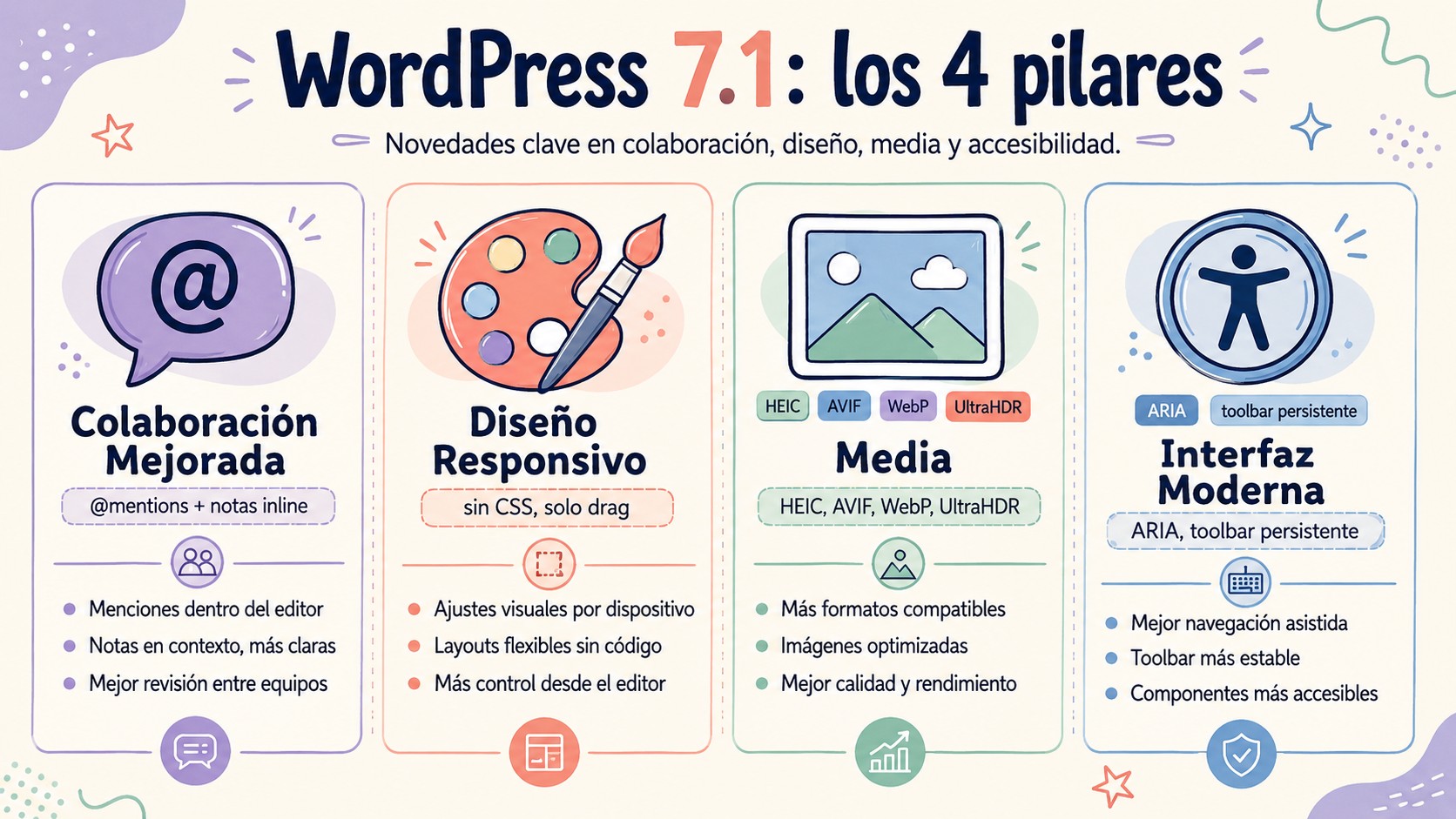
En pocas palabras: WordPress 7.1 llegó el 19 de agosto de 2026 con Responsive styles para editar estilos por viewport sin escribir CSS, mejoras de rendimiento (procesamiento de imágenes en el navegador y subidas más resilientes), dos bloques nuevos —Playlist y Tabs—, un modal dedicado para editar imágenes, soporte nativo para HEIC, UltraHDR, AVIF y WebP, y notas de colaboración con menciones y revisiones compartibles.
WordPress 7.1 salió el 19 de agosto de 2026 y viene cargada para quien vive adentro del editor: estilos responsive por pantalla, un flujo dedicado para editar imágenes, colaboración con notas y revisiones compartibles, dos bloques nuevos que reemplazan plugins clásicos y soporte nativo para los formatos de foto modernos.
WordPress 7.1 es la versión de agosto de 2026 del CMS de código abierto. Su función estrella es Responsive styles: aplica estilos distintos por dispositivo sin tocar una línea de código. La versión suma además soporte nativo para imágenes HEIC, UltraHDR, AVIF y WebP, dos bloques nuevos, un editor de medios renovado y herramientas de colaboración para equipos editoriales.
En 30 segundos
- Salió el 19 de agosto de 2026, sincronizada con el WordCamp US.
- Responsive styles: editá estilos por viewport (Tablet o Mobile) desde el editor, con canvas arrastrable y un badge que indica la pantalla activa.
- Cuatro formatos de imagen nuevos: HEIC, UltraHDR, AVIF y WebP, procesados en el navegador antes de subir.
- Subidas resilientes: si se corta la conexión a mitad de una carga, se pausa y se reanuda sola.
- Rendimiento: procesamiento de imágenes en el navegador, con menos carga para el servidor y menos errores de subida.
- Dos bloques nuevos: Playlist (con visualización por waveform) y Tabs.
- Nuevo modal de edición de medios: recorte, volteo, rotación fina y metadatos en un solo lugar.
- Notas con menciones que avisan por email, reacciones con emoji, aplicar sugerencias y revisiones compartibles por link.
- Interfaz: barra de herramientas persistente, botón de volver tipo chevron y paleta de comandos agrupada en categorías.
WordPress es un sistema de gestión de contenidos (CMS) de código abierto, creado en 2003 por Matt Mullenweg y Mike Little y desarrollado actualmente por la comunidad del proyecto WordPress. Se utiliza para crear y administrar sitios web, blogs y tiendas en línea.
WordPress es un sistema de gestión de contenidos (CMS) de código abierto, desarrollado originalmente por Matt Mullenweg y Mike Little en 2003 con PHP y MySQL, y mantenido actualmente por la comunidad y la Fundación WordPress. Se utiliza para crear, publicar y administrar sitios web y blogs.
¿Cuándo se lanzó WordPress 7.1?
WordPress 7.1 se lanzó el 19 de agosto de 2026.
¿Y en qué se traduce la versión para vos? En que casi todo lo nuevo apunta a la experiencia de edición y a colaborar sobre un borrador, no a fierros de servidor.
La salida se coordinó con el WordCamp US, el encuentro anual de la comunidad en Estados Unidos. Los tres ejes de la entrega fueron colaboración, estilos y gestión de medios, y se reflejan en todo lo que sigue.
¿Qué cambia el nuevo editor de medios de WordPress 7.1?
El botón Crop sigue estando donde siempre, pero ahora abre un flujo dedicado que junta todo lo que antes hacías a los saltos. Podés recortar libre o por relación de aspecto, voltear la imagen en horizontal y en vertical, rotar con control fino o con snap, y editar los metadatos, todo en la misma pantalla.
Dos detalles que el recorte viejo no tenía: la vista ampliada (magnified crop) te deja ajustar el encuadre con precisión de píxel, y el flujo también funciona con imágenes de fondo de bloques como Cover, no solo con imágenes sueltas.
Cualquiera que haya intentado enderezar una foto torcida con el recorte inline viejo sabe de qué hablo: era pelearse con un cuadrito minúsculo. Este modal es un golazo para quien sube muchas imágenes por semana. Esto se conecta con lo que analizamos en crear landing pages con el nuevo editor.
Ponele que estás armando la ficha de un producto y la foto vino rotada 3 grados. Antes salías al editor externo o vivías con eso. Ahora la rotás fina, la recortás a 4:5 para el feed y le tocás el texto alternativo sin cerrar el modal. Un solo lugar, una sola pasada.
¿Cómo funcionan las notas con @mentions en WordPress 7.1?
Las notas dejaron de ser comentarios pegados al bloque entero y ahora funcionan como un sistema de feedback completo. Podés seleccionar un fragmento puntual de texto y anotarlo ahí mismo, mencionar a alguien con arroba para que le llegue un aviso por email, y todo queda privado para tu equipo: no se publica nunca. Lo explicamos a fondo en nuestra guía completa sobre wp-community.
El detalle, pieza por pieza:
- Anotás una frase, no un párrafo. Le marcás al redactor exactamente qué palabra reformular, sin ambigüedad. Y si la nota tiene que abarcar varios bloques seguidos, también se puede.
- Varias conversaciones en el mismo bloque. Editor, SEO y diseño pueden discutir cosas distintas sobre el mismo párrafo sin pisarse en un único hilo.
- Formato enriquecido dentro de la nota. Negrita, cursiva, código y links, así pegás la referencia exacta sin salir del comentario.
- Menciones con aviso por email. Escribís @nombre y esa persona se entera aunque no esté adentro del editor.
- Privadas por defecto y colapsables. Un hilo que se estiró no te tapa el contenido: lo plegás y seguís trabajando. Quedan excluidas de los feeds de comentarios, así que no se filtran como comentarios públicos.
Al circuito lo completa la parte de revisiones. Las reacciones con emoji funcionan como un «visto» rápido sin escribir otra respuesta, la función de aplicar sugerencias convierte una nota en un cambio directo sobre el texto sin copiar y pegar, y las revisiones se comparten por link para que alguien las revise sin entrar al admin de WordPress. El selector visual heredado de la 7.0 marca los cambios con código de colores.
Si alguna vez pasaste un borrador por mail con capturas y comentarios sueltos, esto te cambia el flujo. El feedback queda pegado al lugar exacto y es asincrónico, sin salir del editor. Menos capturas por chat, menos «mirá el párrafo tres» por mail.
¿Qué bloques nuevos trae WordPress 7.1?
WordPress 7.1 suma dos bloques core nuevos: Playlist y Tabs. Los dos cubren necesidades que los usuarios pedían hace años y que hasta ahora se resolvían con plugins de terceros o HTML a mano.
- Playlist. Colecciones de varias pistas de audio con metadatos, artwork y visualización por waveform, más herramientas para reordenar los temas. Está pensada para músicos, iglesias, podcasts y material educativo: cualquier página que viva de varios archivos de sonido.
- Tabs. Organiza contenido en paneles con pestañas, así metés especificaciones, comparativas o preguntas frecuentes sin estirar la página a lo largo. Viene con accesibilidad ARIA del W3C incorporada —navegación por teclado y roles correctos— y botones en la toolbar para reordenar pestañas sin tocar código.
Si armás páginas web en WordPress de forma habitual, estos dos bloques bajan la dependencia de plugins: una licencia menos que pagar, una actualización menos que supervisar y una fuente de conflictos menos.
Además, hay mejoras de interfaz: en DataViews, la vista de datos del admin, ya se puede seleccionar un rango de elementos con shift-click, como en cualquier gestor de archivos.
¿Cómo funciona el diseño responsive sin CSS en WordPress 7.1?
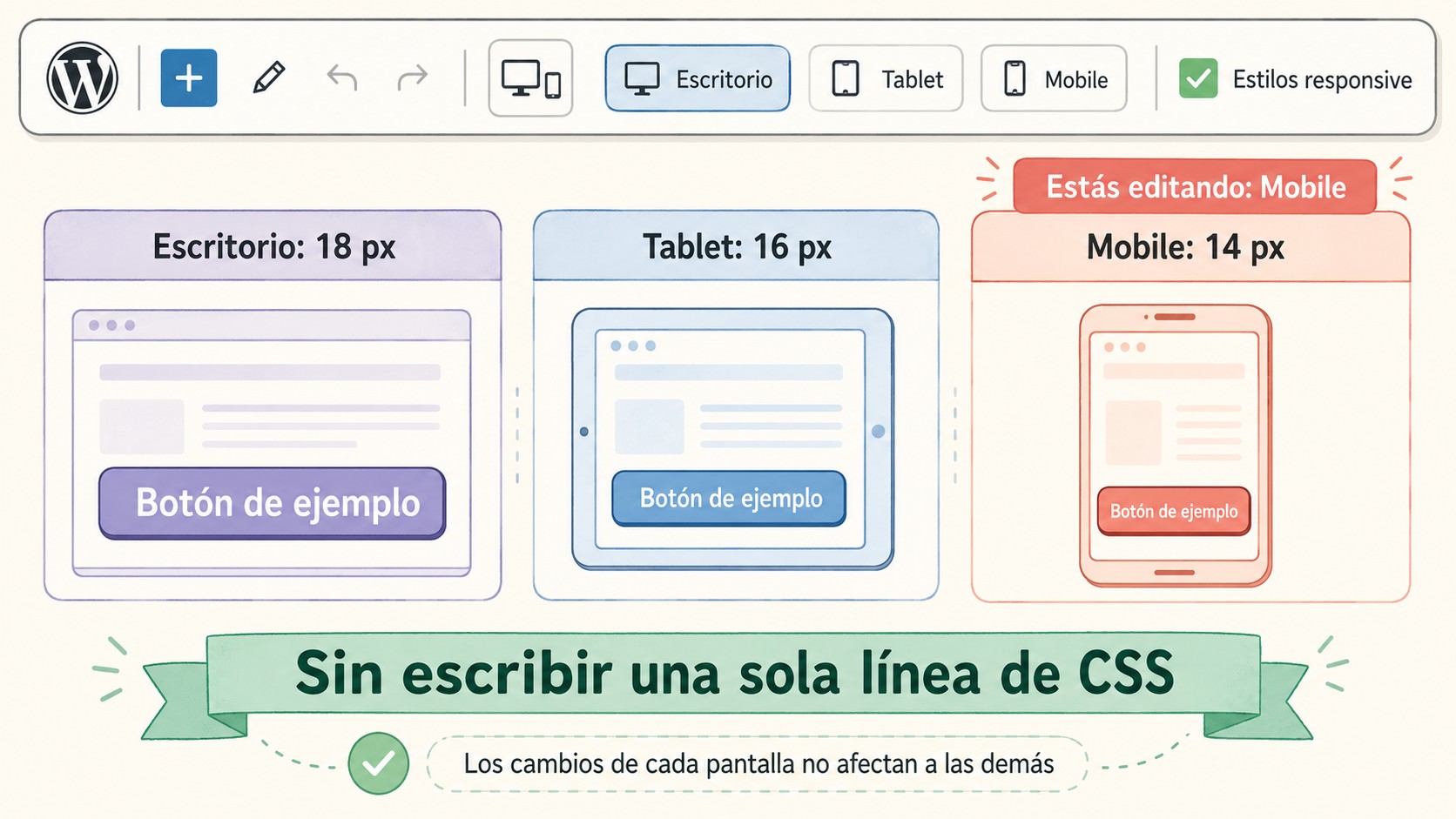
Responsive styles es la función estrella de WordPress 7.1 y cambia la forma de hacer diseño responsive en WordPress sin tocar una línea de código. El flujo: tocás el ícono de vista previa de dispositivos en la barra superior del editor, activás «Responsive styles» y cambiás a Tablet o Mobile. Desde ese momento, cada ajuste de estilo que hagas aplica únicamente a ese viewport, con un badge en el panel que indica qué pantalla estás editando. Nada de modificar el escritorio de casualidad.
La función opera en dos niveles. En los Global Styles definís tipografías, colores y espaciados distintos por dispositivo para todo el sitio. Y en cada instancia de bloque ajustás ese botón o esa galería puntual sin arrastrar los cambios al resto de la página. El ejemplo que probó WPBeginner con capturas incluidas lo resume bien: reducir el tamaño de fuente de un botón en la vista Tablet y que el diseño de escritorio quede exactamente igual.
Dos detalles que suman. El canvas es arrastrable a cualquier ancho, no te limita a los presets Escritorio, Tablet y Mobile: estirás o achicás la vista para probar cómo cae el diseño entre breakpoints. Y cada tema puede definir sus propios cortes vía theme.json, así que un theme bien armado respeta sus breakpoints originales. Cubrimos ese tema en detalle en crear una landing page desde cero.
Ahora bien, una salvedad honesta: esto cubre ajustes de estilo, no reestructura layouts completos. Si necesitás un diseño radicalmente distinto en móvil, el CSS sigue siendo la herramienta. Para los ajustes diarios —tamaños, espaciados, colores por pantalla— te alcanza de sobra.
¿Qué formatos de imagen soporta WordPress 7.1?
WordPress 7.1 soporta de forma nativa HEIC, UltraHDR, AVIF y WebP, y procesa las imágenes en tu navegador antes de subirlas al servidor. Para quien trabaja con fotos de iPhone, este es probablemente el cambio más práctico de toda la versión: hasta ahora había que convertir cada archivo HEIC a JPEG antes de subirlo, porque WordPress directamente no lo aceptaba.
Lo nuevo, formato por formato:
- HEIC. El formato nativo de las fotos de iPhone entra directo a la biblioteca. Sacás la foto, la arrastrás al editor y listo, sin apps intermedias de conversión.
- AVIF y WebP. Los dos formatos modernos de compresión ya se aceptan al subir, con archivos notablemente más livianos que un JPEG equivalente a igual calidad.
- UltraHDR. Las imágenes HDR conservan su mapa de ganancia, así que las pantallas compatibles muestran el rango dinámico completo en lugar de aplanar la foto.
El otro cambio grande es invisible pero se nota: el procesamiento pasó a ser client-side. Tu navegador redimensiona y prepara la imagen antes de enviarla, lo que le descarga trabajo al servidor y acelera la subida. Como detalla WPBeginner en su recorrido de la versión, esto se combina con las subidas resilientes: si la conexión se corta a mitad de una carga, WordPress la pausa y la reanuda solo cuando vuelve. Se terminó reiniciar desde cero una subida de 20 megas porque tembló el wifi.
La biblioteca de medios también se modernizó: scroll infinito en lugar de paginación, y galerías dinámicas que se actualizan mientras subís. Sobre eso hablamos en cómo crear una landing page desde cero.
¿Qué mejoras de accesibilidad e interfaz trae WordPress 7.1?
La barra de herramientas del editor ahora es persistente: deja de desaparecer cuando hacés clic dentro del contenido. Antes, cada vez que querías cambiar el tamaño de un título tenías que hacer clic fuera del bloque para que reaparecieran los controles, y volver a entrar. Un detalle chico que, repetido cientos de veces por día, pesaba. Aplica tanto en el editor de entradas como en el Site Editor.
El resto de los ajustes de interfaz:
- Botón de volver tipo chevron. Reemplaza a la «W» que hacía de botón de retroceso y que nadie asociaba con esa función.
- Ícono del sitio en la barra. Vés de un vistazo en qué sitio estás editando, útil si administrás varios desde el mismo panel.
- Paleta de comandos reorganizada. Los resultados se agrupan en Recientes, Coincidencias y Sugerencias, así encontrar la acción que buscás lleva menos intentos.
- Avatar circular e iconos SVG modernos. Retoque visual general del admin, coherente con el Design System nuevo de la versión.
- «En respuesta a» en comentarios. Un control que aclara a qué comentario estás respondiendo en la pantalla de moderación.
- Imágenes decorativas marcables. Podés marcar una imagen como decorativa para que los lectores de pantalla la salteen, en lugar de leer un texto alternativo vacío o irrelevante.
Son cambios de pulido, no de portada, y esa es justo la gracia: atacan fricciones diarias que ninguna versión mayor priorizaba. Eso sí: en modo Distraction Free la barra sigue oculta a propósito, ahí no cambió nada.
¿Qué mejoras de rendimiento trae WordPress 7.1?
WordPress 7.1 concentra sus mejoras de rendimiento en el manejo de medios, y ninguna requiere que toques configuración. La principal: el procesamiento de imágenes ahora ocurre en tu navegador. Este redimensiona y prepara cada foto antes de enviarla al servidor, lo que descarga trabajo del servidor y reduce los errores de subida.
Para quien corre el sitio en un plan de hosting ajustado, la diferencia se nota: menos carga de procesamiento y menos subidas fallidas que repetir. Y las subidas son resilientes: si la conexión se corta a mitad de una carga, la cola se pausa y se reanuda automáticamente cuando volvés a estar online, sin arrancar de cero.
La biblioteca de medios también ganó agilidad: la grilla ahora carga más elementos automáticamente a medida que navegás, en lugar de paginar, así que recorrer bibliotecas grandes es más rápido.
¿Qué novedades hay para desarrolladores en WordPress 7.1?
La caja de herramientas para quien programa viene bien surtida. Estas son las piezas nuevas:
- Pseudo-estados desde theme.json. Definís estilos de hover, focus y active de forma declarativa, sin CSS suelto.
- Filtros nuevos para DataViews y DataForm. Más ganchos para adaptar las vistas de datos del admin a tu caso.
- Editor siempre en iframe. El canvas de edición ahora carga siempre dentro de un iframe, incluso cuando plugins registran meta boxes al estilo viejo. Los bloques necesitan Block API versión 3 para renderizar bien adentro, y los plugins viejos que agregan scripts o estilos propios al editor pueden necesitar ajustes.
Sumale un cambio silencioso pero relevante: jQuery UI se actualizó a la versión 1.14.2.
Novedades WordPress 7.1 vs versiones anteriores: tabla comparativa
| Función | Antes | En WordPress 7.1 |
|---|---|---|
| Editar imágenes | Recorte inline básico | Modal dedicado: crop libre y por aspecto, flip, rotación fina y metadatos |
| Formatos de imagen | Conversión manual (el HEIC ni se aceptaba) | HEIC, UltraHDR, AVIF y WebP nativos |
| Subida de archivos | Se cortaba y empezaba de cero | Pausa y reanudación automáticas |
| Barra del editor | Desaparecía al editar el contenido | Persistente en editor y Site Editor |
| Notas de colaboración | Solo a nivel bloque | Inline por fragmento y entre bloques, con menciones, email y aplicar sugerencias |
| Estilos por viewport | CSS media queries a mano | Responsive styles desde el editor, global y por bloque, con badge de pantalla |
| Breakpoints responsive | CSS custom a mano | Definidos en theme.json por el tema |
| Estados hover/focus/active | CSS custom | Controles del editor y pseudo-estados en theme.json |
| Revisiones | Solo dentro del panel | Links compartibles y selector visual con código de colores |
| Iconos en el editor | Librería fija | Icon block con flip/rotate, picker por colecciones y colecciones registrables por plugins y temas |
¿Necesito hacer backup antes de actualizar a WordPress 7.1?
Sí: el backup completo es obligatorio antes de actualizar a WordPress 7.1, y es la recomendación explícita tanto del core como de quienes cubrieron el lanzamiento. Una versión mayor siempre puede romper algún plugin, y el backup es tu única vuelta atrás si algo sale mal.
El camino, en orden:
- Backup completo. Base de datos y archivos, no solo la base. Sin esto, no sigas.
- Proba en staging. Armá una copia de prueba y corré ahí la actualización. Los que más rompen: page builders y plugins de edición.
- Actualizá desde el dashboard. En sitios autoadministrados, el aviso aparece en Escritorio > Actualizaciones. En hosting administrado, muchas veces es automático.
- Verificá plugins críticos. Editores, constructores y cualquier plugin que meta JavaScript en el admin.
- Ojo con jQuery UI. La actualización incluye jQuery UI 1.14.2. Si tu sitio tiene código heredado que depende de una versión vieja, probalo en staging antes.
Si tu sitio corre en un hosting con entorno de staging y backups automáticos, como el que Donweb ofrece para sitios WordPress en Argentina, los primeros dos pasos corren solos y vos solo revisás que todo siga en pie.
¿Vale la pena actualizar a WordPress 7.1?
Sí: para la mayoría de los sitios, actualizar a WordPress 7.1 conviene, con dos perfiles que ganan más que el resto. En probar las novedades en un entorno staging profundizamos sobre esto.
El primero: sitios multi-autor. Las notas con notificaciones por email, las reacciones y las revisiones compartibles reemplazan buena parte del ida y vuelta por mail y chat sobre cada borrador. Si en tu equipo publican varias personas por semana, el ahorro de fricción se nota desde el primer día.
El segundo: quienes ajustan diseño sin programar. Los Responsive styles por viewport eliminan el clásico «eso hay que pedírselo a desarrollo» para cambios de tamaño, espaciado o color por pantalla. Esto se conecta con lo que analizamos en probar cambios en un entorno staging.
Ahora bien, matices. Si tu sitio vive de plugins de construcción pesados, probá en staging antes: son los que históricamente sufren con versiones mayores. Y si ya pagás un plugin para tabs o playlist, evaluá reemplazarlo por los bloques nativos. Para un blog personal o un sitio chico sin equipo, la actualización es segura pero menos transformadora: ganás rendimiento, los bloques nuevos y el soporte de formatos de imagen, y listo.
Errores comunes al pasar a WordPress 7.1
Cosas que veo que la gente hace mal cuando llega una versión así:
- Actualizar en producción sin probar en staging. Si tenés plugins viejos, corré la actualización primero en una copia de prueba antes de tocar el sitio en vivo.
- Confundir las notas con comentarios del blog. Las notas son colaboración interna sobre el borrador, no salen publicadas. No las uses como si fueran feedback de tus lectores.
- Seguir metiendo breakpoints en CSS custom. Ahora tenés dos caminos: los Responsive styles del editor para ajustes puntuales y theme.json si desarrollás el tema. Duplicar la lógica entre CSS y esas vías es pedirte líos a futuro.
- Seguir convirtiendo fotos de iPhone a mano. Con el soporte HEIC nativo, la pasada por el conversor externo sobra. Si tu flujo todavía la tiene, es tiempo perdido.
- Esperar edición colaborativa en tiempo real. Las notas mejoradas son feedback asincrónico, no coedición estilo documento compartido. Ese modo todavía no está.
Qué significa WordPress 7.1 para empresas y equipos en Latinoamérica
Para agencias y equipos de contenido de la región, WordPress 7.1 llega con implicancias prácticas concretas.
La primera: menos herramientas externas en el flujo editorial. Las notas con menciones por email y las revisiones compartibles cubren parte de lo que muchos equipos resuelven hoy con documentos compartidos y capturas por chat. Un flujo menos disperso, con el feedback pegado al borrador.
La segunda: menos plugins premium que mantener. Tabs y Playlist son necesidades clásicas de sitios corporativos y medios que hasta ahora se resolvían con plugins pagos o código a medida. Cada plugin menos es menos licencias, menos superficie de ataque y menos actualizaciones que supervisar.
La tercera: diseño responsive sin depender de un desarrollador. Con buena parte del tráfico de contenidos llegando desde el celular, poder ajustar estilos por viewport desde el editor baja la barrera para equipos chicos que no tienen front-end en planta. Tema relacionado: detectar y corregir enlaces rotos.
Hay un cuarto efecto más silencioso: el soporte HEIC. Buena parte de los equipos de la región trabaja con fotos sacadas del celular, y hasta ahora cada imagen de iPhone exigía una pasada por un conversor antes de publicar. Ese paso desapareció, y en redacciones que suben decenas de fotos por semana se traduce en tiempo recuperado.
Para quien administra varios sitios de clientes, la recomendación es escalonar: primero los de prueba, después los de menor tráfico, y al final los críticos.
Si querés profundizar en esto, tenemos un artículo sobre características nuevas de 7.1.
Preguntas Frecuentes
¿Qué es WordPress 7.1?
WordPress 7.1 es la versión de agosto de 2026 del CMS de código abierto. Trae estilos responsive por viewport con la función Responsive styles, mejoras de rendimiento (procesamiento de imágenes en el navegador y subidas resilientes), dos bloques nuevos (Playlist y Tabs), un modal dedicado para editar imágenes, soporte nativo para HEIC, UltraHDR, AVIF y WebP, y notas de colaboración con menciones y revisiones compartibles.
¿Cuándo se lanzó WordPress 7.1?
WordPress 7.1 se lanzó el 19 de agosto de 2026, en sincronía con el WordCamp US. Sigue a la 7.0 y continúa el trabajo de procesamiento de medios en el navegador que esa versión arrancó. Para más detalles técnicos, mirá detectar y corregir enlaces rotos.
¿Cómo usar responsive styles en WordPress 7.1 sin CSS?
Desde el ícono de vista previa de dispositivos en la barra superior del editor activás «Responsive styles» y cambiás a Tablet o Mobile. Cada ajuste de estilo aplica solo a ese viewport, con un badge en el panel que indica qué pantalla estás editando. Funciona tanto en los estilos globales del sitio como en cada instancia de bloque individual.
¿Qué nuevos bloques hay en WordPress 7.1?
Dos: Playlist y Tabs. Playlist arma colecciones de audio con metadatos, artwork y visualización por waveform. Tabs organiza contenido en paneles con pestañas, con accesibilidad ARIA del W3C incorporada y reordenamiento desde la toolbar.
¿Qué formatos de imagen soporta WordPress 7.1?
Soporta de forma nativa HEIC, UltraHDR, AVIF y WebP, con procesamiento en el navegador antes de subir. La consecuencia práctica más visible: las fotos de iPhone en formato HEIC se suben directo, sin convertirlas a JPEG antes. Además, si la conexión se corta a mitad de una carga, esta se pausa y se reanuda automáticamente.
¿Qué trae el nuevo editor de medios de WordPress 7.1?
El nuevo editor de medios reemplaza el recorte inline por un modal dedicado. Ahí tenés recorte libre y por relación de aspecto, volteo horizontal y vertical, rotación fina y con snap, y edición de metadatos de la imagen, todo en una sola pantalla. El botón Crop sigue siendo el punto de entrada, y el flujo también sirve para imágenes de fondo de bloques como Cover.
¿Qué mejoras de rendimiento trae WordPress 7.1?
La principal está en el manejo de medios: las imágenes se procesan en tu navegador antes de subirlas, lo que reduce la carga del servidor y los errores de subida. A eso se suman las subidas resilientes —si la conexión se corta, la carga se pausa y se reanuda sola— y una biblioteca de medios con scroll infinito para recorrer bibliotecas grandes más rápido.
¿Es seguro actualizar a WordPress 7.1 en producción?
Conviene probar primero en un entorno de staging antes de tocar producción. Como en cualquier versión mayor, algunos plugins viejos pueden romperse. Hacé backup y, si tu sitio corre en un hosting WordPress como el de Donweb, armate una copia de prueba, validá tus plugins críticos ahí y recién ahí actualizá el sitio en vivo.
¿Vale la pena actualizar a WordPress 7.1?
Sí para la mayoría. Los sitios multi-autor ganan con las notas mejoradas y las revisiones compartibles, quienes ajustan diseño sin programar ganan los Responsive styles por viewport, y quienes publican fotos desde el celular ganan el soporte HEIC nativo. Hacé backup y probá en staging antes de actualizar producción, sobre todo si usás page builders o plugins de edición.
¿Qué quedó afuera de WordPress 7.1?
La versión no lo cambia todo. El nuevo editor de medios cubre recorte, rotación y metadatos, pero no reemplaza un editor de fotos completo para retoque avanzado. La barra de herramientas persistente tampoco aplica en todos lados: en modo Distraction Free sigue oculta a propósito. Y en compatibilidad, los plugins viejos que agregan scripts o estilos propios al editor pueden necesitar ajustes ahora que el editor carga dentro de un iframe.
Conclusión: dónde queda WordPress después de la 7.1
Con la 7.1 disponible desde el 19 de agosto, WordPress cerró brechas que lo separaban de herramientas de publicación más modernas en tres frentes: colaboración dentro del editor, diseño responsive sin código y manejo de medios contemporáneo. Las notas con menciones, los Responsive styles y el soporte de HEIC, UltraHDR, AVIF y WebP son funciones que hasta hace poco exigían plugins, servicios externos o pasos manuales.
Por qué importa: cada función nativa es un plugin menos que mantener, una licencia menos que pagar y una fuente menos de conflictos entre versiones. Para equipos editoriales y agencias, la 7.1 no es una actualización cosmética. Cambia el flujo diario de trabajo sobre borradores, fotos y ajustes de diseño.
De acá en adelante, lo concreto: actualizá con backup y staging, evaluá reemplazar tus plugins de tabs y playlist por los bloques nativos, y seguí atento a lo que venga en las próximas entregas del core. Si tu sitio corre en un hosting con staging y backups automáticos, el camino a la 7.1 es corto.