

Si tu WooCommerce te muestra $121 en el catálogo y de golpe $100 en el carrito (o al revés, un 18% menos al agregar el producto), casi siempre es un problema de impuestos mal configurados, no un bug. WooCommerce está calculando el IVA en distintos momentos según cómo tengas seteada la visualización y la geolocalización.
El caso de WooCommerce precio diferente carrito es uno de los más reportados en foros de soporte, y el 99% de las veces se resuelve tocando tres ajustes. Vamos por partes, porque mezclar las opciones de impuestos es el deporte nacional de WooCommerce.
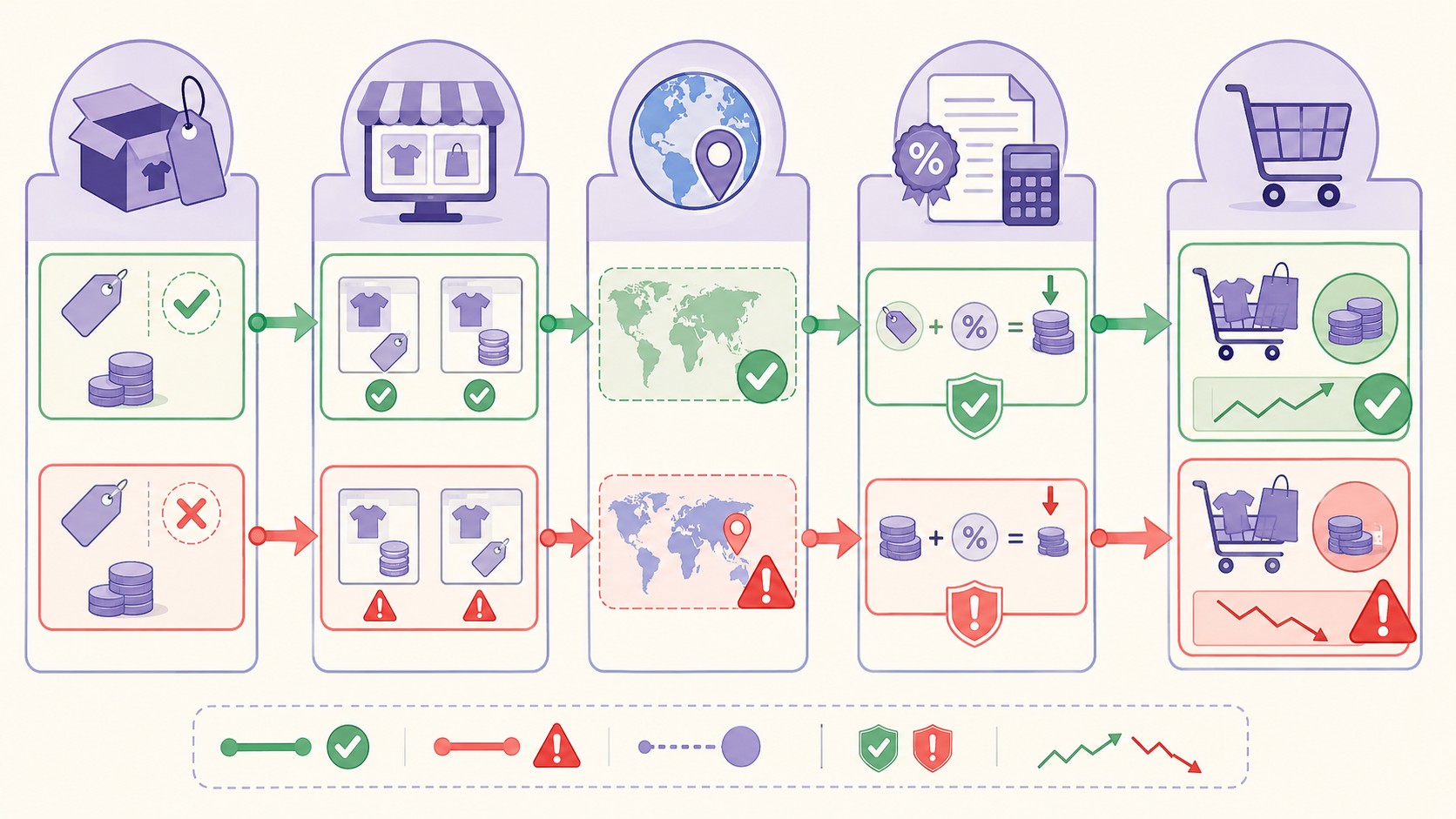
WooCommerce es el plugin de e-commerce para WordPress de Automattic que convierte un sitio en una tienda online. Su sistema de impuestos calcula el IVA según dos variables independientes: cómo introducís los precios (con o sin impuesto) y cómo los mostrás en la tienda. Cuando esas dos configuraciones no coinciden con la geolocalización del cliente, aparece la diferencia de precio entre catálogo y carrito.
En 30 segundos
- El 18-21% que aparece o desaparece es el IVA. En Argentina la alícuota general es 21%, así que un salto del 18-21% delata un tema impositivo.
- Geolocalización mal seteada. Si tenés «Sin ubicación por defecto», WooCommerce no aplica impuesto hasta el checkout y el carrito muestra otro número.
- Dos opciones distintas que la gente confunde: «introducir precios con impuestos» no es lo mismo que «mostrar precios con impuestos».
- Plugins de descuentos dinámicos pueden aplicar antes del cálculo de IVA y desincronizar catálogo y carrito.
- Solución rápida: Ajustes > Impuestos, definir entrada de precios, poner «Dirección de pedido del cliente» y cargar la tasa AR 21%.
¿Por qué WooCommerce muestra un precio diferente en el carrito que en el catálogo?
Ponele que cargás un producto a $100, lo ves a $100 en la tienda, y cuando lo agregás al carrito te aparece $82 (o $121). No es magia ni un plugin poseído. Son tres causas, casi siempre en este orden de frecuencia.
La primera es la más común: no haber configurado bien si los precios que cargás ya incluyen impuesto o no. Si cargaste $100 pensando que era el precio final pero WooCommerce cree que es el precio sin IVA, te va a sumar 21% en algún lado. Lo profundizamos en nuestra guía: Si usas atributos de productos.
La segunda es la geolocalización. Según la documentación oficial de WooCommerce, si la dirección base para el cálculo está en «Sin ubicación por defecto», el catálogo muestra el precio sin aplicar el impuesto y recién en el carrito (cuando ya hay una dirección estimada por IP) aplica la tasa. De ahí el salto.
La tercera son los conflictos de plugins. ¿Tenés algún plugin de descuentos por volumen o precios por rol de usuario? Esos suelen meterse en el cálculo antes que el motor de impuestos.
¿Cómo configurar si introducís precios con o sin impuestos?
Esta es la madre de todos los líos. En WooCommerce > Ajustes > Impuestos, el primer campo te pregunta si los precios que ingresás en cada producto ya traen el impuesto incluido.
- Introducir precios sin impuestos (recomendado): cargás $100 y WooCommerce le suma el 21% arriba. Lo bueno es que si cambia la alícuota, no tenés que reescribir todos los productos.
- Introducir precios con impuestos: cargás $121 y WooCommerce entiende que ahí adentro ya está el IVA. Útil si querés precios «redondos» de cara al cliente, pero te ata a esa tasa.
Ojo: lo que elijas acá define cómo WooCommerce interpreta el número que escribís en la ficha del producto. Documentá la decisión en algún lado, porque dentro de seis meses no te vas a acordar y vas a cargar productos al revés.
¿Cómo elegir si mostrar precios con o sin impuestos en la tienda?
Esta opción es distinta a la anterior, y acá es donde mucha gente se quema. Una cosa es cómo cargás los precios; otra es cómo se los mostrás al visitante en catálogo y carrito.
Tenés dos campos separados: «mostrar precios en la tienda» y «mostrar precios en el carrito y checkout». Si los dejás en valores opuestos (uno con impuesto, otro sin), tenés la receta perfecta para el problema de WooCommerce precio diferente carrito. La regla es simple: que ambos coincidan. Te puede servir nuestra cobertura de mejorar tu tienda WooCommerce.
Mostrar con impuestos es más transparente para el consumidor final (típico en B2C argentino). Mostrar sin impuestos queda más limpio pero sorprende en el checkout, y a nadie le gusta una sorpresa de 21% al final. Si querés lo mejor de los dos mundos, podés usar el sufijo {price_including_tax} para aclarar el precio con IVA al lado del precio base.
¿Cómo afecta la geolocalización al cálculo de precios?
El campo «Calcular impuestos según» decide qué dirección usa WooCommerce para elegir la tasa. Y acá hay una trampa clásica.
Si está en «Sin ubicación por defecto», el sistema no sabe a quién cobrarle qué hasta que el cliente entra al checkout. Resultado: el catálogo muestra un precio «pelado» y el carrito otro. La recomendación es ponerlo en «Dirección de pedido del cliente» o «Dirección base de la tienda», para que el cálculo sea consistente desde que el visitante entra.
Un detalle que casi nadie tiene en cuenta: la geolocalización por IP no siempre coincide con la dirección de facturación real. Si vendés solo en Argentina con una única tasa, esto no te afecta. Si vendés a varios países, sí, y conviene revisarlo con calma.
¿Cómo configurar tasas de impuestos por país o región?
Una vez activados los impuestos, andá a WooCommerce > Ajustes > Impuestos > Tasas estándar y agregá una fila. Estos son los campos que importan:
- Código de país:
ARpara Argentina. Dejalo vacío si querés que aplique a todos. - Código de provincia/estado: opcional. Vacío = todo el país.
- Tasa %: escribí
21.0000. Usá punto, no coma, o WooCommerce lo ignora. - Nombre del impuesto: «IVA», para que aparezca claro en el desglose.
Acordate de que cada producto tiene una clase de impuesto. Si lo dejaste en «Ninguno» en lugar de «Imponible», WooCommerce no le aplica la tasa aunque la tengas cargada. Es un error silencioso y molesto.
| Alícuota IVA Argentina | Valor a cargar | Cuándo se usa |
|---|---|---|
| General | 21.0000 | La mayoría de productos y servicios |
| Reducida | 10.5000 | Algunos alimentos, medicina, ciertos servicios |
| Diferencial | 27.0000 | Servicios específicos (gas, telecom a responsables inscriptos) |
Tema relacionado: actualiza WooCommerce a la versión más reciente.
Tomá esta tabla como referencia general: la categoría fiscal exacta de cada producto la define tu situación ante AFIP, así que confirmalo con tu contador antes de cargar todo a 21%.
¿Cómo resolver conflictos entre plugins de descuentos y el cálculo de precios?
¿Revisaste impuestos y geolocalización y el precio sigue bailando? Hora de mirar los plugins. Los de descuentos dinámicos, precios por rol de usuario o promos por volumen muchas veces se enganchan a los hooks de precio antes de que WooCommerce calcule el IVA.
El método de diagnóstico es viejo pero infalible: desactivá los plugins de a uno y volvé a probar el carrito. Cuando el precio se estabiliza, encontraste al culpable. Después revisás la prioridad de sus hooks o buscás una opción de «calcular descuento sobre precio con/sin impuesto» en su configuración.
Un tema de infraestructura que ayuda acá: probar estos cambios en un entorno de staging antes de tocar producción. Si tu hosting WordPress como el de Donweb te da un clon de staging con un clic, hacés las pruebas sin asustar a los clientes con precios cambiantes en vivo.
Ejemplo práctico: configurar WooCommerce para Argentina con IVA 21%
Caso concreto. Vendés un producto a $100 sin IVA y querés que el cliente vea $121 en todos lados. Pasos:
- Ajustes > General: activá «Habilitar impuestos».
- Ajustes > Impuestos: «Introducir precios sin impuestos» (cargás $100).
- Calcular impuestos según: «Dirección de pedido del cliente».
- Mostrar precios en tienda y carrito: ambos en «Con impuestos».
- Tasas estándar: país
AR, tasa21.0000, nombre «IVA». - En cada producto: clase de impuesto «Imponible».
Con eso, el catálogo y el carrito muestran $121 de punta a punta. Si todavía ves $100 en el carrito, casi seguro la geolocalización quedó en «Sin ubicación por defecto». Revisá ese campo primero. Para configurar WooCommerce correctamente, también podés consultar nuestra guía configurar WooCommerce correctamente.
Errores comunes
- Confundir «introducir» con «mostrar». Son dos ajustes separados. Cargás el precio según uno y lo visualizás según el otro. Si no coinciden con tu intención, el número se descuadra.
- Dejar productos en clase «Ninguno». Cargás la tasa de 21% pero el producto no la toma porque su clase de impuesto no es «Imponible». Revisá producto por producto si migraste una tienda vieja.
- Usar coma en lugar de punto en la tasa. Si escribís
21,0000, WooCommerce lo lee mal. Siempre punto decimal. - No vaciar el caché tras cambiar impuestos. Si tenés un plugin de caché o cache a nivel servidor, podés seguir viendo precios viejos. Purgá todo y probá en ventana de incógnito.
Preguntas Frecuentes
¿Por qué WooCommerce quita un 18% del precio al agregar al carrito?
Porque tenés los precios cargados «con impuesto incluido» pero el carrito está configurado para mostrarlos sin impuesto, así que descuenta el IVA al pasar de catálogo a carrito. Igualá los ajustes de visualización de tienda y carrito para que el número no cambie.
¿Cómo configuro correctamente los impuestos en WooCommerce?
Activá impuestos en Ajustes > General, definí en Ajustes > Impuestos si introducís precios con o sin IVA, poné «Dirección de pedido del cliente» para el cálculo, y cargá la tasa en Tasas estándar. Para Argentina, código AR y 21.0000.
¿Cuál es la diferencia entre mostrar precios con o sin impuestos?
«Mostrar con impuestos» exhibe el precio final que paga el cliente (IVA incluido), más transparente para B2C. «Sin impuestos» muestra el precio base y suma el IVA en el checkout, lo que puede sorprender al cliente al final de la compra.
¿Qué es la geolocalización en WooCommerce?
Es la función que determina la ubicación del cliente (por IP o dirección ingresada) para aplicar la tasa de impuesto correcta. Si está en «Sin ubicación por defecto», WooCommerce no calcula impuesto hasta el checkout, lo que genera precios distintos entre catálogo y carrito.
¿Cómo soluciono que aparezca diferente precio en catálogo y carrito?
Igualá las opciones «mostrar precios en la tienda» y «mostrar precios en el carrito» (ambas con o ambas sin impuesto) y cambiá la geolocalización a «Dirección de pedido del cliente». En el 99% de los casos eso elimina la diferencia de precio.
Conclusión
El precio que cambia entre catálogo y carrito casi nunca es un bug: es la combinación de cómo cargás los precios, cómo los mostrás y qué geolocalización usás. Revisá esos tres campos en ese orden y el 18-21% misterioso (que es tu IVA) deja de aparecer y desaparecer.
Si gestionás varios países o alícuotas, andá despacio y documentá cada decisión. Y antes de tocar producción, probá en staging. Una tienda que muestra precios inconsistentes pierde ventas más rápido de lo que pierde por estar un día en mantenimiento.

