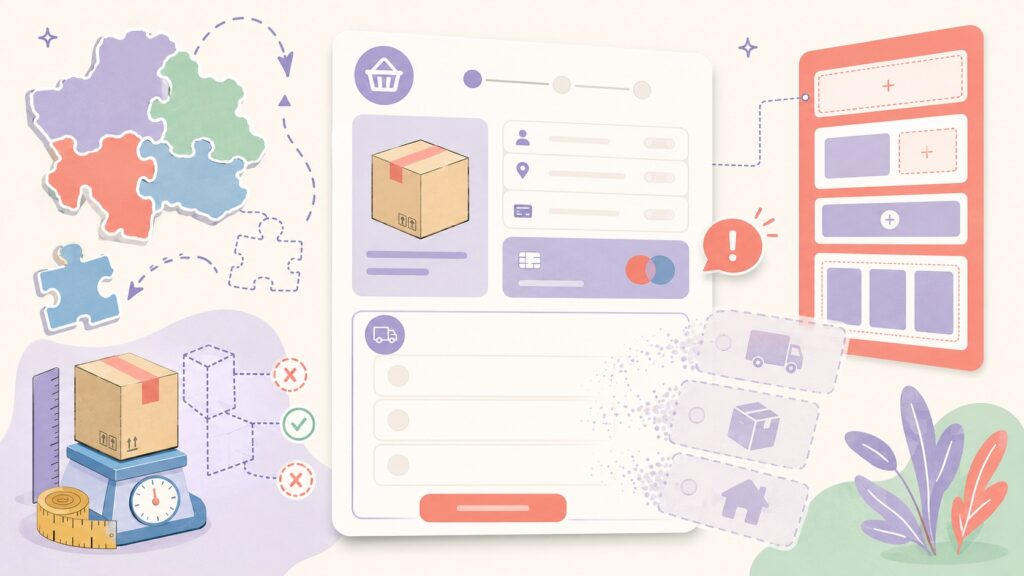
Si tus WooCommerce métodos de envío no aparecen en el checkout, en el 90% de los casos el problema son las zonas de envío mal configuradas o el orden equivocado entre ellas. WooCommerce usa la primera zona que coincide con la dirección del cliente, así que basta con una zona genérica arriba de una específica para que las tarifas desaparezcan. Se arregla en minutos, sin tocar código.
En 30 segundos
- Zonas mal ordenadas: WooCommerce toma la primera zona que matchea, así que la específica (CABA) va arriba de la general (Argentina).
- Productos sin peso: si mezclás físicos y digitales en un carrito, un producto sin peso puede romper el cálculo.
- Conflicto de plugins: desactivá todo menos WooCommerce y probá con el tema Storefront para aislar la causa.
- Elementor casi nunca es el culpable: el widget solo renderiza, la lógica de envío vive en WooCommerce > Ajustes > Envío.
- Formato de código postal: si el cliente escribe «C1425 Buenos Aires» y tu zona espera «C1425», no hay coincidencia.
Elementor es un constructor de páginas para WordPress desarrollado por Elementor Ltd. que permite crear y diseñar páginas mediante una interfaz de arrastrar y soltar, sin necesidad de escribir código.
Los métodos de envío de WooCommerce son las opciones de entrega (envío gratis, tarifa plana, envío por peso o por API de correo) que el cliente ve en el carrito y en el checkout. Se configuran dentro de zonas de envío: cada zona agrupa regiones geográficas y define qué tarifas aplican ahí. Si la dirección del cliente no cae en ninguna zona configurada, WooCommerce no muestra ningún método y aparece el temido «No hay opciones de envío disponibles».
¿Por qué desaparecen los métodos de envío en el checkout de WooCommerce?
Ponele que un cliente en Córdoba llega al checkout, carga su dirección y le salta el cartel de «no se han encontrado opciones de envío». Vos probaste con tu propia dirección y funcionaba. ¿Qué pasó? Casi siempre es una de estas cuatro cosas.
Que los métodos de envío de WooCommerce no aparezcan es uno de los problemas más reportados en los foros de soporte de WordPress.org, sobre todo en la sección en español donde aparece una y otra vez con el mismo síntoma. Las causas raíz son cuatro:
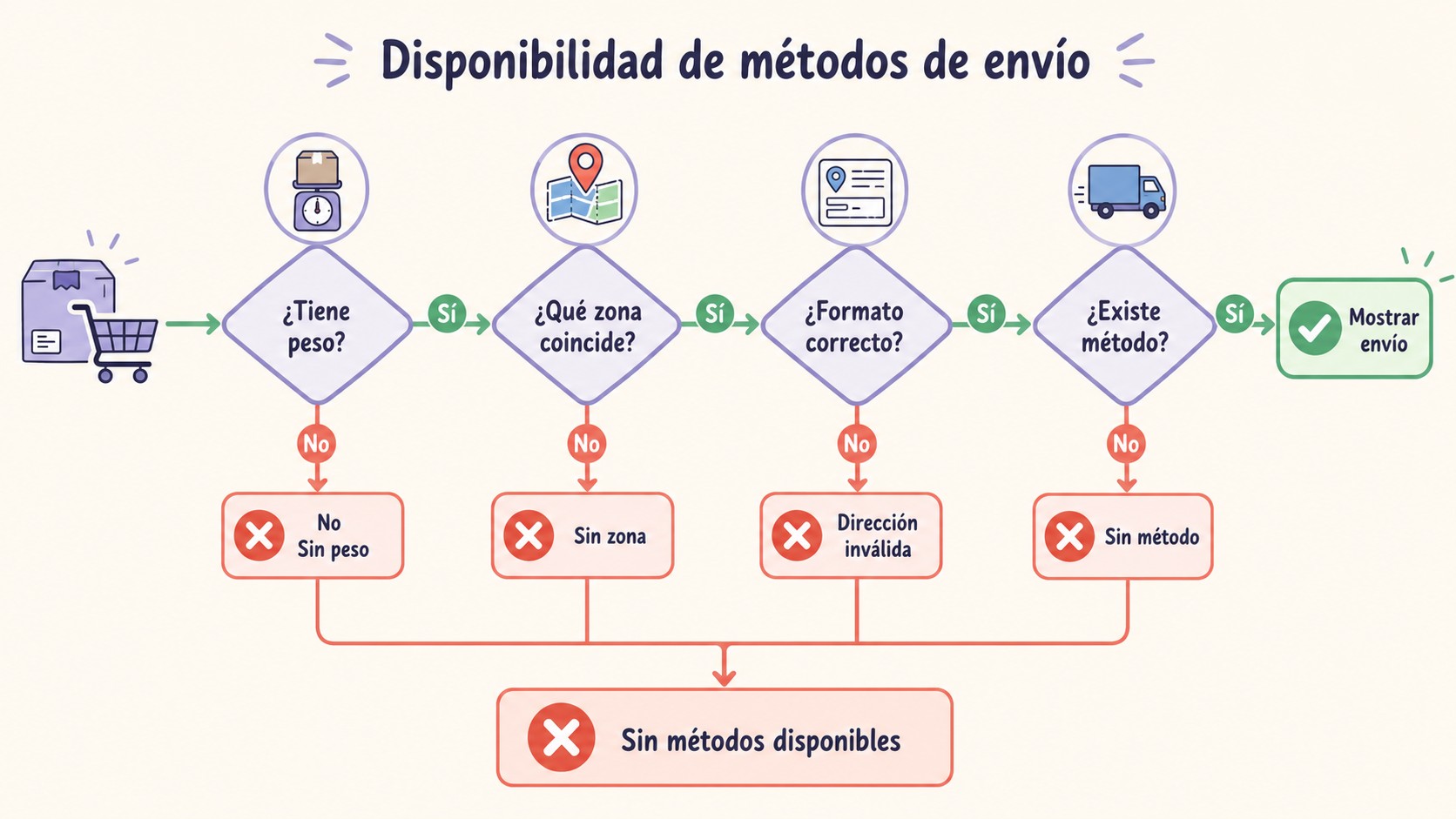
- Zonas de envío mal configuradas: la dirección del cliente no cae en ninguna zona, o cae en una zona vacía sin métodos.
- Orden incorrecto de zonas: una zona genérica queda arriba de una específica y «se come» la coincidencia.
- Productos sin peso ni dimensiones: los métodos que calculan por peso no pueden operar y devuelven vacío.
- Conflictos de plugins o tema: algún plugin de checkout o de bundles rompe el evento AJAX que recalcula el envío.
El tema es que el síntoma es siempre el mismo (no aparece nada), pero la causa varía. Por eso conviene descartar de la más común a la menos común. Si construiste el checkout con Elementor, lo explicamos a fondo en nuestra guía de integración.
Revisá y reordená tus zonas de envío correctamente
Andá a WooCommerce > Ajustes > Envío > Zonas de envío. Acá está el 90% de los casos.
La regla de oro: el orden va de MÁS específica a MÁS general. WooCommerce recorre la lista de arriba hacia abajo y se queda con la primera zona que coincida con la dirección del cliente. Si tenés una zona «Argentina» arriba y una zona «CABA» abajo, el cliente porteño matchea con «Argentina» primero y nunca ve las tarifas de CABA.
¿La solución? Arrastrá «CABA» por encima de «Argentina» usando el ícono de las tres líneas horizontales a la izquierda de cada fila. Guardá. Listo.
Ojo con un detalle que se pasa por alto: revisá que cada zona tenga al menos un método agregado y activado. Una zona sin métodos coincide igual, pero no muestra ninguna opción. Es un clásico: creás la zona, te distraés, y nunca le pusiste la tarifa adentro.
Verificá que todos los productos tengan peso y dimensiones
WooCommerce necesita el peso para calcular envíos por peso, y a veces también para validar el resto. Andá a cada producto, pestaña Envío, y completá el campo Peso (obligatorio si usás cálculo por peso) y las Dimensiones si tu método las pide. Complementá con al personalizar temas de Elementor.
Esto falla especialmente cuando mezclás productos físicos y digitales en el mismo carrito. Un ebook no necesita peso (marcalo como producto virtual y desaparece la pestaña de Envío), pero si un producto físico quedó sin peso, el método de cálculo por peso puede devolver cero opciones para todo el carrito.
Los productos virtuales o descargables no necesitan peso. Los físicos, sí.
Identificá conflictos de plugins con una prueba de compatibilidad
Si revisaste zonas y pesos y sigue sin aparecer, toca aislar. El método es tedioso pero infalible.
- Desactivá todos los plugins menos WooCommerce. Probá el checkout.
- Cambiá temporalmente al tema Storefront (el oficial de WooCommerce). Probá de nuevo.
- Si aparecen los métodos, el problema es un plugin o el tema. Reactivá los plugins UNO A UNO, probando después de cada uno, hasta que se rompa.
- El que rompe es el culpable. Ahí decidís: actualizarlo, reemplazarlo o pedirle soporte al desarrollador.
Los sospechosos de siempre son los plugins de product bundles, los checkout field managers y los plugins de shipping «avanzado» que sobrescriben la lógica nativa. Elementor rara vez es la causa si está actualizado, y ya vamos a ver por qué.
¿Elementor Pro causa problemas con el envío en el checkout?
La respuesta corta: no, salvo casos raros. Elementor solo renderiza el checkout, no controla la lógica de envío. Según la documentación oficial del widget de Checkout de Elementor, la configuración de tarifas sigue viniendo de WooCommerce > Envío, sin importar si usás el shortcode [woocommerce_checkout] o el widget visual.
Acá viene lo importante: cambiar de shortcode a widget de Elementor NO resuelve nada si las zonas están mal. Es como cambiar el marco del cuadro esperando que cambie la pintura. Si armaste una página nueva de checkout con el shortcode y seguís sin ver envíos, el problema está en la configuración de WooCommerce, no en cómo lo mostrás.
Elementor mejoró la compatibilidad con los widgets de WooCommerce a partir de su versión 3.20+ (lanzada en enero de 2026), así que mantené el plugin al día. Si estás probando estos cambios en un sitio local antes de subirlo, después lo pasás a un hosting WordPress como el de Donweb sin dramas de compatibilidad.
Forzá la recalculación de envío con JavaScript si falla el AJAX
A veces el checkout no recalcula cuando el cliente cambia la dirección. Los métodos existen, están bien configurados, pero no se refrescan en pantalla. Esto suele pasar cuando customizaste el checkout y en el camino perdiste el evento AJAX update_checkout. Más contexto en problemas de compatibilidad con Elementor.
La solución técnica es dispararlo a mano. En functions.php o en un plugin de snippets, un handler que fuerce $('body').trigger('update_checkout') cuando cambian los campos de dirección devuelve el recálculo. Advertencia: esto es solo para quien tenga acceso a functions.php o Code Snippets, y solo si confirmaste que la config de envío está bien. No es un parche para tapar zonas mal armadas.
Validá que los códigos postales coincidan con tus zonas
WooCommerce compara el código postal y el estado/provincia de forma exacta contra lo que definiste en la zona. Si el cliente ingresa un formato distinto, no hay coincidencia y no muestra nada.
Ejemplo real: configuraste una zona para el código postal «C1425», pero el cliente escribe «C1425 Buenos Aires» en el campo de CP. Para WooCommerce, esas dos cosas no son iguales. Fijate qué formato espera tu zona y qué dirección predeterminada tenés en WooCommerce > Ajustes > General > Dirección predeterminada. Si vendés a toda Argentina, a veces conviene una zona por provincia en vez de por CP para evitar este lío.
Tabla: causa, cómo la reconocés y cómo la arreglás
| Causa | Cómo la reconocés | Solución |
|---|---|---|
| Zona genérica arriba de específica | Funciona para algunas direcciones, para otras no | Reordenar arrastrando la específica arriba |
| Zona sin métodos | No aparece nada para ninguna dirección de esa zona | Agregar y activar al menos un método |
| Producto sin peso | Falla con ciertos productos en el carrito | Cargar peso o marcarlo como virtual |
| Conflicto de plugin | Se arregla al desactivar plugins | Reactivar uno a uno hasta hallar el culpable |
| Formato de CP | Falla según cómo el cliente escribe la dirección | Zona por provincia o normalizar CP |
Qué está confirmado y qué depende de tu setup
Confirmado: WooCommerce usa la primera zona que coincide (comportamiento documentado en la guía oficial de troubleshooting de envío). Confirmado también que una zona sin métodos no muestra opciones, y que Elementor no controla la lógica de tarifas.
Depende de tu caso: si necesitás o no cargar dimensiones (solo si tu método las usa), si el problema es de caché (algunos plugins de caché guardan el checkout y muestran datos viejos), y si el snippet de JavaScript aplica (solo con checkouts customizados). No hay una única receta universal: seguí el orden de descarte.
Errores comunes al configurar el envío
- Crear la zona y olvidarse el método adentro. La zona coincide, pero está vacía. Revisá que cada zona tenga su tarifa activada.
- Poner «todo el mundo» o Argentina entera arriba de todo. Esa zona atrapa a todos los clientes antes de llegar a las específicas. Va siempre al fondo.
- Testear siempre con la misma dirección. Probá con direcciones de distintas provincias y CP. El bug aparece justo con las que vos nunca usás.
- Confiar en la caché durante las pruebas. Después de cada cambio, purgá caché y probá en ventana incógnita. Si no, ves resultados viejos y volvés loco.
Preguntas Frecuentes
¿Por qué desaparecen los métodos de envío en mi checkout de WooCommerce?
Casi siempre porque la dirección del cliente no cae en ninguna zona de envío configurada, o cae en una zona sin métodos activados. WooCommerce toma la primera zona que coincide, así que un orden mal armado también los hace desaparecer. Cubrimos ese tema en detalle en otros page builders como Bricks.
¿Cómo hago que vuelvan a aparecer las tarifas de envío?
Andá a WooCommerce > Ajustes > Envío > Zonas, verificá que cada zona tenga un método activado y reordená de la zona más específica a la más general. En la mayoría de los casos, reordenar y agregar el método faltante lo resuelve.
¿Elementor causa problemas con el envío en el checkout?
No, salvo casos raros. Elementor solo renderiza el checkout; la lógica de tarifas la controla WooCommerce. Cambiar del shortcode al widget de Elementor no resuelve el problema si las zonas están mal configuradas.
¿Cómo recalculo los gastos de envío si desaparecen al cambiar la dirección?
Disparando el evento AJAX update_checkout de WooCommerce con JavaScript. Solo hace falta si customizaste el checkout y perdiste ese evento; requiere acceso a functions.php o Code Snippets y que la configuración de envío ya esté correcta.
¿Qué reviso primero si los métodos de envío no se muestran?
El orden de las zonas de envío. Es la causa más frecuente: una zona genérica arriba de una específica hace que WooCommerce nunca muestre las tarifas correctas. Después revisá que cada zona tenga método y que los productos tengan peso.
Conclusión
Cuando los WooCommerce métodos de envío no aparecen, no es magia negra: es configuración. Empezá por las zonas y su orden, seguí por el peso de los productos, y recién después mandate a desactivar plugins o tocar JavaScript. El 90% se arregla en los primeros dos pasos, sin escribir una línea de código.
Un carrito que no muestra envío es una venta que no se cierra, así que vale la pena testear con direcciones de varias provincias antes de dar el problema por resuelto. Si vas a mover el sitio a producción, un hosting que soporte bien WooCommerce te ahorra dolores de caché y AJAX en el camino.
Fuentes
- WooCommerce – Guía oficial de troubleshooting de envío core
- Elementor – Documentación del widget de Checkout de WooCommerce
- WordPress.org – Hilo de soporte en español sobre opciones de envío
- Javier Callejo – No se han encontrado opciones de envío en WooCommerce
- Octolize – Por qué las opciones de envío pueden no mostrarse en WooCommerce