

WooCommerce es lento por defecto porque genera páginas de forma dinámica en cada solicitud: consulta la base de datos, procesa lógica de carrito, aplica reglas de precios y ensambla el HTML en tiempo real. A diferencia de un blog estático, una tienda online tiene decenas de variables que cambian por usuario, sesión y stock disponible, lo que hace imposible servir el mismo HTML cacheado para todos.
En 30 segundos
- WooCommerce genera páginas dinámicas por usuario, lo que impide cachear correctamente el carrito, el checkout y las páginas de cuenta.
- El hosting compartido limita recursos de MySQL y PHP, y no permite ajustar configuraciones críticas de base de datos.
- Cada plugin activo suma queries, hooks y scripts: el core de WooCommerce solo ya agrega alrededor de 1.22 segundos al LCP.
- La tabla wp_options se infla con transients, sesiones y carritos abandonados que nadie limpia.
- Activar High-Performance Order Storage (HPOS) puede acelerar la búsqueda de órdenes hasta 40 veces en tiendas grandes.
Por qué WooCommerce es lento por defecto
WooCommerce es un plugin de e-commerce para WordPress que convierte un CMS pensado para contenido estático en una tienda transaccional completa: gestión de productos, precios dinámicos, impuestos, cupones, sesiones de usuario y procesamiento de pagos. Todo eso tiene un costo en rendimiento que viene incorporado.
La diferencia clave con un blog es la dinamicidad. En un blog, el mismo HTML puede servirle a los diez mil visitantes del día. En una tienda, el carrito de cada persona es distinto, el stock puede cambiar entre dos visitas seguidas, y los precios pueden variar por zona, cliente o cupón activo. WooCommerce tiene que consultar la base de datos para cada uno de esos estados.
Ponele que tenés 500 visitas concurrentes en un evento de descuentos. Cada una genera su propia consulta de carrito, valida disponibilidad de stock, aplica reglas de precio y verifica sesión. Son 500 procesos PHP corriendo al mismo tiempo, cada uno abriendo conexiones a MySQL, leyendo tablas de productos y escribiendo sesiones. En hosting compartido, eso colapsa. En un VPS mal configurado, también.
El otro factor es la arquitectura de hooks de WordPress. WooCommerce agrega cientos de filtros y acciones sobre el core. Cada página carga no solo el código de WordPress sino también toda la lógica de WooCommerce, que verifica en cada request si hay un carrito activo, si el usuario está logueado, si hay productos en wishlist, y un largo etcétera. Aun cuando el usuario esté mirando una página de categoría sin interactuar con nada, ese overhead existe.
Impacto real del hosting en una tienda WooCommerce lenta
El hosting compartido y WooCommerce son una mala combinación. No porque el hosting sea «malo» en términos generales, sino porque compartís recursos de CPU, RAM y conexiones de MySQL con decenas o cientos de otros sitios. Cuando tu tienda tiene picos de tráfico, no podés escalar esos recursos.
El problema concreto: en hosting compartido, no tenés acceso a las variables de configuración de MySQL que más impactan el rendimiento de WooCommerce, como innodb_buffer_pool_size o query_cache_size. Tampoco podés instalar Memcached o Redis para object caching, que es una de las optimizaciones más efectivas para WooCommerce. Si el proveedor no te lo ofrece, no lo tenés.
¿Y qué pasa cuando querés escalar? Exacto: tenés que migrar. Un VPS bien configurado con PHP-FPM, MySQL optimizado y object caching puede multiplicar por 3 o 4 el rendimiento de la misma tienda sin tocar una línea de código. Servicios como el hosting WordPress de Donweb incluyen soporte para LiteSpeed, que tiene su propio sistema de caché con compatibilidad WooCommerce mucho mejor que las alternativas genéricas.
| Tipo de hosting | Recursos dedicados | Object caching | Config MySQL | Apto para WooCommerce |
|---|---|---|---|---|
| Compartido básico | No | No | No | Solo tiendas muy chicas |
| Hosting WordPress gestionado | Parcial | Sí (según proveedor) | Limitado | Tiendas medianas |
| VPS | Sí | Sí | Total | Sí |
| Servidor dedicado | Sí | Sí | Total | Sí, para volúmenes altos |
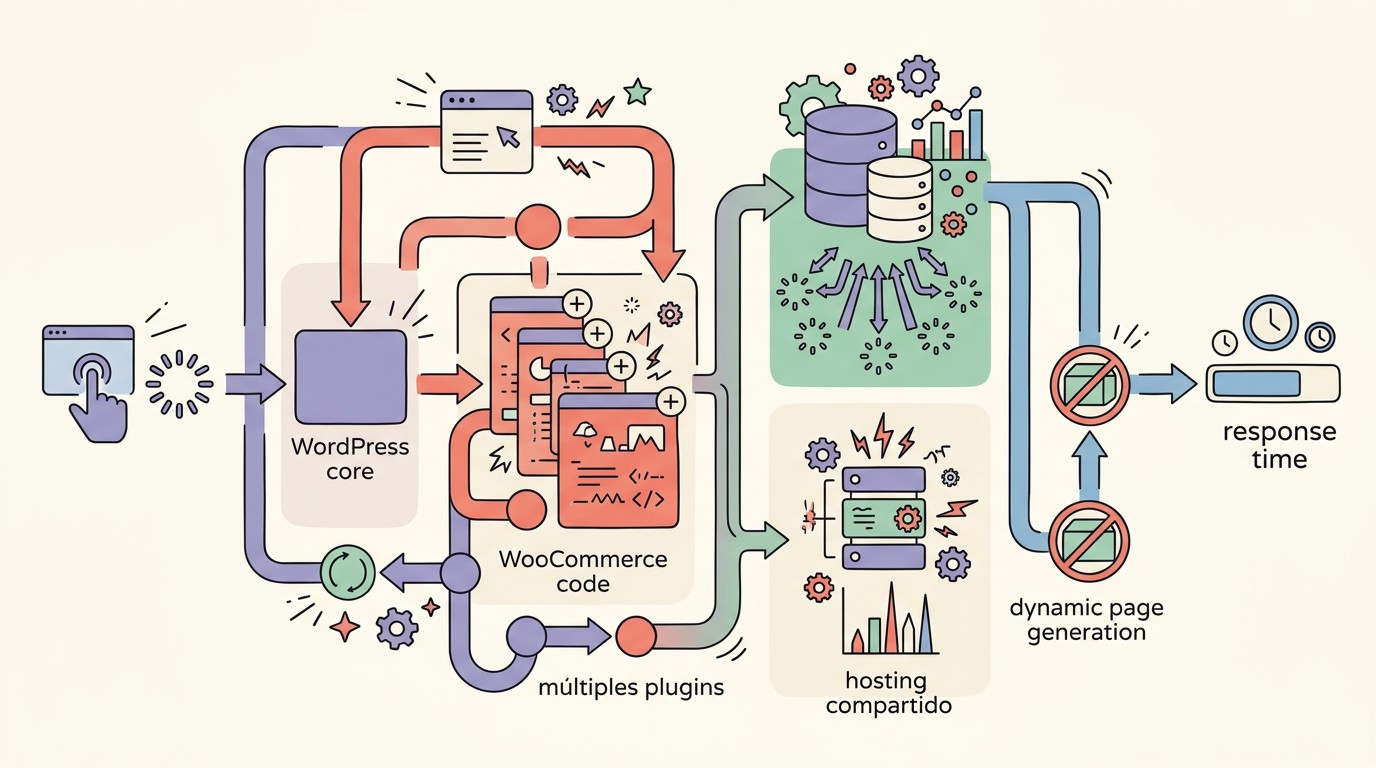
Plugins: cómo cada extensión suma tiempo de carga
Esto es lo que nadie te dice cuando instalás el quinto plugin de tu tienda: cada plugin activo se carga en cada request, aunque no tenga nada que ver con la página que está viendo el usuario. Esto se conecta con lo que analizamos en funcionalidades extras que ralentizan.
El core de WooCommerce solo ya agrega alrededor de 1.22 segundos al Largest Contentful Paint (LCP) según mediciones con Query Monitor en instalaciones limpias. Después venís a agregar un plugin de wishlist, uno de comparación de productos, uno de precios por rol, uno de envíos avanzados, y uno de reviews con fotos. Cada uno agrega sus queries, sus scripts, sus estilos.
Los más problemáticos en términos de rendimiento suelen ser los que hacen queries no optimizadas: plugins de precios variables que consultan tablas propias en cada carga de producto, plugins de envíos que llaman APIs externas en tiempo real sin cachear la respuesta, y plugins de reviews que cargan assets pesados sin condicionales.
Para identificar el culpable, la herramienta más directa es Query Monitor: instalás el plugin, navegás por la tienda y ves en tiempo real cuántas queries dispara cada página, cuáles son lentas (más de 50ms es una señal de alerta) y qué plugin las genera. No hay que adivinar nada.
La regla práctica: si un plugin agrega más de 10 queries en cada carga de página, vale la pena buscar una alternativa o evaluar si realmente lo necesitás.
Base de datos: el problema que crece solo
La base de datos de WooCommerce se degrada con el tiempo aunque no hagas nada malo activamente. Es una cuestión de acumulación.
La tabla wp_options es el caso más común. WooCommerce y sus plugins guardan transients (datos temporales de caché) en esa tabla. El problema es que muchos plugins nunca los limpian. Con el tiempo, wp_options puede tener decenas de miles de filas, y como WordPress la consulta con autoload=yes en casi cada request, cada visita a la tienda carga en memoria un bloque de datos que puede llegar a varios megabytes.
Después están las sesiones de WooCommerce: cada visitante anónimo genera una sesión en la tabla wp_woocommerce_sessions. Si no tenés configurada la limpieza automática, esa tabla crece indefinidamente. Lo mismo pasa con los carritos abandonados que WooCommerce guarda por defecto durante 30 días, y con los pedidos antiguos que nadie archiva.
Finalmente, la falta de índices adecuados en tablas personalizadas de plugins. Algunos plugins de WooCommerce crean sus propias tablas sin índices en las columnas que más se consultan. Una query sin índice en una tabla de 100.000 filas puede tardar varios segundos.
La solución más directa para el problema de wp_options es revisar con una query directa cuántos transients expirados tenés acumulados y ejecutar una limpieza. WP-Optimize o Advanced DB Cleaner hacen esto con un clic. En plugins mal optimizados impactan velocidad profundizamos sobre esto.
Estrategia de caché: lo que se puede y lo que no se debe cachear
El error más común en tiendas WooCommerce es aplicar caché de página completa sin configurar las exclusiones correctas. Si cacheás el carrito, todos los usuarios ven el mismo carrito. Si cacheás el checkout, los campos pre-llenados de un usuario aparecen en la sesión de otro. Si cacheás la página «Mi cuenta», el usuario A ve los pedidos del usuario B.
WooCommerce implementa DONOTCACHEPAGE automáticamente en las páginas del carrito, checkout y cuenta de usuario. Los plugins de caché bien configurados respetan esa señal. Eso sí: tenés que verificar que tu plugin de caché efectivamente la está respetando, porque no todos lo hacen por defecto.
Las páginas que sí podés cachear sin problema son las de listado de categorías, las fichas de producto (con cuidado si el stock cambia frecuentemente), el home de la tienda y las páginas de blog. Ahí el caché de página completa tiene sentido y puede reducir el tiempo de carga a menos de 200ms.
La otra capa de caché que realmente mueve la aguja en WooCommerce es el object caching con Redis o Memcached. En vez de cachear HTML, cacheás los resultados de las queries de base de datos. El carrito se sigue generando dinámicamente, pero las consultas de productos, categorías y configuración se sirven desde memoria. La diferencia en tiempo de respuesta de base de datos puede ser de 10x.
HPOS: la optimización de base de datos que WooCommerce tardó en llegar
Hasta hace relativamente poco, WooCommerce guardaba los pedidos usando el sistema de post types de WordPress, la misma estructura que usa para entradas y páginas. El problema es que esa estructura no estaba diseñada para e-commerce: las tablas wp_posts y wp_postmeta se vuelven enormes con miles de pedidos, y las queries para buscar, filtrar y reportar órdenes son lentas porque tienen que joinear varias tablas.
High-Performance Order Storage (HPOS) resuelve esto moviendo los pedidos a tablas dedicadas con la estructura correcta. Según la propia documentación de WooCommerce, HPOS es hasta 5 veces más rápido en la creación de órdenes y hasta 40 veces más rápido en búsquedas de pedidos para tiendas con volúmenes altos.
Para habilitarlo: WooCommerce → Ajustes → Avanzado → Almacenamiento de órdenes de alto rendimiento. Antes de activarlo, verificá que todos tus plugins sean compatibles (la mayoría de los actualizados en 2025-2026 lo son). Si algún plugin viejo no es compatible, HPOS puede correr en modo de sincronización simultánea con el sistema legacy hasta que actualices o reemplaces ese plugin.
Para tiendas con más de 1.000 pedidos mensuales, habilitarlo es prácticamente obligatorio si querés que el panel de administración cargue rápido y que los reportes de WooCommerce no tarden minutos.
Herramientas para encontrar el cuello de botella en tu tienda
Antes de tocar cualquier configuración, necesitás saber qué está siendo lento. La intuición sirve de poco acá. Para más detalles técnicos, mirá comparar rendimiento entre plataformas.
Query Monitor
El plugin más útil para diagnóstico en desarrollo. Muestra en tiempo real cuántas queries dispara cada página, cuáles superan los 50ms, qué plugin o función las generó, y el tiempo total de PHP. Para una tienda saludable, una página de producto debería tener menos de 30 queries y menos de 500ms de tiempo PHP.
Google PageSpeed Insights y Core Web Vitals
Para medir lo que experimenta el usuario real. El LCP (Largest Contentful Paint) es la métrica más relevante para una tienda: debería estar por debajo de 2.5 segundos. Si está en 4 o 5 segundos, el problema es serio y Google lo va a penalizar en rankings.
WP-Optimize para la base de datos
Limpieza de transients expirados, revisiones de posts, carritos abandonados y sesiones antiguas. En una tienda de un año sin limpieza, la primera pasada puede liberar cientos de megabytes y reducir el tiempo de carga de wp_options notablemente.
Una vez que tenés el diagnóstico, el orden de ataque tiene lógica: primero el hosting (si el servidor está saturado, ninguna otra optimización va a compensar), después la base de datos (limpieza + HPOS si aplica), después el caché (configurar exclusiones correctas + object caching si el hosting lo permite), y por último revisar plugins uno por uno con Query Monitor.
Errores comunes al intentar optimizar WooCommerce
Cachear sin configurar exclusiones. Activar WP Rocket o LiteSpeed Cache y dejarlo con la configuración por defecto en una tienda WooCommerce es peligroso. El resultado típico: usuarios que ven el carrito de otro, checkout con datos pre-llenados incorrectos, o páginas de cuenta que muestran información privada. Cada plugin de caché tiene una sección específica para WooCommerce que hay que revisar antes de activar nada.
Optimizar el frontend ignorando la base de datos. Comprimir imágenes y activar lazy loading es bueno, pero si la base de datos tarda 2 segundos en responder, el usuario va a esperar 2 segundos más de lo que deberían. El TTFB (Time to First Byte) alto es síntoma de problema de servidor o base de datos, no de imágenes pesadas.
Instalar plugins de optimización encima de otros plugins de optimización. Ponele que tenés W3 Total Cache, WP Super Cache y WP Rocket instalados al mismo tiempo (sí, pasa). Los tres intentan gestionar el mismo caché, se pisan entre sí y el resultado es peor que si no tuvieras ninguno. Un solo plugin de caché, bien configurado, es suficiente.
No limpiar la base de datos después de desinstalar plugins. Cuando desinstalás un plugin de WooCommerce, muchas veces sus opciones y tablas se quedan en la base de datos. Con el tiempo, eso suma bloat que ralentiza las queries globales. Siempre revisá que el plugin limpie al desinstalarse, o hacelo manualmente. Más contexto en la arquitectura base de WordPress.
Esto se conecta con [DISCUSSION] Why are woocomerce sites so slow by default?, donde cubrimos el tema a fondo.
Justamente esto lo cubrimos en [DISCUSSION] Why are woocomerce sites so slow by default?, donde analizamos bien el tema.
Si profundizás en esto, encontrás más detalles en [DISCUSSION] Why are woocomerce sites so slow by default?.
Esto se conecta con [DISCUSSION] Why are woocomerce sites so slow by default?, donde cubrimos el tema en detalle.
Si querés entender por qué pasa esto, acá profundizamos en [DISCUSSION] Why are woocomerce sites so slow by default?.
Para más detalle, tenemos un artículo sobre WooCommerce performance issues y el puntaje real.
Preguntas Frecuentes
¿Por qué es lenta mi tienda WooCommerce aunque tenga pocas visitas?
El volumen de visitas no es el único factor. Una tienda con 50 visitas diarias puede ser lenta si tiene 40 plugins activos, la base de datos sin limpiar y un hosting compartido con recursos escasos. Revisá el TTFB primero: si supera los 600ms, el problema está del lado del servidor, no del tráfico.
¿Cuál es la causa más común de WooCommerce lento?
La combinación de hosting compartido con base de datos inflada y plugins sin optimizar. En la mayoría de los casos que trabajo, el 60% de la mejora viene de migrar a un hosting con recursos dedicados y activar object caching. El resto viene de limpiar la base de datos y revisar los plugins más pesados con Query Monitor.
¿Qué ralentiza más un sitio de WooCommerce: los plugins o el hosting?
Depende de la escala. En tiendas chicas con pocos pedidos mensuales, los plugins son el factor dominante. En tiendas con miles de pedidos y catálogos grandes, el hosting y la configuración de base de datos tienen mucho más peso. Herramientas como Query Monitor te ayudan a ver cuál de los dos está siendo el cuello de botella real en tu caso.
¿Cómo sé si mis plugins están ralentizando WooCommerce?
Instalá Query Monitor en un entorno de staging, navegá las páginas clave de la tienda (home, categoría, producto, carrito) y mirá la columna «Caller» en la sección de queries lentas. Cualquier plugin que genere queries de más de 50ms o que dispare más de 20 queries por página merece ser investigado. También podés desactivar plugins de a uno y medir el impacto con PageSpeed Insights.
¿El hosting compartido siempre ralentiza WooCommerce?
Para tiendas muy pequeñas (menos de 100 productos, menos de 50 pedidos mensuales, tráfico bajo y predecible), el hosting compartido puede alcanzar. El problema aparece cuando la tienda crece: el hosting compartido no te deja configurar MySQL, no tiene object caching disponible, y en picos de tráfico el servidor está saturado por otros usuarios. A partir de cierto volumen, migrar a un VPS o a un hosting WordPress con recursos dedicados es obligatorio.
Conclusión
WooCommerce es lento por defecto porque hace cosas complejas: gestiona sesiones, consulta bases de datos en tiempo real y procesa lógica de negocio en cada request. Eso no va a cambiar, es parte de lo que lo hace funcional. Lo que sí podés cambiar es el contexto en el que corre: el hosting, la configuración de base de datos, el caché bien configurado y la cantidad de plugins que cargás.
El camino práctico en 2026: empezá por medir con Query Monitor y PageSpeed Insights, identificá si el problema está en el servidor (TTFB alto) o en el frontend (LCP alto con TTFB bajo), y atacá el problema real. Si el TTFB supera los 800ms consistentemente, el hosting es el cuello de botella y ninguna optimización de frontend lo va a resolver. Si el problema está en la base de datos, HPOS más una limpieza regular de wp_options y sesiones hace una diferencia notable sin costo adicional. Y si los plugins son el factor, Query Monitor te da el nombre exacto del culpable.
No hay una bala de plata, pero sí hay un diagnóstico correcto. Ese es el primer paso que la mayoría saltea.

