
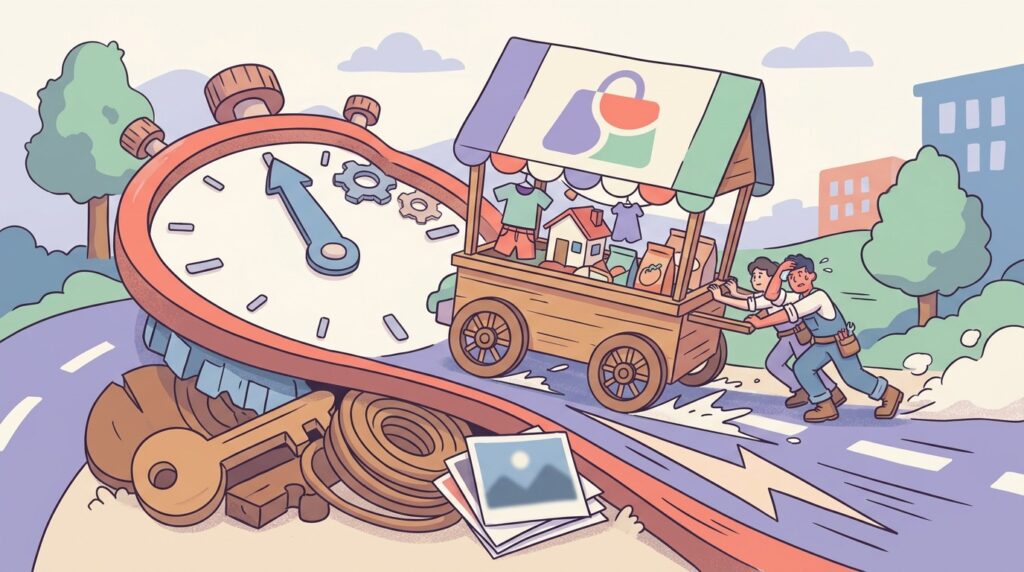
Si tu tienda WooCommerce está lenta y está perdiendo ventas, el problema casi siempre viene de una combinación de hosting insuficiente, imágenes sin comprimir y caché mal configurada. Un segundo extra de carga reduce las conversiones un 7%, y en WooCommerce ese número duele más que en un blog porque cada producto cargado es plata que entra o no entra.
En 30 segundos
- Una tienda WooCommerce lenta pierde hasta 7% de conversiones por cada segundo extra de carga, según datos consolidados de múltiples benchmarks de ecommerce.
- Según análisis de Host Fusion de febrero 2026, el 60% de los casos de lentitud extrema tiene solución en el hosting: compartido no alcanza para tiendas con más de 200 órdenes mensuales.
- Imágenes sin comprimir son la causa más frecuente y la más fácil de resolver: un archivo de 3 MB en una página de producto es suficiente para destruir el tiempo de carga.
- Query Monitor es el plugin que más rápido te dice dónde está el problema real: más de 35 queries por página es señal de alarma.
- En Argentina, el plugin de WooCommerce MercadoPago tiene historial documentado de ralentizar el checkout si no está bien configurado.
Causas principales por las que WooCommerce es lento
WooCommerce es un plugin de ecommerce para WordPress que transforma cualquier sitio en una tienda online, con gestión de productos, carrito, pagos y envíos incluidos. El problema es que esa flexibilidad tiene un costo: WooCommerce genera muchas más queries a la base de datos que un blog estático, y eso se nota en el tiempo de respuesta.
Los cinco problemas que explican el 90% de los casos de una tienda WooCommerce lenta:
- Queries excesivas: una página de producto bien armada debería resolver en 20-35 queries. Si superás ese número, hay algo que está consultando más de lo que necesita.
- Falta de caché: sin caché, cada visita a un producto regenera la página desde cero. En hosting compartido, eso significa esperar a que PHP procese todo el stack de WooCommerce.
- Imágenes sin optimizar: fotos de producto que salen de cámara o de stock a 3-5 MB son, según el análisis de WP Rocket, «una receta para el desastre» en páginas de categoría con 20+ productos.
- Plugins conflictivos o redundantes: cada plugin activo agrega carga. Uno que no usás desde hace seis meses sigue ejecutando código en cada request.
- Hosting insuficiente: el servidor donde vivís es el techo de todo lo demás. Podés optimizar hasta el último byte y seguir lento si el PHP tiene 128 MB de memoria.
¿Cuánto impacta en plata? Google reportó que un retraso de 1 segundo en mobile reduce las conversiones 20% en ecommerce. En tiendas chicas eso puede ser invisible, pero cuando el ticket promedio es alto o el volumen es grande, el número escala rápido.
El rol crítico del hosting en la velocidad de tu tienda
Hosting compartido y WooCommerce conviven bien hasta cierto punto. Ese punto suele estar alrededor de las 100-200 órdenes mensuales, según análisis de Host Fusion publicado en febrero de 2026. Pasado ese umbral, los recursos compartidos (CPU, RAM, conexiones a base de datos) empiezan a ceder bajo la carga concurrente.
Lo que necesita un hosting decente para WooCommerce:
- PHP 8.1 o superior con al menos 256 MB de memoria
- MySQL 8.0 u OcenaDB equivalente con índices bien configurados
- SSD NVMe (no SATA, que ya quedó viejo para esto)
- Soporte para Redis o Memcached para object cache
- Servidor web con LiteSpeed o al menos Nginx (Apache solo ya no alcanza)
Si tu sitio vive en hosting compartido y tenés más de 200 órdenes por mes, pasarte a un plan cloud o VPS va a darte más ganancia de velocidad que cualquier plugin de optimización. El hosting WordPress de Donweb, por ejemplo, incluye LiteSpeed y SSD NVMe desde los planes básicos, lo que ya es un punto de partida mejor que muchos compartidos genéricos.
El tema es que mucha gente tira dinero en plugins WPO sin atacar el cuello de botella real. Ponele que tenés Redis configurado, WP Rocket activo y las imágenes comprimidas, pero el servidor tiene 64 MB de RAM para PHP. El resultado sigue siendo lento, y la frustración aumenta porque «hiciste todo bien».
Optimización de imágenes: el factor con más impacto por esfuerzo
Una imagen de producto que sale directamente de cámara DSLR pesa entre 3 y 8 MB. Multiplicalo por una página de categoría con 24 productos. El navegador tiene que descargar eso antes de que el usuario vea algo útil. Te puede servir nuestra cobertura de optimizar plugins en WooCommerce.
El formato WebP reduce el peso un 25-50% respecto a JPEG con calidad visual equivalente. En 2026 todos los browsers relevantes lo soportan, así que no hay excusa para no usarlo.
Opciones concretas:
- ShortPixel: comprime y convierte a WebP automáticamente. Plan gratuito cubre 100 imágenes por mes, lo que alcanza para sitios chicos.
- Imagify: similar, con integración nativa con WP Rocket si ya usás ese stack.
- TinyPNG: más manual, pero funciona bien si el catálogo es chico y querés control total.
El flujo mínimo que funciona: subís la imagen original, el plugin la comprime y genera WebP, WordPress sirve WebP a browsers compatibles y JPEG como fallback. No necesitás tocar nada más después de configurarlo una vez.
Ojo con las imágenes históricas: si tu tienda tiene dos años, probablemente tengas cientos de fotos sin comprimir que siguen pesando en el servidor. La mayoría de estos plugins tienen opción de comprimir la biblioteca existente en lotes, aunque dependiendo del tamaño puede llevar varias horas.
Caché en WooCommerce: más complejo que en un blog
Un post de blog tarda 0.05 segundos en generarse cuando está cacheado. Una página de producto de WooCommerce sin caché puede tardar 4-8 segundos en hosting compartido bajo carga. Esa diferencia explica por qué el caché importa tanto acá.
El problema con WooCommerce y el caché de página es que hay partes del sitio que no podés cachear: el carrito, el checkout y «Mi cuenta» son dinámicos por definición. Los plugins de caché modernos excluyen esas URLs automáticamente, pero si configuraste el caché a mano o con un plugin viejo, revisá que esas rutas estén excluidas.
Dos capas de caché que vale la pena tener:
- Page cache: guarda el HTML de las páginas estáticas (home, categorías, productos) para servirlas sin ejecutar PHP. WP Rocket lo maneja bien de forma automática.
- Object cache: guarda resultados de queries a base de datos en memoria (Redis o Memcached). Acá es donde más gana WooCommerce, porque las queries repetitivas se resuelven en microsegundos en vez de golpear MySQL.
WP Rocket sigue siendo el plugin de caché más recomendado para WooCommerce en 2026 (USD 59/año para un sitio). Tiene configuración específica para WooCommerce incorporada. Si tu hosting tiene LiteSpeed, LiteSpeed Cache es gratuito y tiene rendimiento comparable, a veces mejor. Cubrimos ese tema en detalle en plugins de traducción pueden ralentizar.
Diagnóstico: encontrá exactamente dónde está el problema
Antes de instalar un plugin de optimización más, instalá Query Monitor. Es gratuito, vive en el repositorio oficial de WordPress, y en 30 segundos te muestra cuántas queries genera cada página, cuánto tardan y de qué plugin vienen.
Rango normal para WooCommerce: 20-35 queries por página de producto. Si superás 60, algo está fuera de control. Números que vi en proyectos reales: un slider de homepage ejecutando 120 queries solo por mostrar cuatro imágenes rotativas (sí, en serio), o un plugin de «recently viewed» que hacía una query separada por cada producto visto en los últimos 30 días.
El método más efectivo para aislar el problema es la técnica de bisección: desactivás la mitad de los plugins activos, medís la velocidad, y después reactivás o desactivás según el resultado. En dos o tres ciclos tenés identificado el culpable sin necesidad de probar cada plugin individualmente.
Caso específico para Argentina: según documentación de Argentina Virtual, el plugin oficial de WooCommerce MercadoPago tiene historial de ralentizar el checkout cuando hay problemas de comunicación con la API de MP o cuando la versión del plugin no está actualizada. Si notás que el checkout tarda mucho más que el resto del sitio, eso es lo primero que tenés que revisar.
Base de datos: la basura que se acumula con el tiempo
WooCommerce guarda mucho: cada orden, cada cambio de estado, cada sesión de carrito abandonado, cada log de errores de pago. Con el tiempo, la base de datos crece y las queries tardan más porque hay más datos que recorrer.
Lo que se puede limpiar sin riesgo:
- Revisiones de posts y páginas (WordPress guarda cada draft que generás)
- Transients expirados (datos temporales que ya no se usan)
- Carritos abandonados con más de 30 días
- Logs de órdenes muy viejos (más de 12 meses)
WooCommerce 8.x incluye herramientas de limpieza de base de datos en el propio panel de Configuración > Avanzado. Antes de limpiar, hacé un backup. Siempre. No porque vaya a pasar algo, sino porque si pasa algo y no tenés backup, la conversación que viene después con el cliente es muy incómoda.
CDN y scripts externos: velocidad sin sacrificar funcionalidad
Un CDN sirve los archivos estáticos de tu sitio (imágenes, CSS, JS) desde servidores distribuidos geográficamente. Si tu servidor está en Buenos Aires y un usuario entra desde México, un CDN puede servir los assets desde un nodo en Ciudad de México en vez de cruzar el Atlántico ida y vuelta. Tema relacionado: migrar a una plataforma más ágil.
Cloudflare tiene un plan gratuito que ya es suficiente para la mayoría de las tiendas. No necesitás pagar por CDN premium si estás en el segmento de pequeña o mediana tienda.
Los scripts externos son otro problema: Google Tag Manager, Facebook/Meta Pixel, chatbots, herramientas de heatmap. Cada uno agrega una request a un servidor externo, y esas requests bloquean el render si no están bien configuradas. La solución: cargarlos de forma diferida (defer o async) para que no frenen la carga inicial. WP Rocket tiene una opción específica para esto en «Cargar JS diferido».
Plan de acción rápido: mejoras en menos de 24 horas
Si necesitás resultados esta semana sin cambiar de hosting ni contratar a nadie:
- Instalá Query Monitor y mirá cuántas queries genera tu página de producto. Si superás 50, buscá el plugin causante con la técnica de bisección.
- Comprimí las imágenes: instalá ShortPixel o Imagify, procesá la biblioteca existente y configurá compresión automática para uploads futuros.
- Activá GZIP o Brotli: tu hosting debería tenerlo activado por defecto, pero verificalo con una herramienta como GTmetrix. Si no está activo, se activa en .htaccess o desde el panel de hosting.
- Desactivá plugins que no usás: revisá la lista de plugins activos y desactivá todo lo que no esté generando valor real hoy.
- Instalá WP Rocket o activá LiteSpeed Cache si tu hosting lo soporta. La configuración por defecto de WP Rocket para WooCommerce ya es un punto de partida sólido.
Con estos cinco pasos, la mayoría de las tiendas con problemas básicos van a ver mejoras medibles en tiempo de carga. No es la solución definitiva si el problema es el hosting, pero comprá tiempo y mejora la experiencia mientras tomás decisiones más grandes.
Comparativa de herramientas de optimización para WooCommerce
| Herramienta | Función principal | Precio | Complejidad | Mejor para |
|---|---|---|---|---|
| WP Rocket | Caché de página + assets | USD 59/año (1 sitio) | Baja | Cualquier tienda WooCommerce |
| LiteSpeed Cache | Caché + object cache | Gratuito | Media | Hosting con LiteSpeed |
| ShortPixel | Compresión de imágenes + WebP | Gratis (100 img/mes) / USD 4.99/mes | Baja | Catálogos con muchas fotos |
| Imagify | Compresión + WebP | Gratis (20 MB/mes) / USD 4.99/mes | Baja | Integración con WP Rocket |
| Query Monitor | Diagnóstico de queries | Gratuito | Baja (solo lectura) | Identificar plugins problemáticos |
| Cloudflare (plan Free) | CDN + protección básica | Gratuito | Media | Tiendas con tráfico internacional |

Errores comunes al optimizar WooCommerce
Error 1: cachear el checkout y el carrito. Si el carrito queda cacheado, un usuario puede ver el carrito de otro visitante. Los plugins serios lo excluyen automáticamente, pero si configuraste caché manualmente o con un plugin poco conocido, verificá que /carrito/, /checkout/ y /mi-cuenta/ estén en la lista de exclusiones.
Error 2: instalar cinco plugins de optimización a la vez. WP Rocket, W3 Total Cache y LiteSpeed Cache activos simultáneamente generan conflictos. Elegí uno y configuralo bien. Dos plugins de caché peleando entre sí producen resultados peores que ninguno.
Error 3: optimizar sin medir. «El sitio se ve más rápido» no es métrica. Antes de cambiar cualquier cosa, medí con GTmetrix o PageSpeed Insights y guardá los números. Después de optimizar, medí de nuevo. Sin baseline no sabés si mejoraste o si la sensación es efecto placebo (que con sitios web, pasa más de lo que se admite). Para más detalles técnicos, mirá optimizar el core de WordPress.
Error 4: ignorar el tiempo al primer byte (TTFB). Si el TTFB supera 800 ms, el problema es el servidor o la base de datos, no el frontend. Podés comprimir todas las imágenes que quieras, el navegador no puede empezar a mostrar nada hasta que el servidor responde. Un TTFB de 1.5 segundos es básicamente un segundo perdido antes de que el usuario vea una sola píxel.
Si tu sitio anda lento, tenemos un artículo que explora esto en detalle: Slow site?
Si querés profundizar en esto, tenemos un artículo sobre Slow site?.
Si tu WordPress anda lento, mirá Slow site?
Si tenés problemas de velocidad, te dejamos Slow site? para que veas cómo solucionarlo.
Si tu tienda en WordPress anda lenta, mirá lo que escribimos en Slow site?
Esto lo tocamos en Slow site?, donde cubrimos el tema en profundidad.
Preguntas Frecuentes
¿Por qué mi tienda WooCommerce es tan lenta si el hosting dice ser rápido?
El hosting puede ser rápido en términos de hardware y tener recursos insuficientes para WooCommerce en paralelo. Hosting compartido con muchos vecinos en el mismo servidor, límites bajos de memoria PHP (64-128 MB) o sin object cache configurado producen lentitud aunque el panel de control muestre «99.9% uptime». Medí el TTFB de tu sitio: si supera 800 ms, el cuello de botella está en el servidor.
¿Cómo puedo acelerar WooCommerce sin cambiar de hosting?
Comprimí todas las imágenes con ShortPixel o Imagify y activá conversión a WebP. Después instalá WP Rocket y activá page cache con las exclusiones estándar de WooCommerce. Desactivá cualquier plugin que no uses activamente. Con esos tres pasos, la mayoría de las tiendas con problemas de frontend mejoran 1-2 segundos en tiempo de carga sin tocar la infraestructura.
¿Cuántas queries es normal que genere una página de WooCommerce?
Entre 20 y 35 queries por página es el rango saludable para una página de producto bien configurada. Más de 50 ya es señal de que algo está trabajando más de lo necesario. Instalá Query Monitor, navegá a una página de producto y revisá el número en la barra de admin: te va a mostrar cantidad total, duración y qué plugin o función genera cada query.
¿Qué plugins ralentizan más WooCommerce?
Los sliders con carga de imágenes sin lazy loading, plugins de «recently viewed products» mal implementados, y algunos plugins de reviews con scripts pesados son los candidatos frecuentes. En Argentina específicamente, el plugin oficial de MercadoPago puede ralentizar el checkout si tiene problemas de comunicación con la API. La forma más rápida de identificarlo es la técnica de bisección: desactivar la mitad de los plugins y medir, hasta aislar el problemático.
¿Cuál es el mejor hosting para WooCommerce en Argentina?
Para tiendas con hasta 200 órdenes mensuales, un hosting WordPress con LiteSpeed, SSD NVMe y PHP 8.1+ alcanza. Para más volumen, un plan cloud o VPS con Redis activado marca diferencia real. Lo más importante es que el servidor tenga al menos 256 MB de memoria para PHP y soporte para object cache. El hosting WordPress de Donweb incluye LiteSpeed desde los planes básicos, que ya es mejor punto de partida que la mayoría de los compartidos genéricos del mercado local.
Conclusión
Una tienda WooCommerce lenta no tiene una sola causa, tiene una pila de causas que se multiplican entre sí. Hosting insuficiente más imágenes pesadas más caché mal configurado más tres plugins viejos activos puede producir tiempos de carga de 8-12 segundos en páginas de producto, lo que en ecommerce es básicamente invisible porque nadie espera tanto.
El orden de ataque que funciona: primero medí (sin métricas no sabés qué estás mejorando), segundo diagnosticá con Query Monitor para encontrar el culpable concreto, tercero atacá imágenes (más impacto por menos esfuerzo), cuarto configurá caché, y quinto evaluá el hosting si el TTFB sigue alto después de todo lo anterior.
Si hay una sola cosa que sacar de este artículo: no instales un plugin de optimización más sin antes saber qué está generando la lentitud. Query Monitor, diez minutos y tenés el dato. El resto es ejecutar.

