

Restaurar un backup de WordPress es volver tu sitio a un estado anterior funcional usando una copia guardada de los archivos y la base de datos. Tenés tres caminos: un plugin como UpdraftPlus (la opción más fácil), el panel de tu hosting con restauración en un clic, o el método manual por FTP y phpMyAdmin. Con un backup reciente, todo el proceso lleva entre 2 y 20 minutos.
En 30 segundos
- Un backup completo incluye los archivos del sitio (temas, plugins, uploads) y la base de datos. Sin las dos partes, la restauración queda coja.
- UpdraftPlus tiene más de 3 millones de instalaciones activas y restaura todo desde el panel de WordPress, sin tocar FTP.
- El método one-click del hosting es el más rápido: elegís fecha y hora del backup y confirmás. Tarda minutos según el tamaño del sitio.
- El método manual (FTP + phpMyAdmin) sirve cuando ni siquiera podés entrar al admin, pero es el más arriesgado para principiantes.
- Después de restaurar, lo primero a revisar: permalinks rotos, imágenes faltantes y errores de conexión a la base de datos.
Qué es un backup de WordPress y por qué no podés vivir sin uno
Ponele que actualizás un plugin un martes a la tarde, recargás la home y te encontrás con la pantalla blanca de la muerte. No hay admin, no hay sitio, no hay nada. Si tenés un backup reciente, esto es un susto de diez minutos. Si no lo tenés, es un fin de semana entero reconstruyendo a mano lo que se pueda rescatar.
Un backup de WordPress es una copia guardada de dos cosas: los archivos del sitio (el core, los temas, los plugins y la carpeta /wp-content/uploads con todas tus imágenes) y la base de datos, que es donde viven tus posts, páginas, comentarios y configuraciones. Las dos partes son inseparables. Un backup que tiene solo los archivos pero no la base de datos no sirve para restaurar, y al revés tampoco.
¿Cuándo lo vas a necesitar? Los escenarios clásicos: una actualización fallida (de core, theme o plugin), un plugin que entra en conflicto con otro, una edición de código que rompió algo, o un ataque malicioso que te dejó el sitio con malware. En todos esos casos, restaurar backup wordpress es la red de seguridad que te devuelve a un punto donde todo andaba. Esto se conecta con lo que analizamos en la comunidad oficial de WordPress.
Eso sí: si usás un servicio que hace backups automáticos diarios (WordPress.com los incluye, y la mayoría de los hostings WordPress administrados también), ya tenés media batalla ganada. El backup más caro es el que nunca hiciste.
Los tres métodos para restaurar, comparados
Antes de meter mano conviene saber cuál de los tres caminos te conviene. No es lo mismo el que recién arranca con su primer blog que el que administra un WooCommerce con miles de productos. Acá va la comparativa concreta:
| Método | Dificultad | Tiempo aprox. | Requisitos | Cuándo usarlo |
|---|---|---|---|---|
| Plugin (UpdraftPlus, Duplicator) | Baja | 5-15 min | Acceso al admin de WP | Tu caso por defecto si podés entrar al panel |
| Panel del hosting (one-click) | Muy baja | 2-10 min | Acceso al panel del hosting | El sitio se cayó y no entrás al admin |
| Manual (FTP + phpMyAdmin) | Alta | 20-40 min | Credenciales FTP/SFTP, acceso a la base de datos | Último recurso, o backup viejo sin plugin |
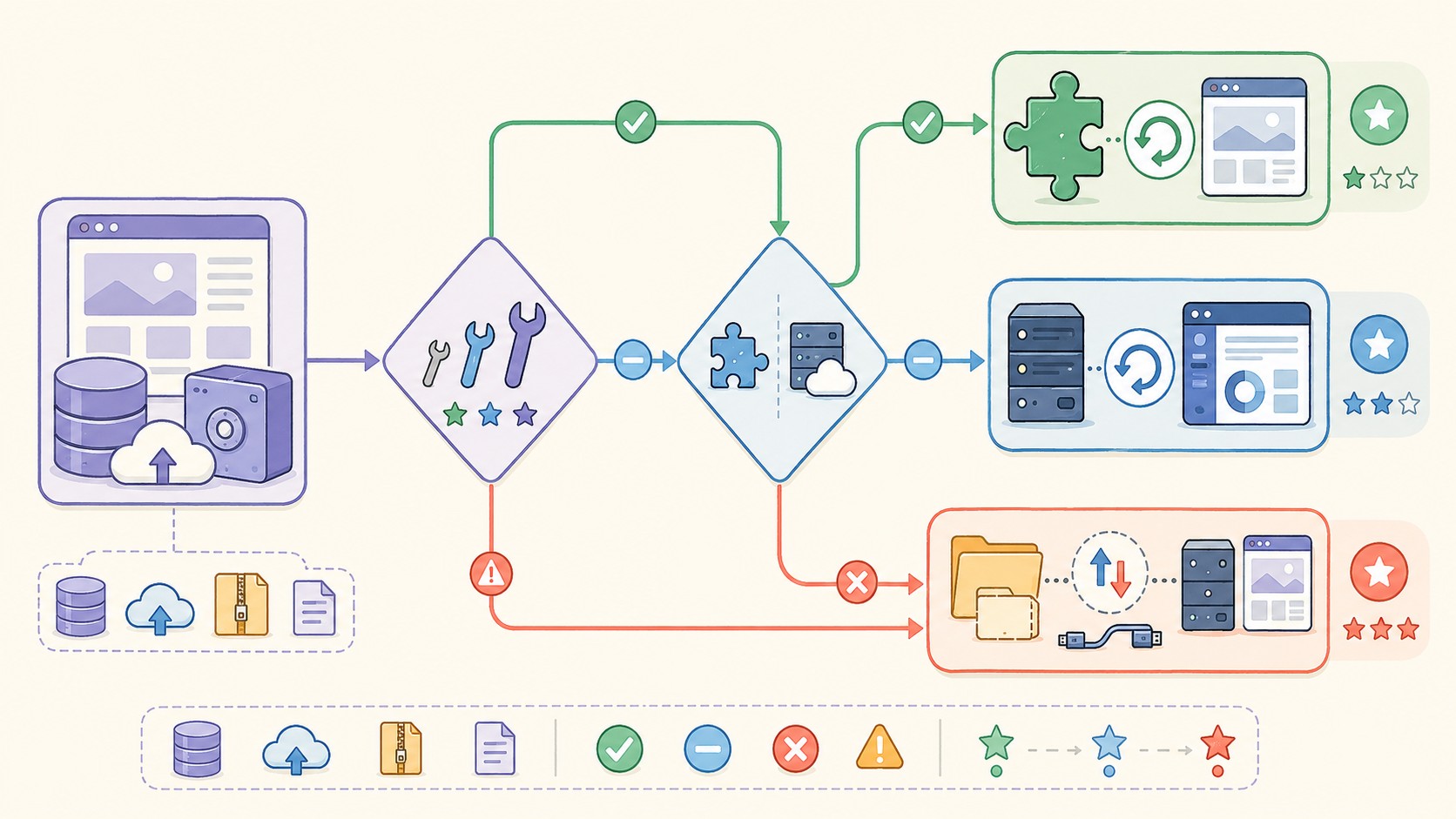
La regla práctica: empezá por arriba de la tabla y bajá solo si el método anterior no es posible. El 80% de las restauraciones se resuelven con un plugin o con el one-click del hosting.
Restauración con plugins: el método más fácil
Si todavía podés entrar al panel de administración, esta es tu opción. Y dentro de los plugins, el que manda es UpdraftPlus, con más de 3 millones de instalaciones activas según el repositorio oficial de WordPress.org.
UpdraftPlus paso a paso
- Instalá y activá UpdraftPlus desde Plugins → Añadir nuevo.
- Andá a Ajustes → UpdraftPlus Backups.
- Si el backup está en tu cuenta de almacenamiento remoto (Dropbox, Google Drive, Amazon S3), aparece listado abajo. Si lo tenés en tu compu, usá «Subir archivos de backup».
- Hacé clic en Restaurar al lado del backup que querés.
- Elegí qué componentes restaurar: base de datos, plugins, temas, uploads, otros. Podés restaurar todo o solo una parte.
- Confirmá y esperá. UpdraftPlus desempaqueta y reemplaza los archivos solo.
Lo bueno de UpdraftPlus es que también programa backups automáticos. Según la documentación actual, podés configurar la frecuencia cada 2, 4, 8 o 12 horas, o bien diaria, semanal, quincenal o mensual, y mandar las copias a almacenamiento externo. Esto último es clave: un backup que vive en el mismo servidor que tu sitio no te salva si el servidor entero se cae.
¿Otra alternativa gratis y liviana? Backup Migration funciona parecido y va bien para sitios chicos. Duplicator es el preferido cuando además querés clonar o migrar el sitio a otro dominio.
Restauración desde el panel de tu hosting
¿Y si el sitio está tan roto que ni siquiera podés loguearte al admin? Acá entra el método one-click del hosting, que no depende de WordPress en absoluto porque actúa a nivel servidor. Sobre eso hablamos en crear una landing page en tu sitio.
El flujo es casi idéntico en todos los proveedores que ofrecen WordPress administrado: entrás al panel de control, vas a la sección de Backups o Copias de seguridad, elegís la fecha y hora del punto de restauración que querés, y confirmás. El sistema reemplaza archivos y base de datos en bloque. Listo.
La ventaja es obvia: cero conocimiento técnico, cero FTP, cero base de datos. La contra es que dependés de que tu proveedor guarde backups con la frecuencia y la antigüedad que necesitás. Si vas a probar plugins o temas nuevos seguido, asegurate de tener un hosting que haga copias diarias automáticas, como el hosting WordPress de Donweb, así siempre tenés un punto de retorno reciente sin depender de acordarte de apretar un botón.
Un detalle: el proceso tarda minutos según el peso del sitio. Un blog de 500 MB vuelve en un par de minutos. Un WooCommerce de varios GB puede llevar diez o quince.
Restauración manual con FTP y phpMyAdmin
Este es el método para cuando todo lo demás falló, o cuando tenés un backup viejo hecho a mano sin ningún plugin de por medio. Es el más potente y el más peligroso. Si nunca tocaste una base de datos, andá con cuidado o pedile ayuda a tu hosting.
El proceso, resumido:
- Archivos: conectate por SFTP con un cliente como FileZilla, usando las credenciales que te da tu hosting. Subí los archivos del backup a la carpeta raíz del sitio (donde está
wp-config.php), reemplazando los existentes. - Base de datos: entrá a phpMyAdmin desde el panel del hosting. Seleccioná tu base de datos, vaciá las tablas viejas (o borralas), e importá el archivo
.sqlde tu backup desde la pestaña Importar. - Verificá
wp-config.php: revisá que el nombre de la base, el usuario y la contraseña coincidan con los de tu servidor actual. Si migraste de servidor, casi seguro cambiaron.
Subís los archivos, importás el SQL, todo parece andar, pero recargás y aparece «Error al establecer una conexión con la base de datos». ¿Qué pasó? Nueve de cada diez veces, las credenciales en wp-config.php no coinciden con las del servidor nuevo. Ese archivo es el primero a revisar siempre. Más contexto en usar un ambiente de staging para pruebas.
Problemas comunes después de restaurar (y cómo resolverlos)
Restauraste. El sitio carga. Pero algo no está del todo bien. Tranquilo, es normal. Estos son los problemas que aparecen más seguido:
- Enlaces rotos y errores 404: entrá a Ajustes → Enlaces permanentes y hacé clic en «Guardar cambios» sin tocar nada. Eso regenera la estructura de permalinks y arregla la mayoría de los 404.
- Imágenes que no cargan: casi siempre es un tema de permisos en
/wp-content/uploads. Las carpetas deberían estar en 755 y los archivos en 644. Revisalo por FTP. - Error de conexión a la base de datos: el sospechoso número uno es
wp-config.phpcon credenciales viejas. - No podés entrar al admin: a veces un plugin de seguridad restaurado bloquea el acceso. Desactivalo renombrando su carpeta en
/wp-content/pluginspor FTP.
El orden para debuguear: primero permalinks, después permisos de uploads, después wp-config.php. Si nada de eso lo resuelve, ahí sí escribile al soporte de tu hosting con el detalle de qué restauraste y desde qué backup.
Errores comunes que conviene evitar
- Tener el único backup en el mismo servidor. Si el servidor falla, te quedás sin sitio y sin copia. Mandá siempre una copia a almacenamiento externo (Google Drive, Dropbox, Amazon S3).
- No probar nunca la restauración. Un backup que nunca restauraste es una promesa, no una garantía. Probá restaurar en un entorno de staging cada tanto para confirmar que la copia sirve de verdad.
- Restaurar directo en producción sin pensar. Si el sitio todavía funciona a medias, restaurar pisa todo lo nuevo. Bajá primero el backup actual antes de sobrescribir, por las dudas.
- Olvidarse de la base de datos. Subir solo los archivos por FTP y pensar que ya está. Sin importar el SQL, tu contenido sigue en el estado roto.
Mejores prácticas para no llegar tarde
La frecuencia ideal depende de qué tan activo es tu sitio. Un e-commerce o un blog que publica todos los días necesita backups diarios. Un sitio institucional que casi no cambia zafa con uno semanal o mensual. La regla: hacé backup tan seguido como puedas permitirte perder contenido.
Tres cosas que separan a quien duerme tranquilo del que sufre: almacenamiento offsite (nunca solo en el servidor), testing periódico en staging, y dejar documentado el proceso por si lo tiene que hacer otra persona del equipo. No hace falta nada sofisticado, un documento de tres pasos alcanza. Complementá con verificar enlaces rotos después de restaurar.
Preguntas Frecuentes
¿Cómo restaurar un backup de WordPress paso a paso?
Si tenés acceso al admin, instalá UpdraftPlus, andá a Ajustes → UpdraftPlus Backups, elegí el backup y hacé clic en Restaurar seleccionando los componentes (base de datos, archivos, plugins). Si no entrás al admin, usá la restauración one-click del panel de tu hosting eligiendo fecha y hora. Todo el proceso lleva entre 5 y 15 minutos con un backup reciente.
¿Cuál es la forma más fácil de restaurar WordPress?
La más fácil es la restauración one-click desde el panel del hosting, porque no requiere conocimiento técnico ni acceso al admin de WordPress. Elegís la fecha del punto de restauración y confirmás. Si preferís hacerlo desde WordPress, UpdraftPlus es la opción más sencilla con sus 3 millones de instalaciones activas.
¿Qué hacer si mi sitio WordPress se cayó?
Primero identificá la causa: si fue una actualización o un plugin reciente, desactivá ese plugin renombrando su carpeta por FTP. Si no se arregla, restaurá el último backup funcional desde el panel del hosting (no necesita acceso al admin). Como último recurso, restauración manual por FTP y phpMyAdmin.
Si querés profundizar, tenemos un artículo completo sobre Restoring website backup.
¿Qué plugins puedo usar para restaurar backups en WordPress?
Los más usados en 2026 son UpdraftPlus (3+ millones de instalaciones, el estándar de facto), Duplicator (ideal si además querés migrar o clonar el sitio) y Backup Migration, una opción gratis y liviana para sitios chicos. Todos restauran archivos y base de datos desde el panel de WordPress.
¿Cómo restaurar WordPress manualmente con FTP?
Conectate por SFTP con FileZilla y subí los archivos del backup a la carpeta raíz, reemplazando los existentes. Después importá el archivo .sql de tu base de datos desde phpMyAdmin. Por último verificá que las credenciales en wp-config.php coincidan con las de tu servidor actual. Es el método más riesgoso, recomendado solo para usuarios con experiencia técnica.
Conclusión
Restaurar un backup de WordPress dejó de ser una tarea de especialistas. Con UpdraftPlus desde el panel, o con el one-click de tu hosting, resolvés en minutos lo que antes era una tarde perdida. El método manual sigue ahí para los casos límite, pero la mayoría nunca lo va a necesitar.
Lo que importa de verdad pasa antes del desastre: tener backups automáticos frecuentes, guardados fuera del servidor, y probados al menos una vez. Configurá eso hoy, no el día que se rompa todo. Tu yo del futuro te lo va a agradecer.

