

Saber cómo quitar barras grises en Kadence WordPress es más simple de lo que parece: esas franjas casi siempre vienen del Content Style en modo Boxed, de bloques vacíos que quedaron en el contenido, o del padding por defecto de los Kadence Blocks. Se arreglan desde el Customizer y desde la pestaña Advanced de cada bloque, sin tocar una línea de código.
Kadence es un theme gratuito para WordPress desarrollado por Kadence WP, basado en bloques y compatible con el editor Gutenberg. Las «barras grises» que aparecen debajo de tus posts no son un bug: son el resultado del padding, el margin o el fondo que el theme y los bloques aplican por defecto. Todo eso se controla desde el Customizer (Appearance, Customize) y desde la configuración avanzada de cada bloque.
En 30 segundos
- El Content Style en modo Boxed agrega padding y fondo alrededor del contenido: cambialo a Unboxed en Appearance, Customize, General, Layout.
- Los bloques vacíos (un Paragraph o un Advanced Text sin nada) se ven como líneas grises: borralos desde la List View.
- El padding y margin de cada bloque se ajusta en Block Settings, pestaña Advanced. La doc oficial recomienda no bajar de 1rem.
- Los Gutter Settings del Row Layout controlan el espacio entre columnas y filas, otra fuente típica de huecos grises.
- Kadence permite valores distintos por dispositivo: revisá los controles responsive para que el espacio no aparezca solo en móvil.
¿Qué causa las barras grises bajo blogs en Kadence?
Ponele que terminás de armar una entrada, la ves en el front, y abajo del contenido te queda una franja gris que no pusiste vos. Es frustrante. Pero no es magia negra.
En la práctica, esas barras salen de cuatro lugares, y conviene descartarlos en orden porque el más común es el primero. El Content Style en modo Boxed es el sospechoso número uno: Kadence envuelve el contenido en una «caja» con fondo claro y padding, y ese fondo es justo el gris que estás viendo. Después vienen el padding y el margin de los propios bloques, los Gutter Settings del Row Layout, y por último los bloques vacíos que quedaron olvidados en el medio del post. Para más detalles técnicos, mirá nuestra guía sobre cambiar tu tema de WordPress.
Lo interesante es que el síntoma es casi siempre el mismo (una franja gris), pero la causa cambia según dónde aparezca. Si el gris rodea TODO el contenido, mirá el Content Style. Si aparece solo entre dos bloques, es padding o un bloque vacío.
¿Cómo cambiar el Content Style de Boxed a Unboxed en Kadence?
Este es el cambio que resuelve el 80% de los casos. Andá a Appearance, Customize, General, Layout y buscá la opción Content Style.
- Boxed: mete el contenido dentro de un contenedor con fondo y padding. Ese fondo es el que se ve como barra gris arriba y abajo del texto.
- Unboxed: saca la caja. El contenido queda directo sobre el fondo de la página, sin padding extra ni franja de color.
Según la documentación oficial de Kadence, este ajuste se puede aplicar de forma global o por tipo de contenido (posts, páginas, archivos). Eso sí: si lo cambiás global y después algún post necesita la caja, podés sobreescribirlo desde los settings de esa entrada. Probalo, mirá el preview, y recién ahí publicás.
¿Cómo ajustar padding y margin en bloques Kadence?
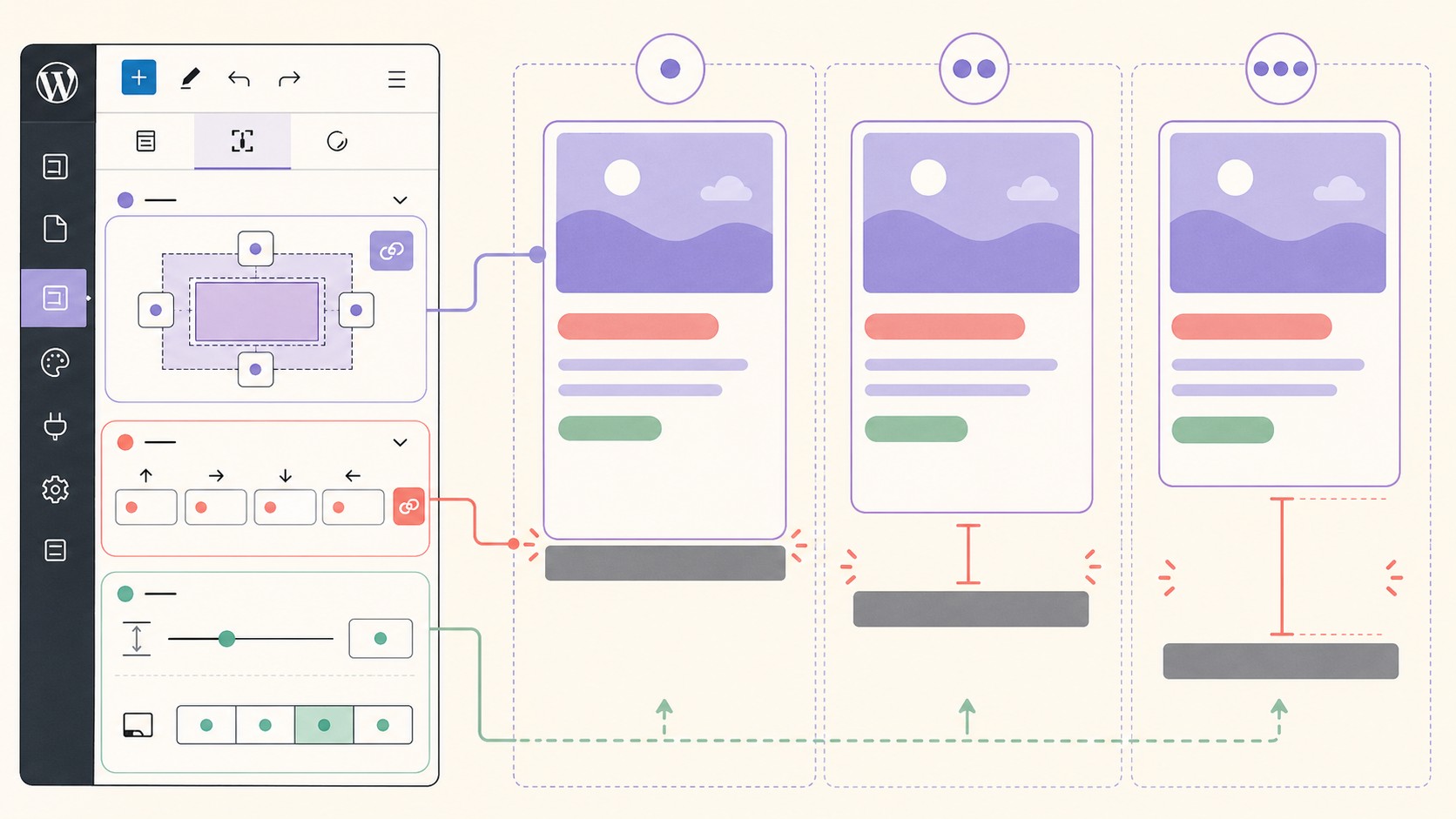
Cuando el gris aparece solo en una parte del post, el problema suele estar en un bloque puntual. Seleccioná el bloque, abrí Block Settings y andá a la pestaña Advanced. Ahí tenés los controles de padding (espacio interno) y margin (espacio externo).
Un detalle que mucha gente pasa por alto: las unidades. Podés trabajar en px o en rem, y la guía oficial de Kadence Blocks recomienda no bajar de 1rem como mínimo para que el diseño respire. Si ponés todo en 0 para «matar» el gris, te arriesgás a que el texto quede pegado y la legibilidad se vaya al tacho.
¿La diferencia clave entre padding y margin? El padding pinta el fondo del bloque (acá vive el gris), el margin no. Si la franja gris tiene color, casi siempre es padding. Si buscás ayuda en la comunidad WordPress, profundizamos sobre esto en nuestra guía.
¿Qué son los Gutter Settings en Row Layout Blocks?
El Row Layout es el bloque que usás para armar columnas. Y tiene su propio sistema de espaciado: Column Gutter (el hueco entre columnas) y Row Gutter (el hueco entre filas).
Acá viene lo bueno: muchos huecos grises «inexplicables» salen de un gutter mal configurado en un Row Layout, sobre todo cuando heredás un diseño de otro sitio o pegás un patrón prediseñado. Entrá al Row Layout, buscá los Gutter Settings y bajá los valores hasta que el espacio desaparezca. Si una sola columna tiene fondo, fijate también el padding de esa columna por separado.
¿Cómo identificar y eliminar bloques vacíos que causan espacios grises?
Este es el clásico que te hace perder media hora. Tenés un Paragraph vacío, o un Advanced Text sin contenido, escondido entre dos secciones. En el editor casi no se nota, pero en el front se ve como una línea gris fina.
La herramienta para cazarlos es la List View (el icono de las tres líneas arriba a la izquierda del editor). Te muestra el árbol completo de bloques. Lo explicamos a fondo en nuestro artículo sobre estructura de contenidos.
- Abrí la List View y recorré la lista buscando bloques de texto sin contenido.
- Seleccioná el bloque vacío directamente desde el árbol.
- Borralo con la opción Remove block (o la tecla suprimir).
Repetí hasta que no quede ninguno. Es tedioso, sí, pero suele ser la causa cuando ya descartaste el Content Style y el padding.
¿Cómo usar controles responsive para espacios en móvil y desktop?
Kadence te deja definir padding y margin distintos para escritorio, tablet y móvil. Eso es una ventaja, pero también explica por qué a veces el gris aparece solo en el celular.
En la pestaña Advanced del bloque, al lado de los controles de espaciado, vas a ver los iconos de dispositivo (monitor, tablet, teléfono). Cliqueás el de móvil y ajustás el valor solo para esa pantalla. Si arreglaste el desktop pero el cliente te dice que en el celular sigue el hueco, casi seguro tenés un valor responsive sin tocar.
¿Cómo quitar barras grises en Kadence WordPress sin tocar código? Tabla rápida
Para que tengas todo en un solo golpe de vista, esta es la guía de diagnóstico según dónde aparece el gris. Si necesitás diseñar una página de destino, tenemos una guía completa.
| Causa | Dónde se configura | Cómo se arregla |
|---|---|---|
| Content Style en Boxed | Appearance, Customize, General, Layout | Cambiar a Unboxed |
| Padding/margin del bloque | Block Settings, pestaña Advanced | Reducir valor (mínimo 1rem) |
| Gutter del Row Layout | Row Layout, Gutter Settings | Bajar Column/Row Gutter |
| Bloque vacío | List View | Borrar el bloque |
| Espacio solo en móvil | Controles responsive (Advanced) | Ajustar valor por dispositivo |
Una ventaja de que todo esto sea CSS del theme: si probás los cambios en un entorno local y después los subís a tu hosting WordPress como el de Donweb, el espaciado se respeta igual. No depende del servidor, depende de la config de Kadence.
Lo cubrimos en detalle en Need help removing grey bars beneath blogs (kadence).
Errores comunes al sacar las barras grises
- Poner todos los paddings en 0. Matás el gris pero el texto queda pegado a los bordes y la lectura sufre. Mejor bajar a 1rem que ir a cero, como sugiere la propia doc de Kadence.
- Arreglar solo el desktop. Te olvidás de los controles responsive y el hueco reaparece en móvil. Revisá siempre las tres vistas antes de publicar.
- Borrar el bloque equivocado. En la List View, asegurate de seleccionar el bloque vacío y no el contenedor que lo envuelve, o te llevás puesta media sección.
- Confundir el espaciado global con el del bloque. El Content Vertical Spacing (en el Customizer) es global; el padding de un bloque es local. Si tocás uno esperando que arregle el otro, no vas a ningún lado.
Preguntas Frecuentes
¿Por qué aparecen barras grises bajo mis blogs en Kadence?
Casi siempre es el Content Style en modo Boxed, que envuelve el contenido en una caja con fondo gris claro y padding. También pueden salir de bloques vacíos olvidados en el post o del padding por defecto de los Kadence Blocks. No es un error del theme, es configuración por defecto.
¿Cómo quito el padding gris en Kadence WordPress?
Seleccioná el bloque, abrí Block Settings y andá a la pestaña Advanced, donde están los controles de padding. Bajá el valor hasta que el gris desaparezca, sin pasar de 1rem mínimo para no romper la legibilidad. Si el gris rodea todo el contenido, cambiá el Content Style a Unboxed en el Customizer.
¿Los bloques vacíos causan espacios grises?
Sí. Un Paragraph o un Advanced Text sin contenido se renderiza como una línea gris fina en el front, aunque en el editor casi no se vea. Usá la List View para encontrarlos y borralos uno por uno.
¿El modo Unboxed elimina todo el padding del contenido?
El modo Unboxed saca la caja contenedora y su fondo, que es lo que genera la franja gris alrededor del contenido. No toca el padding interno de cada bloque, así que si todavía ves huecos puntuales, vas a tener que ajustarlos desde la pestaña Advanced de ese bloque.
¿Cómo ajusto margin y padding en Kadence Blocks?
Desde Block Settings, pestaña Advanced, donde tenés controles separados para padding (espacio interno, con fondo) y margin (espacio externo, sin fondo). Podés elegir unidades en px o rem y definir valores distintos para escritorio, tablet y móvil con los iconos de dispositivo.
Conclusión
Las barras grises de Kadence asustan al principio, pero responden a un puñado de causas conocidas. Empezá siempre por el Content Style: pasarlo de Boxed a Unboxed resuelve la mayoría de los casos en un clic. Si el gris persiste solo en partes del post, seguí con el padding de los bloques, los gutters del Row Layout y los bloques vacíos en la List View.
El criterio práctico: gris alrededor de todo es Content Style, gris entre bloques es padding o un bloque vacío, gris solo en el celu es un valor responsive sin tocar. Con eso ubicás el problema en menos de cinco minutos y lo arreglás sin escribir CSS a mano.
Fuentes
- Kadence WP – Cómo eliminar espacios vacíos en posts, páginas y archivos (doc oficial)
- Kadence WP – Uso de padding y margin en Kadence Blocks
- Kadence WP – Foro de soporte: quitar padding en la parte superior de la página
- MRKWP – Cómo arreglar el margin por defecto en Kadence
- Pillbanana – Guía del theme Kadence en español

