

Si tienes una estrategia de contenido y necesitas publicar varias entradas en WordPress en momentos específicos, programar publicaciones por lotes es una solución eficaz que puede ahorrar tiempo y mejorar tu organización. En esta guía, exploraremos cómo puedes programar entradas por lotes en WordPress, utilizando plugins y herramientas que faciliten este proceso.

¿Por qué programar entradas por lotes?
La programación de entradas en lotes permite:
- Optimizar el tiempo dedicándolo a la creación en lugar de la publicación manual.
- Mantener la constancia en las publicaciones, incluso en días u horarios en que no puedes publicar.
- Mejorar la organización del contenido a lo largo del tiempo.
Método básico: cómo programar una entrada en WordPress
Si necesitas programar una entrada de forma individual:
- Ve a Entradas > Añadir nueva.
- Crea el contenido y, en el panel de la derecha, haz clic en Publicar inmediatamente para ajustar la fecha y hora.
- Cambia el estado de publicación a Programar y elige el día y la hora deseados.
- Presiona Programar para activar la publicación automática.
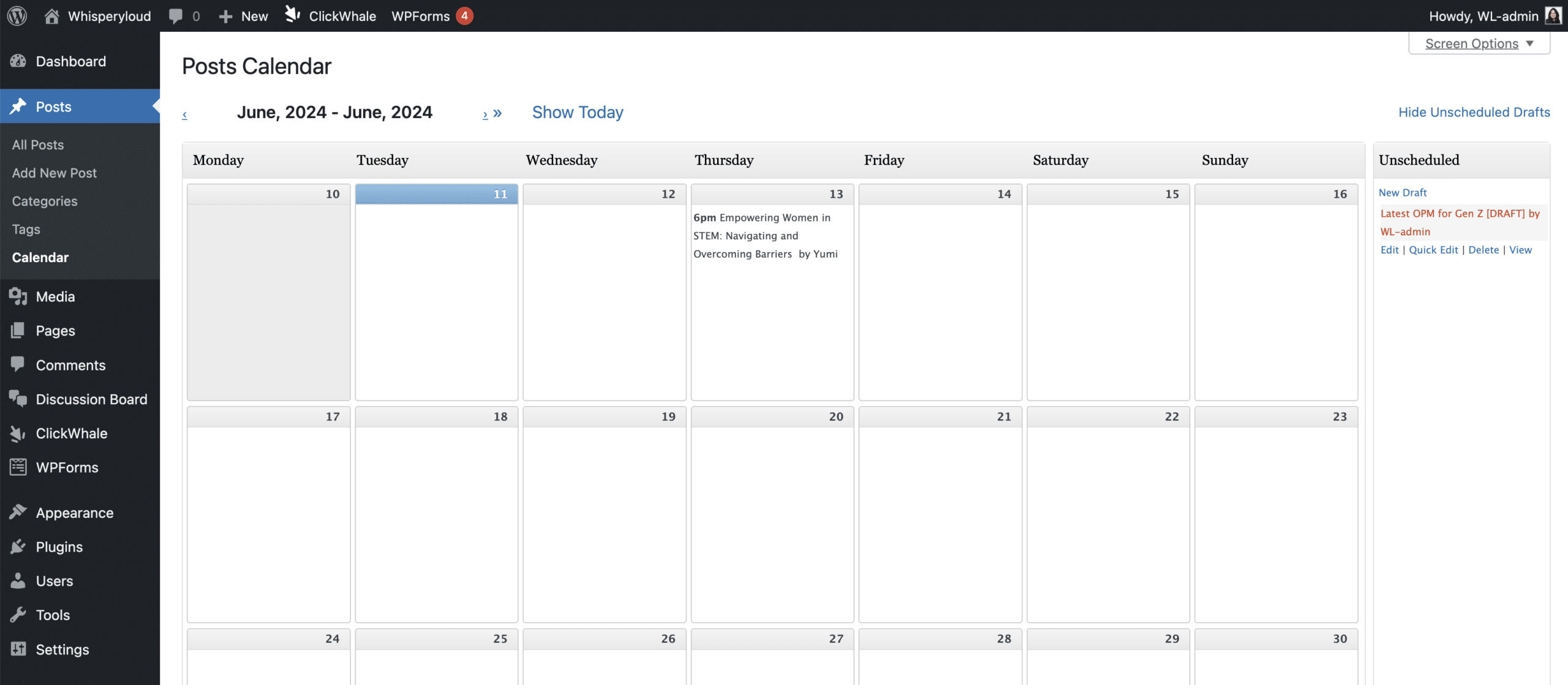
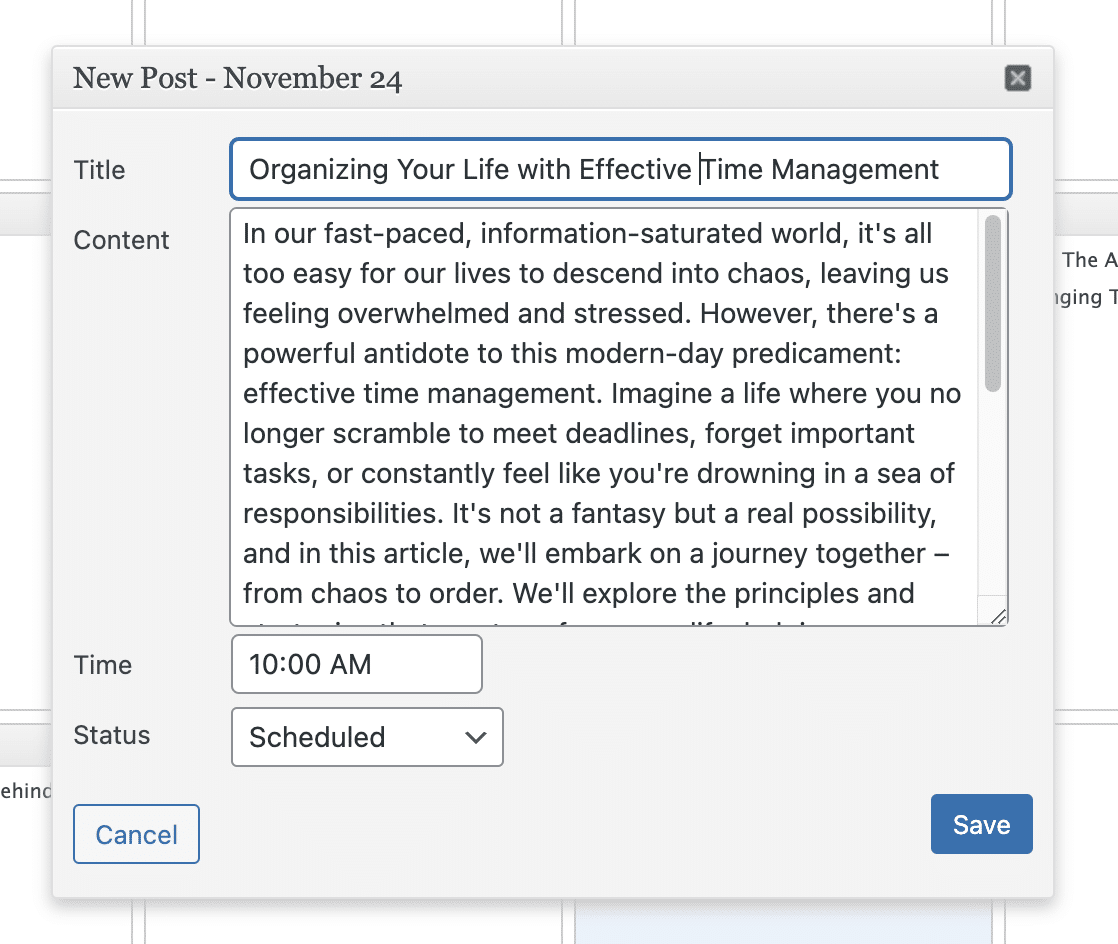
Para programar múltiples entradas de una vez, es recomendable usar plugins especializados. Lo explicamos a fondo en en la comunidad de WordPress.
Plugins gratuitos para programar entradas por lotes en WordPress
Existen varios plugins gratuitos que facilitan la programación en masa de contenido en WordPress. A continuación, te presento tres opciones populares.
1. Editorial Calendar
Este plugin es una excelente opción si buscas una solución gratuita y visual para gestionar el contenido. Editorial Calendar te permite arrastrar y soltar las publicaciones en un calendario, ideal para visualizar todo tu contenido programado. Tema relacionado: si administras un ecommerce.
Características principales de Editorial Calendar:
- Interfaz visual: arrastra y organiza las publicaciones en un calendario.
- Edición rápida: ajusta la fecha de cada entrada sin abrirla.
- Control total: permite programar borradores, cambios de última hora y reprogramar fácilmente.
Cómo usar Editorial Calendar:
- Instala el plugin en Plugins > Añadir nuevo.
- Actívalo y ve a Entradas > Calendario.
- Usa el calendario para programar las entradas arrastrándolas a las fechas y horas deseadas.
Este plugin es ideal si prefieres una solución visual y necesitas hacer cambios rápidamente.
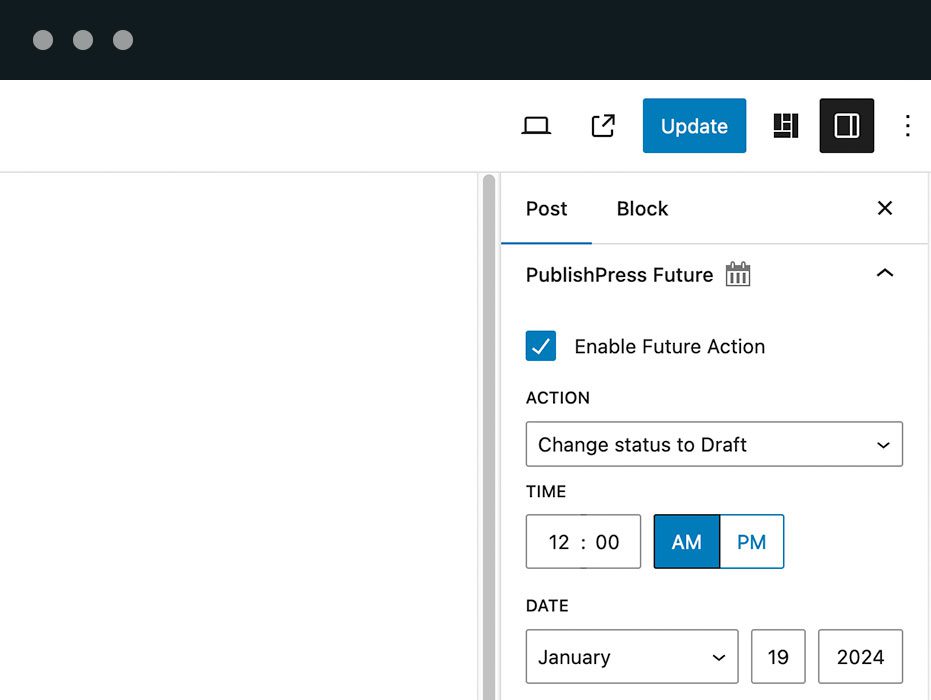
2. PublishPress Future (anteriormente conocido como Post Expirator)
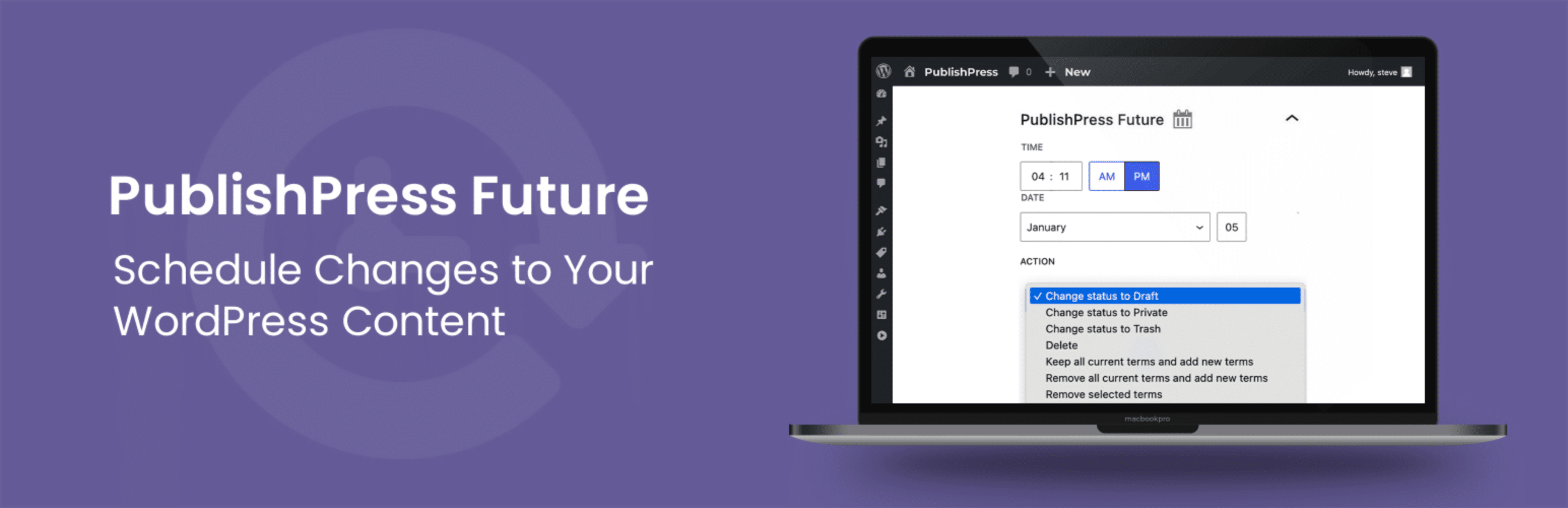
PublishPress Future permite programar tanto la publicación como la expiración de entradas, ideal si quieres que ciertas publicaciones dejen de estar disponibles después de un tiempo. Si bien se usa principalmente para caducar contenido, también permite una programación avanzada. Te puede servir nuestra cobertura de al crear landing pages masivamente.
Características principales de PublishPress Future:
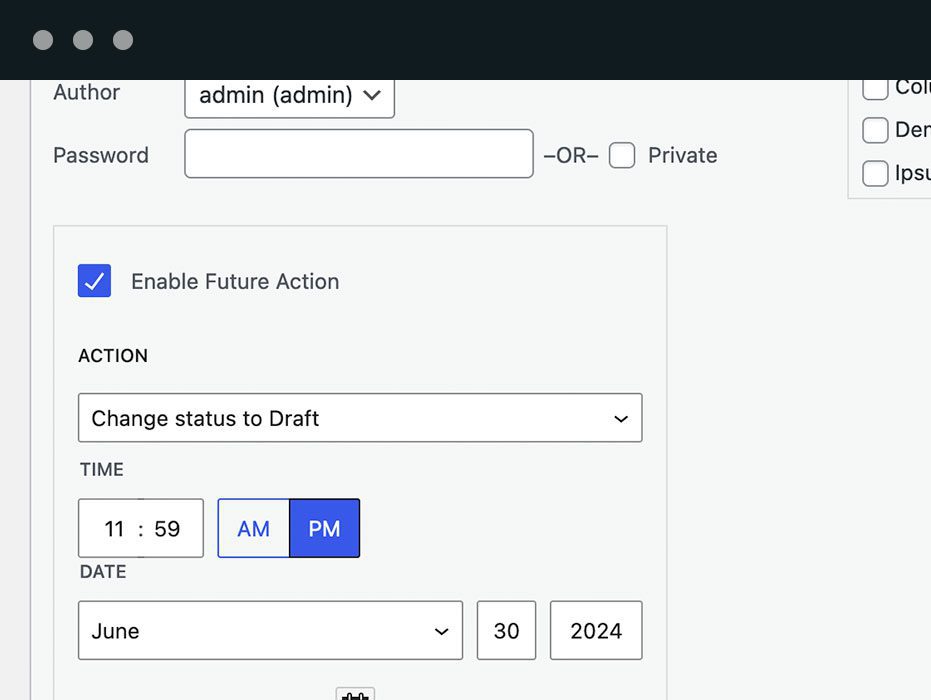
- Caducidad de entradas: permite programar la fecha de publicación y expiración.
- Programación avanzada: facilita la programación de entradas en lotes con opciones personalizables.
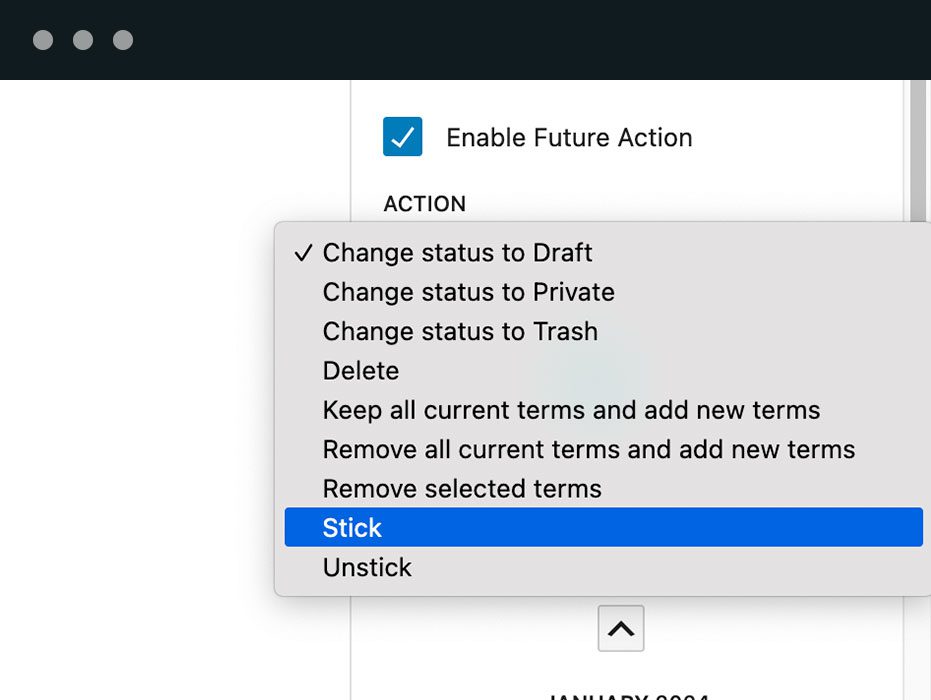
- Gestión de estado: cambia automáticamente el estado de las publicaciones (por ejemplo, de Publicado a Borrador).
Cómo usar PublishPress Future:
- Instala y activa el plugin desde Plugins > Añadir nuevo.
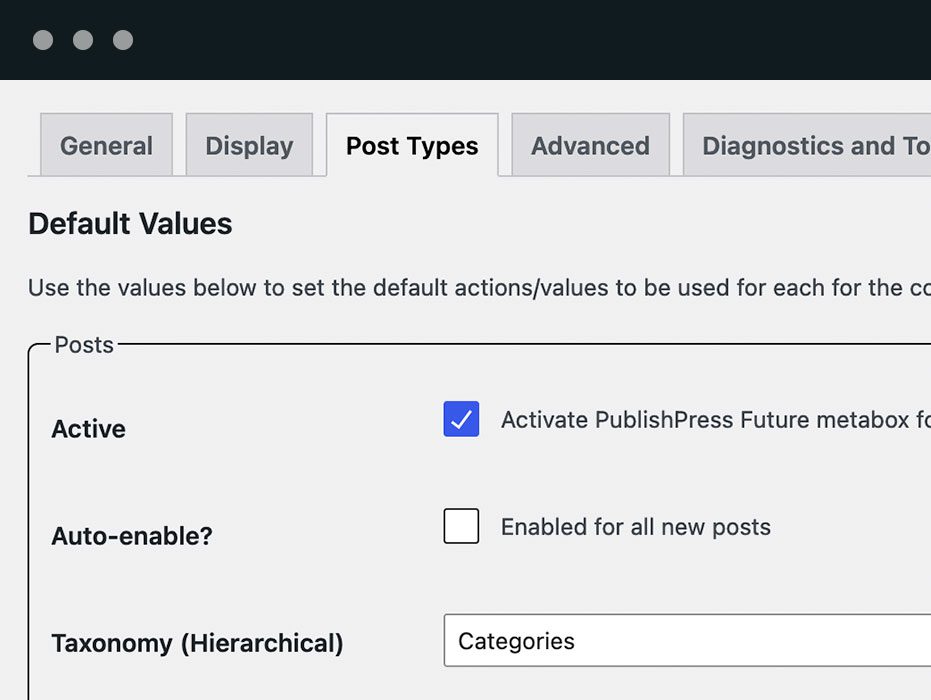
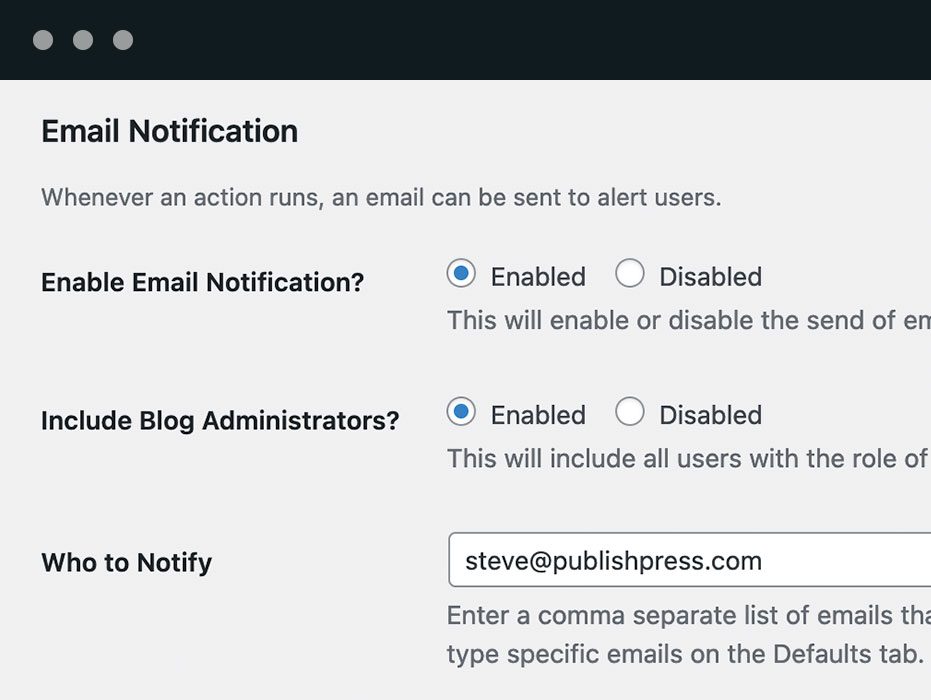
- Dirígete a Ajustes > Post Expirator para configurarlo.
- Selecciona las entradas que quieres programar y define tanto la fecha de publicación como la caducidad.
Consejos para programar entradas por lotes de manera eficiente
Para obtener el máximo beneficio de la programación por lotes:
Si querés profundizar en esto, tenemos un artículo sobre programar entradas por lotes.
- Define un calendario editorial: planifica qué y cuándo se publicará.
- Usa categorías y etiquetas: organiza mejor el contenido que se publicará.
- Elige horarios óptimos: publica en momentos de mayor actividad de tu audiencia.
Cómo gestionar publicaciones programadas
Cuando tengas varias publicaciones programadas, ve a Entradas > Todas las entradas para revisar el estado de cada una. Desde aquí, puedes modificar o reprogramar publicaciones en caso de cambios en el calendario.
Solución de problemas comunes
A continuación, algunos problemas comunes al programar entradas por lotes y cómo resolverlos:
- Error de publicación perdida: WordPress puede fallar en la publicación de entradas programadas debido a problemas de cron jobs. Un plugin como WP Crontrol puede ayudarte a monitorear y gestionar estas tareas.
- Zona horaria incorrecta: verifica en Ajustes > General que tu zona horaria esté correctamente configurada.
- Conflictos de plugins: si notas que las publicaciones no se programan correctamente, revisa que no haya plugins en conflicto.
Resumen
Programar entradas por lotes en WordPress es una estrategia poderosa que te permite mantener un flujo constante de contenido. Con plugins gratuitos como Editorial Calendar, PublishPress Future y WP Auto Poster, puedes ahorrar tiempo, mejorar la organización y optimizar tu calendario editorial. Implementar esta técnica simplificará tus publicaciones y garantizará que siempre tengas contenido listo para tu audiencia.
Si estás profundizando tus conocimientos en el mundo WordPress y necesitas un servicio de hosting que se adapte a tus necesidades, te invitamos a conocer los planes de WordPress Hosting que DonWeb tiene para ofrecerte.
Programar una entrada en WordPress desde la lista de entradas (edición rápida)
Si ya tenés la entrada creada y no querés abrir el editor completo, podés programarla directamente desde el listado de administración. Andá a Entradas y ubicá el artículo. Pasá el mouse sobre el título para que aparezcan las opciones y hacé clic en Edición rápida.
En el panel que se despliega, encontrás los campos de fecha y hora. Seleccioná una fecha futura y la hora exacta en que querés que salga. Después, en el menú desplegable de Estado, elegí Programada. Por último, click en Actualizar y la entrada queda agendada.
Ojo con la zona horaria del sitio: revisá en Ajustes > Generales que la zona horaria coincida con la de tu ubicación, porque WordPress toma esa referencia para publicar en el momento justo. Si cambiás la zona horaria después de programar, las fechas pueden desfasarse.
¿Cómo programar varias entradas en WordPress a la vez sin plugins?
WordPress no tiene una función nativa para programar varias entradas a la vez sin plugins. La única forma manual es ir a Entradas > Añadir nueva, configurar la fecha y hora de publicación, y repetir el proceso para cada entrada. Por eso, lo más eficiente es usar un plugin gratuito como Editorial Calendar o PublishPress Future, que te permiten programar en lote desde un calendario visual.
¿Cuál es el mejor plugin gratuito para programar entradas en WordPress?
Depende de lo que necesites. Si preferís una interfaz visual con arrastrar y soltar, Editorial Calendar es ideal. Si además querés programar la expiración de contenido, PublishPress Future (antes Post Expirator) es la mejor opción. Ambos son gratuitos, fáciles de instalar y muy usados por la comunidad de WordPress.
¿Se puede programar la publicación de entradas en WordPress desde el móvil?
Sí, podés programar entradas desde la app oficial de WordPress para iOS y Android. Al crear o editar una entrada, tocá el botón de Publicar, seleccioná la fecha y hora futura, y luego elegí la opción Programar. También podés usar plugins compatibles con móvil, aunque muchos están optimizados para escritorio.
¿Cuál es el mejor plugin gratuito para programar entradas por lotes en WordPress?
Editorial Calendar es ideal si preferís una interfaz visual tipo calendario. Si además necesitás programar la caducidad de entradas, PublishPress Future ofrece más opciones. La elección depende de tu flujo de trabajo.
¿Se pueden programar entradas por lotes sin instalar plugins en WordPress?
Sí, el editor nativo permite programar entradas individuales desde el panel Publicar. Pero si tenés decenas de artículos, los plugins son mucho más eficientes.
¿Qué diferencia hay entre programar una entrada y guardarla como borrador?
Un borrador es contenido guardado que no aparece en el sitio hasta que lo publiques manualmente. Una entrada programada se publica automáticamente en la fecha y hora que especifiques.
¿Por qué WordPress no publica una entrada programada?
Lo más habitual es el error «Missed Schedule»: WordPress depende de WP-Cron, que solo se ejecuta cuando hay visitas al sitio. Revisá también la zona horaria en Ajustes > Generales y, si el problema se repite, configurá un cron job real desde el panel de tu hosting.
¿A qué hora se publica una entrada programada en WordPress?
A la hora que elijas, según la zona horaria definida en Ajustes > Generales. Si esa configuración apunta a otra ciudad, tus entradas pueden salir antes o después de lo esperado; verificá que coincida con Buenos Aires si tu audiencia es argentina.
¿Podés programar múltiples entradas en WordPress de una sola vez?
Sí. Con plugins como Editorial Calendar podés arrastrar y soltar varias entradas al calendario de una vez. También podés usar PublishPress Future para edición en lotes con fechas automáticas. Sin plugin, tenés que programar una por una desde el editor.
¿Hay un límite de entradas que puedas programar en WordPress?
No hay límite técnico en WordPress, pero depende del hosting. Con Donweb podés programar cientos de entradas simultáneamente sin problemas. La mayoría de sitios nunca alcanza ese límite en la práctica.
¿Qué pasa si tu WordPress se cae cuando tenés entradas programadas?
WordPress publica automáticamente en el horario programado, sin importar si el sitio estuvo offline antes. Cuando vuelve a funcionar, las entradas se publican según lo establecido. No pierdes ninguna publicación programada.