

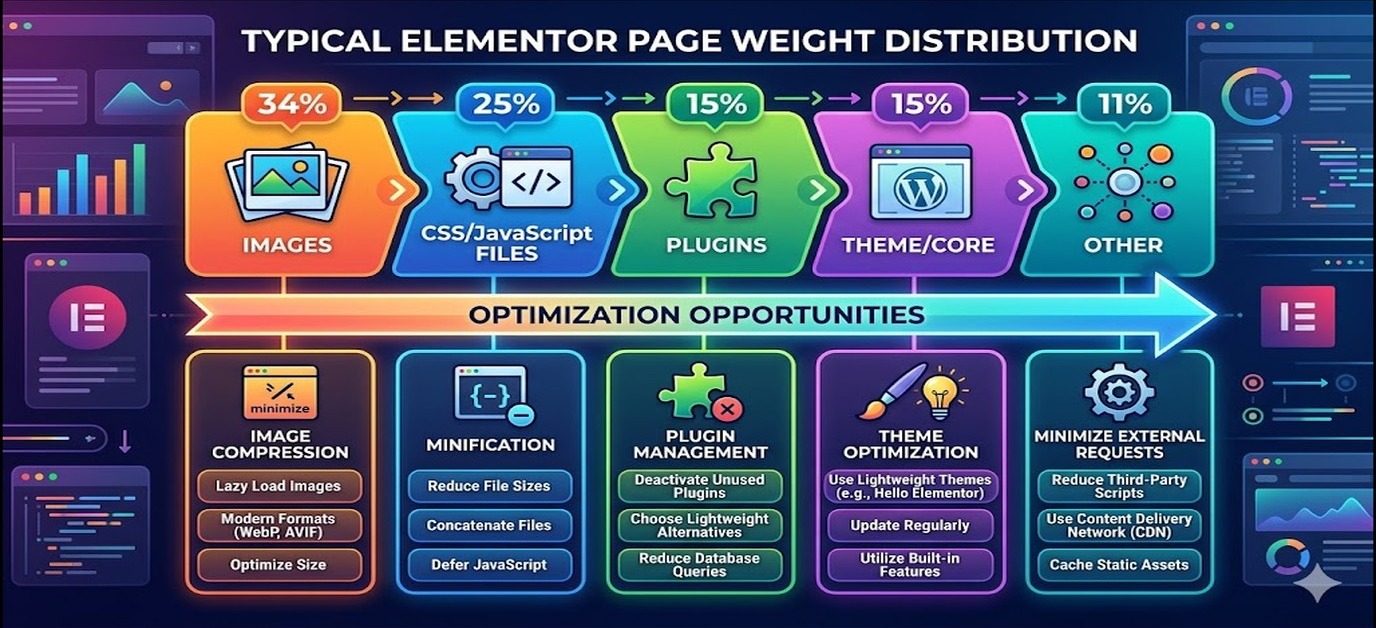
Si tu sitio hecho con Elementor tarda más de 3 segundos en cargar, el problema casi siempre viene de lo mismo: imágenes sin comprimir que representan hasta el 34% del peso total de la página, decenas de archivos CSS y JavaScript inyectados por cada widget, y un hosting que no está a la altura de lo que Elementor necesita para correr bien. La pregunta sobre por qué Elementor es lento tiene respuestas concretas, y casi todas tienen solución sin tener que cambiar de builder.
En 30 segundos
- Las imágenes sin optimizar son el culpable más frecuente: pueden representar el 34% del peso total de una página Elementor.
- Elementor puede cargar 40+ archivos CSS y 35+ archivos JS si no configurás «Load CSS/JS as External Files» en sus ajustes de Performance.
- PHP 8.1 o superior mejora el rendimiento del servidor entre un 30% y 50% respecto a PHP 7.4, que muchos hosts aún usan por defecto.
- Tener múltiples plugins de compresión de imágenes activos al mismo tiempo (ShortPixel + Imagify + EWWW) empeora el rendimiento en vez de mejorarlo.
- Usar Containers en lugar de la estructura Section/Column vieja genera un DOM más limpio y código más liviano desde Elementor 3.0 en adelante.
Las 5 razones principales por las que Elementor se vuelve lento
Elementor es un page builder visual para WordPress que permite armar páginas mediante bloques y widgets arrastrables, sin escribir código. Es uno de los builders más usados del mundo, con más de 10 millones de instalaciones activas (según datos de 2024), y justamente esa popularidad masiva viene acompañada de una pregunta que se repite en cada foro: ¿por qué carga tan lento?
La verdad es que Elementor de base no es un desastre de rendimiento. El problema es cómo lo configuran (o no lo configuran) la mayoría de los sitios que lo usan. Acá van los cinco factores que aparecen más seguido cuando auditás un sitio Elementor con PageSpeed o GTmetrix y el score está en rojo.
- Imágenes sin comprimir ni redimensionar: el culpable silencioso del 34% del peso.
- Carga masiva de CSS y JS: cada widget y add-on inyecta sus propios archivos.
- Hosting inadecuado o mal configurado: PHP viejo, sin caché de servidor, sin SSD.
- Plugins conflictivos o redundantes: múltiples lazy loaders, múltiples compresores.
- Estructura de página sucia: elementos anidados innecesarios, Sections viejas en vez de Containers.
Ninguno de estos problemas es exclusivo de Elementor. Pero Elementor los amplifica porque genera más código que un tema clásico, y cualquier ineficiencia se multiplica.
Carga excesiva de código: CSS y JavaScript innecesarios
Ponele que armás una landing con cinco secciones, un formulario de contacto y un slider. Cada widget que usás (el slider, el formulario, el counter, el icon box) viene con su propio archivo de estilos y su propio script. Si encima instalaste un pack de add-ons como Essential Addons o JetElements, cada módulo activo suma más archivos. El resultado: podés terminar con 40 archivos CSS y 35 archivos JS cargando en una sola página.
Eso es un problema serio para el tiempo de carga. Cada request HTTP que hace el navegador para pedir esos archivos tiene un costo. En nuestra guía sobre Elementor profundizamos sobre esto.
La solución más directa está dentro del mismo Elementor. En Elementor > Configuración > Performance, hay una opción llamada «Load CSS Externally» (o «Cargar CSS como archivo externo» según la versión). Activarla hace que los estilos se combinen en un archivo cacheado en vez de inyectarse inline en el HTML. Hace una diferencia medible en el Time to First Byte y en el Largest Contentful Paint.
Lo que también ayuda: si usás un plugin de minificación y combinación como el que viene con LiteSpeed Cache o W3 Total Cache, configúralo para combinar CSS y JS correctamente. Ojo acá: la combinación agresiva de JS puede romper funciones de Elementor. Probá siempre en staging antes de pasarlo a producción (spoiler: si no lo probaste, va a romper algo).
Problemas de hosting y configuración del servidor
Elementor no corre bien en cualquier hosting compartido barato. Tiene requerimientos mínimos que mucha gente ignora cuando elige el plan más económico que encuentran.
- PHP 8.1 o superior: según datos de la documentación de Elementor, PHP 8.1 puede ser entre 30% y 50% más rápido que PHP 7.4 para operaciones típicas de WordPress. Algunos hosts aún mantienen PHP 7.4 por defecto (aunque en 2026 es poco frecuente), así que verificá tu versión desde el panel de hosting.
- 512MB de memoria PHP como mínimo: idealmente 1GB. Si el sitio tiene WooCommerce encima, menos de eso y vas a ver errores de memoria además de lentitud.
- Almacenamiento SSD o NVMe: los discos HDD en hosting compartido son un cuello de botella real para WordPress.
- Caché de servidor: Redis, Memcached o al menos OPcache activo. Sin caché de servidor, WordPress regenera cada página en cada request.
Si tu sitio está en un hosting compartido sin estas características, podés optimizar Elementor hasta el cansancio que el bottleneck va a seguir siendo el servidor. Para un sitio Elementor mediano, un plan de hosting WordPress de Donweb con PHP 8.x, SSD y caché activado ya resuelve buena parte del problema sin tocar una línea de configuración.
Optimización de imágenes: el culpable silencioso del 34% del peso
Las imágenes son el factor individual más pesado en la mayoría de los sitios Elementor. Según análisis de ShortPixel, las imágenes pueden representar el 34% del peso total de una página típica construida con este builder.
Lo recomendado para imágenes de contenido: menos de 200KB por imagen, con un máximo absoluto de 1MB para imágenes hero o de fondo. Si tenés una foto de header que pesa 3MB porque vino directo de cámara o de un banco de imágenes premium, eso solo puede sumar 2-3 segundos al tiempo de carga.
Algunos errores concretos que veo seguido:
- Subir imágenes de 4000x3000px que se muestran en un contenedor de 800px. WordPress puede hacer resize automático, pero si la imagen original enorme está en el HTML como fuente, el navegador la pide igual.
- No usar WebP. WebP pesa entre 25% y 35% menos que JPEG para calidad similar. Desde WordPress 5.8, el core soporta WebP nativamente. Elementor también lo maneja bien.
- Desactivar el lazy loading nativo. Elementor tiene lazy loading activado por defecto desde Elementor 3.8 en adelante. Si algún plugin lo está sobreescribiendo o desactivando, perdés una ganancia fácil.
- Poner imágenes grandes como background de secciones en header o footer que se cargan en absolutamente todas las páginas del sitio.
Una sola pasada con ShortPixel o similar sobre la biblioteca de medios, combinada con activar WebP, suele bajar el peso de página entre un 30% y 50% en sitios que nunca lo hicieron.
Plugins conflictivos y redundancias que empeoran rendimiento
Acá viene algo que parece contra-intuitivo: instalar más plugins de optimización puede hacer que el sitio cargue más lento. Sobre eso hablamos en alternativas más rápidas como Bricks.
El caso clásico: alguien instala ShortPixel para comprimir imágenes, después agrega Imagify porque escuchó que era mejor, y de regalo tiene EWWW Image Optimizer que venía preinstalado con el hosting. Los tres están activos al mismo tiempo, procesando las mismas imágenes, compitiendo por los mismos hooks de WordPress. El resultado es una imagen que se comprime tres veces (y no siempre bien) y tres plugins generando su propio JavaScript en el frontend.
Lo mismo pasa con los lazy loaders. Elementor tiene el suyo nativo. JetPack tiene el suyo. A3 Lazy Load tiene el suyo. Si los tres están activos, el navegador recibe instrucciones contradictorias sobre cuándo cargar las imágenes.
La regla es simple: uno de cada tipo. Un plugin de caché. Un plugin de compresión de imágenes. Un CDN. Auditá los plugins activos con una herramienta como Query Monitor y fijate cuáles están cargando scripts en el frontend que no estás usando.
Errores de estructura: Containers vs Sections y elementos anidados
Elementor introdujo el sistema de Containers (Flexbox) en la versión 3.6 como reemplazo de la estructura antigua Section/Column/Widget. La diferencia en rendimiento no es enorme, pero sí es real: los Containers generan un DOM más limpio, con menos divs anidados.
Una página típica construida con la estructura vieja de Section + Column + Widget puede tener 4 o 5 niveles de nesting por cada elemento. Eso se traduce en un árbol DOM más complejo, más reglas CSS para parsear, y más trabajo para el motor de renderizado del navegador. Con Containers, el mismo layout puede quedar en 2-3 niveles.
¿Alguien hizo un benchmark serio de esta diferencia? En sitios simples, el impacto es marginal. En páginas con 50+ secciones y mucho contenido dinámico, el DOM inflado puede sumar 100-200ms al Interaction to Next Paint. Ya lo cubrimos antes en en la comunidad de WordPress.
Si tu sitio fue armado antes de Elementor 3.6 y todavía usa la estructura vieja, no vale la pena migrar todo solo por performance. Pero para sitios nuevos, o si vas a rediseñar secciones completas, usá Containers desde el inicio.
Herramientas y checklist para diagnosticar y optimizar Elementor
Antes de tocar cualquier configuración, medí. Si no sabés el punto de partida, no vas a saber si lo que hiciste ayudó o empeoró las cosas.
Herramientas de diagnóstico
- PageSpeed Insights (Google): te da el score Core Web Vitals real del sitio, con datos de campo de usuarios reales de Chrome. Mirá especialmente LCP (Largest Contentful Paint) y CLS (Cumulative Layout Shift).
- GTmetrix: análisis más detallado con waterfall de requests. Sirve para ver cuántos archivos CSS/JS se están cargando y cuáles pesan más.
- Query Monitor (plugin): para diagnóstico interno, te muestra qué scripts y estilos se están enqueuando y qué plugins los generan.
Checklist de optimización paso a paso
- Hello Theme: si estás usando un tema pesado con Elementor (Astra en configuración default con todos los features activos, o un tema de ThemeForest con sliders y shortcodes propios), considerá cambiar a Hello Elementor. Es el tema oficial, pesa menos de 20KB y no inyecta nada extra.
- Elementor > Performance: activá «Load CSS Externally», desactivá widgets que no usás en el módulo de features.
- Compresión de imágenes: un solo plugin, todos los formatos convertidos a WebP, lazy loading activo.
- Plugin de caché: LiteSpeed Cache si tu hosting lo soporta (es el más completo), W3 Total Cache o WP Super Cache si no. Con LiteSpeed en Donweb, por ejemplo, la integración es directa.
- CDN con Cloudflare: gratuito, reduce latencia para visitas desde fuera del servidor, y tiene minificación automática de HTML/CSS/JS en el plan free.
- Verificá la versión de PHP: desde el panel de tu hosting, asegurate de estar en PHP 8.1 o 8.2. El cambio es literalmente de un dropdown y no rompe nada en WordPress/Elementor moderno.
| Problema | Impacto en carga | Solución | Dificultad |
|---|---|---|---|
| Imágenes sin comprimir | Alto (34% del peso) | ShortPixel + WebP | Baja |
| CSS/JS no externalizados | Medio-Alto | Settings de Elementor > Performance | Baja |
| PHP 7.4 o inferior | Medio (30-50% del procesamiento) | Actualizar desde panel de hosting | Baja |
| Sin caché de servidor | Alto | LiteSpeed Cache o W3TC | Media |
| Plugins redundantes | Medio | Auditar y desactivar duplicados | Media |
| Estructura Section/Column vieja | Bajo-Medio | Migrar a Containers en rediseños | Alta |
| Sin CDN | Medio (por latencia) | Cloudflare gratuito | Baja |
Errores comunes que empeoran el problema
Activar «combinar JS» sin probar en staging. La combinación agresiva de archivos JavaScript es la forma más rápida de romper el frontend de un sitio Elementor. Los widgets de Elementor tienen dependencias específicas, y combinados en el orden equivocado dejan de funcionar. Si vas a combinar JS, hacelo en un entorno de prueba primero, y excluí los scripts de Elementor si algo se rompe.
Mirá The Most Common Reasons Elementor Sites Feel Slow (from what para conocer más detalles.
Si querés saber más al respecto, podés leer nuestro artículo The Most Common Reasons Elementor Sites Feel Slow (from what.
Esto se conecta con The Most Common Reasons Elementor Sites Feel Slow (from what, donde analizamos en detalle qué ralentiza los sitios.
Si querés profundizar en este tema, podés leer más en The Most Common Reasons Elementor Sites Feel Slow (from what.
Creer que el problema es Elementor cuando es el hosting. Antes de desinstalar Elementor y buscar una alternativa, chequeá el Time to First Byte (TTFB) de tu sitio. Si el TTFB supera los 600ms, el cuello de botella está en el servidor, no en el builder. Podés instalar Elementor, Divi o Bricks, que si el hosting no tiene caché, PHP actualizado y suficiente RAM, todos van a cargar lento.
Usar Elementor con un tema de ThemeForest con «todo incluido». Los temas multipropósito que incluyen su propio sistema de headers, mega menús, sliders y shortcodes propios generan una cantidad de código adicional que se suma al de Elementor. El resultado es una página que carga el CSS de tres sistemas distintos (el tema, Elementor, y el plugin de sliders del tema) para mostrar algo que podría hacerse solo con Elementor. Si estás en esta situación, Hello Theme más Elementor Pro resuelve todo con menos peso.
Preguntas Frecuentes
¿Por qué mi sitio Elementor carga tan lentamente si tengo pocos widgets?
La cantidad de widgets no es el único factor. Elementor carga un conjunto base de CSS y JS independientemente de cuántos widgets uses. Si encima tenés imágenes sin comprimir, un tema pesado o un hosting sin caché, el resultado va a ser lento aunque la página sea simple. Revisá el TTFB primero: si supera 800ms, el problema es el servidor. Lo explicamos a fondo en especialmente con WooCommerce.
Si notás que tu sitio va lento con Elementor, este artículo sobre The Most Common Reasons Elementor Sites Feel Slow (from what te puede ayudar.
Si querés profundizar en esto, tenemos un análisis completo sobre The Most Common Reasons Elementor Sites Feel Slow (from what.
¿Cómo puedo acelerar un sitio web hecho con Elementor sin cambiar de builder?
Los pasos con mayor impacto y menor esfuerzo: activar «Load CSS Externally» en Elementor > Performance, comprimir todas las imágenes y convertirlas a WebP, actualizar PHP a 8.1 o superior desde el panel del hosting, e instalar un plugin de caché (LiteSpeed Cache si tu host lo soporta). Con solo esos cuatro pasos, la mayoría de los sitios ganan entre 1 y 2 segundos de carga.
Para profundizar en cómo el builder puede afectar la velocidad, mirá nuestro análisis sobre Elementor performance.
¿Elementor ralentiza WordPress o el problema es el hosting?
Las dos cosas pueden ser ciertas al mismo tiempo. Elementor genera más código que un tema clásico, eso es real. Pero un sitio Elementor bien configurado con Hello Theme, imágenes optimizadas y PHP 8.1 puede cargar en menos de 2 segundos. Si el hosting no tiene caché de servidor ni SSD, ninguna optimización de Elementor va a compensarlo.
¿Qué plugins debo usar para optimizar Elementor?
Uno de cada tipo: un plugin de caché (LiteSpeed Cache, W3 Total Cache), un plugin de compresión de imágenes (ShortPixel o Imagify, no los dos), y Cloudflare como CDN gratuito. No apiles múltiples soluciones para el mismo problema: dos plugins de caché activos al mismo tiempo generan conflictos. Menos plugins bien configurados es mejor que muchos plugins peleando entre sí.
¿Cuáles son los errores más comunes que ralentizan Elementor en 2026?
Los cinco más frecuentes: imágenes sin comprimir ni convertir a WebP, no activar la carga de CSS como archivo externo en los ajustes de Performance de Elementor, usar PHP 7.4 cuando 8.1 está disponible, tener múltiples plugins de optimización redundantes activos, y usar un hosting compartido sin caché de servidor para un sitio con tráfico real.
Conclusión
La buena noticia es que la pregunta sobre por qué Elementor es lento tiene respuestas concretas y la mayoría tienen solución sin cambiar de herramienta. Las imágenes son el 34% del problema y se resuelven con un plugin de compresión y WebP activado. El CSS y JS innecesario se controla desde los ajustes nativos de Elementor. El hosting inadecuado es la raíz de muchos problemas que se atribuyen al builder y que en realidad son de infraestructura.
Antes de tirar Elementor y probar otro builder, medí con PageSpeed Insights, aplicá los cinco cambios básicos de esta guía (PHP 8.1, CSS externo, imágenes optimizadas, caché, Cloudflare), y medí de nuevo. La diferencia suele ser suficientemente grande como para no necesitar nada más.
Fuentes
- Elementor – Guía oficial para acelerar sitios lentos
- ShortPixel – Problemas de performance en Elementor
- NitroPack – Por qué Elementor es lento y cómo solucionarlo
- AyudaWP – Cómo acelerar Elementor
- Adicto al SEO – Cómo acelerar Elementor y mejorar PageSpeed

