
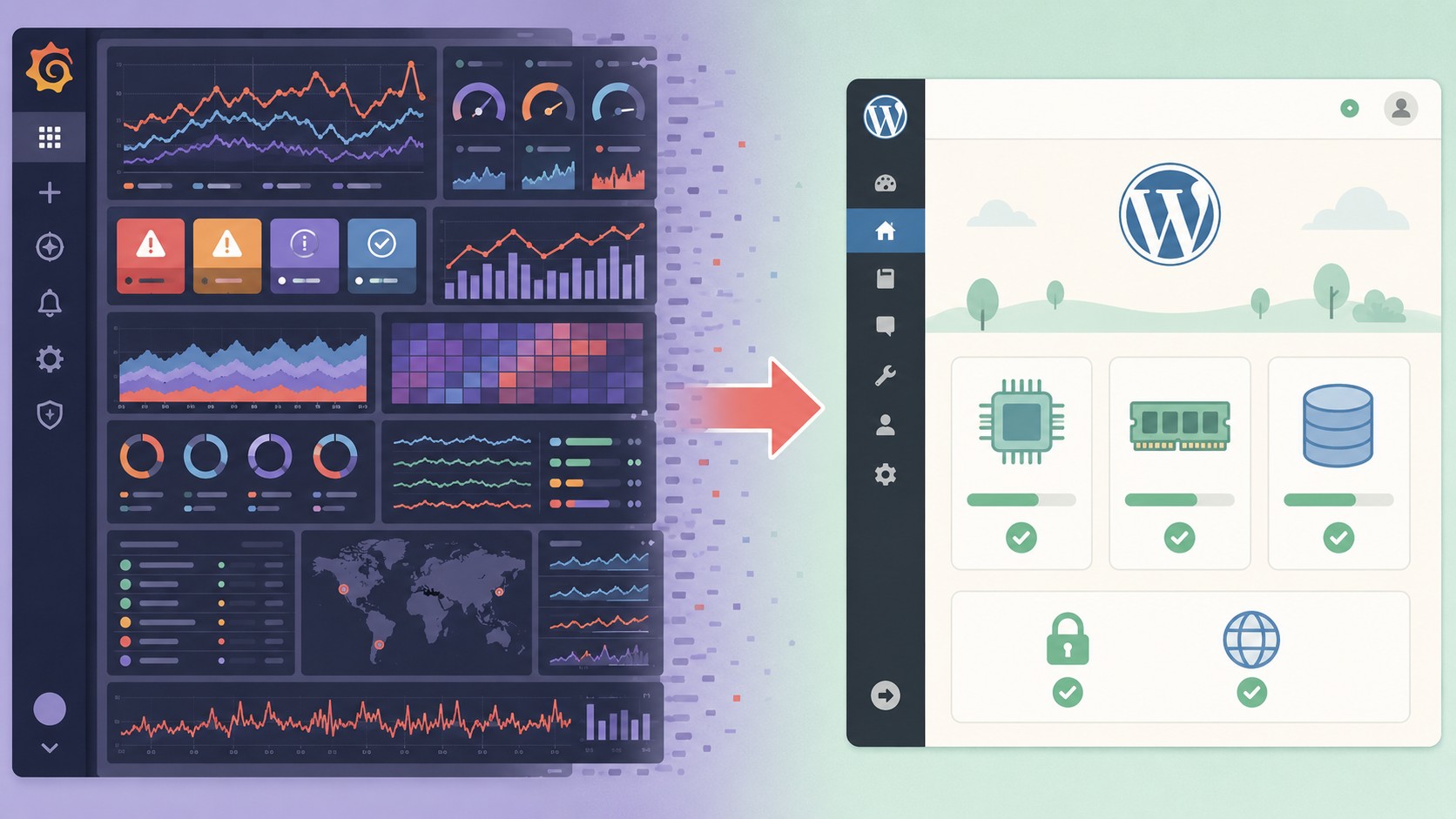
Se te cae el sitio un domingo a la noche, entrás a WordPress y no tenés idea de si el problema es la RAM, el disco lleno o PHP que se quedó sin memoria. Un plugin WordPress monitoreo salud servidor te muestra CPU, RAM, disco, versión de PHP y estado del SSL adentro de wp-admin, sin montar Grafana ni pagar un SaaS. Gratis y en cinco minutos.
Un plugin de monitoreo de salud del servidor es una extensión de WordPress que lee métricas del sistema operativo y del stack (CPU, memoria, espacio en disco, versiones de PHP y MySQL, OPcache) y las muestra dentro del panel de administración. Sirve para diagnosticar caídas, cuellos de botella y errores de configuración sin instalar herramientas externas. Los mantiene la comunidad y se publican en el repositorio oficial de WordPress.org.
En 30 segundos
- Monitoreo de servidor ≠ monitoreo de WordPress: uno mira CPU/RAM/disco, el otro mira plugins y queries lentas.
- Server Info agrega un HUD en la barra de admin con entorno (Local/Staging/Producción), versión de PHP y RAM viva.
- WP Server Stats corre solo en Linux; MyServerInfo es multiplataforma; Version Info deja una barra siempre visible.
- Requisitos típicos: PHP 8.0+, MySQL 8.0+, WordPress 6.4 o superior. Sin eso, varios ni cargan.
- Para SSL y DNS sumás Really Simple SSL y verificás certificados sin salir del panel.
WordPress es un sistema de gestión de contenidos (CMS) de código abierto creado por Matt Mullenweg en 2003, utilizado para crear y administrar sitios web, blogs y tiendas online. Es desarrollado y mantenido por la comunidad global de WordPress y la empresa Automattic.
¿Por qué necesitás monitorear la salud del servidor en WordPress?
Porque WordPress no te avisa cuando el problema está abajo del piso.
Ponele que migrás un WooCommerce con 8.000 productos a un plan nuevo y de golpe el checkout tira error 500. Mirás los logs de WordPress y no hay nada raro. ¿Qué pasó? El proceso de importación se comió toda la RAM disponible y PHP cortó a la mitad. Eso no lo ves desde el panel común de WordPress: lo ves mirando el consumo de memoria del servidor. Sobre eso hablamos en recursos de la comunidad WordPress.
Acá conviene separar dos cosas que la gente mezcla. El monitoreo de aplicación mira lo que hace WordPress: qué plugin come recursos, qué query tarda 3 segundos, qué hook se dispara mil veces. El monitoreo de servidor mira la máquina: CPU, memoria RAM, espacio en disco, carga del sistema. Un plugin WordPress monitoreo salud servidor se ocupa de lo segundo, que es justo lo que te falta cuando algo revienta y no sabés por dónde arrancar.
En Argentina esto pega fuerte por el tipo de hosting. Si estás en compartido, no tenés SSH ni acceso al panel del sistema, así que un plugin que te muestre las métricas adentro de wp-admin es lo único que tenés a mano. Y te sirve para tomar una decisión concreta: cuando el disco vive al 90% y la RAM pega picos seguidos, es momento de pasar a un VPS. Si estás pensando en ese salto, un hosting WordPress de Donweb te da margen sin tener que rearmar todo.
¿Qué información podés ver desde wp-admin sin Grafana?
Más de la que pensás. Estos plugins leen datos del sistema y del stack de PHP y te los tiran en pantalla. Lo típico que vas a ver:
- Uso de CPU y carga del sistema: cuánto está trabajando el procesador en tiempo real.
- Memoria RAM: total, usada y libre, más el límite de memoria de PHP (
memory_limit). - Espacio en disco: total y disponible, clave para detectar un disco que se está llenando.
- Versiones de software: PHP, MySQL/MariaDB, servidor web (Apache o Nginx) y del propio WordPress.
- Estado de PHP: extensiones cargadas, OPcache activo o no, y a veces Memcached.
- WP-Cron y permisos de archivos: si las tareas programadas corren y si los permisos están como corresponde.
Un dato importante: los buenos plugins cargan estas métricas solo en el backend. O sea, cero impacto en el frontend que ven tus visitantes. Eso es lo que separa una herramienta de diagnóstico seria de una que te frena el sitio para mostrarte un gráfico. Te puede servir nuestra cobertura de landing pages que no sobrecarguen el servidor.
Server Info: cómo funciona el plugin de diagnóstico del servidor
Server Info, publicado en el repositorio oficial de WordPress.org, mete un HUD (una especie de tablero chico) directo en la barra de administración. Ahí, sin abrir ninguna pantalla nueva, ves el entorno en el que estás parado (Local, Staging o Producción), la versión de PHP activa y la RAM viva del momento.
La gracia es lo simple que es. No tenés que configurar nada ni conectar un servicio afuera. Lo activás y ya te aparece la info arriba. Para troubleshooting post-migración es un golazo: subís el sitio al nuevo servidor y de una verificás que estás corriendo la versión de PHP que esperabas y no una vieja que quedó por defecto.
El caso de uso más común es cazar consumos raros. Si sospechás que hay una fuga de memoria (un plugin mal programado que no libera RAM), mirás el indicador cada tanto mientras usás el sitio y ves si el número sube y no baja nunca. No es un profiler completo, ojo, pero para una primera lectura zafa perfecto.
Comparativa: WP Server Stats vs MyServerInfo vs Version Info
Los tres apuntan a lo mismo pero no son iguales. Antes de instalar, fijate cuál encaja con tu servidor. Complementá esto probando cambios sin afectar producción.
| Plugin | Qué muestra | Requisitos / límites |
|---|---|---|
| WP Server Stats | CPU, RAM, uso de disco, uptime, versiones de software | Solo Linux (lee /proc); no corre en Windows Server. Código en GitHub (isaumya/wp-server-stats) |
| MyServerInfo | Info de PHP, MySQL, servidor web, memoria y disco | Multiplataforma; funciona en hosting compartido |
| Version Info | Versiones de PHP, MySQL y WordPress, siempre a la vista | Barra fija en el admin; liviano, enfocado en versiones |
La regla práctica: si estás en un VPS con Linux y querés el paquete completo de métricas del sistema, WP Server Stats es el más jugoso. Si no sabés qué sistema operativo tenés abajo o estás en compartido, andá con MyServerInfo, que no depende de leer archivos del sistema. Y si lo único que te importa es no quedarte con una versión de PHP obsoleta, Version Info te lo deja siempre en pantalla.
¿Cómo verificar SSL y estado del DNS en wp-admin?
Los plugins de servidor te muestran recursos, pero para el SSL conviene sumar uno específico. Really Simple SSL, uno de los más usados del repositorio, te hace un health check del certificado, te fuerza el redirect a HTTPS y te avisa si hay contenido mixto (recursos que cargan por HTTP y rompen el candado).
¿Y el DNS? Acá seamos honestos: la verificación de DNS a nivel plugin es limitada. La mayoría no resuelve registros DNS en vivo. Para eso vas a necesitar una herramienta externa de consulta DNS o el panel de tu proveedor. Lo que sí hacen estos plugins es complementar: te confirman que los permisos de archivos y la config del servidor están bien para que el certificado se sirva sin dramas. La combinación (Server Info para recursos, Really Simple SSL para el certificado) te cubre casi todo desde adentro del panel. Relacionado: detectar problemas que afectan la salud.
Requisitos mínimos del servidor para instalar estos plugins
Antes de instalar cualquiera, chequeá que tu servidor llegue. Lo estándar en 2026:
- PHP 8.0 o superior (idealmente 8.1+ o 8.2+, que ya es lo recomendado por WordPress).
- MySQL 8.0+ o MariaDB 10.5+ como base de datos.
- WordPress 6.4 o superior, aunque conviene estar en la última rama.
¿Qué pasa si no cumplís? Algunos plugins directamente no activan y te tiran un error. Otros cargan pero te muestran datos incompletos. La herramienta oficial para esto es Health Check & Troubleshooting, mantenida por el equipo de WordPress: detecta automáticamente si tu servidor no cumple los mínimos y te lo marca en rojo, con recomendaciones concretas. Si vas a instalar un plugin de monitoreo, empezá por ese para tener el diagnóstico base.
5 errores comunes en monitoreo de servidor WordPress que tenés que evitar
Cosas que veo repetirse en sitios reales:
Para profundizar en esto, tenemos un artículo sobre monitoreo salud servidor.
Si querés profundizar en esto, tenemos un artículo sobre monitoreo de servidor.
- Pensar que Grafana es obligatorio. Para un solo sitio de WordPress, montar Prometheus + Grafana es matar una mosca con un cañón. Un plugin nativo te da el 90% de lo que necesitás sin infraestructura extra.
- Instalar WP Server Stats en Windows. Lee
/procde Linux, así que en Windows Server no te va a mostrar nada útil. Si no sabés qué SO tenés, andá con uno multiplataforma. - No revisar el impacto en el frontend. Algunos plugins mal hechos calculan métricas en cada carga de página. Verificá que las lecturas sean solo en el backend, o vas a frenar el sitio para tus visitantes.
- Confundir recursos de sistema con queries lentas. Si el problema es una consulta SQL que tarda, ver la CPU no te lo va a resolver. Para eso necesitás un profiler de aplicación como Query Monitor, no un monitor de servidor.
- Olvidar los requisitos mínimos de versión. Instalás el plugin, no carga, y perdés media hora buscando el bug cuando en realidad tu PHP es una versión que el plugin no soporta.
Preguntas Frecuentes
¿Qué plugin puedo usar para ver la CPU y RAM en WordPress?
WP Server Stats muestra CPU, RAM y uso de disco directo en el panel, aunque solo funciona en servidores Linux. Como alternativa multiplataforma, MyServerInfo te da memoria y datos del sistema sin depender del sistema operativo. Ambos son gratuitos y están en WordPress.org.
¿Cómo monitorear la salud del servidor sin herramientas externas?
Instalás un plugin de monitoreo desde el repositorio oficial de WordPress, como Server Info o WP Server Stats, y las métricas aparecen dentro de wp-admin. No necesitás Grafana, Prometheus ni ningún SaaS externo. Para un solo sitio, es la opción más simple y rápida.
¿Existe algún plugin gratuito que muestre estadísticas del servidor?
Sí, hay varios gratuitos en WordPress.org: Server Info, WP Server Stats, MyServerInfo y Version Info. Todos muestran datos del servidor sin costo. La herramienta oficial Health Check & Troubleshooting también es gratis y detecta si tu servidor cumple los requisitos mínimos.
¿Cómo verificar SSL directamente en wp-admin?
Con Really Simple SSL verificás el estado del certificado, forzás el redirect a HTTPS y detectás contenido mixto sin salir del panel. Para el DNS, en cambio, vas a necesitar una herramienta externa, porque la mayoría de los plugins no resuelve registros DNS en vivo.
¿Estos plugins frenan mi sitio de WordPress?
Los bien hechos, no: cargan las métricas solo en el backend, así que el frontend que ven tus visitantes no se toca. El riesgo aparece con plugins que calculan datos en cada carga de página. Antes de dejar uno instalado en producción, verificá que las lecturas sean solo del lado del admin.
Conclusión
No hace falta armar un stack de observabilidad para saber cómo está tu servidor. Para un sitio de WordPress, un plugin nativo te muestra CPU, RAM, disco, versiones y estado del SSL adentro del panel, gratis y sin fricción. Server Info para una lectura rápida, WP Server Stats si estás en Linux y querés el detalle completo, Really Simple SSL para el certificado.
El consejo práctico: instalá primero Health Check & Troubleshooting para tener el diagnóstico base, sumá el monitor que encaje con tu servidor, y usá esos números para decidir cuándo escalar de plan. Cuando el disco vive lleno y la RAM pega picos, ya sabés que el hosting se te quedó chico. Ahí es cuando conviene mirar un plan con más recursos en donweb.com antes de que la próxima caída te agarre sin datos.