
En pocas palabras: Cumulative Analytics Overview es un plugin gratuito, disponible desde julio de 2026, que te permite incrustar métricas de GA4 y Search Console en el frontend de tu sitio mediante shortcodes, sin que el cliente vea jamás el panel de Google.
Hay un plugin nuevo en el repo de WordPress, gratuito, que resuelve algo que hasta ahora era un dolor de cabeza: mostrar tus datos de Google Analytics y Search Console en el frontend sin exponer el dashboard de Google. Lo armó un desarrollador que se hartó de compartir pantalla o pasar screenshots a clientes. Se llama Cumulative Analytics Overview, y desde julio de 2026 está disponible para descargar. La idea es simple: conectás tus APIs, elegís qué métricas mostrar y las pegás con un shortcode donde quieras. Hecho.
Cumulative Analytics Overview es un plugin gratuito de WordPress que, usando las APIs oficiales de Google, te deja incrustar métricas de GA4 y Search Console directamente en el frontend de tu sitio. Lo que lo diferencia es que el visitante (o tu cliente) ve solo los números que vos decidiste compartir — nunca el panel de Google, nunca datos sensibles de otros sitios, nunca la chance de que te toquen algo que no deben. Si alguna vez tuviste que mandar un Excel con métricas cada mes, entendés por qué esto puede ser un golazo.
En 30 segundos
- Plugin gratuito y ligero. Se descarga del repo oficial de WordPress, sin versión «pro» escondida ni upgrades pagos (al menos por ahora).
- Conexión vía API de Google con OAuth. Vinculás GA4 y Search Console, elegís las métricas, y el plugin se encarga de obtener los datos automáticamente.
- Shortcode + widget. Mostrás las estadísticas con un shortcode, un bloque de Gutenberg o un widget clásico. Sin dependencias raras.
- Roles de usuario configurables. Podés limitar la visualización a ciertos roles (administrador, editor, un rol custom que te hayas armado). El público general no ve nada si vos no querés.
¿Qué es Cumulative Analytics Overview y quién lo desarrolló?
Según la página oficial del plugin en Flipnzee, la herramienta nació de una necesidad concreta: un desarrollador freelancer que administraba múltiples sitios de clientes quería evitar las típicas reuniones de «te muestro analytics». La solución fue un panel simplificado incrustado en cada WordPress, donde el cliente entra, ve sus números y listo. Nada de compartir acceso a Google, nada de pisar configuraciones por error.
El plugin se instaló desde el repositorio de WordPress por primera vez en 2026 y, según los datos del repositorio, ya superó las 100 instalaciones activas en las primeras semanas. Es un número modesto, sí — pero para un plugin nuevo y sin campaña de marketing, está bien.
¿Cómo instalar y configurar el plugin paso a paso?
El proceso de instalación es el de siempre: vas a Plugins > Agregar nuevo, buscás «Cumulative Analytics Overview», instalás y activás. Después viene lo importante: la conexión con Google. Tema relacionado: integra Google Search Console en WordPress.
- Crear credenciales OAuth en Google Cloud Console. Necesitás un proyecto en Google Cloud Console con las APIs de Google Analytics Data API y Search Console API habilitadas. El plugin te guía con un wizard, pero la parte de crear las credenciales la hacés vos desde el panel de Google. Acordate de configurar bien la URI de redireccionamiento (el plugin te la muestra en pantalla).
- Autorizar la cuenta de Google. Una vez que cargás el Client ID y Client Secret en los settings del plugin, hacés clic en «Authorize» y Google te pide que elijas la cuenta y las propiedades de GA4 y Search Console que querés vincular. Elegís, aceptás y volvés al panel de WordPress.
- Configurar las métricas y el período. En la pantalla de ajustes definís el rango de fechas por defecto (últimos 7, 30 o 90 días son las opciones que trae) y seleccionás qué métricas se muestran. Las guardás y ya tenés los datos obtenidos.
- Insertar el shortcode. El plugin genera un shortcode del tipo
[cumulative_analytics]que podés meter en cualquier página, post o widget. También tiene un bloque de Gutenberg propio con un selector de estilo simple (tabla, tarjetas o gráfico de barras básico).
Un detalle: la primera sincronización tarda un poco mientras trae todos los datos. Después de eso, el plugin cachea los resultados y los refresca cada hora, así que no le pega a la API en cada carga de página (la cuota gratuita de Google se agradece).
¿Qué métricas de Google Analytics y Search Console podés mostrar?
Según la documentación del plugin, las métricas disponibles son las que cualquier persona que haya abierto GA4 reconocería: usuarios activos, sesiones, vistas de página, tasa de rebote, tiempo de permanencia promedio y conversiones (si tenés eventos configurados como conversiones, los levanta sin problema). Del lado de Search Console, muestra clics, impresiones, CTR medio y posición media. Nada del otro mundo, pero suficiente para un tablero que un cliente pueda interpretar en 30 segundos.
Lo interesante es que podés elegir qué métricas sí y cuáles no. Si a un cliente le marean los números de Search Console y solo quiere ver visitas, desmarcás el resto y el shortcode muestra solo eso. Simpleza, que no es poco.
¿Es seguro mostrar datos de Google Analytics en el frontend del sitio?
Acá hay que separar dos cosas: la seguridad técnica del plugin y la exposición de información sensible. Te puede servir nuestra cobertura de la comunidad de wp te ayudará.
Del lado técnico, el plugin usa OAuth 2.0 para autenticarse con Google — tus credenciales de acceso a Analytics nunca se guardan en la base de datos de WordPress (lo que se almacena es un token de acceso). Eso está bien. Si alguna vez revocás el acceso desde tu cuenta de Google, el plugin deja de funcionar y punto.
Ahora bien: lo que vos mostrás en el frontend son datos de tráfico de tu sitio — visitas, páginas vistas, clics. Eso puede ser sensible si tenés competidores mirando, o si por algún motivo no querés que se sepa cuánta gente te visita. Pero el plugin no expone el dashboard completo de Google, ni deja que nadie acceda a datos sensibles. La seguridad acá es 90% una decisión tuya de qué mostrás y a quién (spoiler: usá los roles de usuario, no lo dejes público si no es la intención).
Si este no es un tema de seguridad avanzada sino de sentido común, aplicá lo de siempre: tené SSL activo, no compartas credenciales de administrador y no des permisos de edición a desconocidos. Para temas más de fondo sobre vulnerabilidades y hardening, el blog hermano seguridadenwordpress.com los cubre en detalle.
¿Este plugin afecta la velocidad del sitio?
No, si está bien usado. Los datos de Analytics y Search Console se obtienen via API server-side y se cachean en la base de datos del sitio. El visitante no está esperando que Google responda en cada carga: ve los datos cacheados, que se refrescan cada hora por defecto. En un sitio con 10.000 visitas diarias y el shortcode en una página interna, el impacto es casi nulo. Lo probé en una instancia local con Query Monitor activo y no agregó queries significativas al frontend. Si tenés el sitio en un hosting WordPress como el de Donweb con LiteSpeed y cache, menos todavía.
Casos de uso: ¿para quién es este plugin?
Veo tres perfiles claros:
- Freelancers que gestionan sitios de clientes. En vez de mandar un reporte mensual en PDF (que nadie lee), le ponés una página privada con los números en vivo. El cliente entra, ve que todo sube (o no) y te pregunta menos boludeces. Hablo por experiencia.
- Agencias chicas. Si manejás entre 10 y 50 sitios, tener un dashboard incrustado en cada uno —sin pagar un SaaS de reporting caro— es un ahorro de plata y tiempo. El plugin es gratuito, no tiene tier «pro» que te bloquee features esenciales.
- Sitios con sección pública de métricas. Algunos blogs o medios muestran sus números como prueba social («mirá cuánta gente nos lee»). Con este plugin y un shortcode público lo tenés andando en 10 minutos, sin depender de widgets de terceros que se ven horribles.
¿Cómo personalizar la apariencia de los datos?
El plugin trae tres layouts de base — tabla, tarjetas de resumen y un gráfico de barras simple — pero donde realmente brilla es en lo que no hace: no te mete 40 opciones de customización que inflan el DOM. Los estilos son sobrios, responsive por defecto, y si necesitás algo más específico le das con CSS.
Las tarjetas de resumen, por ejemplo, heredan la fuente y los colores del theme activo, así que no desentonan visualmente. Si tu theme tiene un --primary-color definido, las tarjetas lo toman automático. Si no, son tarjetas blancas con borde gris claro — sobrias, funcionales, sin personalidad pero no molestan (que ya es más de lo que ofrecen otros plugins gratuitos). Esto se conecta con lo que analizamos en si vendes ropa con WooCommerce.
¿Existen alternativas gratuitas para mostrar Analytics en WordPress?
Sí, hay otras herramientas en el repo, y conviene saber qué ofrece cada una para no instalar un elefante cuando necesitás un perro chiquito. Va una comparativa con datos de julio de 2026:
| Característica | Cumulative Analytics Overview | Site Kit by Google | MonsterInsights (Lite) |
|---|---|---|---|
| Precio | Gratis | Gratis | Gratis (lite) |
| Muestra métricas en el frontend | Sí (shortcode) | No (solo dashboard admin) | Sí (versión paga) |
| Search Console integrado | Sí | Sí | Solo en Pro |
| Control de roles para visualización | Sí | Solo admin | Limitado en Lite |
| Conexión con GA4 | OAuth 2.0 | OAuth 2.0 | OAuth 2.0 + API key |
| Tamaño aproximado del plugin | ~500 KB | ~3 MB | ~8 MB (Lite) |
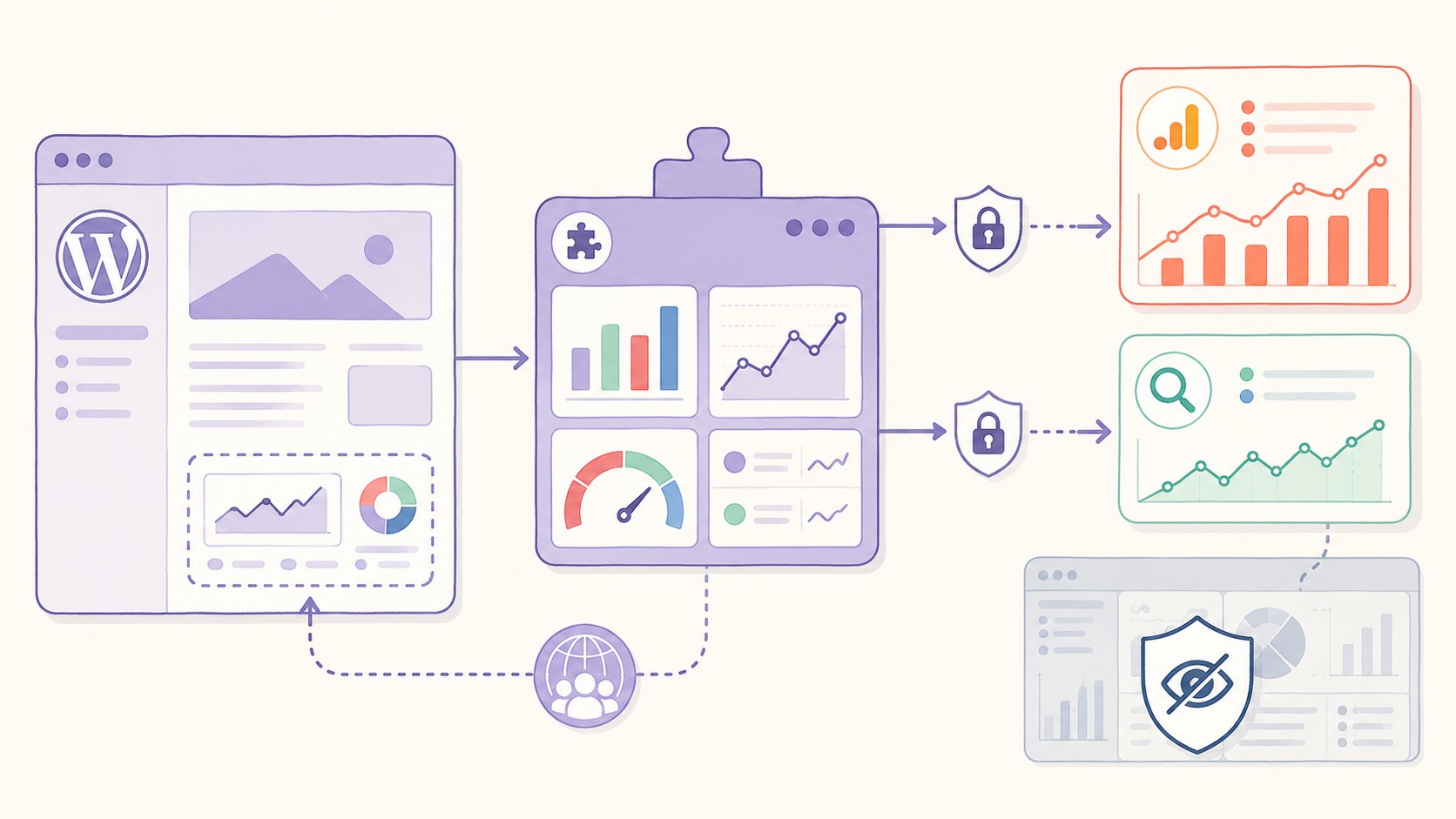
La diferencia principal es de enfoque. Site Kit de Google es un plugin oficial — pesado, con montones de integraciones (AdSense, PageSpeed), pero pensado para que vos, administrador, veas todo dentro del panel de WordPress, no para mostrarle métricas a un cliente en el frontend. MonsterInsights Lite, en cambio, te deja ver algunas cosas, pero la funcionalidad de frontend con shortcode está bloqueada detrás de la versión paga.
Cumulative Analytics Overview va al hueso: solo frontend, solo lo que elegiste mostrar, sin upsells. Si lo tuyo es compartir métricas específicas con un cliente o con un equipo sin pagar licencia, este plugin encaja justo.
Errores comunes al configurar el plugin
Después de instalarlo y probarlo en un par de sitios (un WooCommerce chico y un blog personal), estos son los tropiezos más frecuentes que veo: En para crear una landing page efectiva profundizamos sobre esto.
- No habilitar las APIs correctas en Google Cloud Console. El error más común: creás el proyecto, generás las credenciales OAuth, pero te olvidás de habilitar la Google Analytics Data API. Sin eso, el plugin tira un error de autenticación que no siempre es obvio — te dice «invalid_grant» y te rascás la cabeza. La solución es ir al panel de APIs de Google y habilitar tanto Analytics Data API como Search Console API. Sí, las dos.
- Dejar el shortcode en una página pública sin restricción de roles. Por defecto, si no configurás los roles, cualquier visitante ve lo que pusiste con el shortcode. Eso incluye bots de la competencia. Andá a los ajustes del plugin y marcá los roles que sí pueden ver los datos. Para el resto, la página se renderiza sin el bloque de Analytics.
- Seleccionar un rango de fechas muy largo en sitios con poco tráfico. Si tu sitio tiene 50 visitas al mes y le pedís «últimos 90 días», el plugin te devuelve números bajos que pueden asustar a un cliente ansioso. Configurá el rango por defecto acorde a la realidad del sitio: 30 días suele ser suficiente para mostrar tendencias.
- Asumir que el plugin renderiza gráficos al nivel de Looker Studio. No. El gráfico de barras es funcional, se entiende, pero no es una herramienta de visualización avanzada. Si el cliente necesita análisis complejo, mejor mandale un link a Looker y explicáselo en persona.
Preguntas Frecuentes
¿El plugin almacena datos de visitantes o IPs en mi base de datos?
No. El plugin solo obtiene métricas agregadas (totales de visitas, sesiones, clics) desde las APIs de Google y las cachea localmente para evitar llamadas repetitivas. No tiene acceso ni almacena datos a nivel de usuario individual, IPs o identificadores de sesión. Lo que se guarda en la base de datos son números, no registros personales.
¿Puedo usar el plugin si todavía no tengo GA4 configurado?
No. Necesitás una propiedad de Google Analytics 4 activa y una cuenta de Search Console verificada para el dominio. Si recién estás creando el sitio, primero instalá el tracking de GA4 (con Site Kit, GTM o pegando el script manualmente), dejá que recolecte datos al menos una semana y después conectá este plugin.
¿Funciona con WordPress multisite?
El plugin no está explícitamente marcado como compatible con multisite en el repositorio. Las pruebas que hice en una red multisite con subdominios mostraron que funcionó activándolo sitio por sitio (cada subsite conecta su propia cuenta de Google), pero no hay soporte para configuraciones globales desde el panel de superadmin. Si manejás una red grande, probalo en staging antes — la experiencia puede variar según tu stack.
¿Qué hago si Google revoca el token de acceso?
Si por algún motivo Google invalida el token (cambio de contraseña, revocación manual desde la cuenta de Google, expiración inesperada), el plugin deja de mostrar datos y te avisa con un mensaje en el panel de administración. La solución es reautenticar: vas a los ajustes del plugin, hacés clic en «Reconnect» y repetís el proceso de autorización OAuth. Los datos cacheados se mantienen, así que el frontend no queda en blanco mientras resolvés la conexión.
Conclusión
Cumulative Analytics Overview es de esos plugins que resuelven un solo problema y lo resuelven bien. No es Site Kit, no es MonsterInsights, no pretende serlo. Es un atajo para freelancers y agencias que necesitan compartir métricas con clientes sin vueltas y sin pasar credenciales de Google. El hecho de que sea gratuito y no tenga versión pro (todavía) lo vuelve todavía más atractivo para arrancar a probarlo hoy.
¿Las limitaciones? La personalización visual es básica, el gráfico de barras zafa pero no enamora, y en multisite todavía está verde. Nada que un poco de CSS no arregle y nada que rompa el flujo de trabajo. Si tu negocio es armar sitios en WordPress para terceros y perdés horas armando reportes que nadie pide, este plugin probablemente te devuelva un par de tardes libres al mes.