

Si necesitás un plugin de reservas con Google Meet para WordPress, las opciones más sólidas en 2026 son Amelia, Booknetic, Wappointment y Simply Schedule Appointments. Todos generan automáticamente el enlace de Google Meet en cada reserva y sincronizan el calendario en ambas direcciones, sin que vos ni tu cliente tengan que hacer nada manual.
En 30 segundos
- Amelia, Booknetic y Wappointment generan links de Google Meet automáticamente al confirmarse cada cita, sin intervención manual.
- La sincronización con Google Calendar es bidireccional: bloquea horas ocupadas y actualiza disponibilidad en tiempo real.
- Wappointment tiene versión gratuita funcional en WordPress.org; Amelia y Booknetic son de pago (desde USD 49/año).
- El mayor error al configurarlos es usar credenciales de Google sin habilitar la Google Calendar API en Google Cloud Console.
- Para consultores, coaches o docentes online, estos plugins reemplazan a Calendly con más control sobre el formulario y el flujo de la reserva.
Google es una empresa estadounidense de tecnología fundada en 1998 por Larry Page y Sergey Brin, que desarrolla y proporciona servicios digitales incluyendo Google Meet, Google Workspace, Gmail y Google Drive.
Qué es un plugin de reservas con Google Meet para WordPress
Un plugin de reservas con Google Meet para WordPress es una herramienta que instala un sistema de agendamiento directamente en tu sitio, conectado a Google Calendar y capaz de generar automáticamente un enlace de videollamada de Google Meet para cada turno confirmado. No es lo mismo que un plugin de solo calendario (que muestra eventos) ni que un formulario de contacto genérico: tiene gestión de disponibilidad, notificaciones automáticas, detección de zonas horarias y generación del link de Meet sin intervención tuya.
La diferencia clave con soluciones externas como Calendly o cal.com es que todo queda dentro de tu instalación de WordPress. Vos controlás los datos, el diseño del formulario, la integración con tu tema y, en muchos casos, el flujo de pago si el servicio es pago. El costo de esa flexibilidad es que tenés que configurar la integración con la API de Google vos mismo.
Principales plugins para integrar Google Meet en tu sistema de reservas
Wappointment
Disponible gratis en WordPress.org, Wappointment es la opción más accesible si querés empezar sin gastar. Tiene integración con Google Calendar y genera el link de Google Meet en el email de confirmación. La versión gratuita cubre un solo staff member, lo que alcanza para un consultor o coach individual. Si necesitás múltiples profesionales o formularios avanzados, los addons arrancan en USD 49.
WP Amelia
Amelia es posiblemente el plugin de reservas más completo del ecosistema WordPress. Según su documentación oficial, la integración con Google Meet funciona a través de Google Calendar: al crear un evento de reserva en el calendario del empleado, el sistema genera automáticamente el enlace de Meet y lo incluye en las notificaciones a cliente y profesional. El plan Starter arranca en USD 49/año para un sitio. Tiene gestión de múltiples empleados, servicios, locaciones y pagos online. Para WooCommerce o clínicas con turnos complejos, es difícil superarlo.
Booknetic
Booknetic tiene una propuesta de licencia de por vida (desde USD 79 en CodeCanyon) que lo hace atractivo para agencias. Su integración con Google Calendar incluye sincronización bidireccional y soporte para Google Meet. La interfaz de configuración es más técnica que la de Amelia, pero también más flexible para flujos no estándar.
Simply Schedule Appointments
Simply Schedule Appointments tiene versión gratuita con integración de Google Calendar y la generación de links de Meet está disponible desde el plan Plus (USD 99/año). Su fortaleza es la simplicidad de configuración y la compatibilidad con constructores de páginas como Elementor y Divi. Si tu cliente es un profesional sin perfil técnico que necesita manejar el sistema solo, este plugin tiene la curva de aprendizaje más corta.
FluentBooking
FluentBooking es el más nuevo del grupo, desarrollado por WPManageNinja (los mismos de FluentForms). Tiene integración con Google Meet y Calendar desde su lanzamiento, y un modelo de precios competitivo en torno a USD 79/año. Lo interesante es que se integra nativamente con FluentCRM para automatizaciones de marketing post-reserva, algo que los otros no traen de fábrica.
Tabla comparativa de plugins de reservas con Google Meet
| Plugin | Precio base | Google Meet | Versión gratis | Multi-staff |
|---|---|---|---|---|
| Wappointment | Gratis / desde USD 49 | Sí | Sí | Solo en premium |
| WP Amelia | Desde USD 49/año | Sí (vía Calendar) | No | Sí |
| Booknetic | Desde USD 79 (vitalicia) | Sí | No | Sí |
| Simply Schedule | Gratis / USD 99/año | Plan Plus | Sí (sin Meet) | Sí (Plus) |
| FluentBooking | Desde USD 79/año | Sí | No | Sí |
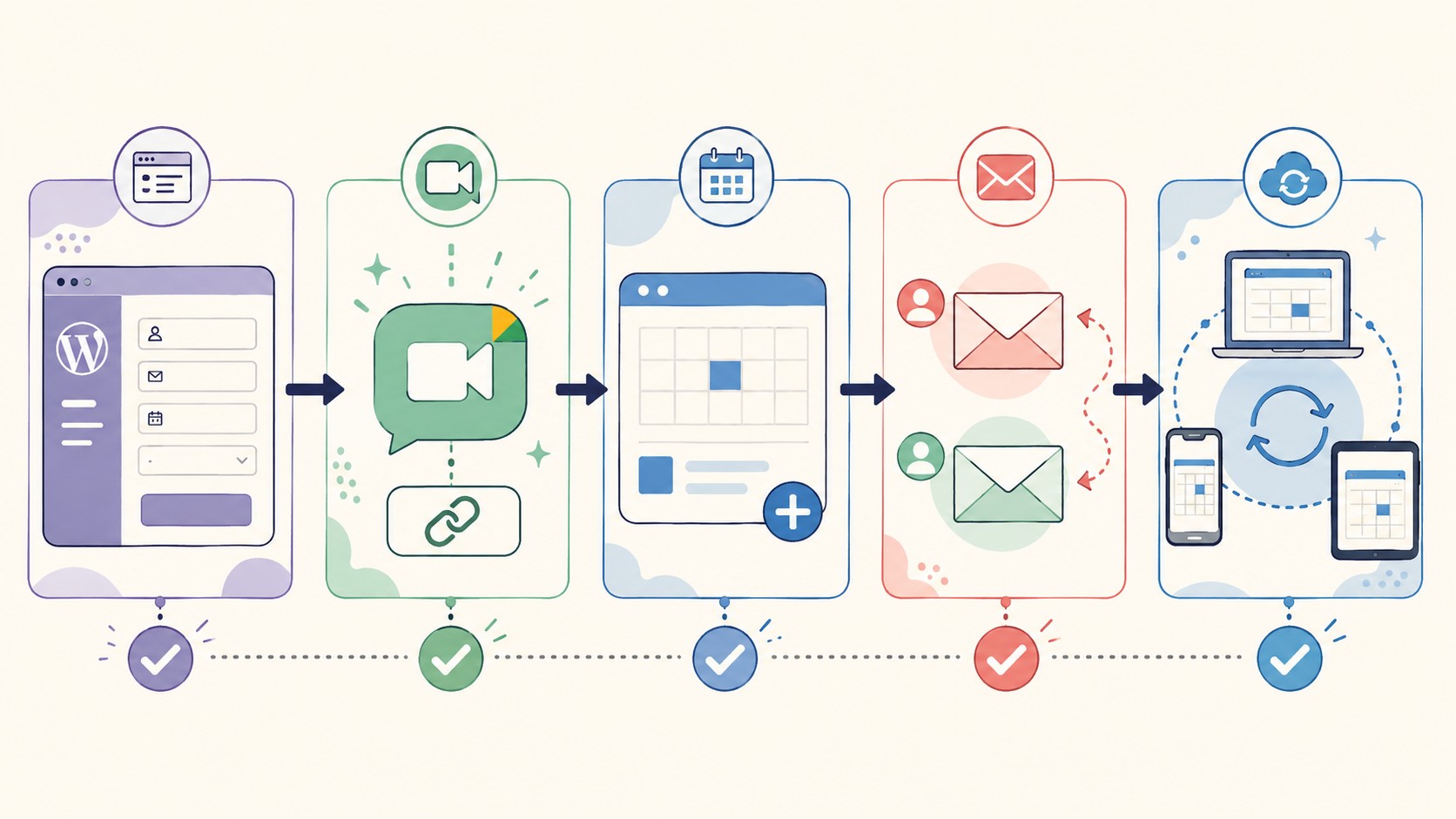
Cómo funciona la sincronización automática de calendarios
El proceso técnico detrás de estos plugins pasa por la Google Calendar API v3. Cuando alguien agenda una cita en tu WordPress, el plugin crea un evento en el Google Calendar del profesional usando OAuth2. Al crear ese evento, Google genera automáticamente una sala de Meet si el calendario tiene esa opción activada, y el link queda embebido en los datos del evento. Cubrimos ese tema en detalle en integrar comunidades en tu sitio.
La sincronización bidireccional funciona así: si el profesional tiene una reunión cargada manualmente en su Google Calendar, el plugin consulta la API periódicamente (en la mayoría de los casos cada 5 a 15 minutos, dependiendo de la configuración) y bloquea esos horarios en el formulario de reservas de WordPress. Nadie puede agendar sobre un slot ocupado.
Eso sí: la frecuencia de polling tiene un límite. No es tiempo real puro. Si tu profesional agenda algo en el teléfono y un cliente intenta reservar el mismo horario segundos después, existe una ventana de posible conflicto. Todos los plugins manejan esto con una validación final al momento de confirmar la reserva (spoiler: si hay conflicto, la reserva se rechaza y el cliente tiene que elegir otro horario).
Guía de configuración básica paso a paso
Independientemente del plugin que elijas, la secuencia de configuración para conectar Google Meet es siempre la misma.
- Paso 1: Instalá el plugin desde el repositorio de WordPress o subilo desde el ZIP del proveedor.
- Paso 2: Ir a Google Cloud Console, crear un proyecto nuevo y habilitar la Google Calendar API.
- Paso 3: Crear credenciales OAuth 2.0 tipo «Web Application». En «Authorized redirect URIs», pegá la URL que te da el plugin (cada uno la muestra en su sección de integraciones).
- Paso 4: Copiá el Client ID y el Client Secret en la configuración del plugin dentro de WordPress.
- Paso 5: Hacé click en «Connect Google Account» y autorizá el acceso desde tu cuenta de Google.
- Paso 6: Configurá las zonas horarias: tanto en Google Calendar como en WordPress deben estar en la misma zona (o el plugin mapeará la diferencia). Para clientes de LATAM, revisá que WP tenga America/Argentina/Buenos_Aires o la zona que corresponda.
- Paso 7: Creá un servicio de prueba, reservá un turno desde el frontend y verificá que llegue el email de confirmación con el link de Meet.
Si el hosting donde tenés WordPress tiene PHP 8.1 o superior, el proceso no tiene fricción. En versiones anteriores algunos plugins tienen warnings de compatibilidad que no bloquean el funcionamiento pero que conviene resolver. Si estás en un hosting WordPress de Donweb, podés cambiar la versión de PHP desde el panel sin migrar nada.
Ventajas concretas de automatizar el sistema de reservas
La parte que más se subestima no es la generación del link de Meet. Es la eliminación del ping-pong de emails.
Cualquiera que haya coordinado turnos por WhatsApp sabe cómo termina eso: cinco mensajes para cuadrar el horario, el cliente confirma y después no aparece, vos mandaste el link de Meet diez minutos antes porque se te pasó. Con estos plugins, el cliente elige el horario disponible, recibe el link al instante y vos no tocás nada. El no-show sigue existiendo (eso lo resuelven los recordatorios automáticos, que todos los plugins tienen), pero el tiempo de coordinación cae a cero. Tema relacionado: optimizar la experiencia del cliente.
Para un consultor que hace 10 reuniones semanales, la diferencia es 30-40 minutos por semana. Para una clínica con 50 turnos diarios, hablamos de horas de trabajo administrativo eliminadas.
Casos de uso: consultores, coaches y educadores
Ponele que sos coach de carrera y ofrecés sesiones de 60 minutos por Zoom o Meet. Antes del plugin, tu flujo era: cliente te escribe, vos revisás tu calendario, proponés tres horarios, el cliente elige, vos creás el evento de Google Meet, mandás el link por email. Quince minutos de overhead por sesión, multiplicado por veinte sesiones mensuales.
Con Amelia o FluentBooking, el cliente entra a tu página, ve tu disponibilidad real actualizada, elige el slot, paga si corresponde y recibe el link de Meet en el email de confirmación. Vos recibís una notificación y el evento ya está en tu Google Calendar. El flujo completo no requiere tu intervención.
Para docentes con clases particulares online, el flujo es idéntico. La diferencia con Calendly o similares es que el formulario vive en tu propio sitio, podés personalizarlo con campos específicos («¿qué tema querés trabajar?», «¿tenés material previo?») y los datos de los alumnos no salen de tu plataforma.
Un consultor técnico que implemente esto en su propio WordPress, con su dominio, proyecto en Google Cloud configurado correctamente y un buen hosting donde las llamadas a la API respondan rápido, tiene una solución equivalente a Calendly Pro sin pagar la suscripción mensual. Tiene más trabajo inicial de configuración, sí. Pero después es tuya. Más contexto en diseñar páginas de conversión efectivas.
Errores comunes en la integración y cómo resolverlos
Error 403: «The caller does not have permission»
Aparece cuando la Google Calendar API no está habilitada en el proyecto de Google Cloud Console, o cuando las credenciales OAuth pertenecen a un proyecto diferente al que autorizaste. Revisá que el Client ID que copiaste al plugin corresponda exactamente al proyecto donde habilitaste la API.
Los links de Google Meet no se generan en las confirmaciones
¿Y qué pasó cuando lo revisaron en producción? En muchos casos resulta que el plugin crea el evento en Google Calendar pero sin el flag de «add conferencing» activado. Revisá en la configuración del plugin si hay una opción explícita para «habilitar Google Meet» o «agregar videoconferencia al evento». No todos lo activan por defecto. Amelia lo tiene en Settings > Integrations > Google Calendar > Conference Solution.
La disponibilidad no se actualiza en tiempo real
El polling a la API de Google no es instantáneo. Si necesitás que los bloqueos de horario sean inmediatos (por ejemplo, en una agenda compartida entre varios profesionales activos al mismo tiempo), la solución es activar Google Calendar Push Notifications en lugar del polling. No todos los plugins lo soportan, pero Amelia y Booknetic sí tienen esa opción.
Zona horaria incorrecta entre el cliente y el profesional
Este es el más silencioso: el turno se agenda, el evento se crea, todo parece funcionar, pero la hora es incorrecta para uno de los dos. Pasa cuando WordPress tiene una zona horaria configurada y Google Calendar tiene otra. Revisá ambas y forzá UTC en el plugin si los clientes son de múltiples países. Todos los plugins serios tienen opción de mostrar el calendario en la zona horaria del visitante (detectada por browser), lo que resuelve el problema desde la raíz.
La función de Meet requiere extensión paga que no está visible en el marketing
Wappointment gratuito integra Google Calendar, pero la generación automática del link de Meet en el email de confirmación puede requerir el addon de «Zoom/Meet» dependiendo de la versión. Antes de instalar, verificá en la página del plugin qué funciones están en la versión gratuita y cuáles son addons. Relacionado: probar cambios antes de publicar.
Ampliamos el tema en [PREMIUM] WordPress plugin for Google Meet booking with auto, donde encontrás más detalles.
Preguntas Frecuentes
¿Cuál es el mejor plugin de WordPress para reservas con Google Meet?
WP Amelia es la opción más completa para la mayoría de los casos: tiene integración nativa con Google Meet vía Calendar, gestión de múltiples empleados y un flujo de reservas robusto desde USD 49/año. Para un profesional individual con presupuesto ajustado, Wappointment en su versión gratuita cubre lo básico sin costo inicial.
¿Cómo sincronizar Google Calendar con mi sitio WordPress?
La sincronización se hace a través de la Google Calendar API v3 con autenticación OAuth 2.0. Tenés que crear credenciales en Google Cloud Console, habilitá la Calendar API en el proyecto, y pegá el Client ID y Client Secret en la configuración del plugin de reservas. Todo el proceso lleva unos 20-30 minutos si es la primera vez que usás Google Cloud Console.
¿Estos plugins son una buena alternativa gratuita a Calendly?
Para un solo profesional, Wappointment gratuito o Simply Schedule Appointments (plan free) cubren las funciones básicas de Calendly sin costo mensual. La diferencia es que requieren más configuración inicial y que el mantenimiento del plugin corre por tu cuenta. Calendly Pro (USD 10/mes) tiene menos fricción técnica, pero los datos de tus clientes viven en su plataforma, no en la tuya.
¿El link de Google Meet se genera automáticamente o hay que crearlo a mano?
Con los plugins bien configurados, el link se genera automáticamente al confirmarse la reserva. El plugin crea el evento en Google Calendar con la opción de videoconferencia activada, Google genera el link de Meet, y el plugin lo incluye en el email de confirmación tanto al profesional como al cliente. No hay ninguna acción manual.
¿Qué pasa si el cliente quiere cancelar o reprogramar la cita?
Todos los plugins mencionados tienen flujo de cancelación y reprogramación desde el email de confirmación. Cuando el cliente cancela, el evento se elimina de Google Calendar y el slot vuelve a estar disponible. Si reprograma, se crea un nuevo evento con un nuevo link de Meet. El comportamiento exacto depende de la configuración de cada plugin (algunos cobran un fee de reprogramación si hay integración de pago).
Conclusión
En 2026, montar un sistema de reservas con Google Meet en WordPress no es un proyecto complejo. Wappointment, Amelia, Booknetic o FluentBooking te dan todo lo necesario en menos de una hora de configuración si ya tenés el proyecto de Google Cloud listo. La elección depende del presupuesto (Wappointment para empezar gratis, Amelia para escalar), la cantidad de profesionales y cuánta personalización necesitás en el formulario.
Lo que sí tiene sentido aclarar: estos plugins eliminan el trabajo de coordinación, no el trabajo de conseguir clientes. Si la agenda está vacía, ningún plugin de reservas cambia eso. Pero si ya tenés demanda y seguís coordinando turnos por WhatsApp en 2026, estás dejando tiempo sobre la mesa.

