
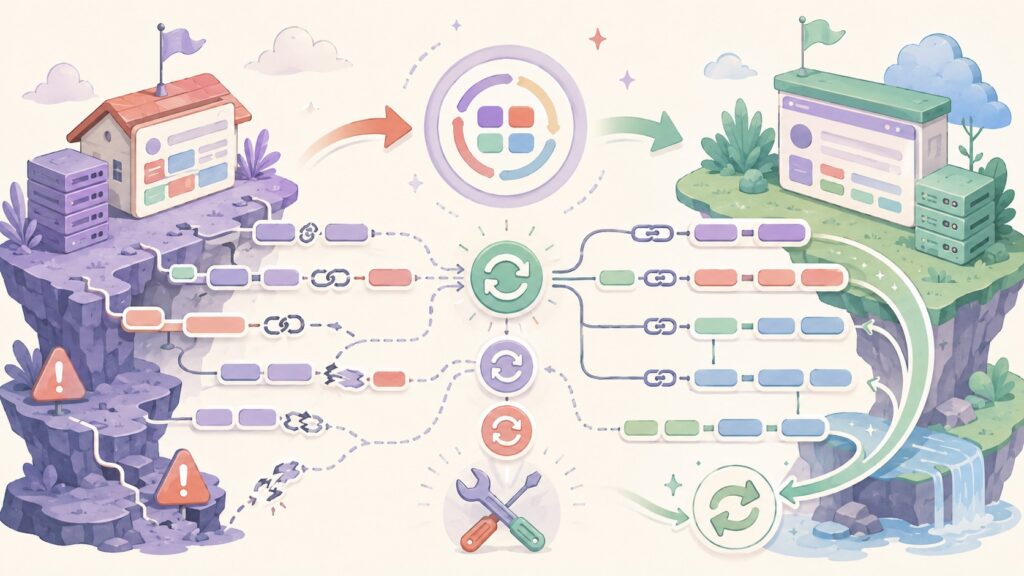
Para cambiar permalinks en WordPress migración sin romper el SEO, el flujo corto es este: andá a Ajustes > Enlaces permanentes, guardá la estructura para regenerar el archivo .htaccess, y configurá redirecciones 301 desde las URLs viejas hacia las nuevas. Sin ese último paso, te llenás de errores 404 y perdés el ranking que tenías.
Los permalinks son las URLs permanentes que WordPress asigna a cada entrada, página, categoría o etiqueta de tu sitio. Cuando migrás un WordPress de un servidor a otro o cambiás de dominio, esas URLs pueden romperse si el archivo .htaccess y las reglas de reescritura (rewrite rules) no quedan sincronizadas. Actualizarlos bien evita errores 404 y conserva el posicionamiento que ya habías ganado en Google.
En este artículo:
- En 30 segundos
- ¿Qué son los permalinks y por qué se deben actualizar en una migración?
- ¿Por qué se rompen los permalinks cuando migrás un sitio WordPress?
- Tipos de estructura de permalinks y cuál elegir en una migración
- Cómo configurar redirecciones 301 para no perder SEO durante la migración
- Pasos para regenerar permalinks después de migrar WordPress
- Errores comunes al cambiar permalinks en una migración y cómo evitarlos
- Plugins y herramientas recomendadas para gestionar permalinks en migraciones
- Preguntas Frecuentes
- Conclusión
- Fuentes
En 30 segundos
- Regenerar es gratis y rápido: guardás dos veces en Ajustes > Enlaces permanentes y WordPress reescribe el .htaccess solo.
- Las 301 son obligatorias si cambian las URLs: sin redirecciones perdés el tráfico orgánico que ya tenías indexado.
- %postname% es la estructura recomendada: URL limpia, buena para SEO y la más fácil de mantener en migraciones.
- Los 404 masivos casi siempre son el .htaccess: archivo no sincronizado, permisos mal o un plugin que pisa las reglas.
- Plugins que ayudan: Redirection para los 301, Custom Permalinks para URLs sueltas, Yoast para redirects automáticos.
WordPress es un sistema de gestión de contenidos de código abierto, desarrollado originalmente por Matt Mullenweg en 2003, que permite crear, publicar y administrar sitios web. Es mantenido por una comunidad global de colaboradores y desarrolladores.
¿Qué son los permalinks y por qué se deben actualizar en una migración?
Un permalink es la dirección fija de un contenido. Algo como tudominio.com/como-migrar-wordpress/. Esa URL es la que Google indexa, la que comparten en redes y la que otros sitios linkean.
Acá viene el tema. Cuando movés el sitio, la base de datos guarda referencias absolutas (el dominio completo) en mil lugares: contenido de posts, configuración, campos personalizados. Si cambiás de dominio y no actualizás esas referencias, o si el nuevo servidor no respeta las reglas de reescritura, las URLs dejan de resolver. El usuario que hace clic desde Google cae en un 404, y vos perdés esa visita (y, con el tiempo, la posición).
Por eso actualizar permalinks no es opcional en una migración seria. Es parte del checklist, al mismo nivel que copiar la base de datos o configurar el SSL. Esto se conecta con lo que analizamos en comunidad de soporte WordPress.
¿Por qué se rompen los permalinks cuando migrás un sitio WordPress?
Ponele que copiaste todos los archivos, importaste la base de datos, apuntaste el dominio al server nuevo y entrás al home: anda perfecto. Hacés clic en cualquier post interno y, pum, error 404. Clásico de manual.
El home carga porque no depende de las reglas de reescritura. El resto del sitio sí. Las causas más habituales:
- El .htaccess no viajó con la migración: es un archivo oculto y muchos clientes FTP no lo copian por defecto. Sin él (en Apache/LiteSpeed), WordPress no sabe cómo resolver las URLs amigables.
- El módulo mod_rewrite está apagado: si el server nuevo no lo tiene activo, las reglas no se aplican aunque el .htaccess esté ahí.
- Permisos mal configurados: WordPress no puede reescribir el .htaccess si el archivo no tiene permiso de escritura.
- Un plugin que pisa las reglas: algunos plugins de caché o seguridad agregan sus propias directivas y entran en conflicto.
- Referencias al dominio viejo en la base de datos: si migraste a otro dominio sin hacer search & replace, las URLs internas siguen apuntando al sitio anterior.
La buena noticia: casi todos estos problemas se resuelven regenerando los permalinks. Lo vemos más abajo.
Tipos de estructura de permalinks y cuál elegir en una migración
WordPress trae cinco estructuras predeterminadas más la opción de armar una a medida. Ojo con esto: si tu sitio ya estaba online, lo ideal es mantener la misma estructura que tenías. Cambiarla durante una migración multiplica el laburo de redirecciones. Si arrancás de cero o venías con la estructura «simple» (la fea con ?p=123), ahí sí conviene pasarse a una basada en el nombre.
| Estructura | Ejemplo | SEO | Cuándo usarla en migración |
|---|---|---|---|
| Simple | /?p=123 | Mala | Nunca. Migrá a una con nombre y redirigí. |
| Día y nombre | /2026/06/14/post/ | Aceptable | Solo si ya la tenías (medios/diarios). |
| Mes y nombre | /2026/06/post/ | Aceptable | Solo si ya la usabas. Difícil de cambiar después. |
| Numérica | /archives/123 | Mala | Evitala. No le dice nada al usuario ni a Google. |
| Nombre de la entrada | /post/ | Excelente | La recomendada. URL limpia y descriptiva. |
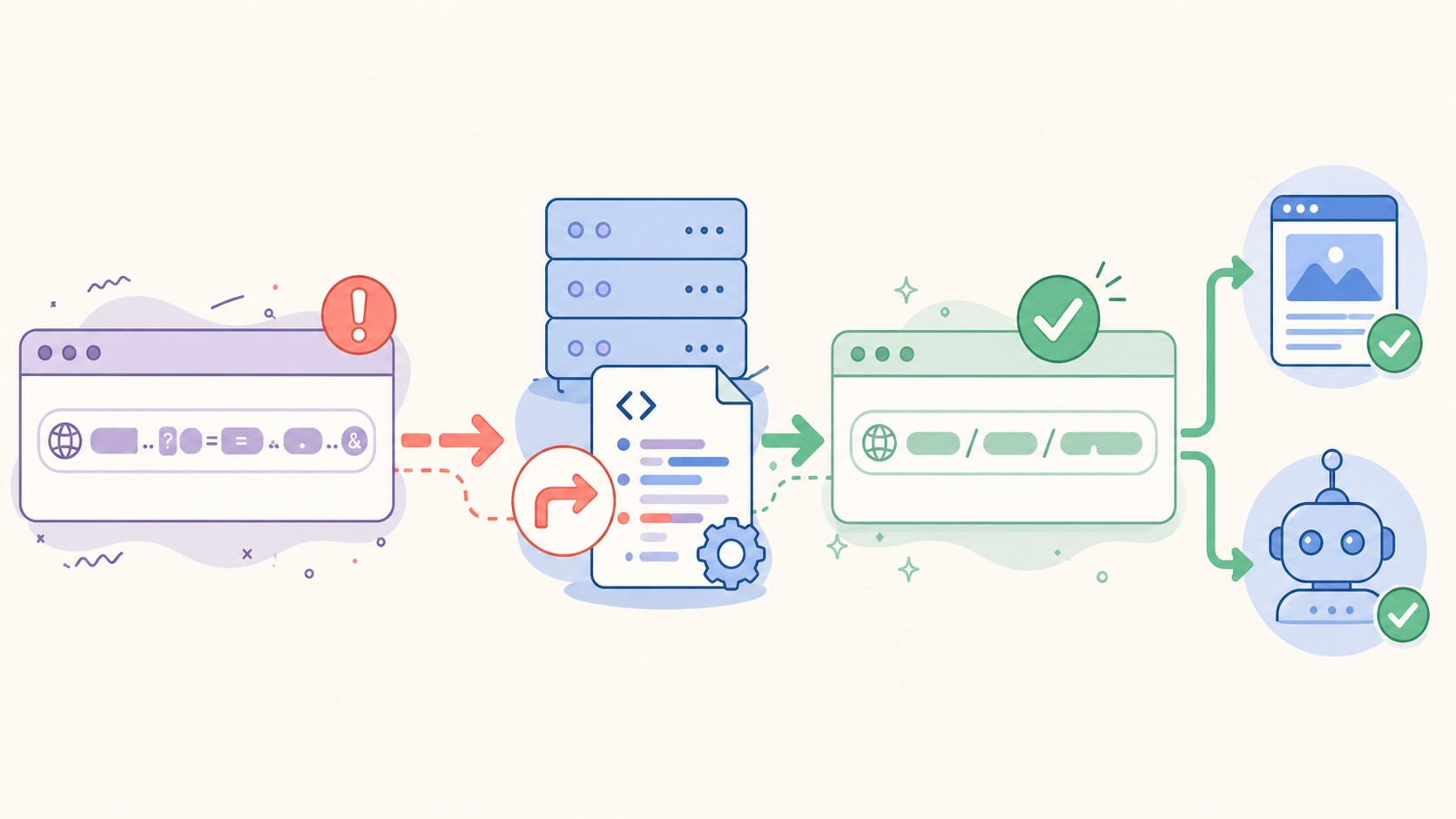
¿Por qué %postname% gana casi siempre? Porque la URL describe el contenido, es corta y no se ata a fechas (un post de hace dos años con /2024/ en la URL parece viejo aunque lo actualices). El único costo es que tenés que cuidar que no haya slugs duplicados. Ya lo cubrimos antes en landing pages en WordPress.
Cómo configurar redirecciones 301 para no perder SEO durante la migración
Una redirección 301 le dice a Google: «esta URL se mudó de forma permanente, pasá la autoridad a la nueva». Es la diferencia entre conservar tus rankings o empezar de cero. Si cambiaste de dominio o de estructura de permalinks, las 301 son obligatorias.
Método 1: .htaccess manual
El más liviano (no suma plugins). Editás el archivo y agregás reglas. Para redirigir un sitio entero a un dominio nuevo:
Redirect 301 /url-vieja/ https://tudominio.com/url-nueva/Funciona bárbaro para pocas URLs. Si tenés cientos, se vuelve inmanejable a mano.
Método 2: plugin Redirection
Gratuito y el más usado para esto. Cargás las redirecciones desde un panel visual, soportá comodines (regex) y te registra los 404 que van apareciendo para que los vayas atajando. Para una migración con muchas URLs, es lo más cómodo.
Método 3: Yoast SEO (versión Premium)
Si ya pagás Yoast Premium, te crea redirects automáticos cuando cambiás un slug o borrás un post. Práctico, aunque no justifica comprarlo solo para una migración puntual. Lo explicamos a fondo en probar cambios en staging.
Un consejo de infraestructura: las 301 a nivel servidor (en el .htaccess o en la config) responden más rápido que las que resuelve un plugin en cada carga. Si vas a alojar el sitio nuevo, fijate que tu provider te deje editar el .htaccess sin trabas. Un hosting WordPress como el de Donweb te da ese acceso y soporta LiteSpeed, así que la reescritura y el caché juegan a favor.
Después de configurar todo, verificá en Google Search Console: subí el sitemap nuevo y revisá el informe de Cobertura para cazar los 404 que se te hayan escapado.
Pasos para regenerar permalinks después de migrar WordPress
Esta es la solución al 90% de los 404 post-migración. No toca tu contenido ni cambia las URLs (si dejás la misma estructura), solo reconstruye las reglas de reescritura.
- Entrá al panel: Ajustes > Enlaces permanentes.
- Guardá sin tocar nada: hacé clic en «Guardar cambios». Eso fuerza a WordPress a regenerar el .htaccess.
- Probá un post interno: si ya carga, listo.
- Si sigue roto, hacé el doble guardado: cambiá a la estructura «Simple», guardá, volvé a «Nombre de la entrada» y guardá de nuevo. Esto limpia reglas viejas que quedaron pegadas.
¿Y si después de eso sigue fallando? Casi seguro es de permisos o del .htaccess. Verificá que el archivo exista en la raíz, que tenga permisos de escritura (644 suele andar) y que las carpetas estén en 755. Si WordPress no puede escribirlo, te va a mostrar las reglas en pantalla para que las pegues a mano.
Errores comunes al cambiar permalinks en una migración y cómo evitarlos
- Migrar a otro dominio sin search & replace: las URLs internas siguen apuntando al dominio viejo. Usá WP-CLI (
wp search-replace) o un plugin de migración serio, nunca un buscar y reemplazar a mano en la base de datos (rompés datos serializados). - Olvidar copiar el .htaccess: activá «mostrar archivos ocultos» en tu cliente FTP antes de migrar. Si ya pasó, regenerá los permalinks y listo.
- No configurar las 301 al cambiar de estructura: cada URL vieja que Google tenía indexada se convierte en un 404. Mapeá viejas a nuevas antes de salir a producción.
- Dejar la página de autor o el feed rotos: son rutas que dependen de las mismas reglas. Probalas después de regenerar, no solo los posts.
- Confiar en que «el home carga, entonces está todo bien»: el home casi nunca depende del rewrite. Probá siempre URLs internas profundas.
Plugins y herramientas recomendadas para gestionar permalinks en migraciones
- Redirection: gratis, para crear y monitorear redirecciones 301 con registro de 404. El caballito de batalla en migraciones.
- Custom Permalinks: cuando necesitás cambiar la URL de un post o página puntual sin tocar toda la estructura.
- Yoast SEO: el módulo de redirecciones (Premium) automatiza los redirects al editar slugs.
- WP-CLI: para el
search-replacede dominio y para vaciar reglas de reescritura desde la terminal (wp rewrite flush). Lo más prolijo si tenés acceso SSH.
Si la migración es grande, combinar WP-CLI para el reemplazo de dominio y Redirection para el mapeo de URLs te cubre casi todos los escenarios.
Para más detalles, mirá nuestro artículo sobre Permalinks in migrated site.
Preguntas Frecuentes
¿Cómo regenero los permalinks en WordPress?
Entrá a Ajustes > Enlaces permanentes y hacé clic en «Guardar cambios» sin modificar nada. Eso fuerza a WordPress a reescribir el archivo .htaccess. Si no alcanza, cambiá a otra estructura, guardá, volvé a la deseada y guardá de nuevo. Te puede servir nuestra cobertura de reparar enlaces internos rotos.
¿Por qué aparecen errores 404 después de cambiar permalinks?
Casi siempre es el archivo .htaccess: no viajó en la migración, no tiene permisos de escritura, o el módulo mod_rewrite está apagado en el servidor. Regenerar los permalinks reconstruye las reglas y resuelve la mayoría de los 404.
¿Qué redirecciones 301 necesito en una migración?
Necesitás una 301 por cada URL vieja que cambió, apuntando a su nueva ubicación. Si cambiaste de dominio, redirigí todo el dominio anterior al nuevo. Si solo cambiaste la estructura de permalinks, mapeá las URLs viejas a las nuevas con un plugin como Redirection.
¿Cambiar permalinks afecta el SEO de mi sitio?
Sí, si no configurás redirecciones. Cambiar una URL sin redirigir hace que Google pierda la página indexada y que se rompan los enlaces externos. Con 301 bien hechas, transferís la autoridad y el impacto es mínimo.
¿Qué estructura de permalinks es mejor para WordPress?
La estructura «Nombre de la entrada» (%postname%) es la recomendada: genera URLs cortas, descriptivas y sin fechas. Es la mejor para SEO y la más fácil de mantener, salvo que tu sitio sea un medio donde la fecha en la URL aporta contexto.
Conclusión
Cambiar permalinks en una migración de WordPress asusta más por fama que por dificultad. El grueso de los errores 404 se arregla regenerando las reglas desde Ajustes > Enlaces permanentes, y el resto, configurando 301 prolijas para no tirar a la basura el SEO que ya tenías.
El orden que conviene seguir: mantené la estructura que ya usabas siempre que puedas, hacé el search & replace del dominio con WP-CLI o un plugin serio, regenerá los permalinks, configurá las redirecciones y verificá en Search Console. Si vas a mudar el sitio a otro servidor, elegí uno que te deje editar el .htaccess y soporte LiteSpeed, así la reescritura y el caché no te pelean. Hecho con método, una migración se resuelve sin perder ni una visita.
¿Por qué los permalinks siguen fallando si el .htaccess existe?
Puede ser que Apache esté ignorando el archivo porque la directiva AllowOverride está en None en la configuración del servidor. Tiene que estar en All para que las reglas de reescritura del .htaccess se apliquen. Si no tenés acceso a esa configuración, pedile a tu proveedor de hosting que la revise.
¿Cómo arreglo los permalinks de WordPress en un servidor Nginx?
En Nginx no existe el .htaccess, así que hay que agregar la regla en la configuración del servidor. Dentro del bloque location / va la directiva try_files $uri $uri/ /index.php?$args; y después recargás Nginx. Sin esa línea, cualquier URL interna distinta del home devuelve 404.
¿Se pueden regenerar los permalinks desde la línea de comandos?
Sí, con WP-CLI ejecutando el comando wp rewrite flush desde la raíz de la instalación. Hace lo mismo que guardar en Ajustes > Enlaces permanentes y regenera las reglas de reescritura. Es útil si trabajás por SSH o si querés automatizarlo después de una migración.
¿Por qué mis permalinks de WordPress no funcionan después de migrar?
Casi siempre es porque el archivo .htaccess no se copió, el módulo mod_rewrite está desactivado en el servidor nuevo o un plugin pisó las reglas de reescritura. Entrá a Ajustes > Enlaces permanentes y guardá los cambios para regenerar las reglas. Si el 404 sigue, revisá los permisos de escritura del .htaccess y que la base de datos no tenga referencias al dominio viejo.