

Las páginas centralizadas en WordPress son una forma de gestionar múltiples páginas desde una interfaz unificada, sin tener que navegar página por página en el admin clásico. Con la llegada de Data Views en WordPress 6.5, esto dejó de ser algo que necesitabas resolver con plugins de terceros y pasó a ser parte del núcleo.
En 30 segundos
- Data Views llegó al núcleo de WordPress en la versión 6.5 y permite gestionar páginas, templates y patrones desde el Site Editor con filtros, búsqueda y edición en masa.
- No es lo mismo que WordPress Multisite: Data Views centraliza páginas dentro de un solo sitio; Multisite conecta múltiples sitios distintos bajo una instalación.
- Desde WordPress 6.6 podés editar múltiples páginas a la vez (bulk edit) sin abrir cada una individualmente.
- Para gestionar varios sitios WordPress al mismo tiempo, necesitás herramientas como ManageWP o MainWP, que van más allá de lo que Data Views ofrece.
- El mayor error es buscar «cómo centralizar páginas» y terminar activando Multisite cuando lo que querías era simplemente organizar mejor el contenido de un solo sitio.
¿Qué son las páginas centralizadas en WordPress?
Una gestión centralizada de páginas en WordPress es la capacidad de ver, filtrar, ordenar y editar páginas desde un único panel, sin tener que entrar a cada una por separado. «Páginas centralizadas WordPress» no es un nombre oficial de Automattic, pero describe exactamente lo que Data Views hace dentro del Site Editor desde WordPress 6.5.
Antes de eso, el listado de páginas del admin clásico (Páginas > Todas las páginas) era funcional pero básico: columnas fijas, filtros limitados, ninguna vista previa integrada. Si tenías un sitio con 80 páginas y necesitabas cambiar el estado de 15 de ellas, era un proceso poco claro. Acordate de haber hecho eso alguna vez y entendés por qué la gente buscaba plugins.
Data Views resolvió eso metiéndose directamente en el núcleo. La definición concreta: Data Views es un componente de la interfaz de WordPress que permite mostrar, filtrar y gestionar colecciones de contenido (páginas, templates, posts personalizados) dentro del Site Editor, con soporte para múltiples formatos de vista y edición masiva.
Data Views: la solución oficial de WordPress para páginas centralizadas
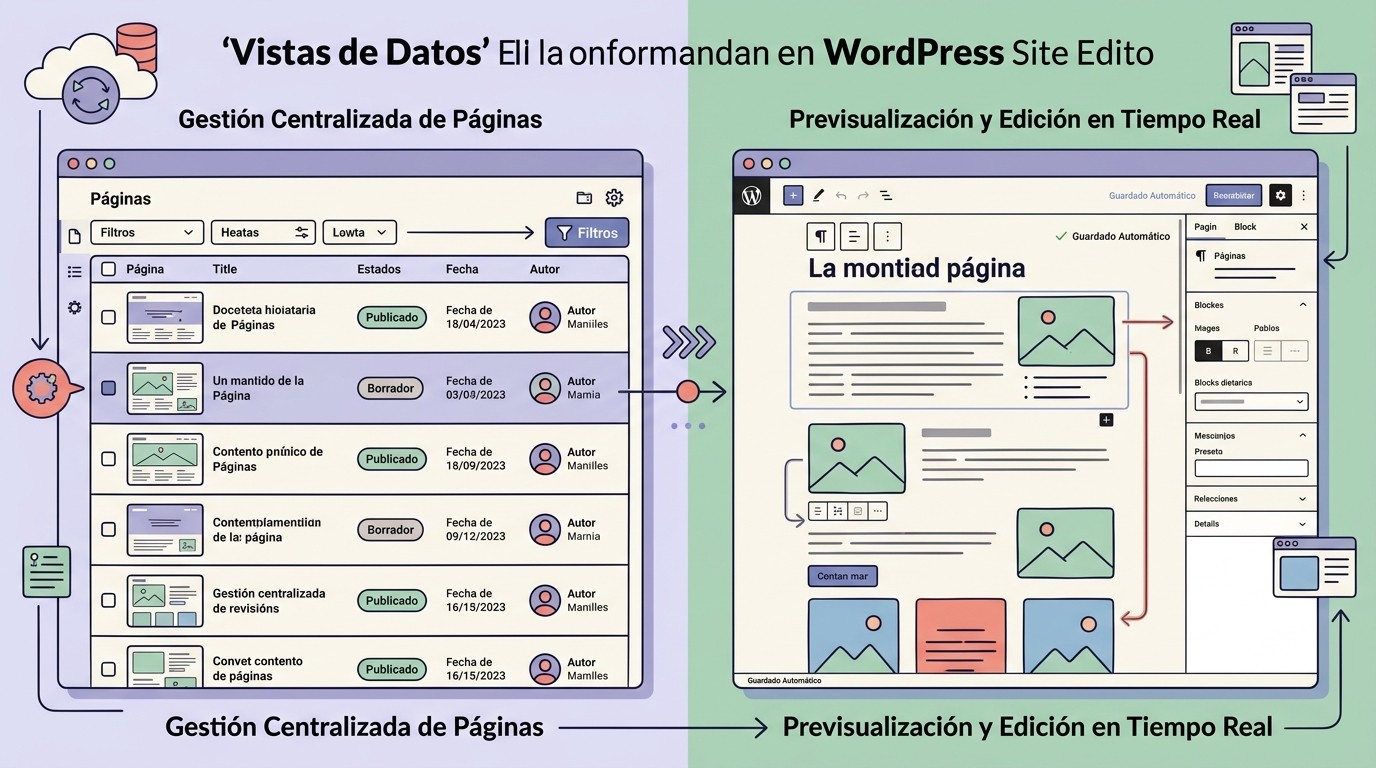
Ponele que abrís el Site Editor en un WordPress 6.6 actualizado, vas a la sección Pages, y en vez del listado plano de siempre te encontrás con algo más parecido a una tabla de base de datos: columnas configurables, búsqueda en tiempo real, filtros por estado (borrador, publicado, pendiente), y un panel lateral que muestra una vista previa de la página seleccionada sin que tengas que abrirla.
Eso es Data Views en acción.
Según la actualización del equipo de Core de junio de 2024, la funcionalidad se incorporó progresivamente desde WordPress 6.5 con mejoras iterativas en cada release. En WordPress 6.6 llegaron dos features que cambian bastante el workflow:
- Bulk edit: seleccionás múltiples páginas y cambiás atributos comunes (estado, autor, fecha) en una sola operación.
- Navegación por teclado: moverse entre filas y acciones sin depender del mouse, algo que los usuarios de admin pesado agradecen.
La interfaz tiene dos modos de vista: lista (tabular) y cuadrícula. La lista es la más útil para gestión centralizada porque permite ver más columnas. Podés configurar qué columnas mostrar, que para sitios con muchos colaboradores o mucho contenido hace una diferencia real. Lo explicamos a fondo en la comunidad de WordPress.
¿Y para qué sirve la vista previa lateral? Para revisar el contenido sin salir del panel de gestión. Seleccionás una página, el panel derecho muestra cómo quedaría, y si necesitás editarla hacés clic directo al editor. Menos navegación, menos pestañas abiertas.
Ventajas concretas de gestionar páginas de forma centralizada
El beneficio más claro no es glamoroso: reducción de clics. En el flujo clásico, para revisar el estado de 10 páginas tenías que cargar el listado, hacer scroll, revisar columna por columna, y si algo estaba mal, entrar a editar, volver, continuar. Con Data Views podés hacer esa revisión en una pantalla sin recargar nada.
Para equipos con múltiples editores, la columna de autor y la de fecha de modificación juntas dan información que antes necesitabas un plugin para ver al vuelo. Quién modificó qué y cuándo, sin entrar al historial de revisiones de cada página.
El bulk edit es el caso de uso más subestimado. Si tenés un sitio de eventos y después de que pasó el año necesitás archivar 40 páginas de eventos viejos, antes eso era trabajo manual tedioso. Ahora seleccionás, cambiás estado, listo. Ese tipo de tarea que antes llevaba 20 minutos ahora lleva 2.
Cómo acceder y usar páginas centralizadas en WordPress
Requisito mínimo: WordPress 6.5 o superior. Para aprovechar el bulk edit necesitás 6.6+. Si tu instalación está desactualizada, actualizá primero (y si tu hosting no te deja actualizar sin romper el sitio, ahí tenés otro problema que resolver).
El acceso es desde el menú admin: Apariencia > Editor (Site Editor). En el panel izquierdo vas a ver «Páginas». Al hacer clic llegás a la interfaz de Data Views con todas las páginas del sitio listadas. Sobre eso hablamos en cómo crear landing pages.
Desde ahí:
- Usá la barra de búsqueda para filtrar por título.
- Los filtros de la barra superior permiten acotar por estado (Publicado, Borrador, Pendiente, Privado).
- Las columnas configurables te dejan mostrar u ocultar: autor, fecha de modificación, fecha de publicación, estado.
- Para bulk edit, activá los checkboxes seleccionando múltiples filas y usá las acciones del menú superior.
- Al seleccionar una página, el panel derecho muestra la vista previa. El botón de edición abre el editor de bloques en modo lado a lado.
Si tu tema no es de bloque (FSE), el acceso al Site Editor puede estar limitado. En ese caso, la gestión centralizada queda restringida al admin clásico, sin Data Views.
WordPress Multisite vs gestión centralizada de páginas
Esta confusión aparece seguido en foros. Alguien busca «gestionar múltiples páginas WordPress» y termina leyendo sobre Multisite, que es una solución completamente diferente al problema.
La diferencia es de alcance:
| Característica | Data Views (páginas centralizadas) | WordPress Multisite |
|---|---|---|
| Alcance | Múltiples páginas dentro de un sitio | Múltiples sitios bajo una instalación |
| Caso de uso típico | Sitio con muchas páginas o varios editores | Red de blogs, franquicias, universidades |
| Complejidad de implementación | Ninguna (viene en el núcleo) | Alta (requiere configuración de wp-config, servidor, DNS) |
| Base de datos | Una sola base de datos, tablas estándar | Una instalación con tablas multiplicadas por sitio |
| Usuarios | Roles estándar de WordPress | Super Admin + roles por red |
| Disponible desde | WordPress 6.5 (con mejoras en 6.6) | WordPress 3.0 (2010) |
| Para gestionar en un solo panel | Páginas del mismo sitio | Sitios de la red (desde Network Admin) |
Si lo que querés es organizar mejor el contenido de tu sitio actual, Data Views es lo tuyo. Si lo que necesitás es manejar cinco sitios distintos para cinco clientes o cinco franquicias, ahí recién tiene sentido hablar de Multisite, o directamente de herramientas de gestión multi-sitio que no requieren la complejidad de una red.
Herramientas complementarias para gestión centralizada
Data Views resuelve la gestión centralizada dentro de un solo sitio. Cuando el problema es gestionar múltiples sitios WordPress al mismo tiempo (actualizaciones, backups, seguridad, contenido), entrás en otro territorio.
ManageWP
Dashboard SaaS que conecta sitios WordPress vía plugin. Desde un panel externo podés actualizar plugins, temas y el núcleo en masa, revisar el estado de SEO, hacer backups, y monitorear uptime. Tiene plan gratuito con funciones básicas y planes pagos desde USD 1.50/mes por sitio. La integración con Google Analytics y Safe Updates (que hace un backup antes de actualizar) son sus mejores features.
MainWP
La alternativa self-hosted: instalás un plugin «dashboard» en tu propio WordPress y conectás los sitios hijos. El dashboard vive en tu servidor, no en el de un tercero. La ventaja es privacidad y control; la desventaja es que tenés que mantener ese servidor extra. El núcleo es gratuito; las extensiones premium (informes, staging, client reports) se compran por separado. Cubrimos ese tema en detalle en pruebas en un staging.
Para quién tiene 3 o 4 sitios propios y quiere ahorrar, MainWP self-hosted con extensiones selectivas sale más barato en el largo plazo. Para agencias con 30 o 50 clientes, ManageWP es más práctico por el soporte y la infraestructura ya resuelta.
Cuándo Data Views es suficiente
Si trabajás con un solo sitio y tu necesidad es ordenar, filtrar y editar páginas en masa, Data Views nativo te alcanza sin instalar nada. El punto donde necesitás herramientas externas es cuando cruzás la barrera del sitio único hacia la gestión multi-instalación.
Errores comunes al implementar gestión centralizada de páginas
Error 1: Activar Multisite para «centralizar páginas» de un solo sitio. Multisite agrega complejidad real: tablas de base de datos multiplicadas, configuración de subdominio o subdirectorio, gestión de usuarios a nivel de red. Si tu problema es ordenar 60 páginas en un sitio, activar Multisite es como usar un camión para ir al kiosco. Data Views resuelve eso sin tocar wp-config.php.
Error 2: Ignorar los filtros y la búsqueda de Data Views, y seguir navegando página por página. El valor de la interfaz centralizada está en los filtros. Si entrás al Site Editor y scrolleás verticalmente sin usar búsqueda ni filtros de estado, estás usando el 10% de la herramienta. (Spoiler: mucha gente lo hace así las primeras semanas hasta que alguien le muestra los filtros.)
Error 3: No actualizar WordPress y quedarse sin Data Views o con una versión recortada. Si tu instalación está en WordPress 6.3 o anterior, no tenés Data Views o tenés una versión experimental. El bulk edit requiere 6.6 mínimo. La excusa de «no actualizo por miedo a que se rompa algo» tiene solución: hacés un backup, probás en staging, actualizás. No actualizar y quejarse de que falta funcionalidad no es una estrategia.
Error 4: No configurar bien los roles de usuario. Un editor con rol Author solo ve sus propias páginas. Si querés que un colaborador pueda gestionar páginas de otros autores desde la vista centralizada, necesitás darle el rol Editor o superior. Revisar permisos antes de implementar el workflow en equipo evita confusiones post-lanzamiento. Esto se conecta con lo que analizamos en evitar enlaces rotos.
Error 5: Usar bulk edit sin revisar qué páginas seleccionaste. Cambiar el estado de 20 páginas a «borrador» de un click es rápido. También es rápido mandar al borrador páginas que no tenías que tocar porque seleccionaste de más. Revisá el listado seleccionado antes de ejecutar. WordPress tiene papelera, pero la confusión después de un bulk edit accidental en producción no es divertida.
Preguntas Frecuentes
¿Qué son las páginas centralizadas en WordPress?
Son la gestión de múltiples páginas desde una interfaz unificada dentro del mismo sitio WordPress. Desde WordPress 6.5, Data Views en el Site Editor permite ver, filtrar, buscar y editar páginas en masa sin tener que abrirlas individualmente. No es un plugin ni una extensión: viene en el núcleo.
¿Cómo gestiono múltiples páginas de forma centralizada en WordPress?
Entrás a Apariencia > Editor desde el admin de WordPress 6.5 o superior, seleccionás «Páginas» en el panel izquierdo, y usás los filtros, búsqueda y columnas configurables de Data Views. Para editar varias páginas a la vez (bulk edit), necesitás WordPress 6.6 o superior: seleccionás múltiples páginas con los checkboxes y aplicás la acción desde el menú superior.
¿Data Views permite administración centralizada de contenido en WordPress?
Sí, pero dentro de un solo sitio. Según la documentación oficial de WordPress, Data Views es un componente reutilizable que plugins y el núcleo pueden usar para mostrar colecciones de datos con soporte de filtros, búsqueda y vistas múltiples. Cubre páginas, templates, patrones y, en plugins que lo implementen, cualquier tipo de contenido personalizado.
¿Cuál es la diferencia entre WordPress Multisite y gestión centralizada de páginas?
Multisite conecta múltiples sitios WordPress distintos bajo una misma instalación (útil para redes de blogs, universidades o franquicias). Data Views centraliza la gestión de páginas dentro de un único sitio existente. Son soluciones para problemas diferentes: si tenés un solo sitio con muchas páginas, usás Data Views. Si necesitás gestionar varios dominios o subdominios bajo una instalación, ahí tiene sentido Multisite.
¿Qué herramientas permiten gestionar páginas centralizadas en WordPress?
Para un solo sitio: Data Views nativo en el Site Editor (WordPress 6.5+), sin plugins adicionales. Para múltiples sitios WordPress al mismo tiempo: ManageWP (SaaS, plan gratuito disponible, pagos desde USD 1.50/sitio/mes) o MainWP (self-hosted, núcleo gratuito). La elección entre estas últimas depende de cuántos sitios manejás y si preferís un SaaS externo o control propio del servidor.
Conclusión
Data Views cambió algo concreto en el workflow de quien maneja sitios WordPress con volumen de contenido: la gestión de páginas dejó de ser un proceso de ida y vuelta entre pantallas y pasó a ser algo manejable desde un solo lugar. No es un cambio «revolucionario» (esa palabra la uso con pinzas), pero sí es una mejora genuina que llega al núcleo sin que tengas que instalar nada.
El punto de acción es directo: si tu WordPress está en 6.5 o superior, ya tenés esto disponible. Entrás al Site Editor, explorás la vista de Páginas, configurás las columnas que te sirven y empezás a usar los filtros. Si estás en 6.6, el bulk edit ya está ahí esperando. Y si tu WordPress está desactualizado, ese es el primer paso antes de cualquier otra cosa.
Para equipos que manejan varios sitios distintos, la respuesta no está en Data Views sino en herramientas como ManageWP o MainWP. Y si además de gestión de contenido necesitás un hosting que no te genere fricciones al actualizar o hacer staging, el hosting WordPress de Donweb tiene entornos que permiten trabajar así sin mayores complicaciones de servidor.
La gestión centralizada de páginas en WordPress ya no es una promesa ni un plugin de nicho. Está en el núcleo, está mejorando con cada versión, y si todavía no la estás usando, probablemente estés perdiendo tiempo en algo que se resuelve en dos clics.
Fuentes
- Make WordPress Core — Data Views Update, junio 2024
- WordPress Developer News — Using Data Views in plugins
- WebChily — Cómo usar Data Views en el Site Editor para gestionar páginas
- Guías Donweb — Gestionar varios sitios WordPress
- WordCamp Asia 2025 — DataViews and DataForms: el futuro del contenido estructurado en WordPress

