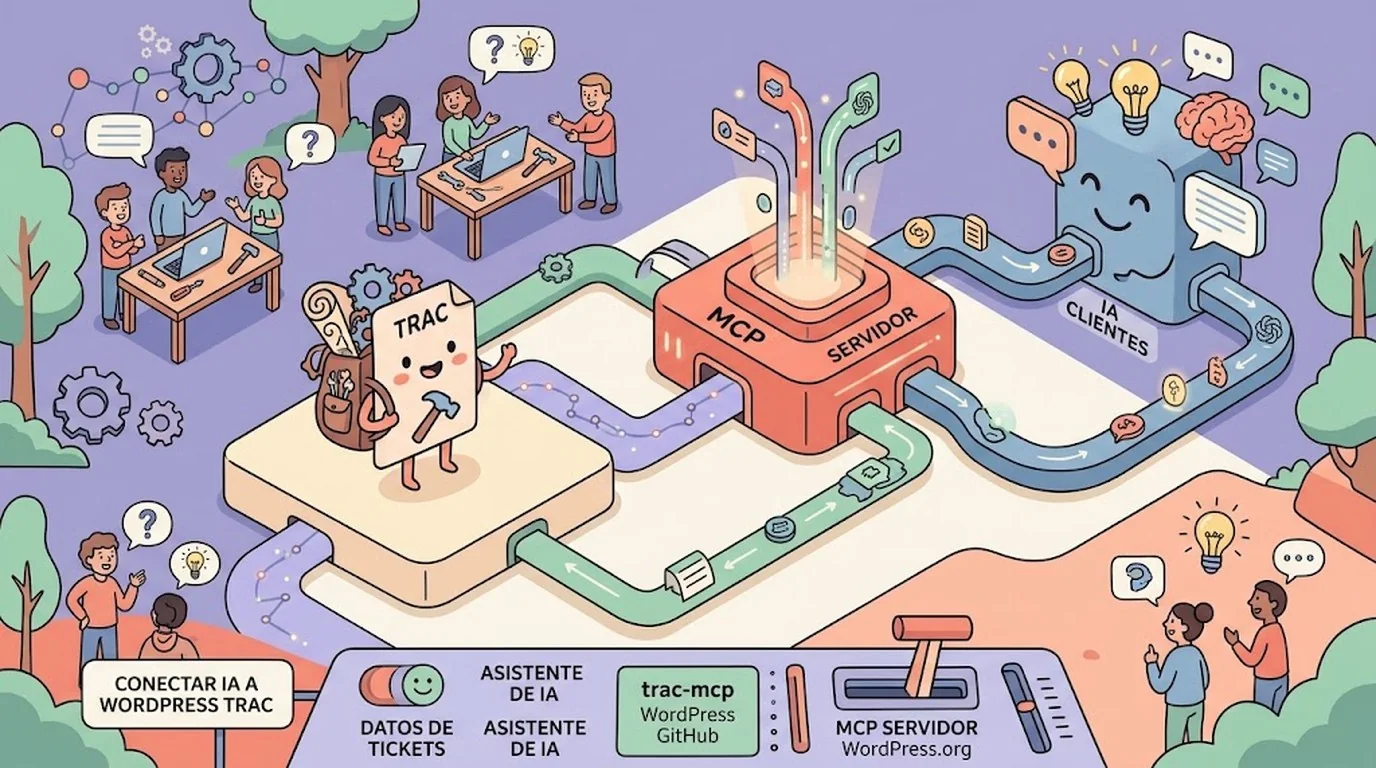
En pocas palabras: Las Rules de Divi AI Agents son instrucciones fijas sobre brand voice, naming o color variables que se activan automáticamente antes de cada sesión en el Visual Builder de Divi 5. Se crean desde el ícono AI Agent, click en Rules y Add New Rule, sin repetir la consigna en cada prompt.
Divi AI Agents permite guardar instrucciones fijas llamadas Rules dentro del Visual Builder de Divi 5, así el agente las aplica automáticamente sin que tengas que repetirlas en cada prompt. Son la diferencia entre escribir «mantené el tono de marca» una y otra vez o hacerlo una sola vez y listo. Las Rules de Divi AI Agents son instrucciones persistentes que el agente de IA de Divi carga antes de cada conversación en el Visual Builder: definen brand voice, convenciones de diseño, variables de color o naming, y quedan disponibles para cualquier tarea futura sin que el usuario tenga que volver a escribirlas, según describe la guía oficial de Elegant Themes.
En este artículo:
- En 30 segundos
- ¿Qué son las Rules en Divi AI Agents?
- ¿Cuál es la diferencia entre Rules y Commands en Divi?
- ¿Cómo se crea una regla paso a paso en Divi AI Agents?
- ¿Cómo se combinan y anidan varias reglas entre sí?
- ¿Cómo se agrega contexto a una regla con el ícono @?
- ¿Cómo se edita, duplica o elimina una regla existente?
- Errores comunes al configurar Rules en Divi AI Agents
- Preguntas Frecuentes
- Conclusión
- Fuentes
En 30 segundos
- Las Rules se cargan automáticamente antes de cada sesión del agente, a diferencia de las Commands, que se disparan manualmente desde el chat.
- Se crean desde el ícono AI Agent en la toolbar del Visual Builder, click en Rules dentro del composer, y luego Add New Rule.
- Cada regla tiene título, instrucción y una configuración «When To Use» o el switch «Always Use» para que aplique siempre.
- Se pueden anidar reglas entre sí (ej: #Brand Voice dentro de una regla de página de producto) para no duplicar texto.
- El ícono @ abre un Context picker que permite referenciar elementos, Design Variables, Canvases y Tools existentes en el sitio.
Divi AI arrancó en agosto de 2023 con generación de texto e imágenes dentro del Visual Builder. Después llegó la generación de código, y más tarde layouts y sitios completos. Los Divi AI Agents suman una capa conversacional: describís una tarea y el agente inspecciona la página, usa herramientas específicas de Divi y hace cambios en varios elementos a la vez, desde ajustar el hero hasta estandarizar tipografía o reemplazar colores hardcodeados por Design Variables.
¿Qué son las Rules en Divi AI Agents?
Las Rules son instrucciones guardadas que el agente aplica de forma pasiva, sin que vos las invoques cada vez. El agente puede inspeccionar tu página, pero no adivina por qué un color específico está ahí: si es intencional, si es un placeholder o si tendría que ser una Design Variable. Las Rules hacen explícita esa intención.
Ojo con esto: las Rules guían, no fuerzan. No aplican un preset automáticamente ni actualizan elementos existentes solo por guardarlas. Si le pedís al agente que use tal variable de color en botones nuevos, la regla lo orienta, pero seguís siendo vos quien revisa el resultado, sobre todo cuando la tarea tiene alguna excepción a la norma habitual. En cómo funcionan los agentes de IA en Divi 5 profundizamos sobre esto.
Pensalo así: subís una landing, le pedís al agente que ajuste el hero, después le pedís que estandarice la tipografía de otra página, y en el medio tenés que volver a explicar que la marca usa un tono cálido y directo, que las oraciones son cortas y que hay palabras prohibidas en el copy. Sin Rules, eso se repite en cada prompt. Con Rules, se escribe una vez y queda.
¿Cuál es la diferencia entre Rules y Commands en Divi?
Las Rules son pasivas y se cargan automáticamente en cada sesión; las Commands son prompts activos que disparás manualmente desde el chat cuando necesitás correr una tarea puntual. Las Rules definen cómo se comporta el agente en general (brand voice, naming, variables de diseño); las Commands ejecutan trabajos recurrentes como auditorías de accesibilidad o limpieza responsive.
La fuente oficial pone un ejemplo concreto: una Rule le puede decir al agente que use variables de color existentes al estilizar elementos. Una Command, en cambio, le pide que revise una página buscando colores hardcodeados y los reemplace por las variables adecuadas. La regla da la convención, el comando arranca la tarea.
| Aspecto | Rules | Commands |
|---|---|---|
| Naturaleza | Pasiva, se carga sola antes de cada sesión | Activa, se dispara desde el chat cuando la necesitás |
| Propósito | Gobierna el comportamiento del agente en todas las conversaciones | Corre una tarea de varios pasos a demanda |
| Uso ideal | Brand voice, design variables, convenciones de layout, naming | Auditorías de accesibilidad, limpieza responsive, revisiones de contenido |
| Configuración | Se escribe una vez y queda siempre activa | Se escribe una vez y se ejecuta cuando la triggereás |
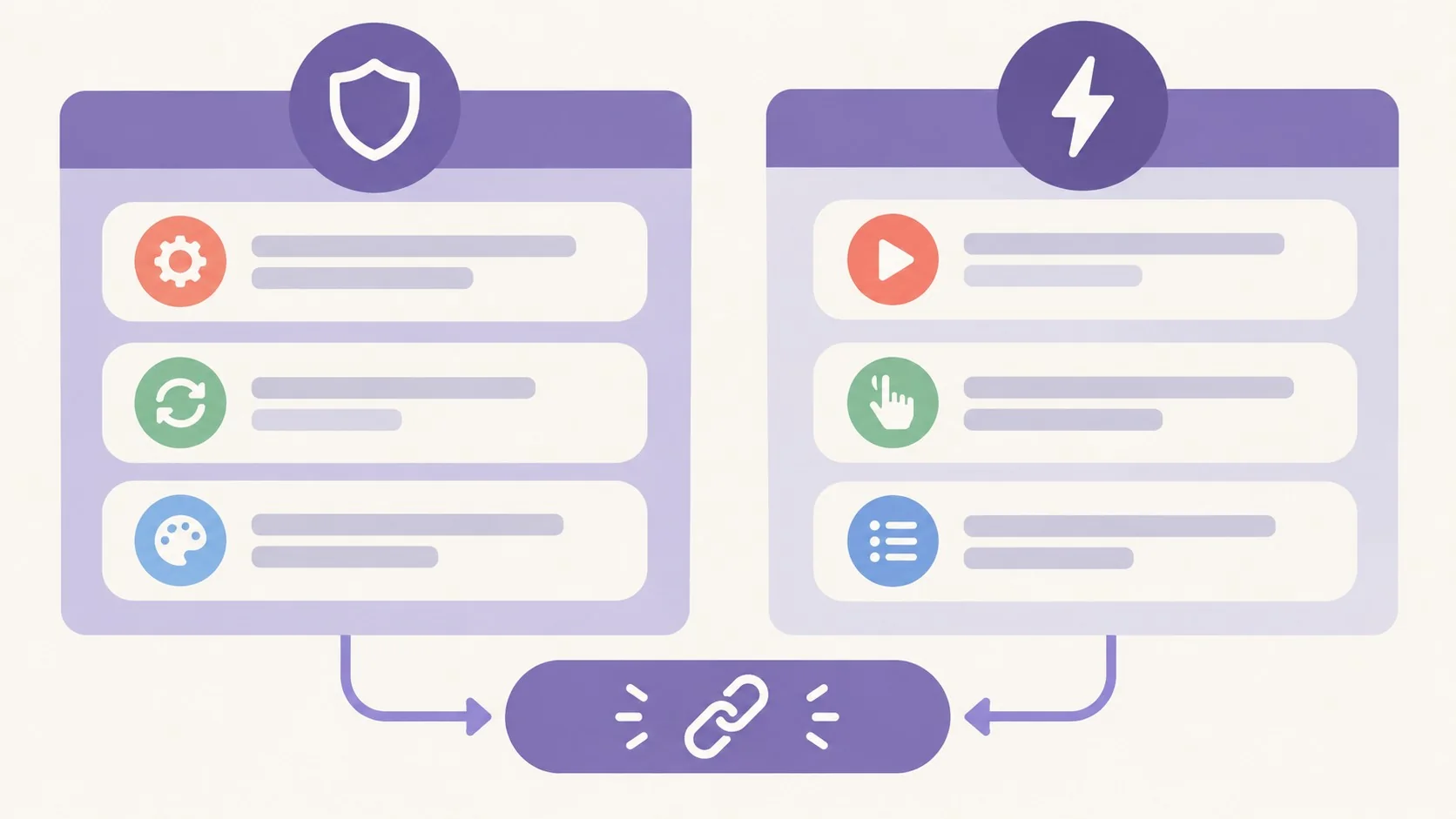
Los estándares de marca van en Rules. Los trabajos repetibles, como revisiones de accesibilidad, funcionan mejor como Commands. Nada impide usar las dos en el mismo flujo, de hecho es lo que recomienda la guía oficial. Lo explicamos a fondo en mostrar shape dividers solo en desktop.
¿Cómo se crea una regla paso a paso en Divi AI Agents?
Se crea en tres pasos: abrís el editor de reglas desde el ícono AI Agent en la toolbar del Visual Builder, escribís título e instrucción, y elegís si aplica siempre o solo en ciertos contextos antes de guardar. Arrancá con una sola instrucción, la que más repetís, en vez de intentar cubrir todo de una.
- Abrí el editor de reglas. Click en el ícono AI Agent de la toolbar, y en la barra del composer del chat, click en Rules. Ahí ves las reglas guardadas o podés sumar una nueva con Add New Rule.
- Poné título e instrucción. La fuente oficial usa el ejemplo «Brand Voice»: tono cálido, directo y confiado, oraciones cortas, párrafos de máximo tres oraciones, palabras a evitar, dirigirse al lector como «vos», y CTAs orientados a la acción. Cuanto más específico, mejor: no alcanza con pedirle al agente que «escriba on brand».
- Configurá «When To Use» o activá «Always Use». Podés escribir algo como «cuando construyas o edites landing pages» para acotar el alcance, o prender Always Use si es una convención general del sitio. Las instrucciones de un componente específico conviene dejarlas con un When To Use claro en vez de globales.
Guardá con Save Rule. La instrucción aparece en el panel de Rules, lista para que el agente la use según su configuración de aplicabilidad. La recomendación de la propia guía: probá la regla en una tarea chica, como estilizar un solo botón primario, y revisá el resultado contra la instrucción antes de confiar en ella para trabajo masivo.
Un detalle que conviene tener presente: cada regla debería enfocarse en un solo tema. Si mezclás tipografía, botones y brand voice en la misma regla, después es más difícil encontrar, actualizar o combinar cada pieza por separado.
¿Cómo se combinan y anidan varias reglas entre sí?
Se anidan usando el ícono Rules dentro del editor de la regla, que abre un selector para referenciar otra regla ya guardada. Esa referencia aparece como una etiqueta tipo #Brand Voice o #Button Styles arriba del campo de instrucción, así una regla de página de producto puede apoyarse en brand voice, tipografía y convenciones de botones sin copiar el texto de cada una. Esto se conecta con lo que analizamos en convertir proyectos de Elementor a Divi 5.
La ventaja es que actualizás la regla referenciada una vez y el cambio se propaga a todo lo que la usa, en lugar de mantener versiones separadas de la misma convención regadas por todo el sitio. Eso sí: si una página necesita un tratamiento distinto de botón, hay que explicar la excepción con claridad. Si dejás dos instrucciones que se contradicen, el agente tiene que interpretar cuál pesa más, y ahí es donde las cosas se ponen raras.
¿Cómo se agrega contexto a una regla con el ícono @?
El ícono @ dentro del editor de la regla abre el Context picker, que permite referenciar elementos, Design Variables, Canvases y Tools del sitio directamente en la instrucción. El elemento elegido aparece como una etiqueta arriba del campo de la regla, funcionando como puntero a algo concreto que el agente puede inspeccionar.
¿Para qué sirve esto en la práctica? Una instrucción como «matcheá el estilo del heading existente» es vaga sin referencia. Con el @ apuntando al heading concreto, el agente sabe exactamente qué tipografía seguir, y podés pedirle que preserve el texto y el nivel semántico de cada encabezado mientras copia solo el estilo visual. Eso es mucho más preciso que un pedido genérico de «copiá el heading».
Un punto que conviene chequear cuando reusás una regla en otra parte del sitio: el contexto adjunto puede no ser el correcto para ese layout nuevo. Un ejemplo específico de una página de producto capaz no aplica igual en una landing de servicios. Relacionado: alternativas reales a Divi en 2026.
¿Cómo se edita, duplica o elimina una regla existente?
Se editan, duplican o borran desde el panel de Rules en la toolbar del composer, con tres íconos que aparecen al pasar el mouse sobre cada regla: engranaje para editar, duplicar para copiar, y papelera para eliminar. El buscador del panel ayuda a encontrar la regla puntual cuando ya tenés varias acumuladas.
- Editar (ícono engranaje). Útil cuando un cliente cambia su brand voice, renombrás una variable, o evoluciona una convención de diseño. Aprovechá para revisar también el «When To Use» y las referencias de esa regla.
- Duplicar (ícono duplicar). Sirve cuando una nueva regla comparte gran parte de una existente pero necesita su propia variación. Ponele un título distinto y ajustá el When To Use para que quede claro su propósito. Si la diferencia es chica, capaz conviene referenciar la regla compartida en vez de duplicarla.
- Eliminar (ícono papelera). Antes de borrar una regla que otras reglas referencian, revisá esas dependencias. Si no, las reglas que apuntaban a #Brand Voice, por ejemplo, quedan con una instrucción incompleta.
Errores comunes al configurar Rules en Divi AI Agents
- Escribir instrucciones vagas tipo «mantené el tono de marca». El agente necesita especificidad: largo de oración, palabras prohibidas, forma de dirigirse al lector. Una regla genérica genera resultados genéricos.
- Meter varios temas en una sola regla. Mezclar brand voice, tipografía y botones en la misma instrucción hace que después sea difícil encontrarla, actualizarla o combinarla con otras.
- Confiar ciegamente sin revisar el resultado. Las Rules guían, no fuerzan settings. No reemplazan una revisión manual, sobre todo en tareas que involucran excepciones al estándar habitual.
- Borrar una regla compartida sin chequear qué la referencia. Si otra regla apunta a #Brand Voice y la eliminás, esa referencia queda rota y el agente pierde contexto sin que te enteres enseguida.
Este tipo de features cambia rápido en Divi 5, así que si vas a estar probando el Visual Builder con Rules y Commands en un entorno de staging, conviene tenerlo corriendo en un hosting WordPress con buen soporte técnico. El hosting WordPress de Donweb viene bien para eso, sin vueltas al momento de subir el sitio de pruebas a producción.
Preguntas Frecuentes
¿Qué son las reglas en Divi AI Agents?
Son instrucciones guardadas que el agente de IA de Divi carga automáticamente antes de cada sesión en el Visual Builder. Cubren brand voice, convenciones de diseño y naming, evitando que el usuario tenga que repetirlas en cada prompt.
¿Cómo se crea una regla en Divi AI Agents?
Se abre el ícono AI Agent en la toolbar, se hace click en Rules dentro del composer y luego en Add New Rule. Ahí se completa un título, la instrucción, y se elige si aplica siempre (Always Use) o solo en contextos específicos (When To Use).
¿Cuál es la diferencia entre reglas y comandos en Divi?
Las reglas se cargan de forma pasiva y automática antes de cada conversación con el agente. Los comandos son prompts activos que el usuario dispara manualmente desde el chat para correr una tarea puntual, como una auditoría de accesibilidad.
¿Cómo hago que un agente de IA mantenga la voz de marca en Divi?
Se crea una regla tipo «Brand Voice» con instrucciones específicas: tono, largo de oración, palabras a evitar y forma de dirigirse al lector. Cuanto más concreta la instrucción, mejor sigue el agente esa convención en cada tarea de copy.
¿Se pueden combinar varias reglas en Divi AI Agents?
Sí, usando el ícono Rules dentro del editor de una regla, que permite referenciar otras reglas guardadas como #Brand Voice o #Button Styles. Así una regla de página específica puede apoyarse en varias convenciones sin duplicar el texto de cada una.
Conclusión
Las Rules resuelven un problema puntual: dejar de repetir el mismo briefing cada vez que le pedís algo al agente de Divi. La fuente oficial es clara en que esto no reemplaza revisión humana, así que el criterio práctico es simple: probá cada regla nueva en una tarea chica, como un solo botón o una sección, antes de dejarla suelta en un sitio completo con Always Use activado. Si trabajás para varios clientes, el combo de Rules más Commands ordena bastante el flujo, pero la calidad del resultado sigue dependiendo de qué tan específica sea la instrucción que escribiste.