El 19 de noviembre de 2026, el blog de UpdraftPlus publicó «How to Migrate Part of a WordPress Site», una guía de Elvira Mishra con una tesis concreta: mover solo una parte de un sitio de WordPress es posible, y la dificultad no está en transferir menos datos sino en transferir los correctos. El detalle a tener en cuenta es que el texto lo firma el proveedor del plugin que recomienda, así que conviene leerlo como documentación de su propio flujo de trabajo más que como una comparación entre herramientas.
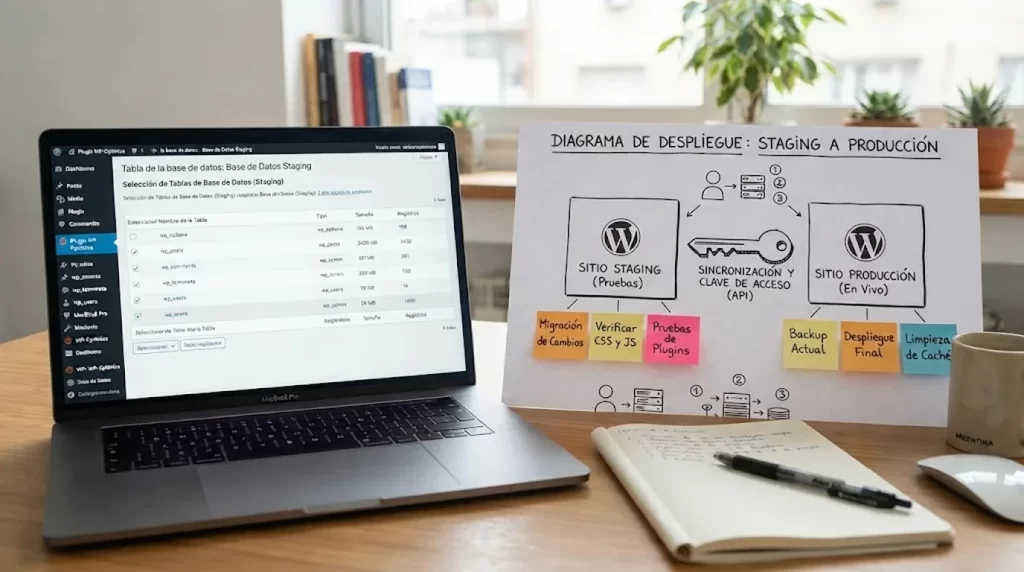
La situación típica es esta: un rediseño lleva semanas en staging mientras producción sigue recibiendo pedidos, registros, comentarios y entradas nuevas. Restaurar la copia de staging sobre la base en vivo borra todo lo que pasó en el medio. La guía ordena ese terreno: qué se puede seleccionar, qué dependencias arrastra cada función y en qué punto conviene abandonar la idea de migración parcial y clonar el sitio entero.
En este artículo:
- Cuándo conviene mover solo una parte del sitio
- Qué necesita un plugin para seguir funcionando
- Reemplazar una tabla no es fusionar datos
- Cómo se hace, paso a paso
- Por qué aparecen 404 después de migrar la base
- Mover solo las entradas del blog, con imágenes y comentarios
- Un criterio de verificación antes de restaurar
- Fuentes
Cuándo conviene mover solo una parte del sitio
Una migración parcial consiste en trasladar algunos componentes —un tema, ciertos plugins, tablas puntuales o un grupo de entradas— en lugar del sitio completo. Tiene sentido cuando el destino ya contiene datos más nuevos que hay que preservar. Si lo que se busca es que el destino quede idéntico al origen, el camino es la migración completa.
La guía identifica tres escenarios frecuentes:
- Pasar cambios de staging a producción. Se mueven los archivos, ajustes y tablas que necesita el rediseño, sin tocar las tablas donde viven pedidos, usuarios y contenido reciente.
- Limpiar una base inflada. Revisiones, transients y datos que dejan los plugins se acumulan con los años. Buena parte de ese volumen se puede descartar antes de migrar, siempre con respaldo previo y sin borrar tablas desconocidas sin averiguar qué las usa.
- Dividir una red grande. Un sitio que creció hasta incluir un foro activo puede necesitar que el foro pase a un servidor propio. Ese traslado arrastra archivos, configuración, uploads, usuarios y tablas relacionadas.
El tercer caso es el más delicado, porque esas tablas suelen estar entrelazadas con el resto del sitio. La guía no lo trata como un procedimiento mecánico: habla de mapear dependencias y de probar antes de tocar el destino. Y si el movimiento arranca desde un entorno de prueba, sirve repasar antes cómo se configura un staging en WordPress, sobre todo para no confundir el entorno de trabajo con el sitio publicable.
Qué necesita un plugin para seguir funcionando
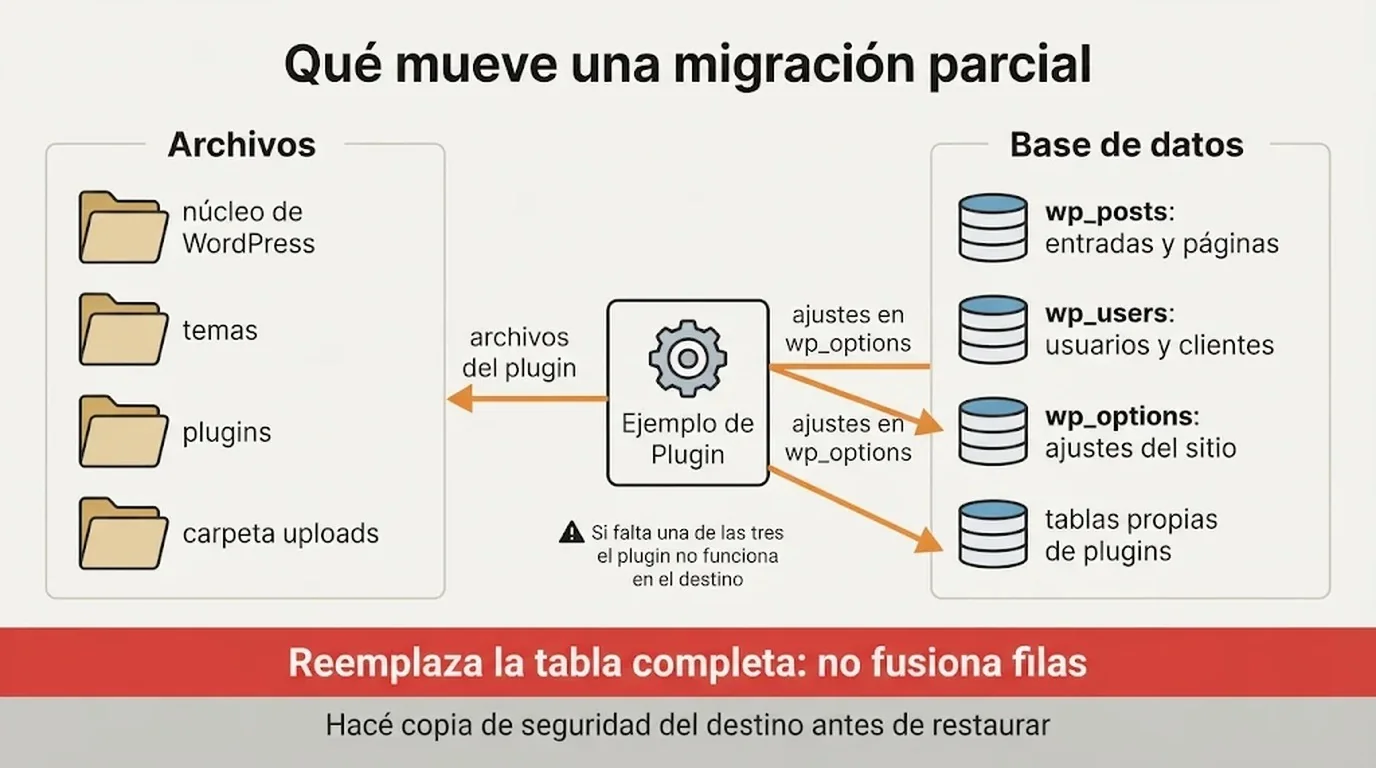
Para que un plugin siga funcionando después del traslado hay que mover su código y sus datos. El código vive en el sistema de archivos, dentro de wp-content, junto a los temas y la carpeta de uploads. Sus ajustes, en cambio, suelen estar en wp_options, y el plugin puede haber creado tablas propias. Copiar solo los archivos deja el plugin visible en el destino y completamente inservible.
Tres tablas concentran los problemas cuando se elige a ciegas:
| Tabla | Qué guarda | Qué implica reemplazarla |
|---|---|---|
wp_posts | Artículos, páginas y otros contenidos | El contenido del destino se sobrescribe con el del origen |
wp_users | Cuentas de usuarios y clientes | Se pierden las altas posteriores a la copia que se restaura |
wp_options | Ajustes y configuración del sitio | Afecta ajustes compartidos por todo el sitio, no solo por una función |
Hay un segundo problema, menos visible: los datos serializados. WordPress guarda buena parte de su configuración en un formato que asigna a cada valor una longitud en caracteres. Si las URLs se cambian con un reemplazo de texto plano, esas longitudes quedan desfasadas y el valor se corrompe. Por eso hace falta un proceso de búsqueda y reemplazo que entienda WordPress, no un editor de texto sobre el volcado de la base.
Reemplazar una tabla no es fusionar datos
Una tabla seleccionada reemplaza a su equivalente en el destino. No hay fusión fila por fila. Ese es el límite que la guía subraya: UpdraftPlus Premium permite elegir temas, plugins y tablas enteras, pero no convierte el reemplazo en una combinación de registros. Lo que no venía en el paquete se pierde.
De ahí sale la advertencia más importante para quien administra una tienda. Llevar una copia vieja de staging sobre producción puede borrar pedidos recientes, altas de usuarios, envíos de formularios y contenido nuevo. Y no alcanza con evitar wp_posts: wp_options guarda ajustes compartidos por todo el sitio, así que reemplazarla afecta mucho más que un cambio de diseño.
La documentación de Duplicator sobre estrategias avanzadas de migración —publicada en abril de 2023, bastante anterior a esta guía— describe el mismo riesgo desde el otro lado del mostrador. Su flujo de sincronización de desarrollo a producción está marcado como el de mayor riesgo: la base se reemplaza por completo durante la instalación, y cualquier dato creado en producción mientras se trabajaba en staging se pierde si se instala la copia encima. La recomendación es exportar antes las tablas de producción que se quieren conservar —wp_users, wp_usermeta, tablas de WooCommerce, envíos de formularios— con phpMyAdmin o la herramienta de base de datos del hosting, y reimportarlas después.
Cómo se hace, paso a paso
La guía fija tres reglas previas: respaldar ambos sitios, probar sobre una copia del destino y revisar la selección de tablas antes de restaurar. Con esas condiciones, el flujo con UpdraftPlus Premium es directo entre sitios: se conectan origen y destino con una clave, se elige qué transferir y se restaura.
- Hacer copia de seguridad de los dos sitios, archivos y bases de datos incluidos, y guardar una copia de recuperación fuera de la migración.
- Instalar UpdraftPlus Premium en origen y en destino.
- En el sitio de origen, abrir UpdraftPlus > Migrate / Clone e iniciar el proceso.
- Generar la clave segura en uno de los sitios, copiarla y usarla para establecer la conexión. Esa conexión queda disponible para migraciones futuras.
- Elegir los tipos de datos a transferir: plugins, temas, uploads, base de datos y otros archivos cuando correspondan.
- Si se mueve la base de datos, revisar tabla por tabla. Una función puede depender de más de una, así que conviene no elegir por el nombre.
- Si cambia la URL del sitio, activar la opción de búsqueda y reemplazo de la ubicación del sitio en la base de datos.
- Revisar los componentes seleccionados y restaurar.
Elegir temas y plugins es la parte de menor riesgo: evita arrastrar temas que no se usan y plugins de depuración que no tienen por qué quedar expuestos en un servidor público. La selección de tablas es la que exige más cuidado, porque es donde se puede borrar lo que debía quedar.
Las funciones selectivas que describe el artículo pertenecen a UpdraftPlus Premium, la edición que el proveedor promociona dentro del mismo texto. Eso no le quita utilidad al método, pero cambia el peso que se le da a las recomendaciones: son las de alguien que conoce a fondo su propia herramienta y la vende.
Por qué aparecen 404 después de migrar la base
Porque las reglas de reescritura de enlaces quedaron apuntando a la estructura anterior. Mover tablas puede romper los enlaces internos y devolver páginas de error 404. La solución que indica la guía es simple: ir a Ajustes > Enlaces permanentes y hacer clic en «Guardar cambios» sin modificar la estructura, lo que vacía las reglas de reescritura y obliga al servidor a reconocer la nueva base.
Si el problema persiste, la guía para arreglar enlaces rotos en WordPress cubre los casos que no se resuelven con ese clic. La documentación de UpdraftPlus, por su parte, tiene entradas separadas para cada fallo posterior a una migración: el 404, la búsqueda y reemplazo omitida, la pantalla blanca y la migración que directamente no termina.
Mover solo las entradas del blog, con imágenes y comentarios
Para eso sirve el importador y exportador nativo de WordPress, no un plugin de migración de sitios completos. Duplicator lo aclara en su documentación: migra sitios enteros, no elementos individuales como las entradas. Para mover un conjunto de artículos con sus imágenes, comentarios, categorías y etiquetas, la vía recomendada es la exportación nativa más la transferencia manual de los archivos de medios.
Conviene medir el alcance antes de decidir. Si lo que se quiere mover son unas pocas entradas, el exportador de WordPress cubre el caso. Si además hay que replicar la configuración de un tema o el comportamiento de un plugin, ya no es una migración de contenido sino una parcial de componentes, y vuelve el problema de las dependencias.
Un criterio de verificación antes de restaurar
Cada guía pide revisar la selección de tablas antes de restaurar. Como propuesta editorial —no como recomendación de las fuentes—, conviene anotar tres valores antes de tocar producción: el ID del último pedido, la cantidad de usuarios registrados y la fecha de la última entrada publicada. Después de restaurar sobre una copia del destino se repiten esas consultas. Si alguno de los valores retrocede o desaparece, la selección está tocando datos que debía preservar.
Ejemplo hipotético, solo ilustrativo. Una tienda rediseñó su ficha de producto en staging durante tres semanas y va a restaurar ese rediseño sobre una copia de producción. Antes anotó que el último pedido registrado era el 4.812 y que había 1.930 usuarios. Después de la restauración, la consulta devuelve el pedido 4.115 y 1.874 usuarios: la selección incluyó tablas de pedidos y de usuarios que debían haber quedado afuera. Hecho sobre la copia y no sobre el sitio en vivo, ese control cuesta minutos y evita el incidente.
La documentación de Duplicator agrega una verificación previa concreta para su propio instalador: en el paso de validación se puede consultar qué tablas están marcadas para eliminación o copia de seguridad, y confirmar que la que se quiere conservar no figura en esa lista. El principio se traslada a cualquier herramienta: la lista de lo que se va a sobrescribir importa tanto como la de lo que se va a copiar.
Nada de esto convierte la migración parcial en un trámite sin respaldo. La propia guía insiste en probar sobre una copia del destino y en mantener una copia de recuperación al margen. Y si el objetivo es que el sitio nuevo sea idéntico al anterior, el camino sigue siendo la migración completa: la versión parcial existe para preservar lo que el destino ya tiene, no para ahorrarse la revisión.
Queda un control que no pasa por la base de datos sino por la infraestructura. Si el destino es un hosting nuevo, conviene confirmar antes la versión de PHP y el límite de subida de archivos, para que la ventana de migración no se corte a mitad de camino. Son datos que se piden antes de empezar, no después del primer error.
Fuentes
- How to Migrate Part of a WordPress Site — blog de UpdraftPlus, 19 de noviembre de 2026.
- UpdraftPlus migration how-to guides — documentación de UpdraftPlus.
- Estrategias avanzadas de migración de datos — documentación de Duplicator, 7 de abril de 2023.
- Cómo migrar un sitio de WordPress — guía de Duplicator, actualizada el 8 de octubre de 2026.