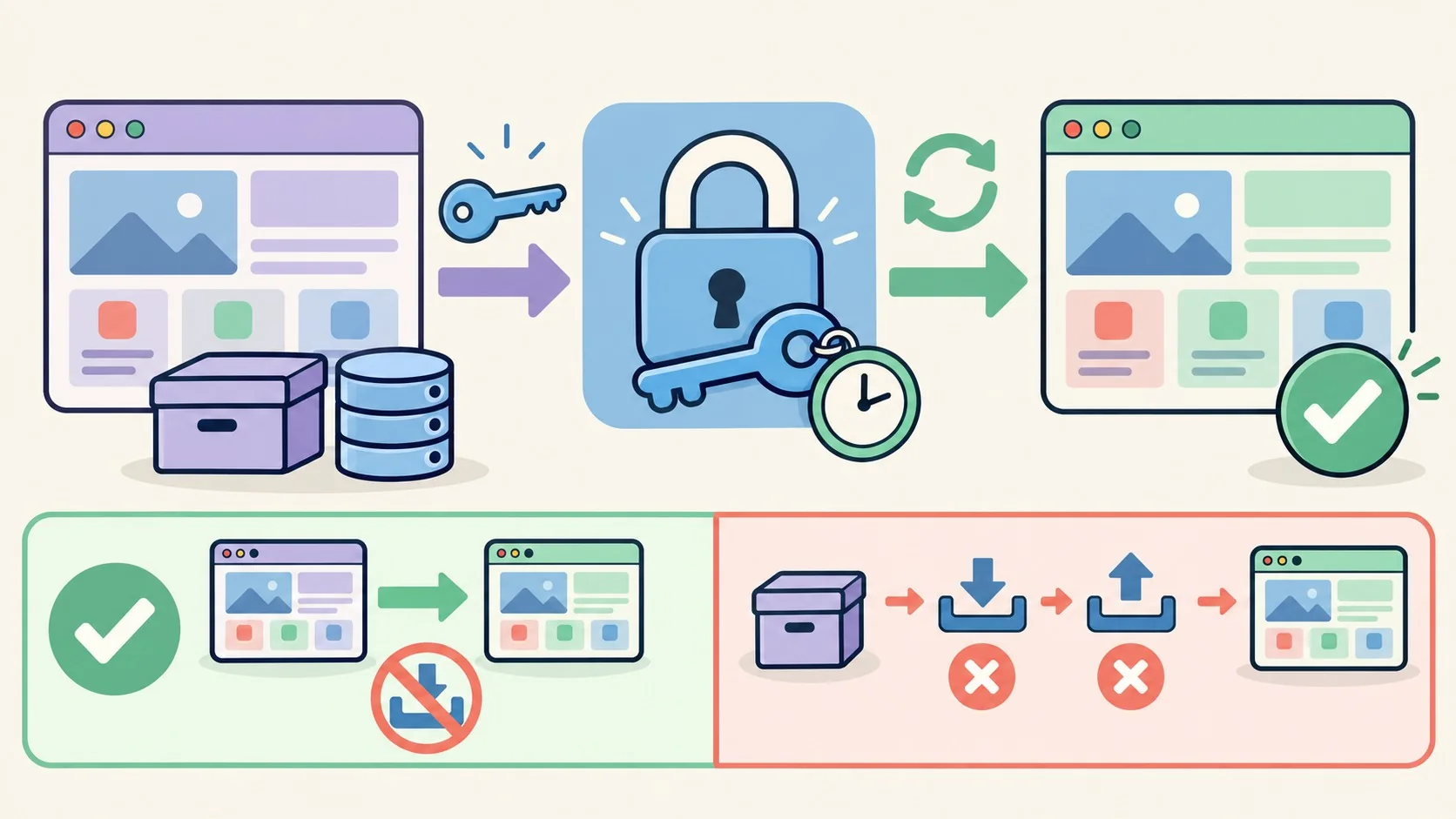
En pocas palabras: La migración directa de sitio a sitio en WordPress conecta dos instalaciones mediante una clave temporal generada en el destino, y transfiere base de datos, plugins, temas y archivos multimedia sin descarga ni subida manual. UpdraftPlus Premium es el plugin que ofrece esta función, con migraciones ilimitadas.
Si alguna vez migraste un sitio WordPress a mano, sabés el trámite: bajás un backup pesado, lo subís al servidor nuevo, restaurás, cruzás los dedos. La migración directa de sitio a sitio elimina ese paso intermedio: el sitio de origen envía el backup directamente al destino, sin que tu computadora quede en el medio del proceso.
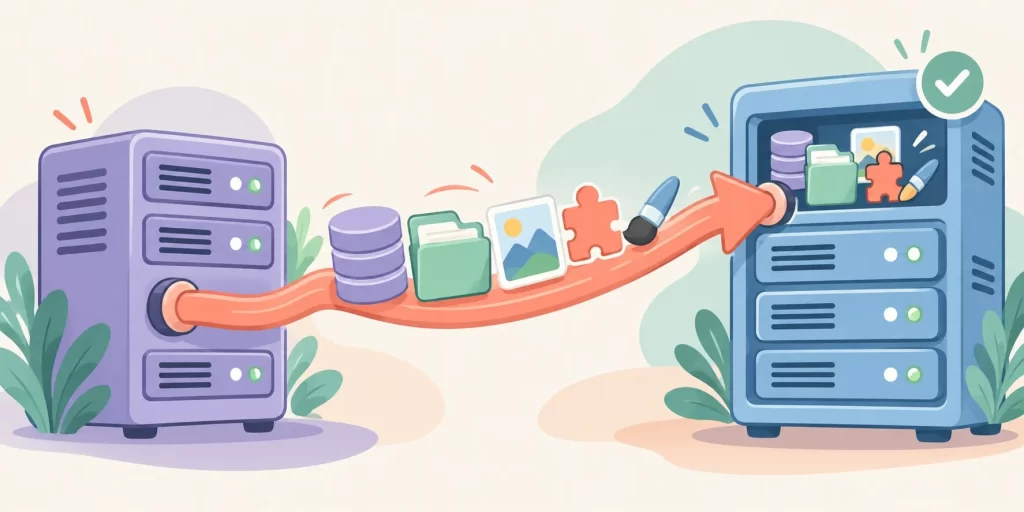
La migración directa WordPress es un método de transferencia donde dos instalaciones de WordPress se conectan entre sí mediante una clave temporal, y los datos de migración (base de datos, plugins, temas, archivos multimedia) viajan de un sitio al otro sin pasar por descarga y subida manual. La usan agencias, freelancers y equipos que cambian de hosting, mueven staging a producción o clonan sitios para desarrollo.
En este artículo:
- En 30 segundos
- ¿Qué significa realmente que una migración sea «directa»?
- ¿Qué datos se transfieren en una migración de sitio a sitio?
- Migración directa vs migración manual: ¿cuál conviene en cada caso?
- ¿Cuándo usar migración directa de sitio a sitio?
- Pasos para hacer una migración directa con UpdraftPlus
- ¿Qué verificar antes de cambiar el DNS tras la migración?
- ¿Por qué el buscar y reemplazar de URLs requiere una herramienta especializada?
- Errores comunes al migrar WordPress de sitio a sitio
- Preguntas Frecuentes
- Conclusión
- Fuentes
En 30 segundos
- La migración directa conecta dos instalaciones WordPress con una clave temporal generada en el destino, según describe la guía de UpdraftPlus.
- No reemplaza el backup: el sitio igual empaqueta, transfiere y restaura los datos, solo que sin el paso manual de descarga/subida.
- Si origen y destino comparten el mismo dominio, la migración directa se rechaza y hay que usar almacenamiento remoto, FTP/SFTP o carga manual.
- Al cambiar de dominio, la URL vieja puede aparecer en contenido, settings de plugins, campos serializados y menús: un search-and-replace de texto plano puede romper el sitio.
- UpdraftPlus Premium permite migraciones ilimitadas entre sitios ya conectados, útil para flujos repetidos de staging-producción.
¿Qué significa realmente que una migración sea «directa»?
Significa que cambia la ruta de transferencia de los datos, no la naturaleza del proceso. El sitio de origen y el de destino se comunican entre sí y el backup viaja directo de uno a otro, pero WordPress sigue empaquetando, transfiriendo y restaurando la información como en cualquier migración.
Ojo con esto: «directo» no quiere decir instantáneo. Muchas herramientas, como UpdraftPlus Premium, generan una clave temporal en el sitio destino. El sitio origen usa esa clave para autorizar la conexión antes de mandar los datos. Sin esa autorización, no hay transferencia (y está bien que sea así, porque sino cualquiera podría clonarte el sitio).
¿Qué datos se transfieren en una migración de sitio a sitio?
Se transfieren principalmente la base de datos, los plugins, los temas y los archivos de uploads. La base de datos es el componente crítico: ahí vive cada post, usuario, configuración de plugin y menú, así que copiar solo los archivos de WordPress nunca produce una copia completa del sitio. Cubrimos ese tema en detalle en cómo funciona el core de WordPress.
| Componente | Qué contiene | ¿Necesario siempre? |
|---|---|---|
| Base de datos | Posts, páginas, usuarios, settings, datos de plugins | Sí |
| Plugins | Archivos y funcionalidad | Sí |
| Temas | Archivos y personalizaciones | Sí |
| Uploads | Imágenes, videos, PDFs | Sí |
| Otros archivos de wp-content | Carpetas custom, datos generados por plugins | Solo si hay personalizaciones |
| Core de WordPress | Archivos núcleo | No, conviene instalación fresca |
| wp-config.php | Configuración de DB e instalación | No se migra normalmente |
Algunos plugins reparten su información entre archivos y tablas de base de datos. Por eso la documentación oficial de WordPress recomienda respaldar siempre archivos y base de datos juntos cuando movés un sitio a otro servidor.
Migración directa vs migración manual: ¿cuál conviene en cada caso?
La migración directa conviene cuando ambas instalaciones son accesibles y compatibles entre sí; la manual conviene cuando los servidores no pueden comunicarse o necesitás control total sobre el archivo de backup. Ninguna es mejor en abstracto, depende del hosting y del nivel técnico disponible.
| Método | Manejo manual de archivos | Mejor para |
|---|---|---|
| Migración directa sitio a sitio | Bajo | Cambio de host, staging, producción |
| Migración por almacenamiento remoto | Bajo a moderado | Sitios que necesitan backup independiente |
| Migración manual | Alto | Entornos de hosting atípicos, troubleshooting |
| SSH/WP-CLI | Moderado a alto | Desarrolladores y usuarios avanzados |
¿Cuándo usar migración directa de sitio a sitio?
Se usa principalmente en cuatro escenarios: cambio de hosting, paso de staging a producción, creación de copia de desarrollo y migración a nuevo dominio. Cada uno tiene su propia trampa si no lo pensás antes de apretar el botón.
Cambio de proveedor de hosting
Si cambiás de proveedor manteniendo el mismo dominio, la migración directa se rechaza. Según la fuente, UpdraftPlus asocia las claves de sitio a direcciones web, así que cuando origen y destino comparten URL, la conexión no se autoriza. La alternativa es crear el backup en origen, transferirlo por almacenamiento remoto compartido o FTP/SFTP, restaurarlo en destino, testear, y después apuntar el DNS.
Staging a producción
El riesgo acá no es técnico, es de timing. Si la producción cambió desde que se creó la copia de staging (alguien publicó un post, entró un pedido en la tienda), restaurar la base de datos de staging puede sobrescribir contenido más nuevo. Antes de migrar, congelá cambios en producción o llevá un registro de qué se modificó mientras tanto. Para más detalles técnicos, mirá armar una landing page en WordPress.
Copia de desarrollo
Clonar producción para desarrollo le da al equipo una versión realista del sitio sin tocar lo que está en vivo. Eso sí: una copia de desarrollo puede incluir cuentas de usuario, datos de clientes o envíos de formularios, así que conviene anonimizar o restringir el acceso antes de darle la copia a todo el equipo.
Migración a nuevo dominio
Cambiar de dominio implica más que tocar un campo en Settings. La URL vieja puede estar en contenido de posts, settings de plugins y temas, URLs de imágenes, enlaces internos, campos personalizados, widgets y menús de navegación.
Pasos para hacer una migración directa con UpdraftPlus
El proceso, según describe la guía de UpdraftPlus, arranca preparando el destino y termina con la conexión autorizada entre ambos sitios.
- Preparar el sitio destino. Puede ser una cuenta de hosting nueva, un staging, un servidor de desarrollo o un dominio nuevo. Instalá y activá UpdraftPlus Premium en origen y destino, y verificá espacio de almacenamiento suficiente.
- Crear un backup fresco e independiente. Aunque la migración genere su propio backup, tener uno guardado aparte (idealmente remoto) te da un punto de recuperación si algo falla en el camino.
- Abrir la pestaña Migrate/Clone en destino. En el dashboard del sitio destino: Settings > UpdraftPlus Backups > Migrate/Clone, y elegir «Receive a backup from a remote site».
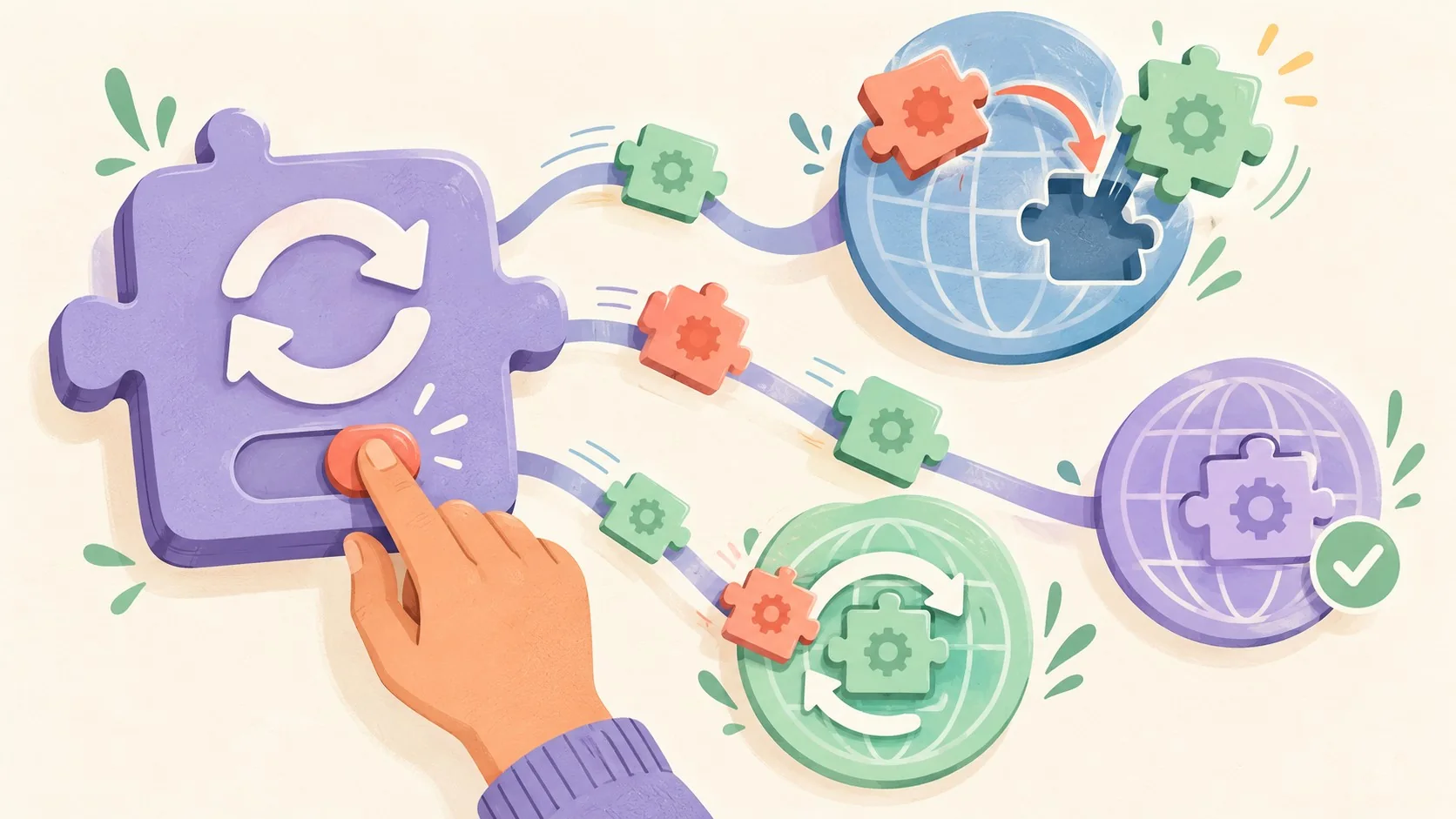
- Generar la clave de migración en destino y usarla en origen. Esa clave autoriza la conexión y dispara el envío de los datos sin pasar por tu computadora.
Verificá antes que origen y destino tengan versiones compatibles de WordPress y PHP. Usar las mismas versiones evita problemas de restauración, según señala la propia guía del plugin.
¿Qué verificar antes de cambiar el DNS tras la migración?
Antes de apuntar el tráfico al sitio nuevo hay que probar páginas, formularios, logins y funciones de tienda. Si algo de eso falla y ya cambiaste el DNS, estás atendiendo reclamos de usuarios en un sitio roto en vez de corregirlo tranquilo en un entorno de prueba. Sobre eso hablamos en probar los cambios en un entorno de staging.
Un criterio práctico: armá una checklist corta antes de cada migración (login de admin, un formulario de contacto, un producto del carrito si hay WooCommerce, y un permalink interno) y corrételo en el destino antes de tocar el DNS. Esto es una propuesta editorial, no algo que haya probado la fuente, pero reduce bastante la chance de sorpresas.
Si vas a alojar el destino en un proveedor nuevo, conviene que soporte bien WordPress de entrada: para staging y migraciones frecuentes, un hosting WordPress como el de Donweb está pensado para ese uso, aunque siempre vale la pena confirmar antes que las versiones de WordPress y PHP sean compatibles entre origen y destino.
¿Por qué el buscar y reemplazar de URLs requiere una herramienta especializada?
Porque WordPress y los plugins guardan datos en formato serializado, y un reemplazo de texto plano en la base de datos puede romper esos arrays sin que te des cuenta. Un reemplazo masivo que no entiende la estructura serializada puede dejar menús, widgets o campos personalizados corruptos. Lo complementamos en una falla reciente en Duplicator multisitio.
¿Hay forma segura de hacerlo? Sí: herramientas de migración que entienden la estructura de datos de WordPress manejan el search-and-replace de forma consciente del serializado. La documentación oficial de WordPress también detalla métodos manuales (editar wp-config.php, usar el flag RELOCATE, tocar la tabla wp_options en phpMyAdmin) para casos donde no hay un plugin de por medio, aunque son más riesgosos si no sabés exactamente qué estás tocando.
Errores comunes al migrar WordPress de sitio a sitio
- Restaurar staging sobre producción sin revisar cambios recientes. Si alguien publicó contenido o entró un pedido en el medio, se pierde al sobrescribir con la copia vieja.
- Intentar migración directa entre mismo dominio. La clave de sitio está atada a la URL, así que origen y destino con la misma dirección rompen la conexión. Hay que usar remoto o FTP/SFTP.
- Dejar el flag RELOCATE en wp-config.php después de arreglar el sitio. Es un hueco de seguridad: cualquiera podría cambiar tu site URL. Sacalo apenas termines.
- No testear versiones de PHP compatibles antes de restaurar. Un salto grande de versión entre origen y destino puede hacer que la restauración falle a mitad de camino.
Preguntas Frecuentes
¿Cómo migrar un sitio WordPress a otro servidor sin perder datos?
Creando primero un backup independiente y después usando una herramienta de migración directa o manual que respalde base de datos, plugins, temas y uploads juntos. Tener un punto de recuperación separado del proceso de migración evita perder el sitio si la transferencia falla. Mirá también la vulnerabilidad detectada en el plugin aBlocks.
¿Qué diferencia hay entre migración directa y migración manual de WordPress?
La migración directa conecta origen y destino mediante una clave y transfiere los datos sin pasar por tu computadora. La manual requiere descargar el backup, guardarlo localmente y subirlo al destino, con más pasos y más riesgo de interrupción en conexiones lentas. Esto se conecta con lo que analizamos en revisar y arreglar enlaces rotos.
¿Qué plugin sirve para migrar WordPress de un sitio a otro?
UpdraftPlus Premium combina migración directa con backup y restauración en una sola herramienta, y permite migraciones ilimitadas entre sitios una vez conectados. Es útil para agencias que manejan varios flujos de staging-producción con el mismo tooling.
¿Qué pasa con la base de datos al migrar WordPress?
La base de datos viaja junto con los archivos porque ahí están posts, usuarios, settings y datos de plugins. Copiar solo los archivos de WordPress sin la base de datos nunca produce una copia completa del sitio.
¿Cómo pasar un sitio de staging a producción en WordPress?
Usando migración directa entre ambas instalaciones, revisando antes que no haya contenido nuevo en producción que se vaya a perder. Después de restaurar, hay que probar páginas, formularios, logins y funciones de tienda antes de confirmar el cambio hacia los usuarios finales.
Conclusión
La migración directa de sitio a sitio no cambia qué se migra, cambia cómo viaja. Sigue habiendo backup, transferencia y restauración, solo que sin el paso de bajar y subir archivos a mano. Si manejás varios sitios WordPress, vale la pena dejar preparada la conexión entre staging y producción desde el arranque del proyecto, para que cada actualización futura sea un trámite de minutos y no una tarde completa de FTP. Antes de dar por cerrada cualquier migración, probá login, formularios y checkout en el destino: ese paso no lo salta ninguna herramienta por vos.