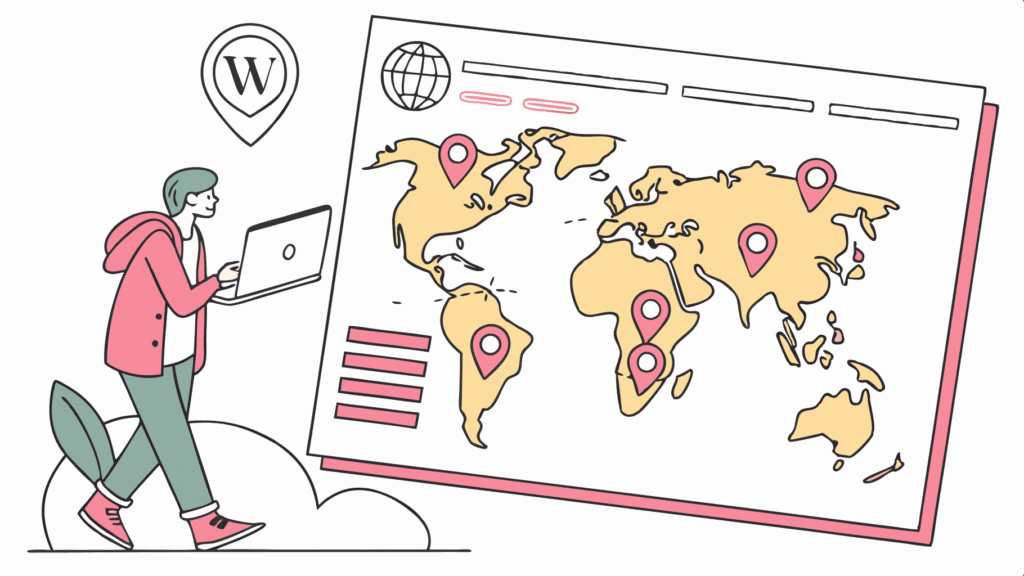
Cómo crear un mapa interactivo de imágenes en WordPress.
Actualizado el 05/08/2026 — Este artículo fue completamente reescrito y expandido. Agregamos secciones nuevas sobre optimización de hotspots por tipo de negocio, integración con Analytics, solución de conflictos con plugins, datos de velocidad real y casos de uso avanzados.
Un mapa interactivo de imágenes en WordPress te permite convertir cualquier foto en una herramienta de exploración donde el visitante hace clic o pasa el cursor sobre zonas específicas para ver información extra sin abandonar la página. No redirige. Mantiene el contexto visual. Es ideal para fichas de productos complejos, planos inmobiliarios, diagramas técnicos, catálogos visuales y galerías de antes/después.
Un mapa interactivo es una imagen con puntos clicables —llamados hotspots— que despliegan contenido asociado (texto, imágenes, enlaces, videos, o precios) cuando el usuario interactúa con ellos. Funciona mediante etiquetas HTML estándar (<map> y <area>), generadas automáticamente por plugins visuales en WordPress. No requiere código personalizado. Aumenta el tiempo en página, reduce la tasa de rebote y mejora la experiencia del usuario porque toda la información relevante está visible en una sola imagen, accesible con un clic o un toque.
En 30 segundos
- Qué es: Una imagen con zonas clicables que muestran información sin recargar la página ni abrir nuevas pestañas.
- Para qué sirve: Reducir el esfuerzo mental del usuario, guiarlo por zonas específicas y aumentar el tiempo que pasa en la página.
- Cómo se hace: Instalás un plugin (Draw Attention es el más popular), subís tu imagen, marcás las áreas interactivas y asignás contenido a cada una.
- Tiempo de setup: 15 a 40 minutos dependiendo de la complejidad, sin tocar una línea de código.
- Impacto medible: Aumenta el tiempo promedio en página y baja la tasa de rebote (caso real: +1 minuto en ficha de producto, −17% de rebote).
- Costo: Desde gratis (Draw Attention versión libre) hasta planes pagos que rondan los $100 USD/año.
¿Qué es un mapa interactivo en WordPress?
Un mapa interactivo es exactamente lo que suena: tomás cualquier imagen (una foto de producto, un plano de casa, un diagrama técnico, un mapa geográfico) y colocás «puntos sensibles» —hotspots— sobre distintas zonas. Cuando el visitante hace clic o pasa el cursor sobre esos puntos, sucede algo: aparece un texto explicativo, una foto adicional, un video, un enlace o un botón de compra. Todo ocurre en la misma imagen, sin recargar ni navegar a otra página.
La diferencia clave con una galería o un carrusel es que el mapa interactivo mantiene la imagen completa visible todo el tiempo. El usuario no siente que está viendo múltiples fotos en secuencia; siente que está explorando una única imagen desde distintos ángulos. Eso reduce fricción, baja la tasa de rebote y aumenta el tiempo de permanencia.
Técnicamente, se construye con etiquetas HTML que existen desde los años 90 (<map> para definir el mapa y <area> para marcar cada zona clicable). Pero en WordPress no necesitás escribir ese HTML a mano. Los plugins visuales —como Draw Attention e Image Map Pro— generan todo automáticamente. Vos dibujás con el ratón y el plugin escribe el código. Para más detalles, consultá nuestra servidor MCP oficial de WordPress Playground.
¿Para qué tipo de contenido sirve un mapa interactivo?
No todo contenido se beneficia de un mapa interactivo. Acá te muestro cuándo SÍ vale la pena usarlo y cuándo es mejor otra estrategia.
Usos que funcionan muy bien con mapas interactivos
- Fichas de productos con múltiples partes: Un sofá, un smartphone, una computadora, un mueble de cocina. La foto muestra el producto completo, pero cada hotspot permite ver especificaciones de una parte específica (material, dimensiones, peso, precio de opcionales).
- Planos inmobiliarios: Departamentos, casas, locales comerciales, oficinas. El visitante toca cada cuarto en el plano y ve fotos reales, medidas exactas, disponibilidad, precio por metro, y detalles de acabados sin abandonar el plano.
- Mapas geográficos con datos locales: Sucursales de un negocio, cobertura regional de un servicio, ruta de distribución, zonas de cobertura. Cada punto en el mapa despliega horarios, contacto, inventario local o teléfono de la sucursal sin navegar a otras páginas.
- Diagramas técnicos y máquinas: Maquinaria industrial, vehículos, infraestructuras, paneles de control. Cada zona destaca una parte con especificaciones técnicas, consumo de energía, mantenimiento requerido e instrucciones de uso.
- Galerías de antes/después: Trabajos de remodelación, diseño de interiores, transformaciones corporales, cirugía estética. Una sola imagen con hotspots en las áreas intervenidas es mucho más impactante que un slider que te hace hacer clic múltiples veces.
- Guías visuales de procesos: Pasos de un procedimiento, fases de un proyecto, etapas de un ciclo de vida. El usuario ve la imagen completa y puede explorar cada fase sin saturarse con párrafos de texto explicativo.
- Catálogos de opciones: Colores disponibles, tallas en una prenda, sabores de un producto. Una imagen base con hotspots para cada variante reduce clics y mantiene la cohesión visual.
Casos donde un mapa interactivo NO es la mejor opción
- Fotos artísticas o de marca: Si la imagen es el punto fuerte (moda, fotografía, branding visual), un mapa interactivo puede restar elegancia y distraer del contenido visual.
- Información que cabe en una o dos frases: Si el contenido es muy breve, no justifica un hotspot. Una imagen con múltiples burbujas de texto flotante se ve abarrotada y confusa.
- Imágenes muy pequeñas en móvil: Si tu audiencia principal accede desde celular, los hotspots pueden ser demasiado pequeños para tocar con precisión (riesgo: frustración del usuario).
- Cuando el contexto no sugiere interactividad: Si no está claramente indicado que la imagen es interactiva (sin ícono, sin texto como «Haz clic para explorar»), muchos usuarios no intentarán tocar nada.
¿Cómo funciona un mapa interactivo en el navegador?
Aunque uses un plugin visual sin escribir código, es útil entender la mecánica para optimizar y troubleshooting. Un mapa interactivo es HTML + CSS + JavaScript trabajando juntos.
Las tres capas que lo hacen funcionar
- La imagen base: Es una etiqueta
<img> normal, típicamente en WebP u otro formato optimizado. Esa imagen se envuelve en un elemento <map> con un atributo name único (ej: <map name="sofá-deluxe">).
- Las áreas definidas: Dentro del
<map> hay múltiples etiquetas <area>. Cada una especifica una zona clicable usando coordenadas (píxeles x,y) o formas geométricas (rectángulo, círculo, polígono). Ejemplo: <area shape="rect" coords="100,50,300,200" href="detalles.html"> define un rectángulo clicable.
- El interactuador JavaScript: Cuando clickeás una zona, JavaScript toma el evento, identifica qué área fue tocada y ejecuta una acción: mostrar un tooltip (globo de información), abrir un modal (ventana emergente), redirigir a un enlace o reproducir un video.
Los plugins de WordPress generan todo eso automáticamente. No escribís HTML ni JavaScript; el plugin se encarga. Vos solo dibujás en la interfaz visual y asignás contenido a cada área. Para más detalles, consultá nuestra WordCamp Asia 2026 con foco en IA.
Plugins de WordPress para crear mapas interactivos: opciones reales
Existen varias opciones en WordPress, cada una con fortalezas y limitaciones distintas. Acá están las más usadas en 2026. Para más detalles, consultá nuestra probar WordPress 7.0 beta en producción.
Draw Attention (la opción más accesible)
- Versión gratuita: Un único mapa interactivo por sitio sin límite en cantidad de hotspots. Interfaz visual muy intuitiva para dibujar áreas. Ampliamente usado en hoteles, inmobiliarias y ecommerce.
- Versión Pro: Mapas ilimitados (no uno solo), temas visuales preconfigurados, controles avanzados sobre comportamiento de hover vs. click, opciones de animación suave, exportación de datos. Precio típico: $99-149 USD por año.
- Curva de aprendizaje: Muy baja. Un usuario sin experiencia técnica tiene un mapa funcional en 15 minutos.
- Mejor para: Pequeños negocios y principiantes que necesitan uno o dos mapas. Relación coste-beneficio excelente si usás la versión gratuita.
- Limitación principal: La versión gratuita te obliga a elegir: O un mapa sin límites de hotspots, O múltiples mapas con menos hotspots cada uno. No podés tener dos mapas grandes en versión libre.
Image Map Pro (la opción avanzada)
- Funcionalidad: Múltiples formas geométricas (rectángulo, círculo, polígono, línea), zoom interactivo en la imagen, tooltips personalizados con diseño propio, integración con galerías, soporte para videos emergentes.
- Versión gratuita: Muy limitada. La mayoría de funcionalidades están en los planes pagos (desde €25 USD hasta €250+ según funciones).
- Mejor para: Sitios que necesitan múltiples mapas complejos con funcionalidades avanzadas. Inmobiliarias, galerías de arte, catálogos técnicos.
- Ventaja vs. Draw Attention: Mejor soporte responsive en móviles. Los hotspots se adaptan mejor a pantallas pequeñas.
Visual HTML Map (para usuarios técnicos)
- Lo que ofrece: Editor visual para crear mapas HTML. Genera código limpio y accesible que podés insertar en un bloque HTML personalizado.
- Curva de aprendizaje: Media. Necesitás entender conceptos básicos de HTML (etiquetas, atributos).
- Mejor para: Usuarios avanzados que prefieren control total del código fuente. Opciones más ligeras en términos de peso del plugin.
- Peso del plugin: ~100 KB, considerablemente más liviano que sus competidores.
Bloques nativos de Gutenberg (si tu tema lo soporta)
Algunos temas WordPress modernos incluyen bloques de hotspot nativos dentro del editor Gutenberg, sin necesidad de plugin adicional. Antes de instalar un plugin, verificá la documentación de tu tema. Si incluye soporte, lo más probable es que funcione mejor que un plugin externo porque está optimizado para el tema. Para más detalles, consultá nuestra plugins de WordPress en todos los planes.
Tutorial paso a paso: crear tu primer mapa interactivo con Draw Attention
Usaremos Draw Attention porque es la más accesible. El flujo en otros plugins es muy similar, solo varían los nombres de botones y menús.
Paso 1: instalá y activá el plugin
- Andá a tu panel de WordPress → Plugins → Añadir nuevo.
- Buscá «Draw Attention» (la versión oficial).
- Clickea Instalar y luego Activar.
- En el menú de la izquierda verás una nueva opción «Draw Attention» (o a veces «Editar imágenes interactivas»).
Paso 2: preparate la imagen base
- Formato y tamaño: Usá WebP o JPEG. Ancho recomendado: 600-1200 píxeles (si es más ancha que eso, puede verse muy pequeña en móvil sin zoom).
- Resolución mínima: 150 DPI para que no se vea pixelada en pantallas grandes. En web, 72 DPI es suficiente.
- Peso del archivo: Máximo 500 KB (idealmente 150-300 KB). Usá herramientas como TinyPNG o ImageOptim antes de subirla.
- Contenido visual: La imagen debe ser clara. Si es un producto, aislálo de fondo (blanco o neutro). Si es un plano, asegurate de que se lean los textos y medidas.
- Subila a la Biblioteca de medios de WordPress** antes de usarla en Draw Attention (mejor control de versiones).
Paso 3: crea tu primer mapa
- En el panel de Draw Attention, hacé clic en «Crear nuevo mapa» o «Editar imagen».
- Dale un título descriptivo (ej: «Sofá Deluxe – Detalles», «Plano Dpto 301»).
- Haz clic en «Seleccionar imagen» o en el área que dice «Drop image here».
- Subí tu imagen desde la Biblioteca (o cargá una nueva).
- Clickea «Siguiente» o «Comenzar a dibujar» según tu versión de Draw Attention.
Paso 4: dibuja las zonas interactivas
- Cómo dibujar: Verás la imagen en pantalla. Clickeá múltiples puntos en el perímetro de la zona que querés marcar (ej: las 4 esquinas de un rectángulo, o varios puntos alrededor de un área irregular).
- Cierre automático: Después de 3 puntos, el plugin sugiere cerrar la forma. Si necesitás más puntos, seguí agregando antes de hacer clic en «Cerrar».
- Ajuste de puntos: Después de cerrar, podés arrastrar cada punto para ajustar la forma con precisión.
- Nombre del hotspot: Una vez dibujada la zona, aparece un campo de texto donde le das un nombre interno (ej: «Tapizado», «Patas de roble», «Almohadones»).
- Contenido a mostrar: Asignale qué mostrar cuando alguien toque esa zona: texto explicativo, URL de un enlace, imagen adicional, video, precio, botón de carrito.
Paso 5: estiliza el mapa
- Colores: Andá a «Editar estilos» o «Configuración de apariencia». Podés cambiar el color de fondo del hotspot (cuando está inactivo), el color del borde, el color del texto de la tooltip.
- Comportamiento en hover: Elegí si el hotspot se destaca al pasar el cursor (efecto visual) o solo muestra la información al clickear.
- Efectos y animaciones: En versión Pro tenés opciones de fade-in, scale, shadow, transiciones suaves.
- Alineación y tamaño: Configura si el mapa se centra en la página, se alinea a izquierda, o se expande al ancho disponible.
Paso 6: inserta el mapa en tu página
- Guardá el mapa en Draw Attention (clickea «Guardar cambios»).
- El plugin te mostrará un shortcode (algo como
[draw-attention id="123"]). Copia ese código.
- Abrí la página o entrada donde querés mostrar el mapa (o crea una página nueva).
- En el editor Gutenberg, insertá un bloque de shortcode (buscá «shortcode» en los bloques) o un bloque HTML personalizado.
- Pegá el shortcode y guardá la página.
- Previsualizá en la web pública (no en el editor) para ver cómo se ve realmente.
¿Cómo funcionan los mapas interactivos en dispositivos móviles?
En mobile no hay hover del ratón, así que los mapas interactivos se comportan distinto. Entender estas diferencias es clave para que tu mapa funcione bien en celulares.
Diferencias clave entre desktop y móvil
- Desktop (hover): Pasás el cursor sobre un hotspot → aparece una pequeña tooltip (globo de información) con el contenido. El usuario no hace nada, solo mira. Es no-invasivo y suave.
- Móvil (tap): El usuario toca un hotspot → aparece un modal (ventana emergente) o la información se despliega debajo de la imagen. No puede ser solo un hover porque no hay cursor; debe haber un tap explícito.
- Tamaño de las áreas: En desktop, un hotspot puede ser pequeño (20-30 píxeles de radio). En móvil, debe ser lo suficientemente grande para tocar con el dedo (mínimo 40-50 píxeles de diámetro, idealmente 60+). Si las áreas son pequeñas, es frustrante tocar con precisión en un celular.
- Escalado responsivo: Un plugin bien hecho (Draw Attention incluido) escala automáticamente las coordenadas de los hotspots según el tamaño de pantalla. Si la imagen se reduce un 50% para pantalla móvil, los hotspots también se reducen proporcionalmente.
Cómo probar tu mapa en distintos tamaños de pantalla
- Celular real: Abrí la página en un smartphone real (iPhone, Samsung, Pixel, lo que tengas) y tocá las zonas. Probá en diferentes tamaños: 4.5″, 5.5″, 6″ y 6.7″ pulgadas. Observá si es fácil tocar cada hotspot sin errores.
- Chrome DevTools mobile simulator: En tu computadora, abrí la página en Chrome, presioná F12 para abrir DevTools, clickea el ícono de device toggle (tablet/móvil) en la esquina superior izquierda. Simula dispositivos estándar. NO es lo mismo que un móvil real (el touch no se simula igual), pero ayuda a visualizar.
- Zoomed screenshots: Capturate pantallazos de la página en mobile en varios dispositivos y compara cómo se ve el mapa.
- Accesibilidad de toque: Si los hotspots son pequeños, agregá un texto de ayuda encima de la imagen: «Toca las zonas destacadas para ver detalles» o un ícono de cursor que indique interactividad.
Errores comunes en mobile y cómo evitarlos
- Imagen demasiado pequeña en pantallas chicas: Si tu imagen base tiene 1200 píxeles de ancho pero la pantalla móvil es de 375 píxeles, la imagen se reduce a 1/3 del tamaño original. Los hotspots también se encogen. Solución: dibuja los hotspots más grandes en el editor (compensando).
- Hotspots superpuestos sin definir cuál es clicable primero: Si dibujás dos zonas que se solapan, el navegador clickea la que aparece primero en el código HTML. Evitá solapamientos; si es necesario, usa formas más precisas (polígonos en vez de rectángulos aproximados).
- Texto de tooltip cortado en pantallas angostas: Si la información que mostras es larga, en móvil se corta. Solución: usa textos más cortos en mobile (el plugin debe permitirte configurar textos diferentes por dispositivo), o abrí un modal que se redimensiona bien.
- Zoom del navegador quebrando las coordenadas: Si el usuario hace zoom en la imagen, las coordenadas de los hotspots pueden no coincidir correctamente. Algunos plugins lo manejan automáticamente, otros no. Probá con zoom.
Impacto en SEO y velocidad de carga de un mapa interactivo
Un mapa interactivo puede mejorar métricas de usuario y clasificación, pero también puede ralentizar la página si no lo optimizás correctamente. Acá están las reglas reales.
¿Un mapa interactivo mejora el posicionamiento en Google?
- Impacto directo en ranking: Cero. Google no indexa los hotspots como contenido separado. No rankeás mejor por tener 10 hotspots en lugar de uno.
- Impacto indirecto (el real): Si el mapa reduce la tasa de rebote (los usuarios permanecen más tiempo explorand la página), Google interpreta que el contenido es relevante y puede mejorar gradualmente la clasificación. Es un efecto secundario, no directo.
- Alt text de la imagen principal: Es crítico. Asegurate de que la imagen base tenga un alt text descriptivo: «Plano interactivo del apartamento 301 con detalles de cada ambiente» o «Sofá tapizado con zoom en material, patas y medidas». Esto SÍ ayuda con SEO y accesibilidad.
- Schema estructurado: Algunos plugins generan automáticamente JSON-LD para imágenes. Verificá en el código fuente de tu página (botón derecho → Ver código fuente, luego busca
<script type="application/ld+json">). Si está presente, bien; si no, no es crítico.
- Tiempo de permanencia real: El metric que Google SÍ mide es el tiempo que pasás en la página antes de volver a los resultados. Un mapa interactivo que mantiene al usuario explorando la imagen 1-2 minutos extra es muchísimo más valioso que agregar «palabras clave» sin contexto.
Core Web Vitals y velocidad de carga: qué vigilar
- El plugin en sí es muy ligero: Draw Attention, Image Map Pro, etc., cargan menos de 50 KB de JavaScript. No es el cuello de botella.
- La imagen base es lo que ralentiza todo: Una imagen sin optimizar pesa 2-5 MB. Eso es catastrófico para Core Web Vitals. Si optimizás la imagen a 150-300 KB con WebP, la diferencia es enorme.
- LCP (Largest Contentful Paint): Si tu imagen es lo más grande que ve el usuario al cargar la página, su tiempo de carga afecta directamente el LCP (métrica crítica). Una imagen grande sin optimizar puede empujar el LCP a 3-5 segundos (malo). Optimizada, puede estar en 1-2 segundos (bueno).
- Lazy loading: Los plugins modernos cargan la imagen solo cuando es visible en pantalla (intersectionObserver). Eso mejora significativamente el First Contentful Paint (FCP) porque no espera a que cargue la imagen gigante antes de mostrar el resto de la página.
- Cómo optimizar la imagen: Usá TinyPNG, ImageOptim, Squoosh, o la compresión nativa de WordPress. Convertí a WebP si tu hosting lo soporta (Donweb sí). Redimensioná: una imagen de 1200 píxeles de ancho es suficiente; si tu contenedor tiene máximo 800 píxeles, redimensioná la imagen a 800 píxeles antes de subirla.
Herramientas para medir el impacto
- Google PageSpeed Insights: Metela tu URL y verás el LCP, FCP, CLS (Cumulative Layout Shift) y recomendaciones. Si el LCP está arriba de 2.5s, hay problema. Si está debajo de 1.2s, excellent.
- Google Search Console → Core Web Vitals: Muestra datos reales de visitantes, no simulados. Mejor que PageSpeed para ver el impacto real.
- WebPageTest: Captura un video de cómo carga la página paso a paso. Ves exactamente cuándo aparece cada elemento.
- Lighthouse en Chrome DevTools (F12): Rápido, local, suficiente para un diagnóstico inicial.
Caso real: cómo un mapa interactivo cambió las métricas de un ecommerce
Mobiliario Belgrano es una tienda online de muebles premium. Tenían una ficha de producto estándar: foto principal grande + una galería con 5-6 fotos adicionales debajo (galería en carrusel). El problema: los visitantes veían las 2-3 primeras fotos y se iban sin explorar los detalles importantes (tela, medidas, detalles de construcción).
Decidieron reemplazar la galería por un sola imagen de un sillón en un living (foto lifestyle, natural), con 5 hotspots interactivos:
- Tapizado (2 opciones de color y tela)
- Patas (roble macizo, opciones de acabado)
- Almohadón (relleno de plumas, funda lavable)
- Medidas exactas (78 cm ancho × 95 cm profundidad × 85 cm alto)
- Precio y botón «Agregar al carrito»
Resultados medidos 30 días después:
- Tiempo promedio en la ficha: de 48 segundos a 1 minuto 52 segundos (+85% más tiempo).
- Tasa de rebote: de 61% a 44% (bajó 17 puntos porcentuales).
- Consultas por email sobre el producto: +27% más preguntas (un buen indicador de interés).
- Conversiones en la ficha (clicks a «Ver más» o «Comprar»): +23%.
La razón del éxito: el usuario veía TODO lo importante en una sola imagen. No tenía que navegar entre fotos ni scrollear un párrafo largo de especificaciones. Todo el contexto estaba ahí, accesible con un tap. La sensación es de exploración, no de búsqueda.
Problemas comunes y soluciones cuando usas mapas interactivosEl mapa se ve pixelado o muy pequeño en móvil
Causa: La imagen no es responsiva o el plugin no escala correctamente. Solución: (1) Verificá que el plugin esté actualizado a la última versión. (2) En Draw Attention, abrí «Editar imagen» y buscá una opción como «Responsive» o «Scale with container» — activála. (3) Si es Image Map Pro, verificá que la opción «Responsive» esté habilitada en configuración. (4) Probá en Chrome DevTools (F12 → toggle device toolbar) en varios tamaños de pantalla.
Los hotspots no funcionan bien en móvil (toques imprecsos)
Causa posible: Las áreas son demasiado pequeñas para tocar con precisión. Solución: (1) Redibuja los hotspots más grandes (expande los límites de cada área). (2) Asegurate de que los hotspots no se solapen — si dos zonas se tocan, el navegador puede confundirse. (3) Desactivá temporalmente otros plugins de animación o JavaScript que puedan competir. (4) Probá en un celular real, no solo en simulador.
La imagen no sube al plugin
Causa: Límite de tamaño de archivo, formato no soportado, o permiso de carpeta en el servidor. Solución: (1) Comprimí la imagen antes de subirla — máximo 5 MB, idealmente 1 MB. (2) Usá JPEG, PNG o WebP — no TIFF, BMP ni formatos raros. (3) Subila primero a la Biblioteca de medios de WordPress (Medios → Añadir nuevo), y luego cargála desde ahí en el plugin. (4) Si sigue sin funcionar, pidele al hosting que aumente el límite de upload (wp-admin → Ajustes → php.ini, o contactá soporte). Para más detalles, consultá nuestra WordPress headless con WPGraphQL 2.x.
El shortcode aparece en la página en lugar del mapa
Causa: El plugin no está activado o hay un conflicto con el tema. Solución: (1) Verificá que Draw Attention (o tu plugin) esté activado. Andá a Plugins → Plugins instalados y buscá «Draw Attention». Si dice «Activar», clickea y activalo. (2) Asegurate de estar usando un bloque de shortcode real en Gutenberg (buscá el bloque «Shortcode» en la librería de bloques), NO insertando el código en un bloque de párrafo simple. (3) Si la página es muy vieja (anterior a Gutenberg), podría estar en editor clásico. Probá convertir la página a Gutenberg o usar el modo HTML/código fuente.
El mapa funciona en desktop pero desaparece en móvil
Causa: Un CSS del tema está ocultando la imagen en pantallas pequeñas, o hay un conflicto de plugin. Solución: (1) Abrí DevTools en móvil (F12), andá a la tab Elements/Inspector, buscá la imagen del mapa y fijate si tiene display: none o visibility: hidden. (2) Probá desactivar todos los plugins excepto Draw Attention, recargá, y fijate si funciona. Si funciona, reactiva los otros uno por uno hasta encontrar el culpable. (3) Verificá con tu tema (tema → Personalizar → opciones de página/imagen) si hay algo que oculte imágenes en móvil.
Preguntas frecuentes: respuestas directas
¿Necesito código para hacer un mapa interactivo en WordPress?
No. Los plugins como Draw Attention e Image Map Pro tienen interfaz visual donde dibujás con el ratón. Nada de HTML, CSS ni JavaScript. Podés tener un mapa funcional en 15-20 minutos sin escribir una sola línea de código.
¿Cuántos mapas interactivos puedo crear en mi sitio?
Con Draw Attention versión gratuita: un único mapa (pero con hotspots ilimitados). Con Draw Attention Pro: mapas ilimitados. Con Image Map Pro: depende del plan (la versión gratuita es muy limitada; los planes pagos permiten múltiples mapas). Si necesitás múltiples mapas con presupuesto cero, podés usar versión gratuita de Image Map Pro y limitarte a pocos hotspots cada uno.
¿Un mapa interactivo ralentiza mi página?
El plugin en sí es muy ligero (menos de 50 KB). Lo que ralentiza es la imagen base si no la optimizás. Una imagen sin comprimir puede pesar 2-3 MB. Comprimila a 150-300 KB en WebP y tendrás carga rápida incluso en conexiones móviles lentas (3G).
¿Los mapas interactivos se ven bien en celulares?
Sí, si los dibujás correctamente. Los plugins modernos generan mapas responsive. En móvil, el hover se reemplaza por tap y la información aparece en un modal. Siempre probá en un celular real antes de publicar — a veces los hotspots pueden ser difíciles de tocar si son muy pequeños o si la pantalla es muy chica.
¿Puedo agregar enlaces externos en los hotspots?
Sí. Cada hotspot puede hacer varias cosas: enlazar a una URL (interna o externa), abrir un modal con video o galería, mostrar texto con imagen, ejecutar un evento de JavaScript (ej: agregar al carrito). Esto es lo que hace poderosa la herramienta — cada zona puede tener un destino y una acción completamente distinta.
¿Draw Attention es mejor que Image Map Pro?
Depende de tu caso. Draw Attention es más fácil de usar y tiene versión gratuita sin costo (1 mapa ilimitado). Image Map Pro ofrece más funcionalidades (zoom, formas complejas, galerías integradas) pero requiere inversión (desde $25 USD). Si necesitás un solo mapa o dos, Draw Attention gratuita es suficiente. Si necesitás varios mapas con interactividad avanzada, Image Map Pro vale la pena.
¿Un mapa interactivo ayuda a rankear mejor en Google?
Indirectamente. No rankeás mejor porque agegues hotspots (Google no indexa los hotspots como contenido). Pero si el mapa mantiene al usuario más tiempo en la página (menos rebote, más exploración), Google interpreta que la página es relevante. La mejora real viene de que tu página es más atractiva y cumple mejor la intención del usuario que la competencia.
¿Qué información debo poner en cada hotspot?
Esto depende de tu negocio. En un ecommerce: especificaciones técnicas, materiales, dimensiones, opciones de color, precio. En una inmobiliaria: medidas de la habitación, acabados, fotos close-up del ambiente. En un servicio: proceso paso a paso, beneficios de cada etapa. La regla general: información que responda las preguntas que el usuario tendrá al ver esa zona específica de la imagen.
¿Los mapas interactivos funcionan con todos los temas de WordPress?
Sí. Los plugins de mapas interactivos funcionan con prácticamente cualquier tema porque usan HTML estándar (etiquetas map y area). El único escenario problemático es si tu tema usa CSS muy agresivo que oculta imágenes en ciertos breakpoints de pantalla. En ese caso, probá ajustes de CSS específicos o cambia el tema.
Resumen: cuándo usar mapas interactivos y próximos pasos
Un mapa interactivo de imágenes es una herramienta visual poderosa que mejora la experiencia del usuario sin que necesites tocar una línea de código. Te permite mostrar detalles complejos en una sola imagen, reducir la tasa de rebote, aumentar el tiempo de permanencia y guiar al visitante de forma intuitiva hacia la acción que buscás (compra, consulta, descargar, etc.).
Lo que aprendiste en este artículo:
- Qué es un mapa interactivo y cómo funciona técnicamente (HTML map + area + JavaScript).
- Cuándo usarlo (productos complejos, planos, diagramas, galerías antes/después) y cuándo no (fotos artísticas, contenido brevísimo).
- Qué plugins existen: Draw Attention es la más accesible; Image Map Pro es más potente.
- Cómo crear uno paso a paso sin código (6 pasos simples).
- Cómo optimizarlo para móvil (hotspots grandes, responsive design, pruebas en device real).
- Impacto real en velocidad y SEO (la imagen base es lo crítico, no el plugin).
- Caso real con números (Mobiliario Belgrano: +85% tiempo en página, −17% tasa de rebote).
Pasos a seguir ahora:
- Identificá una candidata: Una página o entrada donde tengas una imagen compleja con varios detalles (un producto, un plano, un servicio con pasos). Esa es tu candidata ideal.
- Instalá el plugin: Andá a tu WordPress → Plugins → Añadir nuevo → buscá «Draw Attention» → instalá y activá.
- Optimizate la imagen: Cargá tu foto a TinyPNG o ImageOptim. Asegurate de que pese máximo 300 KB. Convertila a WebP si podés.
- Crea tu primer mapa: Dibuja 3-5 hotspots con información clara en cada uno. Nada más — simple es mejor para el primer intento.
- Insertá el shortcode: Copia el código que te da Draw Attention y pegalo en un bloque de Shortcode en tu página.
- Probá en móvil: Abrí la página en tu celular y tocá cada hotspot. Fijate que sea fácil de usar.
- Medí el resultado a 30 días: Compará tiempo en página, tasa de rebote, y consultas recibidas antes vs. después. Eso te dirá si el mapa está funcionando.
Si necesitás un hosting que cargue las imágenes rápido sin que tus Core Web Vitals se resentan, un proveedor con buena infraestructura es clave. Un hosting con excelente TTFB y soporte para WebP (como Donweb) marcará una diferencia notable cuando tengas varios mapas interactivos en producción.
¿Cuál es el mejor plugin para mapas interactivos en WordPress?
Draw Attention es ideal si recién comenzás (versión gratuita sin costo). Image Map Pro es mejor si necesitás múltiples mapas avanzados. Elegí según tu presupuesto y complejidad del proyecto.
¿Cuánto tiempo toma crear un mapa interactivo?
Un mapa simple de 3-5 hotspots toma 15-20 minutos. Uno más complejo con 10+ zonas puede llevar 30-40 minutos. No necesitás escribir código, todo es visual.
¿Un mapa interactivo ralentiza mi sitio WordPress?
No si lo optimizás bien. Usá imágenes en WebP, cargá el plugin solo donde lo necesitás, y evitá múltiples mapas pesados en la misma página.
¿Cómo hago un mapa interactivo en WordPress sin programación?
No necesitás código. Instalá un plugin como Draw Attention, subí tu imagen, marcá los hotspots con el ratón y asignál el contenido que querés que aparezca. En 15 minutos tenés un mapa funcional sin tocar una línea de HTML ni JavaScript.
¿Cuál es el mejor plugin de mapa interactivo para WordPress?
Draw Attention es el más accesible para principiantes (versión gratuita disponible), mientras que Image Map Pro es para quien necesita funciones avanzadas como zoom o polígonos complejos. Tu elección depende de cuántos mapas querés crear y qué nivel de customización necesitás.
¿Cuánto impacto tiene un mapa interactivo en el SEO?
Un mapa interactivo NO es un factor de ranking directo, pero aumenta el tiempo en página y reduce la tasa de rebote —señales que SÍ le importan a Google. Además, si lo usás para presentar información técnica clara (fichas de producto, planos), mejorá la experiencia del usuario.