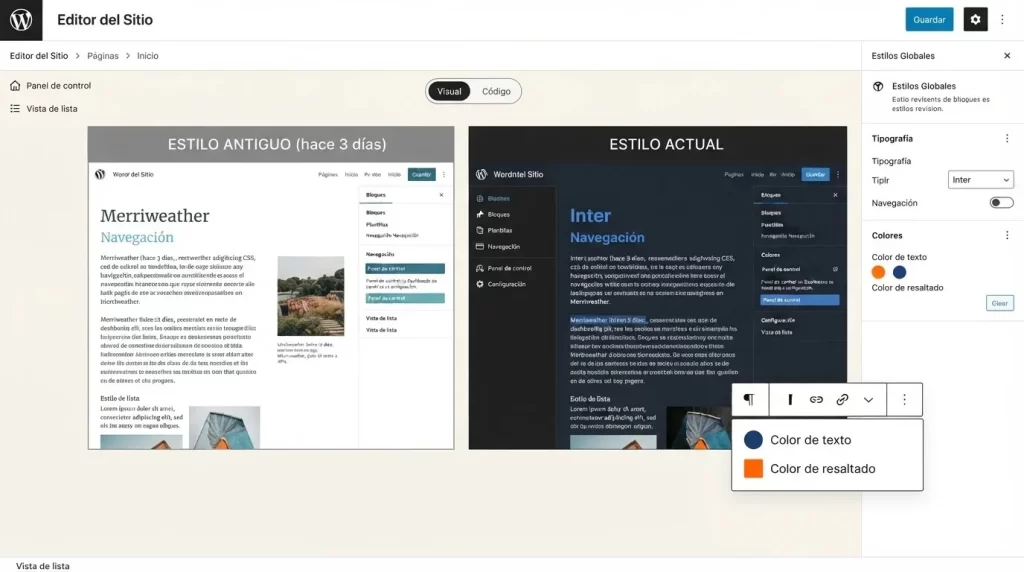
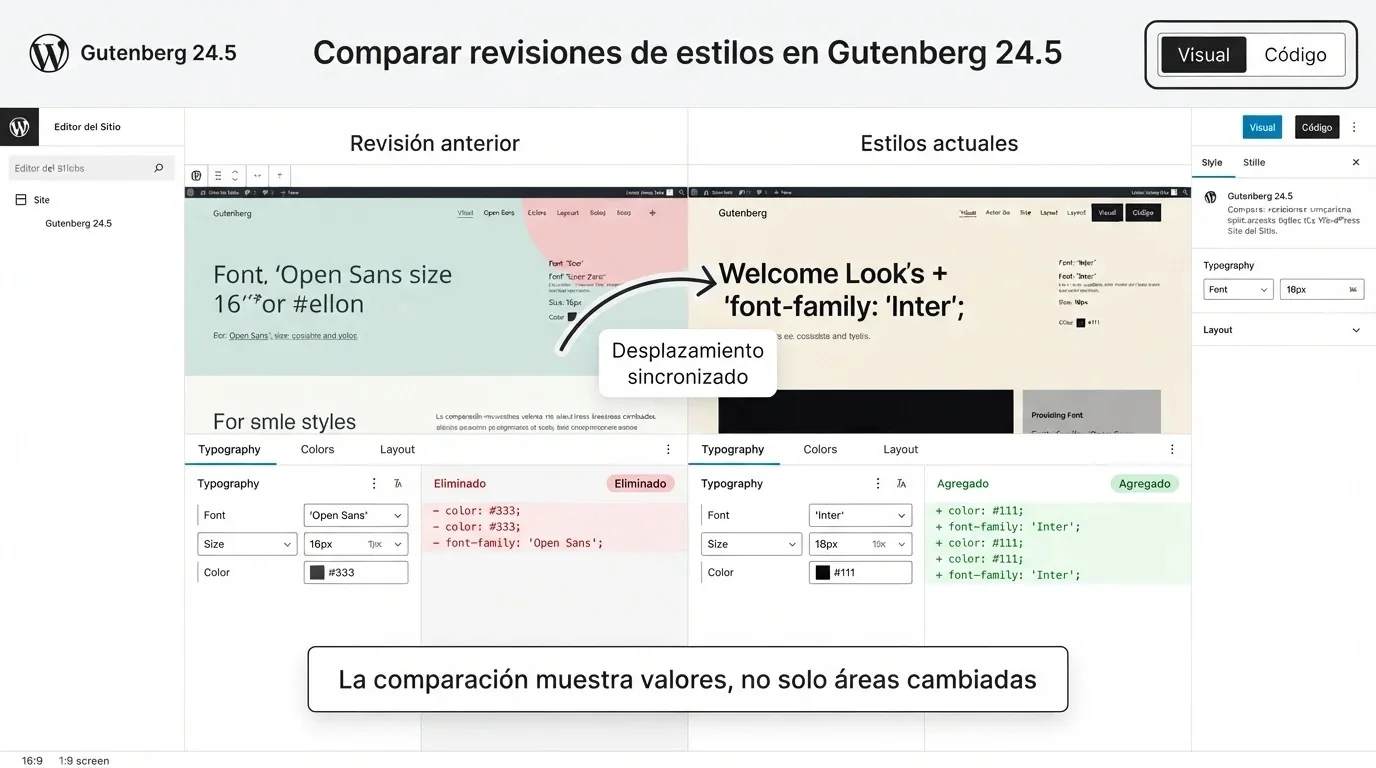
El proyecto Gutenberg publicó la versión 24.5 el 25 de noviembre de 2026 y una de sus novedades apunta directo a un momento incómodo del trabajo con block themes: decidir si un cambio de Estilos globales conviene o no. Al seleccionar una revisión de estilos, el Editor del Sitio ahora la muestra en paralelo con los estilos actuales, con dos formas de mirar la diferencia: una vista Visual, que compara ambas versiones del sitio con las previsualizaciones desplazándose juntas, y una vista Código, que enumera cada estilo y ajuste modificado con los valores eliminados de un lado y los agregados del otro.
El cambio se entiende mejor frente a lo que había antes. El historial de estilos ya permitía ver qué áreas del sitio habían cambiado y volver a una versión previa, pero no qué valores tenía cada una. La comparación lado a lado (PR #85288) cubre ese hueco: pone el valor anterior y el actual a la vista, sin necesidad de aplicar la revisión para descubrir el resultado.
En este artículo:
¿Qué son las revisiones de estilos en WordPress?
Las revisiones de estilos son el historial de cambios de apariencia de un block theme. Cada modificación de tipografía, color, espaciado o layout en Estilos globales queda registrada como una versión, y desde el Editor del Sitio se puede recorrer ese historial y aplicar una revisión anterior para volver atrás. La lección Intro to the Site Editor de Learn WordPress ya describía ese recorrido: abrir las revisiones, elegir una versión y confirmar con Apply. Complementá con nuestra guía completa sobre Gutenberg y FSE.
En un block theme, los estilos globales no afectan una página suelta: alcanzan plantillas, partes de plantilla y bloques en todo el sitio. Una revisión mal aplicada no se arregla con un ajuste local, y comparar antes de decidir tiene un impacto concreto sobre la consistencia visual. Ahí está el valor de la novedad de 24.5.
Comparación lado a lado: qué agrega Gutenberg 24.5
Gutenberg 24.5 agrega una comparación lado a lado: al seleccionar una revisión de estilos, el editor la muestra en paralelo con los estilos actuales y permite alternar entre una vista Visual, con dos previsualizaciones del sitio enfrentadas, y una vista Código, con los valores eliminados y los agregados. El objetivo declarado en el anuncio es ver qué valores había, y no solamente qué áreas cambiaron. Desde ahí se decide si se aplica la revisión o se sigue trabajando sobre los estilos vigentes.
¿Cómo funciona la vista Visual con scroll sincronizado?
En la vista Visual, el editor muestra dos previsualizaciones del sitio, una con la revisión seleccionada y otra con los estilos vigentes, y ambas se desplazan juntas. Al mover el scroll en una, la otra acompaña, de modo que la misma zona del diseño queda enfrentada. Sirve para cambios de color, tipografía o espaciado, donde la diferencia se evalúa mirando el resultado y no los valores. En materia de rendimiento, podés ver el análisis de Core Web Vitals en Gutenberg.
Para quien administra un sitio con Estilos globales, esa lectura en paralelo evita el ida y vuelta de aplicar, mirar y deshacer.
Vista Código: la diferencia valor por valor
La vista Código cambia de registro y muestra cada estilo y ajuste que se modificó, con los valores eliminados a un lado y los agregados al otro. Es la vista para auditar: qué tamaño de fuente tenía un encabezado, qué color de fondo se reemplazó, qué valor de espaciado desapareció. Donde la vista Visual responde «¿se ve mejor?», la vista Código responde «¿qué cambió exactamente?». Las dos leen la misma comparación.
| Aspecto | Vista Visual | Vista Código |
|---|---|---|
| Qué pone en pantalla | Dos previsualizaciones del sitio: la revisión seleccionada y los estilos actuales | La lista de estilos y ajustes modificados, con valores eliminados y agregados |
| Cómo se recorre | Las dos previsualizaciones se desplazan juntas | Lectura ítem por ítem de cada propiedad cambiada |
| Qué tipo de diferencia detecta | Efectos sobre el diseño: contraste, tamaños, espaciados, alturas | El valor exacto que cambió en cada estilo y ajuste |
| Uso práctico sugerido | Evaluar si el resultado conviene antes de aplicar | Verificar qué se modifica y dejar registro del cambio |
¿Gutenberg 24.5 ya está en WordPress?
No hay confirmación. Gutenberg 24.5 está disponible para descarga como parte del proyecto Gutenberg desde el 25 de noviembre de 2026, pero el anuncio no indica en qué versión de WordPress core llegarán estas funciones ni con qué fecha. Tampoco detalla requisitos de compatibilidad con versiones de WordPress o PHP. Quien necesite la comparación de revisiones hoy tiene que instalar el plugin; quien espere encontrarla en el editor de su sitio en producción depende de un cronograma que la fuente no publica. Tema relacionado: qué elige una agencia entre clásico y FSE.
Conviene separar dos cosas: el plugin Gutenberg, que se actualiza cada dos semanas y funciona como banco de pruebas, y WordPress core, que integra esas funciones cuando el equipo las considera estables. La distancia entre uno y otro no es fija, y las funciones pueden cambiar antes de llegar al núcleo.
Una nota para todo un pasaje y el color de texto separado
La segunda novedad con impacto diario son las notas que cruzan bloques. Ahora se puede seleccionar texto que abarca varios bloques, o varios bloques enteros, y agregar una sola nota a todo eso (PR #86051). El texto seleccionado queda resaltado en cada bloque, la barra lateral muestra una única nota y hacer clic en cualquier punto del texto resaltado selecciona esa nota. Los bloques sin texto, como Imagen, se tiñen en lugar de resaltarse. Se llega desde «Add note» en el menú de opciones del bloque o con ⌘/Ctrl + Alt + M.
Para quien revisa contenidos ajenos, la diferencia está en el alcance: ahora una observación sobre un pasaje que abarca varios bloques puede agruparse en una sola nota. Así, el hilo de la corrección sigue el hilo del texto. Te puede servir nuestra cobertura de la comparativa entre WordPress y Gutenberg.
El otro cambio es más chico y se nota enseguida. El menú Más de la barra de herramientas del bloque separa ahora «Text color» y «Highlight color» en dos opciones claras, cada una con una muestra del color aplicado (PR #85296). Antes ambas estaban escondidas dentro de un único ítem «Highlight» con pestañas. Se pueden combinar en las mismas palabras, por ejemplo texto oscuro sobre un resaltado suave. El contenido existente conserva sus colores y no hace falta actualizar nada. El cambio llegó de un colaborador que contribuyó por primera vez, @hambai.
Grid y otros ajustes de la misma versión
La versión también flexibiliza Grid: se puede ubicar un bloque en una columna y una fila específicas (PR #86017), moverlo en las cuatro direcciones y redimensionarlo arrastrando una esquina para que ocupe varias columnas y filas a la vez (PR #86709). Se activa desde el menú de opciones del panel Dimensiones, con la opción Grid placement. El ejemplo que da el anuncio es una galería con huecos deliberados o una imagen destacada colocada en un punto exacto del diseño.
Entre los ajustes menores de la misma entrega aparecen bordes para el bloque Imagen (#86733), bordes y padding para Página siguiente y Página anterior (#86597, #86596) y soporte de textWrap en Estilos globales (#84063). Además, una Parte de plantilla puede insertarse dentro de una Plantilla de entrada (#86377) y el aviso de bloque caído suma un botón para copiar el error (#85575). El anuncio reporta más de 400 pull requests fusionados, 86 contribuyentes y 19 primerizos.
Cómo verificarlo en un sitio de prueba
Una secuencia posible para comprobar el comportamiento antes de sacar conclusiones, planteada como criterio editorial y no como una prueba que hayamos corrido: en un entorno de pruebas con un block theme activo, hacer un cambio de Estilos globales, abrir las revisiones, seleccionar una versión y alternar entre Visual y Código para observar qué muestra cada vista. Después, sin aplicar, volver a los estilos actuales y confirmar que el sitio sigue igual. Recién entonces decidir si se aplica la revisión.
- Confirmar que el sitio de prueba usa un block theme y que Estilos globales tiene al menos dos versiones registradas.
- Cambiar un valor reconocible, como el color de los enlaces o el tamaño de un encabezado, guardar y volver a abrir el historial.
- Seleccionar la revisión anterior y revisar la vista Visual con las dos previsualizaciones; mover el scroll y verificar que acompañan.
- Pasar a la vista Código y comprobar que el valor modificado aparece de un lado como eliminado y del otro como agregado.
- Probar una nota seleccionando texto entre dos bloques y confirmar que la barra lateral muestra una sola nota.
- Verificar los dos controles de color en el menú Más sobre un mismo fragmento de texto.
Lo que estas comprobaciones no permiten concluir es cuándo llegarán las funciones a WordPress core ni cómo se comportarán con cada combinación de tema y plugins. Eso queda fuera de lo que documenta el anuncio, y conviene no darlo por hecho hasta que exista una confirmación oficial.
Fuentes
- What’s new in Gutenberg 24.5? (25 November), anuncio oficial del release, publicado el 26 de noviembre de 2026.
- Releases · WordPress/gutenberg, repositorio del proyecto con las notas de la versión 24.5.0 RC1 y releases anteriores.
- Intro to the Site Editor, lección de Learn WordPress sobre el Editor del Sitio y el uso de revisiones de estilos.