
Actualizado el 11/08/2026: Sumamos una guía completa para armar un formulario de soporte en WordPress —no un simple formulario de contacto, sino uno con categorías, prioridades y enrutamiento de tickets—. Incluye comparativa de plugins, paso a paso con Fluent Forms y qué hacer cuando los mails del formulario no llegan.
En pocas palabras: En 2026, WPForms (con su addon Post Submissions) y Fluent Forms (Advanced Post Creation) son las dos opciones más pulidas para montar un formulario de envíos frontend en WordPress. Mapean título, contenido, imagen destacada y categorías a entradas, dejando cada contribución como borrador para moderación sin acceso al panel. Para atención al cliente, esas mismas herramientas se convierten en formularios de soporte con categorización y tickets.
Permitir que tus lectores o miembros de la comunidad envíen contenido a tu sitio WordPress sin tocar el panel de administración es posible desde hace rato, pero en 2026 la oferta de plugins está más pulida que nunca. Dos opciones concentran la mayoría de las implementaciones: WPForms con su addon Post Submissions y Fluent Forms con Advanced Post Creation —ambas te dejan armar un formulario completo de envío de entradas con mapeo de campos, selección de categorías y control fino sobre el estado de cada contribución.
Un formulario de envío de entradas WordPress es una herramienta de frontend que permite a los visitantes de un sitio redactar artículos, eventos, testimonios o cualquier tipo de contenido sin acceder al escritorio de WordPress. Las entradas enviadas quedan como borrador o pendientes de revisión para que el administrador las modere, y cada campo del formulario —título, contenido, imagen destacada, categorías— se asigna automáticamente a su equivalente en la base de datos de WordPress.
En 30 segundos
- WPForms y Fluent Forms son los dos plugins más usados para crear formularios de envío de entradas, cada uno con su propio addon específico (Post Submissions y Advanced Post Creation).
- Las entradas pueden configurarse como borrador o pendientes de revisión —nunca se publican sin que pases vos primero, salvo que explícitamente lo configures así.
- Se mapean todos los campos clave: título, contenido con editor enriquecido, imagen destacada, extracto, categorías (con opciones dinámicas) y metadatos personalizados.
- WPForms requiere licencia paga para el addon Post Submissions; Fluent Forms incluye Advanced Post Creation desde su versión gratuita, con límites según el plan.
- Un formulario de soporte es un caso aparte: suma categorías, prioridades y enrutamiento por departamento, y puede convertirse en un sistema de tickets con Fluent Support o similares.
WordPress es un sistema de gestión de contenidos (CMS) de código abierto, creado en 2003 por Matt Mullenweg, que permite crear y administrar sitios web y blogs mediante una interfaz gráfica sin requerir conocimientos de programación.
WordPress es un sistema de gestión de contenidos de código abierto, desarrollado por la comunidad liderada por Matt Mullenweg, utilizado para crear y administrar sitios web y blogs.
¿Qué es un formulario de envío de entradas en WordPress y para qué sirve?
Un formulario de envío de entradas es un frontend posting form: en lugar de crear usuarios con rol de autor o editor y rezar para que no rompan nada en el panel, les das un formulario público (o restringido a usuarios logueados) donde cargan su contenido. El plugin agarra esos datos y genera una entrada de WordPress respetando el mapeo que vos definiste.
Los casos de uso son variados. Sitios de noticias que reciben colaboraciones de freelancers, portales de eventos donde los organizadores cargan sus propias fechas, directorios de negocios con alta desde el frente, blogs comunitarios que dependen del contenido de sus miembros, plataformas educativas donde los estudiantes publican ensayos. Y, cada vez más común, formularios de soporte técnico donde el cliente reporta un problema y el equipo lo recibe ordenado por categoría.
¿Qué ventajas tiene permitir contenido generado por usuarios sin acceso al panel?
La ventaja principal es directa: no ensuciás tu panel de administración. Cualquiera que haya manejado un sitio con múltiples autores lo sabe —por más que configures roles y capacidades, siempre hay alguien que toca donde no debe, instala un plugin random o cambia el theme «para probar algo». Con un formulario de envío, el usuario ni se entera de que existe wp-admin. Sobre eso hablamos en si manejás el ecosistema de wp-community.
Después viene lo que pesa a mediano plazo: podés estandarizar lo que recibís. Definís campos obligatorios, limitás formatos, forzás que elijan una categoría de una lista predefinida. Nada de títulos en mayúsculas sostenidas ni imágenes de 12 MB subidas directo de la cámara —el formulario filtra antes de que llegue a tu bandeja de revisión. Y si configurás notificaciones, te llega un mail apenas alguien manda algo, sin necesidad de entrar a chequear.
¿Cómo crear un formulario de envío de entradas con WPForms?
WPForms es el camino más directo si ya usás este plugin para tus formularios de contacto o suscripción. El addon Post Submissions —incluido en los planes Pro y superiores— te permite crear un formulario y mapear cada campo a una entrada de WordPress sin tocar código.
El proceso, según la documentación oficial de WPForms, es lineal: instalás y activás el addon desde WPForms → Addons, creás un formulario nuevo o editás uno existente, y en la pestaña Settings → Post Submissions activás la creación de entradas. Ahí configurás el tipo de entrada (estándar, página o custom post type), el estado predeterminado (borrador, pendiente de revisión, publicado o privado) y el autor.
El mapeo de campos es visual: arrastrás un campo de texto para el título, un campo Rich Text para el contenido, un campo File Upload para la imagen destacada. WPForms detecta automáticamente las taxonomías de tu sitio y te deja crear desplegables con categorías dinámicas. ¿Lo malo? El addon Post Submissions no está en la versión gratuita ni en el plan Basic; necesitás al menos el plan Plus (los precios exactos dependen de las renovaciones anuales, así que ojo con la letra chica del checkout). Para más detalles técnicos, mirá conectar con la comunidad WordPress.
¿Cómo crear un formulario de envío de entradas con Fluent Forms?
Fluent Forms le disputa el terreno a WPForms con una propuesta agresiva: su función Advanced Post Creation está disponible incluso en la versión gratuita, según detalla la página oficial de la funcionalidad. Eso ya corre el eje de la decisión para proyectos con presupuesto ajustado.
El flujo es parecido al de WPForms pero con una interfaz un poco más técnica. Creás un formulario, vas a la pestaña Settings & Integrations → Advanced Post Creation, activás el feed y definís el post type, el estado, el autor y el mapeo de campos. Fluent Forms soporta custom post types sin restricciones, algo que en WPForms depende del plan, y permite mapear metadatos personalizados con más granularidad: podés asignar campos de formulario a custom fields de WordPress, ACF, Metabox o lo que tengas instalado.
Lo interesante es que Fluent Forms no te obliga a usar un campo específico para cada cosa —podés mapear un simple text input como título, un textarea como contenido, y un dropdown común como categoría. El plugin interpreta las opciones dinámicas de taxonomía igual que WPForms. Eso sí: para funcionalidades como Guest Posting vas a necesitar la versión Pro. Para más detalles técnicos, mirá antes de armar tu landing page.
Comparativa rápida: WPForms vs Fluent Forms para envío de entradas
| Característica | WPForms (Post Submissions) | Fluent Forms (Advanced Post Creation) |
|---|---|---|
| Disponibilidad gratuita | No (planes Pro/Plus+) | Sí (funcionalidad base gratuita) |
| Custom post types | Sí, según plan | Sí, sin restricciones |
| Mapeo de metadatos | Limitado a campos nativos | Soporte completo + ACF/Metabox |
| Editor enriquecido | Sí (campo Rich Text) | Sí (campo Rich Text) |
| Imagen destacada | Sí (File Upload) | Sí (File Upload) |
| Categorías dinámicas | Sí (dropdown taxonomía) | Sí (dropdown taxonomía) |
| Estado predeterminado | Borrador/Pendiente/Publicado/Privado | Borrador/Pendiente/Publicado/Privado |
| Guest posting (sin login) | Sí (configurable) | Requiere versión Pro |
¿Qué campos del formulario se mapean con una entrada de WordPress?
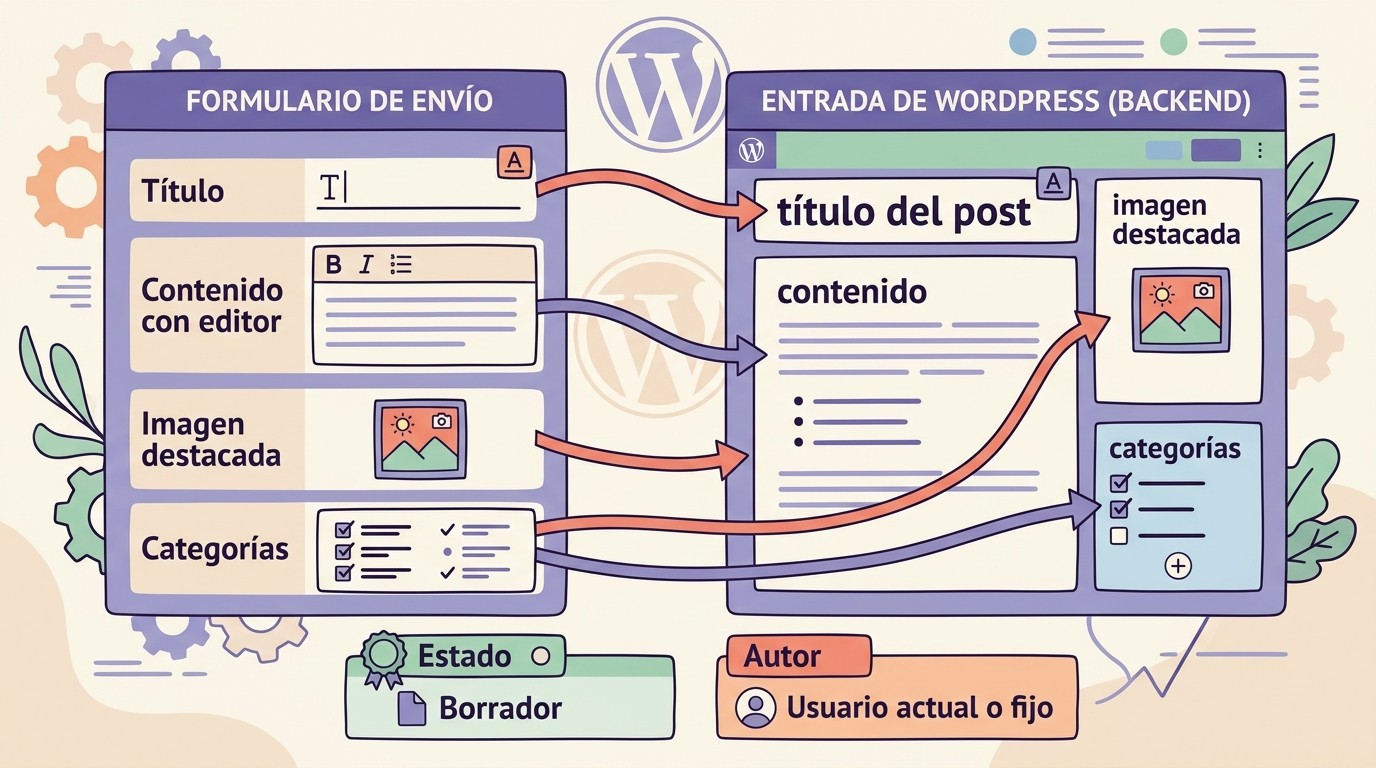
El mapeo es más directo de lo que parece. Una entrada de WordPress tiene una estructura fija —título, contenido, extracto, imagen destacada, categorías, etiquetas, autor, estado— y los plugins de formularios replican esa estructura en sus campos. La clave está en entender qué tipo de campo de formulario le corresponde a cada parte de la entrada.
- Título de la entrada: se mapea con un campo de texto simple (Single Line Text). Lo que el usuario escriba va al título.
- Contenido: se mapea con un campo de texto enriquecido (Rich Text o Paragraph). Incluye editor visual, botones de formato y posibilidad de insertar imágenes.
- Imagen destacada: se mapea con un campo de carga de archivos (File Upload). Ambos plugins reconocen la primera imagen subida como featured image.
- Extracto: se mapea con un textarea. Si no se completa, WordPress genera el extracto automático —pero conviene tenerlo para controlar qué aparece en listados y cards.
- Categorías y etiquetas: se mapean con desplegables o casillas configuradas como taxonomía dinámica. Ambos plugins leen las categorías existentes y las presentan como opciones actualizadas.
- Metadatos personalizados: acá Fluent Forms saca ventaja: podés mapear cualquier campo a un custom field, incluidos los que creaste con ACF, Metabox o Pods. WPForms lo permite pero con menos flexibilidad.
¿Cómo manejar el estado y autor de las entradas enviadas?
Configurar mal el estado de una entrada es el error más común —y el más peligroso— al implementar un formulario de envío. Dejarlo en «Publicado» es abrirle la puerta a cualquier cosa que llegue: spam, contenido duplicado, enlaces rotos. La recomendación es tajante: siempre configurá el estado como Borrador o Pendiente de revisión. Incluso si confiás en tus colaboradores, un error de tipeo te puede dejar publicado algo que no querías.
En cuanto al autor, tenés dos caminos. Podés asignar al «usuario actual» —el que está logueado y completó el formulario—, ideal para sitios con colaboradores registrados. O podés forzar un autor fijo, tipo «Editor» o «Admin», que es la opción más común para formularios públicos donde cualquiera puede enviar sin cuenta. Ambos plugins permiten las dos configuraciones en la misma pantalla de ajustes.
¿Cuál es la diferencia entre un formulario de contacto y un formulario de soporte?
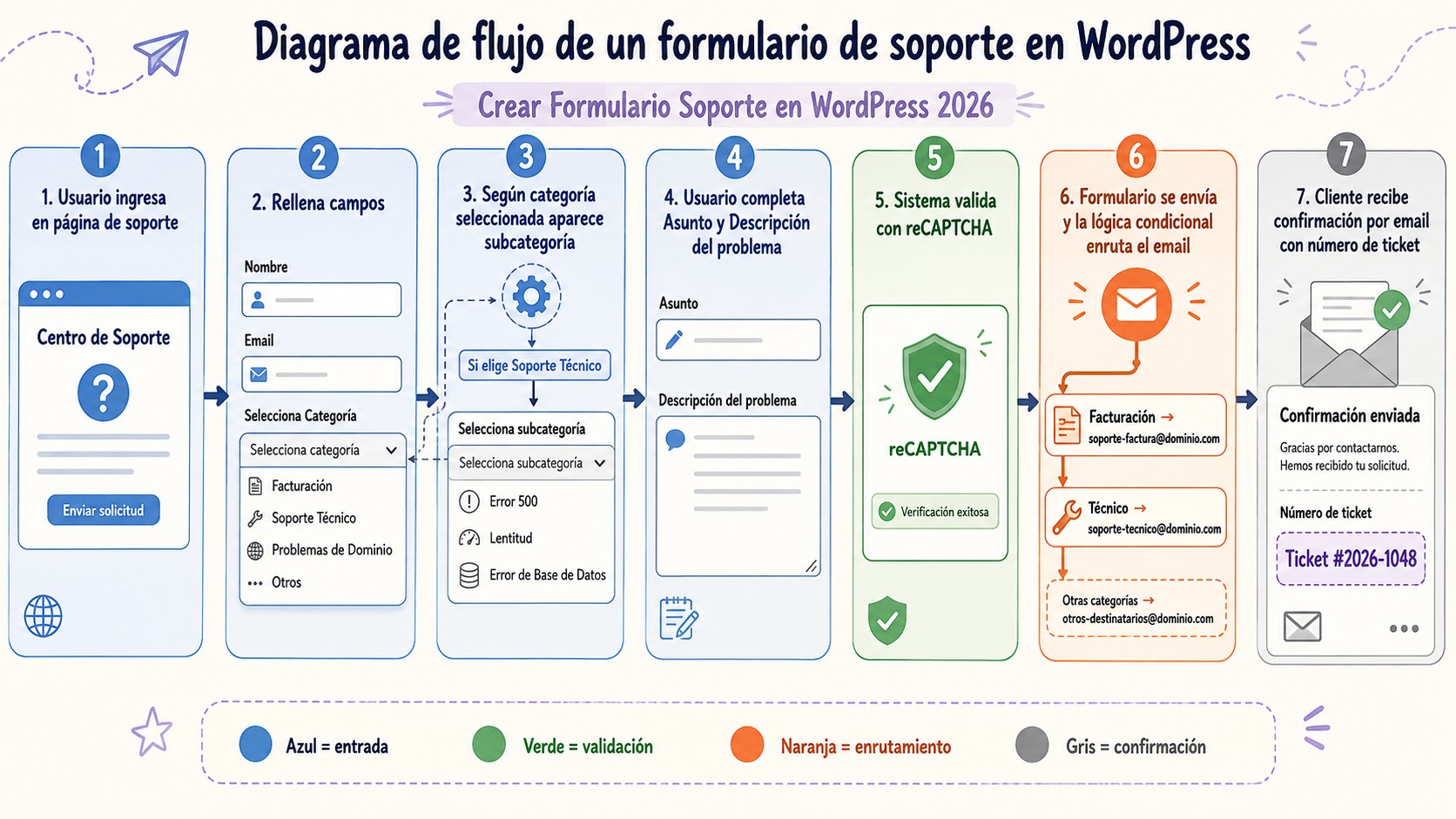
Un formulario de soporte es un formulario de contacto con estructura para atención al cliente: suma categorización, prioridad, seguimiento de tickets y asignación por departamento. El de contacto es genérico —nombre, email, mensaje— y termina en tu bandeja como un mail suelto. El de soporte clasifica el reclamo desde el envío para que llegue a la persona correcta y quede registrado.
La diferencia se nota apenas escala el volumen. Con tres consultas por semana, un formulario de contacto alcanza. Cuando recibís veinte reportes diarios de problemas distintos —facturación, un error técnico, una consulta de envío— necesitás que cada uno entre etiquetado y priorizado, no todos mezclados en el mismo inbox. Según la guía de buenas prácticas de WPForms para formularios de tickets, el punto no es solo recibir el mensaje sino capturar de entrada el contexto necesario para resolverlo sin ida y vuelta.
Ahora bien, no todo proyecto necesita saltar al formulario de soporte estructurado. Si tu operación es chica y respondés vos mismo, sumar cinco campos condicionales solo agrega fricción al que quiere pedir ayuda. El criterio es simple: si estás perdiendo consultas o tardando en enrutarlas, el formato de soporte se justifica. Si no, un buen formulario de contacto con SMTP bien configurado hace el laburo.
¿Qué campos debe incluir un formulario de soporte efectivo?
Un formulario de soporte efectivo pide lo mínimo indispensable para clasificar y resolver: nombre, email, categoría, asunto y una descripción detallada del problema. El resto —prioridad, adjuntos, teléfono, URL donde ocurre la falla— es opcional pero suma contexto. La regla es no pedir de más: cada campo obligatorio que no aporta baja la tasa de envío.
| Campo | Tipo | ¿Obligatorio? | Para qué sirve |
|---|---|---|---|
| Nombre | Texto simple | Sí | Identificar a quién le respondés |
| Email (validado) | Sí | Canal de respuesta principal | |
| Categoría | Dropdown | Sí | Enrutar el ticket al área correcta |
| Subcategoría | Dropdown condicional | No | Afinar la clasificación según la categoría |
| Asunto | Texto simple | Sí | Resumen rápido para la bandeja |
| Descripción | Textarea / Rich Text | Sí | Detalle del problema |
| Prioridad | Dropdown / radio | No | Ordenar la cola de atención |
| Adjuntos | File Upload | No | Screenshots o logs del error |
| URL del problema | Texto / URL | No | Ubicar dónde ocurre la falla |
El campo de subcategoría merece una nota aparte: conviene mostrarlo con lógica condicional. Si el usuario elige «Técnico», aparecen opciones como «No carga la página» o «Error de pago»; si elige «Facturación», aparecen otras. Así evitás un dropdown gigante que abruma. Los adjuntos, por su parte, cambian la vida del que atiende —un screenshot vale por tres párrafos de descripción confusa. Ya lo cubrimos antes en integrar formularios en páginas de captura.
¿Qué plugins recomendados hay para crear formularios de soporte en WordPress?
Para un formulario de soporte servín cuatro plugins según el nivel de complejidad: Contact Form 7 (gratis y básico, sin almacenar los envíos), Fluent Forms (gratis con lógica condicional incluida), WPForms (drag-and-drop con plantilla de tickets, guarda los datos) y Gravity Forms (avanzado y caro, pensado para lógica compleja). La elección depende de si necesitás almacenamiento, enrutamiento condicional y cuánto presupuesto tenés.
| Plugin | Versión gratis | Lógica condicional | Almacena envíos | Ideal para |
|---|---|---|---|---|
| Contact Form 7 | Sí | Con addon | No (solo mail) | Formularios simples de contacto |
| Fluent Forms | Sí | Sí (en la gratis) | Sí | Soporte con presupuesto ajustado |
| WPForms | Limitada | Plan Pro | Sí (planes pagos) | Plantilla de tickets lista para usar |
| Gravity Forms | No | Sí | Sí | Enrutamiento y flujos complejos |
Contact Form 7 es el clásico gratuito, pero para soporte se queda corto: no almacena los envíos en la base de datos, así que si un mail se pierde, perdiste el ticket. Fluent Forms y WPForms sí guardan cada envío, lo que te da un respaldo aunque falle el email. Gravity Forms es la opción de gama alta —vale la pena solo si tu flujo de soporte tiene reglas de enrutamiento realmente complejas, porque el precio no es menor. Para la mayoría de los sitios, Fluent Forms cubre todo lo necesario sin gastar.
¿Cómo crear un formulario de soporte paso a paso con Fluent Forms?
Crear un formulario de soporte en WordPress con Fluent Forms lleva unos diez minutos y no requiere código. El resumen: instalás el plugin, creás un formulario nuevo, agregás los campos clave, activás la validación, sumás protección anti-spam y guardás. La versión gratuita ya incluye la lógica condicional que necesitás para mostrar subcategorías según lo que elija el usuario.
- Instalá Fluent Forms. Desde Plugins → Añadir nuevo, buscá «Fluent Forms», instalá y activá. La versión gratuita alcanza para empezar.
- Creá un formulario nuevo. En Fluent Forms → New Form, elegí «Blank Form» o partí de una plantilla de contacto y adaptala.
- Agregá los campos. Nombre (texto), Email (validado), Categoría (dropdown con opciones como Técnico, Facturación, Ventas), Asunto (texto) y Descripción (textarea o Rich Text). Sumá File Upload para screenshots.
- Configurá la validación. Marcá como obligatorios nombre, email, categoría y descripción. Limitá el File Upload a jpg, png, pdf y un tope de tamaño.
- Añadí reCAPTCHA. Desde Settings → reCAPTCHA integrás las claves de Google. Fluent Forms también trae honeypot activado por defecto.
- Guardá y publicá. Copiá el shortcode del formulario y pegalo en la página de soporte.
La guía oficial de Fluent Forms para formularios de soporte detalla cada paso con capturas. El plugin permite armar lógica condicional en la versión gratuita, algo que en otras herramientas queda detrás de un plan pago —por eso es una entrada tan cómoda para proyectos que arrancan sin presupuesto. Probá los cambios primero en un entorno de staging antes de tocar producción.
¿Cómo configurar categorías de soporte y enrutamiento de emails?
El enrutamiento se arma con lógica condicional sobre el campo de categoría: si el usuario elige «Facturación», la notificación va a [email protected]; si elige «Técnico», va a soporte-tecnico@. Ambos plugins (Fluent Forms y WPForms) permiten crear notificaciones múltiples con condiciones, así cada categoría dispara el mail al buzón correcto sin intervención manual.
Un consejo que se aprende a los golpes: mantené entre 3 y 5 categorías, no más. Un dropdown con quince opciones confunde al usuario y termina generando tickets mal clasificados. Con «Técnico», «Facturación», «Ventas» y «Otros» cubrís el 90% de los casos. Configurá una notificación por categoría con su propio asunto —algo como «[Técnico] Nuevo ticket de {nombre}»— para que el equipo filtre de un vistazo. Y sumá siempre una notificación de respaldo a una casilla general, por si una condición falla.
El detalle fino: configurá también la confirmación al usuario. Un mail automático que diga «Recibimos tu consulta, número de referencia X» baja la ansiedad y evita que el mismo cliente reenvíe tres veces el mismo problema. Ese acuse de recibo es la diferencia entre un formulario que parece un buzón muerto y uno que transmite que hay alguien del otro lado.
¿Cómo proteger tu formulario de soporte contra spam y bots?
La protección contra spam se resuelve con un CAPTCHA o un honeypot, y hoy hay tres opciones principales: reCAPTCHA de Google, hCaptcha y Turnstile de Cloudflare. Sin alguna capa activa, un formulario público de soporte se llena de spam en cuestión de días —los bots rastrean formularios abiertos y los inundan de envíos basura que te tapan la bandeja real.
- reCAPTCHA (Google): el más difundido. La versión v3 es invisible y puntúa el comportamiento sin pedirle nada al usuario; la v2 es el clásico «no soy un robot». Requiere claves de la consola de Google.
- hCaptcha: alternativa centrada en privacidad, con lógica similar a reCAPTCHA v2. Útil si preferís no depender de Google.
- Turnstile (Cloudflare): desafío invisible y liviano, sin resolver imágenes. Buena opción si ya usás Cloudflare en tu sitio.
- Honeypot: un campo oculto que los humanos no ven y los bots completan. Fluent Forms lo trae activado por defecto; no molesta al usuario real y frena buena parte del spam automatizado.
Para la mayoría de los formularios de soporte, honeypot + reCAPTCHA v3 es la combinación que menos fricción genera y más spam frena. Si además usás Akismet en el sitio, sumás una capa de filtrado sobre el contenido enviado. Lo explicamos junto a otros cuidados en cómo evitar errores con enlaces rotos.
¿Por qué los emails del formulario de soporte no llegan y cómo solucionarlo?
Los emails del formulario no llegan casi siempre por lo mismo: WordPress usa la función wp_mail() vía PHP, sin autenticación, y los proveedores la marcan como spam o directamente la rechazan. La solución es configurar SMTP autenticado con un plugin como WP Mail SMTP y verificar que el dominio tenga registros SPF, DKIM y DMARC bien puestos. Cubrimos ese tema en detalle en probar el formulario en un entorno de prueba.
- Falta SMTP configurado: es la causa número uno. El mail sale por PHP sin credenciales y el servidor de destino lo descarta. Instalá WP Mail SMTP y conectalo a un buzón real autenticado.
- Registros DNS incompletos: sin SPF, DKIM y DMARC, el correo de tu dominio no pasa las verificaciones de autenticidad. Según el análisis de Interdominios sobre formularios que no envían mails, esta combinación de SMTP más registros DNS es la que resuelve la mayoría de los casos.
- Servidor compartido con mala reputación: si la IP del hosting está en listas negras por vecinos que spammean, tus mails caen aunque todo lo demás esté bien. Usar un servidor SMTP profesional saca tu correo de esa IP compartida.
- Sin logs para diagnosticar: instalá un plugin de log de emails (como Check Email o el propio registro de WP Mail SMTP) para ver si el mail se generó, se envió y qué respondió el servidor de destino.
El orden de diagnóstico conviene que sea siempre el mismo: primero verificás con un plugin de log si el mail se genera. Si se genera pero no llega, el problema está en la entrega —ahí entra SMTP y DNS. Si ni siquiera se genera, el problema está en el formulario o en una condición de notificación mal armada. Tener recursos de servidor adecuados también ayuda: un hosting WordPress como el de Donweb con SMTP y DNS bien gestionados te ahorra la mitad de estos dolores de cabeza.
¿Cómo convertir tu formulario de soporte en un sistema de gestión de tickets?
Para pasar de «recibir mensajes» a «gestionar tickets» necesitás un plugin de helpdesk como Fluent Support, que transforma cada envío en un ticket con estado, asignación y seguimiento. La diferencia es grande: en vez de responder mails sueltos, tenés una bandeja donde cada consulta tiene su historial, su responsable y su estado (abierto, en progreso, resuelto).
Fluent Support se integra de forma nativa con Fluent Forms: los envíos del formulario entran directo como tickets. Alternativas como WP Support Plus o Awesome Support cumplen una función parecida, cada una con su curva de configuración. Lo que ganás es doble: el equipo asigna y prioriza desde un panel, y el cliente puede seguir el estado de su ticket desde el frontend sin escribir «¿alguna novedad?» cada dos días.
Si tu operación ya usa un CRM o una herramienta externa, la integración se puede hacer con Zapier o con conectores nativos hacia sistemas de tickets de terceros. Eso sí: no arranques por el sistema de tickets completo si todavía recibís pocas consultas. Empezá con el formulario de soporte y las notificaciones enrutadas; cuando el volumen justifique el seguimiento formal, sumás el helpdesk. Escalar de a poco evita montar una infraestructura que después nadie mantiene.
Errores comunes al implementar formularios en WordPress
1. Dejar el estado en «Publicado» por defecto (en envío de entradas)
El clásico. Configurás todo, hacés la prueba, ves que funciona y te olvidás de cambiar el estado de «Publicado» a «Borrador». A las dos semanas te encontrás con que alguien publicó un artículo con 47 links de casinos online y cero relación con tu sitio. Revisá el estado dos veces antes de poner el formulario en producción.
Si te interesa profundizar, tenemos un artículo completo sobre formularios de solicitud WordPress.
2. No limitar el tipo de archivo en la carga de imágenes
Ambos plugins permiten configurar qué extensiones se aceptan en el campo File Upload. Si no lo configurás, alguien va a subir un PDF de 30 MB como «imagen destacada» o —peor— un archivo .php renombrado. Limitá a jpg, png y webp, con un tope de tamaño razonable (2 MB suele alcanzar para web).
3. Olvidar la protección anti-spam
Un formulario sin CAPTCHA ni honeypot es una invitación abierta a los bots. Vale tanto para el envío de entradas como para el de soporte. Activá al menos una capa —los bots no discriminan: si el formulario está abierto, lo van a encontrar.
4. No probar el formulario como usuario final
Probás con tu cuenta de admin, todo funciona, lo das por listo. Después un usuario sin cuenta intenta enviar y el formulario no aparece porque configuraste «solo usuarios logueados». Probalo en incógnito, con un usuario de prueba con rol mínimo. Si algo puede fallar con una configuración restrictiva, va a fallar.
5. No configurar SMTP antes de lanzar
El error que arruina un formulario de soporte perfecto: los mails no llegan y te enterás cuando un cliente se queja de que «nadie le contestó». Configurá SMTP autenticado y hacé una prueba real de envío antes de publicar. Un formulario que no entrega notificaciones es peor que no tener formulario, porque genera la expectativa de una respuesta que nunca sale. Relacionado: revisar que los links del sitio funcionen.
Preguntas Frecuentes
¿Cómo crear un formulario de soporte en WordPress?
Instalá un plugin como Fluent Forms o WPForms, creá un formulario nuevo y agregá los campos clave: nombre, email, categoría (dropdown), asunto y descripción. Configurá la validación, sumá reCAPTCHA y activá las notificaciones por email. Guardá el formulario y pegá su shortcode en tu página de soporte. Con Fluent Forms lo tenés funcionando en unos diez minutos sin escribir código.
¿Qué plugin es mejor para formularios de soporte técnico?
Para la mayoría de los sitios, Fluent Forms es la mejor relación funcionalidad-precio: incluye lógica condicional y almacenamiento de envíos en su versión gratuita. WPForms es una gran opción si querés una plantilla de tickets lista para usar y ya estás en su ecosistema. Gravity Forms conviene solo cuando necesitás enrutamiento y flujos realmente complejos, porque es la opción más cara.
¿Por qué no llegan los emails del formulario de soporte a mi buzón?
Casi siempre es porque WordPress envía el correo por PHP sin autenticación y el proveedor lo marca como spam. La solución es instalar WP Mail SMTP y conectarlo a un buzón real autenticado, además de verificar que el dominio tenga registros SPF, DKIM y DMARC correctos. Instalá un plugin de log de emails para confirmar si el mail se genera y dónde se corta la entrega.
¿Cómo integro un formulario de soporte con un sistema de gestión de tickets?
Usá un plugin de helpdesk como Fluent Support, que convierte cada envío del formulario en un ticket con estado, asignación y seguimiento. Se integra de forma nativa con Fluent Forms, así que los envíos entran directo a la bandeja de tickets. Si ya usás un CRM externo, podés conectar el formulario vía Zapier o integraciones nativas hacia sistemas de terceros.
¿Se puede permitir a usuarios publicar entradas sin darles acceso al panel?
Sí, ese es el propósito de un formulario de envío de entradas. El usuario completa el formulario en el frontend —logueado o no, según cómo lo configures— y el plugin crea la entrada en la base de datos como borrador. El usuario nunca ve wp-admin ni necesita un rol específico de WordPress.
Conclusión
WordPress cubre en 2026 los dos extremos del mismo problema con las mismas herramientas: dejar que gente externa te mande contenido y dejar que te manden pedidos de ayuda. WPForms y Fluent Forms resuelven ambos casos —el primero con Post Submissions para entradas, el segundo con Advanced Post Creation gratis y con lógica condicional para formularios de soporte sin gastar un peso.
Lo que cambió respecto a un formulario de contacto básico es la estructura: categorías, prioridades, enrutamiento por departamento y, si escalás, un sistema de tickets con seguimiento desde el frontend. Pero la parte técnica se resuelve en minutos. El punto crítico —y donde se caen la mayoría de las implementaciones— es la entrega de los mails: sin SMTP autenticado y registros DNS en orden, tenés un formulario prolijo que nadie recibe.
De acá en adelante, el orden que conviene seguir es claro: armá el formulario con los campos justos, configurá SMTP y probá el envío real antes de publicar, sumá protección anti-spam y recién después evaluá si el volumen justifica un helpdesk. Escalar de a poco te evita montar una infraestructura de soporte que después no mantiene nadie. La herramienta funciona; lo que la sostiene es el proceso que armás alrededor.
Fuentes
- Fluent Forms – Cómo crear un formulario de solicitud de soporte en WordPress: guía oficial paso a paso con campos, lógica condicional y configuración de notificaciones.
- WPForms – Plantilla de formulario de tickets de soporte y buenas prácticas: recomendaciones sobre qué campos incluir y cómo estructurar el formulario para resolver sin ida y vuelta.
- Interdominios – Formularios de WordPress que no envían emails: SMTP, DNS y logs: diagnóstico de por qué fallan las notificaciones y cómo resolverlo con SMTP autenticado y registros DNS.
- Fluent Forms – Advanced Post Creation: documentación oficial de la creación de entradas con mapeo de campos y custom post types.
- WPForms – Guía del addon Post Submissions: paso a paso oficial para configurar el envío de entradas desde formularios.