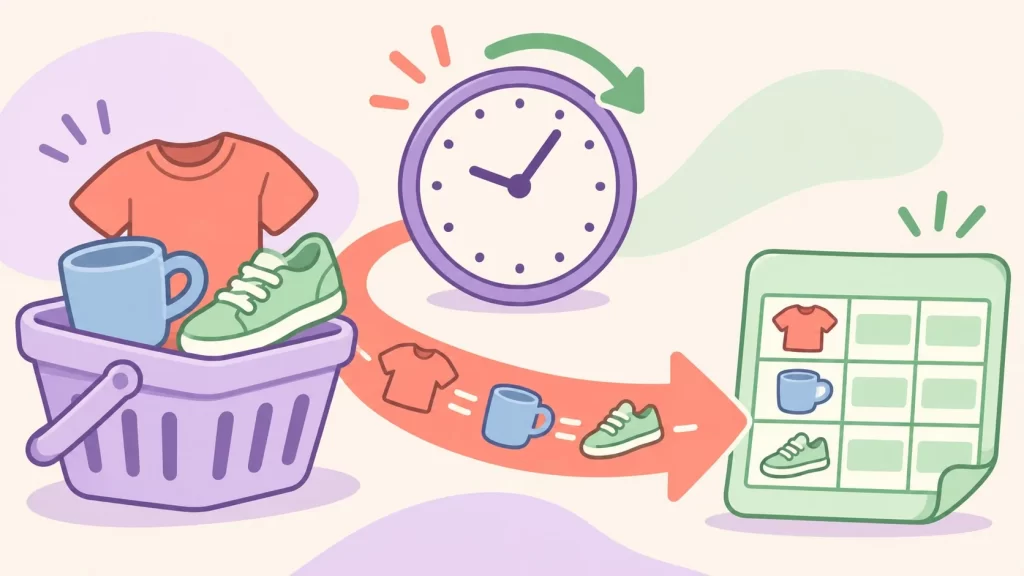
En pocas palabras: WooCommerce no tiene función nativa para programar exportaciones: el exportador integrado corre una sola vez por clic y solo genera CSV. Para automatizarlas necesitás un plugin como WP All Export, que guarda cada configuración en Manage Exports y la repite semanal o mensualmente sin cron job.
WP All Export es un plugin de WordPress desarrollado por Soflyy que permite exportar productos, pedidos y otros datos de WooCommerce a archivos CSV, Excel (XLS/XLSX) o XML. Su diferencia frente al exportador nativo es que guarda cada exportación configurada y la repite automáticamente en los días y horarios que elijas, sin necesidad de tocar el servidor ni armar un cron job manual.
En este artículo:
- En 30 segundos
- ¿Por qué el exportador nativo de WooCommerce no permite programar exportaciones?
- ¿Qué plugin permite programar exportaciones de productos en WooCommerce?
- ¿Cómo configurar una exportación programada paso a paso?
- ¿Programación automática o cron jobs: cuál conviene usar?
- ¿Cómo exportar solo productos nuevos o modificados?
- ¿Cómo modificar o cancelar una exportación programada?
- ¿Qué formatos de archivo soporta la exportación programada de WooCommerce?
- Errores comunes al programar exportaciones en WooCommerce
- Preguntas Frecuentes
- Conclusión
- Fuentes
En 30 segundos
- El exportador nativo de WooCommerce corre una sola vez por clic, no guarda exportaciones pasadas y solo genera CSV.
- WP All Export guarda cada exportación en Manage Exports y la repite semanal o mensualmente sin cron job, según el blog de Oxygen.
- La Programación Automática de WP All Export cuesta USD 19 al mes para sitios ilimitados (precio vigente a noviembre 2026), y la misma licencia funciona también en WP All Import.
- Podés limitar cada exportación a productos nuevos o modificados desde Advanced Options, sin tocar el resto de la configuración.
- Quienes ya manejan cron en su hosting pueden usar Programación Manual, con una URL de trigger y otra de procesamiento que corre cada dos minutos.
¿Por qué el exportador nativo de WooCommerce no permite programar exportaciones?
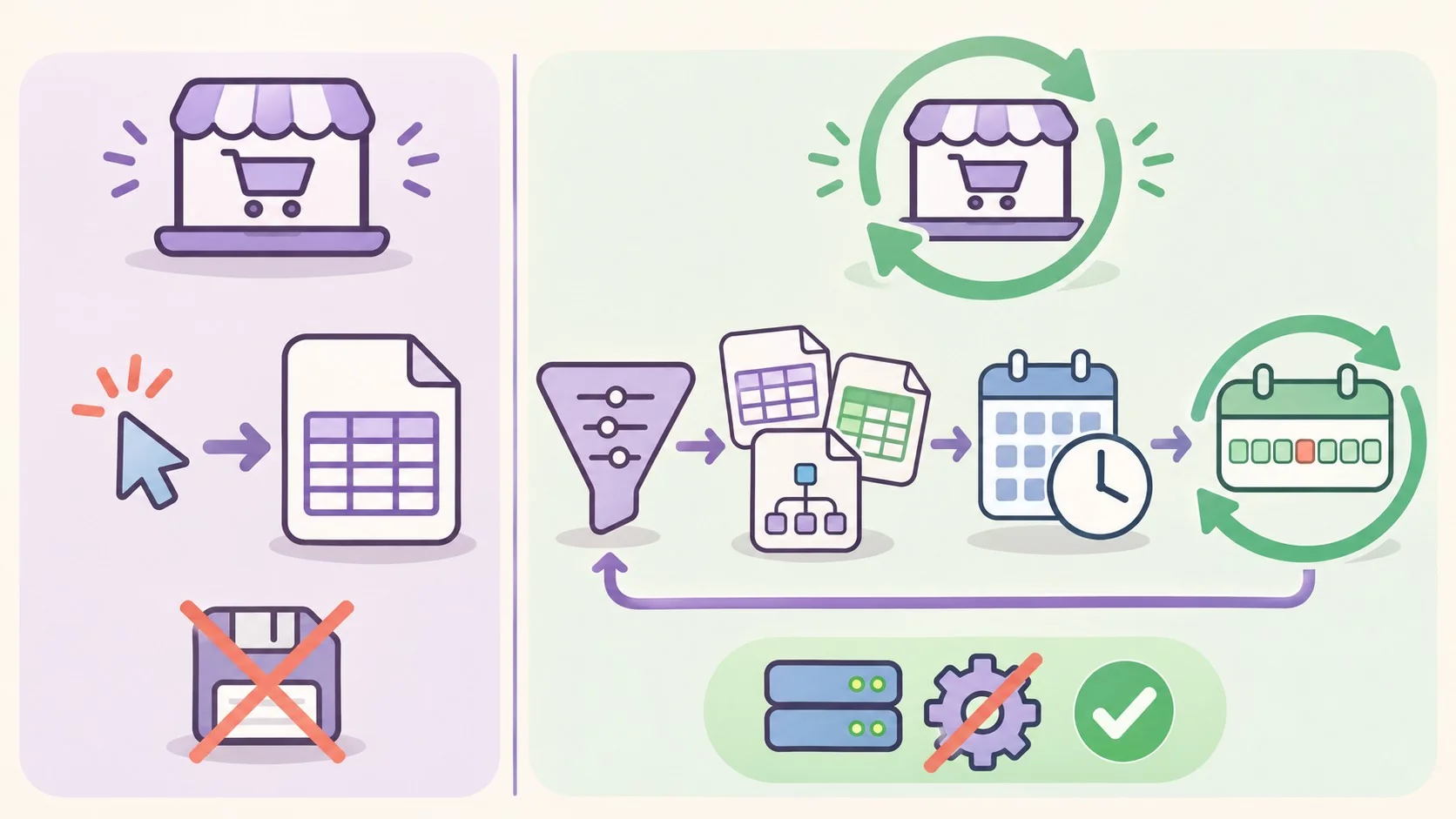
El exportador integrado en WooCommerce ejecuta la exportación una sola vez por cada clic en Generar CSV, no guarda configuraciones anteriores y produce exclusivamente archivos CSV, según detalla la publicación de Oxygen. No hay botón de «programar», no hay historial de exportaciones y no hay forma de automatizar nada desde esa pantalla.
Ponele que un proveedor te pide la lista de productos sin stock de una categoría puntual, todos los lunes a la mañana. Con el exportador nativo, alguien del equipo tiene que entrar a Productos, clickear Exportar, volver a elegir columnas y categorías, y mandar el archivo a mano. Si ese lunes hay feriado, viaje o simplemente se les pasa, el proveedor trabaja con números viejos hasta la próxima vez que alguien se acuerde.
Louis Reingold, fundador de Soflyy, lo resume bien en la publicación: «una exportación de productos de WooCommerce queda vieja en el momento en que entra el próximo pedido». El stock cambia con cada venta, así que el archivo que exportaste el lunes ya no sirve el miércoles. En mostrar una guía de talles en tu tienda profundizamos sobre esto.
¿Qué plugin permite programar exportaciones de productos en WooCommerce?
WP All Export, de Soflyy, es el plugin que permite programar exportaciones de productos en WooCommerce. Guarda cada configuración bajo All Export › Manage Exports y la vuelve a ejecutar automáticamente, reconstruyendo el archivo desde cero con los mismos filtros y columnas cada vez que corre.
Eso quiere decir que un producto que se agota el jueves aparece en la exportación del lunes siguiente, y uno que se repone desaparece de la lista sin que nadie tenga que editar nada manualmente.
| Característica | Exportador de WooCommerce | WP All Export |
|---|---|---|
| Ejecuciones programadas | No disponible | Programación Automática o cron jobs |
| Exportaciones guardadas | No disponible | Se guardan en Manage Exports |
| Formatos de archivo | CSV | CSV, Excel (XLS/XLSX), XML |
¿Cómo configurar una exportación programada paso a paso?
Para armar una exportación programada entrás a All Export › New Export, elegís WooCommerce Products, filtrás lo que necesitás y activás Automatic Scheduling antes de confirmar. El flujo completo, tomando como ejemplo el caso real de un proveedor que pide productos sin stock todos los lunes:
- Elegí qué productos entran en la exportación: en New Export seleccioná WooCommerce Products y, dentro de Add Filtering Options, agregá una regla que exporte solo productos sin stock y otra con In Product Cat para limitar la categoría.
- Elegí columnas y formato de archivo: en Customize Export File arrastrás los campos que necesitás (SKU, nombre del producto) y en Export Type elegís Spreadsheet para CSV o Excel, o Feed para XML.
- Activá la Programación Automática: en Scheduling Options, que arranca en Do Not Schedule, cambiás a Automatic Scheduling, elegís frecuencia semanal o mensual y marcás el día y la hora.
- Confirmá y corré la exportación: al clickear Confirm & Run Export, el plugin corre la exportación una vez de inmediato y después la repite en el horario que configuraste.
Si el proveedor después pide que el archivo salga los martes en vez de los lunes, no hace falta rehacer nada: se edita el día desde Manage Exports y listo. Para más detalles técnicos, mirá elegir entre variaciones o productos separados.
¿Programación automática o cron jobs: cuál conviene usar?
La Programación Automática corre desde adentro del plugin sin tocar el servidor, mientras que la Programación Manual usa cron jobs que vos mismo configurás en el hosting. La primera sirve para quienes no quieren lidiar con tareas de servidor; la segunda, para quienes ya administran cron de todas formas.
| Opción | Configuración | Acceso al servidor | Conviene para |
|---|---|---|---|
| Programación Automática | Días y horarios dentro del plugin | No necesario | Tiendas que quieren cero configuración de servidor |
| Programación Manual | Dos cron jobs en el hosting | Panel de hosting o soporte del proveedor | Desarrolladores que ya manejan cron |
La Programación Automática de WP All Export cuesta USD 19 al mes para sitios ilimitados (precio vigente a noviembre 2026), y esa misma licencia funciona también en WP All Import, según indica Oxygen. El servicio arranca cada exportación en el horario programado y chequea que haya terminado bien, algo que un cron mal configurado no te garantiza por sí solo.
Con la Programación Manual, WP All Export te da una URL de trigger y otra de procesamiento para cada exportación. La URL de trigger corre tan seguido como quieras que se repita la exportación, y la de procesamiento corre cada dos minutos para reiniciar cualquier exportación que el servidor haya cortado a mitad de camino. Si tu hosting WordPress ya te facilita crear cron jobs sin vueltas, la Programación Manual no debería generarte dolores de cabeza.
¿Cómo exportar solo productos nuevos o modificados?
WP All Export puede limitar cada exportación programada a productos que no exportó antes, usando la opción Advanced Options. Activando Only export Products once, cada corrida salta todo lo que ya salió en exportaciones anteriores. Relacionado: armar un buscador avanzado para tu catálogo.
Si además necesitás capturar productos editados (no solo los nuevos), la opción es otra: Only export Products that have been modified since last export. Con esa activada, cualquier cambio de precio, stock o descripción desde la última corrida entra en el archivo siguiente.
¿Cómo modificar o cancelar una exportación programada?
Se modifica o cancela desde All Export › Manage Exports, entrando a Settings de esa exportación puntual. Ahí se puede cambiar el día, la hora, los filtros o las columnas sin rearmar nada desde cero.
Para frenarla del todo, basta con elegir Do Not Schedule en Scheduling Options y guardar. Ojo: la exportación no se borra, queda guardada igual, así que se puede volver a correr manualmente o reprogramar más adelante sin perder la configuración.
¿Qué formatos de archivo soporta la exportación programada de WooCommerce?
El exportador nativo de WooCommerce solo genera CSV. WP All Export agrega Excel (XLS y XLSX) y XML, útil cuando el proveedor o el canal de venta del otro lado no trabaja en CSV. Más contexto en reducir plugins sin perder funcionalidad.
Eso importa más de lo que parece: si tu proveedor abre todo en Excel, mandarle un CSV plano capaz le rompe los acentos o el formato de las columnas. Elegir XLSX directamente en Export Type evita esa fricción. Más sobre esto en la filtración de datos por LiteSpeed Cache.
Errores comunes al programar exportaciones en WooCommerce
- Asumir que el exportador nativo programa algo: no lo hace. Si buscás esa opción en Productos › Exportar y no aparece, no es que te falta activarla, directamente no existe en WooCommerce.
- Exportar todo el catálogo sin filtros: sin reglas en Add Filtering Options, cada corrida genera un archivo gigante con productos que al destinatario no le sirven. Filtrar por stock o categoría antes de programar ahorra procesamiento y confusión.
- Dejar la exportación en Do Not Schedule pensando que corrió: si nunca cambiaste Scheduling Options desde el valor por defecto, la exportación queda guardada pero no se ejecuta sola nunca.
- No revisar el formato antes de mandarlo al proveedor: armar todo en CSV cuando el otro lado necesita Excel obliga a rehacer el export type después, en vez de elegirlo bien desde el arranque.
Preguntas Frecuentes
¿WooCommerce tiene una función de exportación programada?
No. El exportador integrado en WooCommerce no tiene opción de programación: cada exportación empieza cuando alguien clickea Generar CSV. Para exportar productos de WooCommerce en forma automática y recurrente hace falta un plugin como WP All Export. Cobertura relacionada: la vulnerabilidad en WooCommerce ERP.
¿Cómo programo una exportación automática de productos en WooCommerce?
Con WP All Export, armás la exportación en New Export, activás Automatic Scheduling en Scheduling Options y elegís días y horarios semanales o mensuales. El plugin corre esa exportación desde adentro, sin necesitar cron ni acceso al servidor.
¿Cómo exporto productos de WooCommerce a Excel automáticamente?
Eligiendo Excel File (XLSX) o (XLS) en el desplegable de Export Type dentro de WP All Export, y después activando Automatic Scheduling en la misma configuración. El exportador nativo de WooCommerce no ofrece esta opción porque solo produce CSV.
¿Puedo exportar solo los productos nuevos o modificados en WooCommerce?
Sí, usando las opciones de Advanced Options en WP All Export. «Only export Products once» excluye lo ya exportado antes, y «Only export Products that have been modified since last export» suma también los productos editados desde la última corrida.
¿Cómo detengo o cambio una exportación programada en WooCommerce?
Desde All Export › Manage Exports, abrís la exportación y entrás a Scheduling Options. Ahí podés cambiar el día u horario, o elegir Do Not Schedule para frenarla sin perder la configuración guardada.
Conclusión
El dato central es simple: WooCommerce no programa exportaciones por sí solo, y cualquier proceso que dependa de que alguien se acuerde de hacerlo a mano termina fallando tarde o temprano. WP All Export resuelve ese punto puntual, guardando la configuración y repitiéndola sola, con la opción de elegir entre pagar por Programación Automática o usar cron si ya lo tenés armado.
Antes de instalar nada, conviene chequear dos cosas con tu propio catálogo: cuántos productos tiene la exportación que necesitás (para decidir si vale la pena filtrar por stock o categoría) y si tu hosting te da margen para manejar cron jobs sin fricción. Esa segunda parte depende bastante de dónde tengas alojado el sitio, y ahí un proveedor con buen soporte técnico para WordPress hace diferencia.