
Actualización (02/09/2026): WordPress incorporó soporte nativo de modo mantenimiento directamente en el editor de sitio para temas de bloques, eliminando la necesidad de editar archivos.
- Modo mantenimiento nativo en Block Themes: Desde julio 2026, podés activar el modo mantenimiento desde el Site Editor sin tocar código (WordPress Developer Blog).
- Interfaz visual integrada: El sistema basado en bloques permite personalizar la página de mantenimiento con la misma flexibilidad del editor de sitio, sin plugins adicionales.
- Mejor control durante actualizaciones: Las opciones mejoradas de programación facilitan planificar mantenimiento sin desconectar el sitio completamente.
Actualizado el 02/09/2026 — Este artículo fue actualizado con nueva información sobre planificación de mantenimiento, diferencias entre planes y estrategias sin downtime.
Actualización (02/09/2026): Agregamos secciones sobre planificación sin downtime, diferencias entre planes (esencial, corporativo y profesional), y estrategias específicas para empresas.
- Mantenimiento sin caída: podés aplicar cambios mayores sin desconectar el sitio usando entornos de staging y clonación.
- Plan esencial vs corporativo: diferencias reales en cobertura, tiempos de respuesta y pruebas.
- Empresas y tiendas online: mantenimiento 24/7 con rollback instantáneo es posible con la infraestructura correcta.
- Reparación sin modo mantenimiento: estrategias para diagnosticar y arreglar problemas en vivo.
Activar el modo mantenimiento de WordPress es obligatorio cuando hacés cambios que podrían dejar tu sitio fuera de servicio: rediseños, actualizaciones mayores, migraciones de hosting o reparaciones de seguridad. Esta guía explica cuándo conviene hacerlo, cómo planificarlo sin perder tráfico y qué alternativas tenés si querés evitar la caída completamente.
El modo mantenimiento de WordPress es un estado temporal que reemplaza tu sitio por una página informativa mientras trabajás en cambios técnicos. Comunica a los visitantes que volvés pronto y envía a Google el código HTTP 503, señalando que la caída es programada y temporaria. Se activa con plugins, con el Editor de Sitios, o editando archivos del servidor. El archivo nativo .maintenance que WordPress crea automáticamente en actualizaciones es el mecanismo base, pero para máximo control usás complementos que te permiten personalizar el mensaje y medir cuánta audiencia perdés durante la ventana.
En 30 segundos
- El modo mantenimiento muestra una página temporal y avisa a Google con HTTP 503 (caída programada).
- La vía más rápida es un plugin (SeedProd, WP Maintenance Mode) en dos clics.
- Sin plugins: el Editor de Sitios de WordPress (temas de bloques) o código en functions.php.
- Nivel experto: .htaccess para redirigir todo el tráfico a una página estática.
- Alternativa sin downtime: clona el sitio en staging, hacé los cambios ahí y publica cuando esté listo.
- Si queda trabado, borrá el archivo .maintenance desde el gestor de archivos.
- Un plan corporativo incluye monitoreo 24/7, copias diarias y rollback automático.
- WooCommerce exige pruebas extra: carrito, checkout y todas las pasarelas antes de reabrir.
¿Qué es el modo mantenimiento de WordPress y cómo funciona?
Es un estado temporal que reemplaza tu sitio por una pantalla informativa mientras hacés cambios potencialmente disruptivos. WordPress lo trae integrado: cuando actualizás el core, un plugin o un tema, el sistema crea automáticamente un archivo llamado .maintenance en la raíz de tu instalación (normalmente dentro de public_html).
Ese archivo activates la función wp_maintenance(), que detecta que el sitio está en mantenimiento y muestra el mensaje por defecto: «No disponible por mantenimiento programado. Vuelve a comprobar el sitio en unos minutos». El visitante ve solo eso; el resto del sitio queda oculto. Cuando el proceso termina, WordPress elimina automáticamente ese archivo y el sitio vuelve a funcionar con normalidad.
El contenido de ese archivo es simple: una variable PHP con la hora de inicio del mantenimiento. WordPress la lee, calcula cuánto tiempo pasó y, si fue menos de 600 segundos (10 minutos), mantiene el sitio en modo. Si supera ese tiempo, lo libera automáticamente como medida de seguridad (evita quedarse bloquead si algo falla).
Ese mecanismo nativo funciona, pero tiene limitaciones: la página es genérica, no personalizada. Los plugins de mantenimiento (SeedProd, WP Maintenance Mode, Maintenance) reemplazan esa página con opciones de diseño, formas de contacto, contadores de regreso y estadísticas de visitantes perdidos durante el mantenimiento.
¿Cómo afecta el modo mantenimiento a tus visitantes y a tu SEO?
El impacto depende de dos cosas: cuánto dura el mantenimiento y qué página ves mientras está activo. Una ventana de minutos con un mensaje claro no afecta nada; una de días sin explicación puede costar tráfico permanente y posiciones en buscadores.
Desde la perspectiva del visitante, una página genérica que dice «vuelvo pronto» genera desconfianza. No sabé quién sos, qué hacés ni cuándo vuelves. Una página con tu logo, un mensaje personalizado y una fecha estimada de regreso transmite profesionalismo y reduce el rebote. Si ofrecés un formulario para notificación, capturás contactos incluso durante la caída.
Del lado técnico, lo crítico es el código HTTP que sirves. El correcto para mantenimiento temporario es 503 Service Unavailable. Ese código le dice a Google y otros buscadores: «Este sitio no está disponible ahora, pero volverá pronto». Google respeta ese código y no desindexea tu contenido; solo pausa el rastreo. Si sirves un código incorrecto (como 200, que significa todo OK), Google puede indexar tu página de mantenimiento como si fuera tu contenido real, y eso sí daña tu posicionamiento.
Además del código 503, podés enviar el encabezado Retry-After para sugerir a los buscadores cuándo volver a rastrear. Ejemplo: Retry-After: 3600 (vuelvo en una hora). Así los buscadores no gastan presupuesto de rastreo en un sitio que saben que está caído.
Una alternativa más inteligente: usar staging. Muchos hostings con planes WordPress (como Donweb) incluyen un entorno de staging: una copia privada y en vivo de tu sitio donde hacés cambios sin que nadie los vea. Cuando todo funciona, los publicás al sitio real sin interrupciones. De esa forma evitás el modo mantenimiento completamente.
¿Cuándo conviene activar el modo mantenimiento?
No todos los cambios lo requieren. Publicar posts, moderar comentarios o cambiar un color de fondo se hacen en vivo sin riesgo. Usá el modo solo cuando el cambio puede dejar el sitio a medio funcionar o sin responder.
- Cambios de diseño mayores: rediseños completos, cambio de tema o reestructuración de la navegación.
- Actualizaciones de core: saltos de versión grandes (v6.5 a v6.7) que pueden romper plugins incompatibles.
- Actualización de plugins críticos: pasarelas de pago (Stripe, PayPal), formularios (Gravity Forms) o SEO (Yoast, Rank Math).
- Migraciones: cambio de hosting, migración de HTTP a HTTPS, o cambio de dominio.
- Reparación de seguridad: eliminación de malware, cierre de vulnerabilidades o cambio de credenciales comprometidas.
- Lanzamiento de un sitio nuevo: la clásica página «Próximamente» antes de abrir definitivamente.
Evitar una mala impresión
Un sitio roto genera desconfianza en segundos. Un visitante que llega y ve un error 500 o una página vacía puede nunca volver. Una pantalla de mantenimiento clara, con tu marca y una fecha de regreso, comunica control y profesionalismo. Hasta puede convertir la espera en curiosidad: «Esta web vuelve el jueves con novedades».
Proteger a tus usuarios durante reparaciones de seguridad
Si detectás un enlace malicioso, un plugin comprometido o una vulnerabilidad activa, mantener el sitio abierto expone a tus visitantes. El modo mantenimiento los desconecta del riesgo inmediato mientras vos resolvés el problema de fondo.
Crear anticipación con una página de Próximamente
Los mismos plugins sirven para presentar un sitio en desarrollo. Mostrás tu visión, un formulario para notificaciones y una cuenta regresiva. Cuando esté listo, desactivás el modo y abrís el sitio real. Así capturás audiencia desde el primer día.
Cómo planificar un mantenimiento sin downtime o con caída mínima
Si querés aplicar cambios mayores sin desconectar el sitio, tenés dos estrategias: staging o cambios incrementales. Elegir bien reduce el riesgo de que algo falle y el impacto si se rompe algo.
Estrategia 1: Trabajar en staging y publicar sin downtime
Staging es una copia completa de tu sitio, alojada en el mismo servidor o diferente, que nadie ve. Vos hacés TODOS los cambios en staging: actualizas plugins, cambias el tema, reescribes el CSS, probás con datos reales.
- Clona tu sitio a staging: la mayoría de los hostings (incluyendo Donweb) ofrecen una herramienta de un clic. Si no, usá un plugin como Duplicator Pro o Wp Staging.
- Hacé todos los cambios en staging: actualizaciones, temas nuevos, plugins, CSS, diseño. Es tu zona de pruebas.
- Probá a fondo: recorre cada página, usa el checkout si vendés, carga imágenes, verifica formularios.
- Espejá staging a producción: cuando todo funciona, sincronizá. El tiempo de sincronía puede ser de segundos a minutos según el tamaño del sitio.
- Si algo falla, volvé atrás al instante: tenés una copia de seguridad pre-cambio (tu sitio actual es el backup).
Esta estrategia es la más segura. El downtime es casi nulo, y si algo se rompe, solo tenés que restaurar la copia anterior. No precisás página de mantenimiento.
Estrategia 2: Cambios incrementales sin mantenimiento
Para cambios pequeños (un plugin nuevo, una actualización de versión menor), no precisás desconectar. Hacé el cambio en vivo, monitoreá en tiempo real y tené el rollback listo.
- Actualiza de a un plugin por vez: no hagas 10 juntos. Si uno rompe algo, sabés cuál es.
- Monitoreá después de cada cambio: visita el sitio en diferentes navegadores, probá formularios, verifica logs de error (WP_DEBUG).
- Si se rompe, rollbckeá de inmediato: desactiva el plugin, borra la actualización o restaura la copia de seguridad anterior.
- Horario offpeak: si es posible, hacé cambios mayores entre las 2 y las 4 de la madrugada, cuando hay menos visitas.
Esta estrategia funciona bien para cambios de bajo riesgo. Para cambios complejos (migración de hosting, cambio de tema base), usá staging.
Cómo diagnosticar y reparar problemas en vivo
A veces el problema es urgente y no podés esperar. Necesitás detectar y arreglarlo rápido, en vivo. Las herramientas son simples:
- Activá WP_DEBUG: agregá esto a wp-config.php:
define('WP_DEBUG', true); define('WP_DEBUG_LOG', true);Ahora los errores se guardan en wp-content/debug.log. Leé ese archivo con el gestor de archivos o por FTP. - Desactiva plugins uno por uno: Si el sitio no carga, renombra la carpeta wp-content/plugins a wp-content/plugins-old. Si vuelve, los plugins rompieron algo. Después renombra cada plugin a plugin-name-old, recarga, y vuelve a renombrarlo. Así aislas el culpable.
- Copia de seguridad instantánea: antes de cambiar cualquier cosa, duplica los archivos críticos. Si algo falla, restauralos en minutos.
- WP-CLI para rollback rápido: si tenés acceso SSH,
wp plugin deactivate nombre-plugindesactiva un plugin en 5 segundos, sin interfaz gráfica.
6 formas de activar el modo mantenimiento de WordPress
Hay opciones para todos los niveles: desde plugins visuales hasta edición de archivos. Elegí según tu comodidad técnica y cuánto querés personalizar la página de mantenimiento.
| Método | Dificultad | Mejor para | Tiempo de setup |
|---|---|---|---|
| SeedProd o WP Maintenance Mode | Muy baja | Cualquier usuario, resultado visual en minutos | <2 min |
| Editor de Sitios (Gutenberg) | Baja | Temas de bloques, diseño sin plugins | 5-15 min |
| Plugin Maintenance (drag-and-drop) | Baja | Contadores, suscripciones, módulos avanzados | 5-10 min |
| functions.php + código PHP | Media | Usuarios cómodos editando archivos, total control | 2-5 min |
| .htaccess + página HTML | Alta | Mantenimientos totales del servidor, máxima velocidad | 10-15 min |
| Staging (sin downtime) | Media-Alta | Cambios mayores, evitar caída completamente | var. 15-60 min |
1. Con el plugin SeedProd
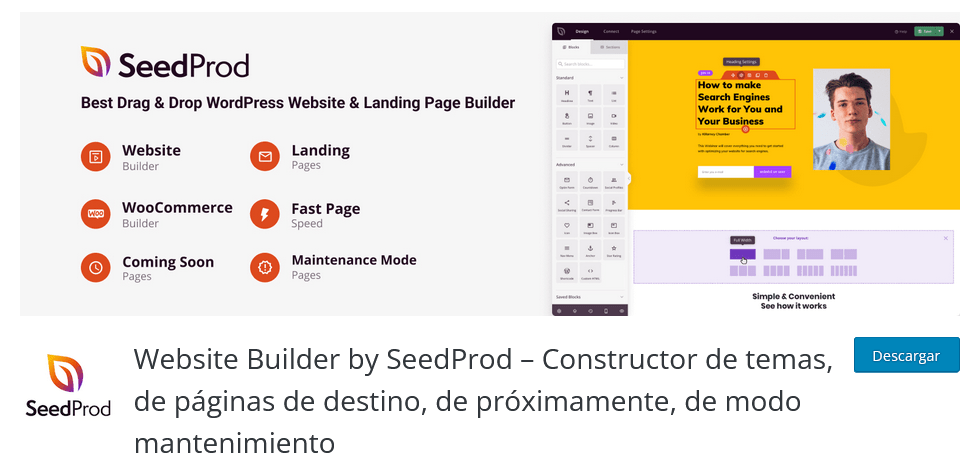
SeedProd es un constructor de landing pages con módulos específicos para «Próximamente» y «Mantenimiento». Tiene versión gratuita funcional y planes premium a partir de 39,50 dólares anuales. La interfaz es visual, sin código.
- Instalá el plugin: desde Plugins → Añadir nuevo, buscá SeedProd, instalá y activá.
- Elegí una plantilla: en el panel de SeedProd, andá a Páginas de aterrizaje → Biblioteca. Filtrá por «Mantenimiento» o «Próximamente».
- Creá una página nueva: hacé clic en la plantilla que te guste. SeedProd te abre el constructor visual.
- Personalizá: arrastra y suelta elementos. Cambiá textos, colores, fuente. Agregá tu logo, botones de contacto, contador de regreso.
- Activá el modo: en el panel de SeedProd, busca el interruptor ON/OFF. Pasalo a ON. Verás un aviso verde en tu escritorio de WordPress confirmando que el mantenimiento está activo.
- Probá en incógnito: abrí tu sitio en una pestaña de incógnito para ver la página de mantenimiento como la ven los visitantes.
Ventaja: gratuito, visual, sin código. Desventaja: la versión gratuita no controla automáticamente el código HTTP 503 (hay que hacerlo con un complemento adicional o código).
2. Con el plugin WP Maintenance Mode
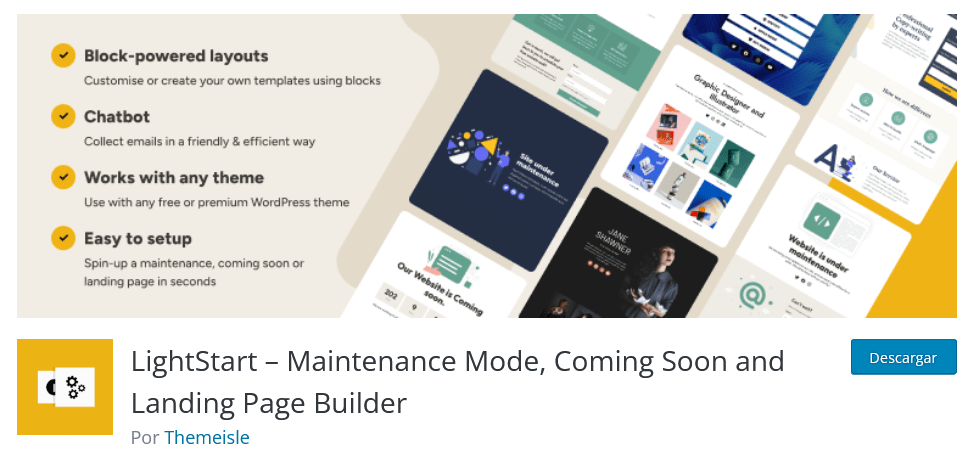
Este plugin gratuito es simple y compacto. No necesita diseño visual: configurás todo por opciones. Incluye chatbot y Google Analytics integrado.
- Instalá y activá: desde Plugins, buscá WP Maintenance Mode, instalá.
- Andá a Ajustes → WP Maintenance Mode: el panel tiene cinco pestañas.
- Pestaña General: activá el toggle «Maintenance Mode Enabled». Abajo, elegí qué roles de usuario (administrador, editor) pueden entrar al backend sin ver la pantalla de mantenimiento.
- Pestaña Diseño: título de la página, encabezado, mensaje principal, color o imagen de fondo.
- Pestaña Módulos: conectá Google Analytics (opcional), agregá un formulario de suscripción.
- Pestaña Chatbot: un chatbot personalizable que captura nombre y email de los visitantes.
- Pestaña RGPD: ajustes de cumplimiento para visitantes de la UE.
- Exportá contactos: en Módulos → Suscripción, hay un botón para descargar los mails capturados en CSV.
Ventaja: gratuito, muchas opciones, incluye código 503. Desventaja: interfaz de configuración, no visual; menos flexibilidad de diseño que un constructor.
3. Con el plugin Maintenance
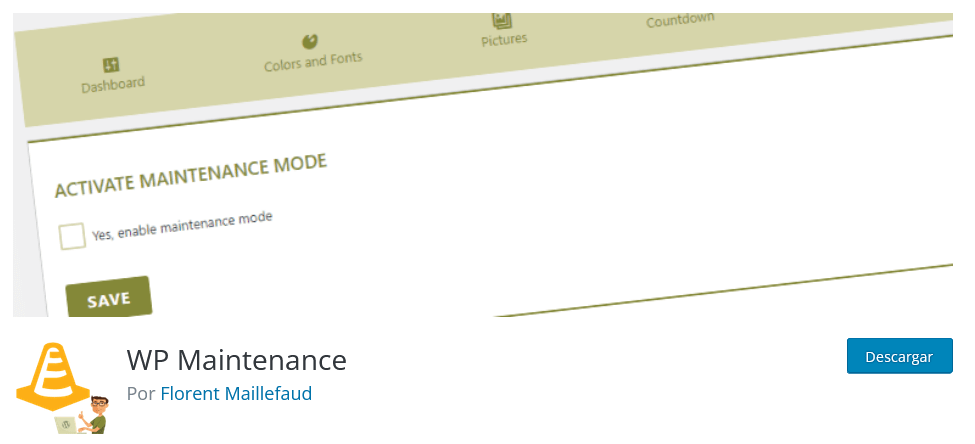
El plugin Maintenance recibió una reescritura completa con interfaz visual drag-and-drop. Nota importante: desde agosto de 2026, varias funciones (contadores avanzados, CSS custom, suscripción premium) pasaron de la versión gratuita a la premium. Revisá qué incluye la versión gratuita en WordPress.org antes de decidir.
- Instalá y activá: desde Plugins, buscá WP Maintenance, instalá.
- Abrí el constructor: el plugin agrega un ícono en el menú lateral de WordPress.
- Secciones disponibles (versión gratuita): General (interruptor y mensaje), Colores y fuentes, Imágenes (cabecera, fondo), Cuenta regresiva, SEO (title/meta/favicon), Redes sociales, Pie de página.
- Versión premium suma: CSS personalizado, módulos dinámicos, múltiples variantes A/B.
- Importante: Código de error: en Configuración, asegurate de activar el código 503 Service Unavailable si está disponible.
- Activá el modo: toggle principal al inicio del panel.
Ventaja: constructor visual, muchas opciones nativas, cuenta regresiva. Desventaja: funciones clave en premium desde ago-2026; revisar antes de confiar solo en la gratis.
4. Con el Editor de Sitios (Gutenberg), sin plugins
Si tu tema es de bloques (Full-Site Editing), podés armar la página de mantenimiento directo en WordPress. No precisás plugins. Ventaja: máxima flexibilidad visual, cero dependencias de terceros.
- Creá una página nueva: andá a Páginas → Añadir nueva. Dale un título: «Mantenimiento».
- Diseñá con bloques: usa el Editor de bloques para armar el contenido. Logo, título, párrafo de explicación, fecha de regreso, formulario de contacto si querés.
- Publica la página: dale clic a Publicar. Guardá la URL de esa página (ej: ejemplo.com/mantenimiento).
- Asignala como portada temporal: andá a Apariencia → Página de inicio. En lugar de asignar una página estática como inicio, seleccioná tu página de mantenimiento como portada.
- Alternativa: redirige en functions.php: si no querés tocar la estructura de inicio, agregá esto en functions.php para redirigir todo a tu página de mantenimiento:
if ( ! current_user_can( 'edit_themes' ) ) { wp_redirect( home_url( '/mantenimiento/' ) ); exit; } - Al terminar: restaurá tu portada normal y desactiva el código o la redirección.
Limitación: una página normal devuelve código 200 (OK), no 503. Si el SEO es prioritario, combiná esto con un plugin liviano que gestione el código de estado o agregá un encabezado en functions.php.
Para servir HTTP 503 desde una página Gutenberg, agregá esto al functions.php:
function wp_maintenance_503() {
  if ( is_page( 'mantenimiento' ) && ! current_user_can( 'edit_themes' ) ) {
    status_header( 503 );
    header( 'Retry-After: 3600' );
  }
}
add_action( 'wp_head', 'wp_maintenance_503', 1 );
5. Con código en functions.php
Este método es el más directo. No necesita plugins. La página que ven los visitantes es la nativa de WordPress, pero vos controlás el mensaje y quién la ve.
1. Andá a Apariencia → Editor de temas (o Ficheros del tema si no ves Editor). Buscá el archivo functions.php de tu tema activo.
2. Al final del archivo, agregá este fragmento:
function wp_maintenance_mode() {
if ( ! current_user_can( 'edit_themes' ) && ! is_user_logged_in() ) {
status_header( 503 );
header( 'Retry-After: 7200' );
wp_die(
'En mantenimiento
' .
'Estamos mejorando nuestro sitio. Volvemos el jueves a las 14:00 hs.
' .
'Cualquier consulta: [email protected]
',
'Mantenimiento',
array( 'response' => 503 )
);
}
}
add_action( 'get_header', 'wp_maintenance_mode' );3. Personalizá el mensaje: reemplazá el HTML dentro de la función con tu texto, fecha y contacto.
4. Hacé clic en Actualizar archivo. Desde ese momento, todos los visitantes sin sesión de administrador ven la pantalla de mantenimiento.
5. Para desactivar: abrí functions.php de nuevo, borrá el código completo y guardá. El sitio vuelve a la normalidad al instante.
Ventaja: sin plugins, total control, código 503 automático. Desventaja: precisás saber editar código. Consejo: hacelo en un tema hijo para evitar que una actualización borre tu código.
6. Con .htaccess y una página HTML estática
Este método redirige TODO el tráfico a una página HTML estática. Es la opción más rápida (sin ejecutar WordPress) pero también la más drástica. Usala solo para mantenimientos profundos de servidor o migraciones.
1. Entrá a tu panel de hosting → Gestor de archivos. Abrí la carpeta public_html.
2. Creá un archivo llamado maintenance.html (o descargá uno que ya tengas diseñado). El contenido puede ser HTML simple:
<!DOCTYPE html>
<html>
<head>
  <title>En mantenimiento</title>
  <style>
    body { font-family: Arial; text-align: center; margin-top: 100px; }
    h1 { color: #333; }
    p { color: #666; }
  </style>
</head>
<body>
  <h1>Estamos mejorando el sitio</h1>
  <p>Volvemos el jueves 4 de septiembre a las 14:00 hs.</p>
  <p>Gracias por tu paciencia.</p>
</body>
</html>
3. Antes de tocar el .htaccess, hacé una copia: en el Gestor de archivos, clickeá derecho en .htaccess, seleccioná Duplicar (o descargalo). Guardá ese backup con nombre .htaccess_backup.
4. Editá el .htaccess original. Al inicio del archivo, agregá estas líneas:
RewriteEngine On
RewriteBase /
RewriteCond %{REQUEST_URI} !^/maintenance\.html$
RewriteCond %{REQUEST_FILENAME} !-f
RewriteCond %{REQUEST_FILENAME} !-d
RewriteRule ^(.*)$ /maintenance.html [R=307,L]
El código 307 indica «redirección temporaria». Guardar con Guardar cambios.
5. Probá visitando tu sitio desde otra pestaña. Deberías ver la página de mantenimiento.
6. Para desactivar: abrí .htaccess nuevamente, borrá esas líneas y guardá. O restaurá desde .htaccess_backup. El sitio vuelve a la normalidad al instante.
Gotcha: Si vos necesitás entrar al backend mientras el sitio está en mantenimiento por .htaccess, agregá una exclusión para tu IP:
RewriteCond %{REMOTE_ADDR} !^192\.168\.1\.50$
# Reemplazá 192.168.1.50 por tu IP pública
¿Qué incluye un plan de mantenimiento de WordPress?
Un plan de mantenimiento agrupa las tareas técnicas que necesita tu sitio para funcionar seguro, rápido y actualizado 365 días al año. No es un lujo: es seguro que algo va a necesitar reparación tarde o temprano.
Componentes de todo plan de mantenimiento
- Actualizaciones controladas: core de WordPress, plugins y temas se actualizan regularmente, pero de forma segura. Se prueban en staging antes de ir a producción. Si un plugin rompe algo, se desactiva de inmediato.
- Copias de seguridad automáticas: diarias o semanales. Se guardan fuera del servidor (en un servidor remoto o storage en la nube). Si algo falla, restaurás en minutos.
- Monitoreo de disponibilidad 24/7: alertas automáticas si el sitio cae, responde lento o detecta malware. Algunos planes incluyen SSL/TLS monitoring (certificados por vencer).
- Optimización de base de datos: limpieza de revisions viejas, datos temporales y bots maliciosos que dejaron basura. La BD se vuelve más compacta y rápida.
- Monitoreo de seguridad: escaneo de malware, detección de inyecciones SQL, brute force y comportamientos sospechosos. Alertas si algo huele mal.
- Informes periódicos: un resumen claro de lo que se hizo, el estado del sitio y cualquier problema detectado.
Plan esencial de mantenimiento WordPress
El plan esencial apunta a blogs, portfolios y sitios vitrina: bajo riesgo, pocos cambios, sin transacciones.
- Actualizaciones: una vez por semana, si hay actualizaciones disponibles.
- Copias de seguridad: semanales. Almacenadas en un servidor remoto por 30 días.
- Monitoreo: alerta si el sitio cae o devuelve error 500. Sin análisis en tiempo real.
- Optimización: limpieza de BD una vez al mes.
- Reporte: resumen mensual por email.
- Soporte: respuesta en 24-48 horas. No urgencias.
- Precio típico: $50-150 USD/mes según el proveedor.
Suficiente si tu sitio no genera ingresos directos y no almacena datos sensibles de clientes. Vale la pena si querés dormir tranquilo sabiendo que hay backups y monitoreo.
Plan corporativo de mantenimiento WordPress
El plan corporativo agrega soporte prioritario, monitoreo continuo y cambios menores de contenido. Es para sitios que generan ingresos o manejan datos de clientes.
- Actualizaciones: diarias. Se prueban en staging antes de aplicar a producción. Rollback automático si algo se rompe.
- Copias de seguridad: diarias. Múltiples copias en servidor remoto + cloud redundante.
- Monitoreo 24/7: análisis en tiempo real. Alertas inmediatas ante cualquier problema. Escaneo de malware continuo.
- Optimización: semanal. Base de datos, caché, imágenes. Medición de performance (Core Web Vitals) cada 7 días.
- Cambios menores de contenido: correcciones ortográficas, actualización de textos, cambios de precio o datos de contacto.
- Reporte: semanal con métricas, alertas y sugerencias.
- Soporte: respuesta en 2-4 horas. Ticket prioritario.
- SLA (Service Level Agreement): garantía de uptime 99.5% o 99.9%. Si baja, el proveedor se hace cargo.
- Precio típico: $300-1000 USD/mes según el proveedor y tamaño del sitio.
Vale la pena si tu sitio recibe >10.000 visitas/mes, procesa pagos online o almacena información de clientes.
Plan profesional o managed WordPress hosting
La opción más cara pero más segura. El proveedor (como Donweb en su plan managed WordPress) es responsable de TODO: infraestructura, actualizaciones, backups, seguridad, performance. Vos te ocupas solo de los contenidos.
- Servidor optimizado para WordPress: PHP tuneado, caché automático, CDN integrado.
- Actualizaciones automáticas: core, plugins y temas se actualizan sin que tengas que hacer nada.
- Backups a un clic: restore instantáneo si falla algo.
- Monitoreo activo: el proveedor patrulla 24/7.
- Rendimiento garantizado: Core Web Vitals optimizados, tiempos de carga medidos y garantizados.
- Soporte especializado en WordPress: en tu idioma, respuestas en minutos.
- Precio típico: $100-500 USD/mes según el nivel y tráfico.
Si nunca hiciste mantenimiento o preferís delegar completamente, un hosting managed es la opción más inteligente. Donweb ofrece planes WordPress con todas estas características incluidas.
¿En qué se diferencia el mantenimiento de WooCommerce?
WooCommerce exige más pruebas y copias de seguridad más frecuentes. Un error que en un blog es un detalle, acá detiene ventas reales. Cada compra es un evento crítico que no podés permitirte perder.
- Probá el checkout de punta a punta: después de cada actualización, hacé una compra de prueba completa con cada pasarela de pago activa (Stripe, PayPal, Mercado Pago, etc.).
- Cuidado con la compatibilidad en cascada: WooCommerce, plugins de pago y plugins de envío tienen dependencias. Actualiza de a uno, verificá que funcione, y recién después el siguiente.
- Backups más frecuentes: los pedidos y datos de clientes crecen a diario. Una copia semanal puede quedarse corta si procesás >20 pedidos/día. Diarias es lo ideal.
- Stock y inventario: después de cada mantenimiento, verificá que los números de stock en el backend coincidan con la realidad.
- Historial de pedidos intacto: confirmá que no se perdió ningún pedido durante la ventana de mantenimiento. Revisar la tabla wp_posts con estatus wc-completed.
- Página de mantenimiento clara: indicá cuándo volvés y dejá un canal alternativo (teléfono, email, WhatsApp) para consultas urgentes de clientes.
- Monitoreo de pasarelas: algunos proveedores tienen status page públicos (stripe.com/status). Antes de anunciar regreso, verificá que todas las pasarelas estén operativas.
Regla de oro: en una tienda online, siempre hacé el mantenimiento en staging primero. Nunca en producción sin pruebas completas.
¿En qué se diferencia el mantenimiento de WordPress en empresas?
Para empresas medianas y grandes, el downtime de una hora cuesta dinero real. Por eso el mantenimiento corporativo no tolera caídas: debe ser sin-downtime o con caída < 10 minutos.
Estrategias sin downtime para empresas
- Entorno de staging dedicado: clon del sitio en vivo, mismo servidor o diferente. Se hacen todos los cambios y pruebas sin afectar producción. Cuando está listo, se sincroniza en minutos.
- Database replication: si usas un servidor de BD separado, se replican los cambios entre dos instancias BD (master-slave). El switch es instantáneo.
- Blue-green deployment: dos instalaciones idénticas de WordPress (blue = vieja, green = nueva). Todo el tráfico apunta a blue. Se hacen cambios en green. Cuando funciona, se cambia el router a green. Si algo falla, el router vuelve a blue en segundos.
- Mantenimiento en horario offpeak: cambios mayores a las 3-4 am cuando hay <2% del tráfico diario. Menos riesgo de impacto.
- Rollback automático: si falla algo en los primeros 5 minutos post-cambio, el sistema restaura automáticamente la copia anterior.
- Load balancer + múltiples servidores web: si tenés 5 servidores web atrás de un load balancer, sacs uno de rotación, hacés mantenimiento, y lo volvés a entrar. El tráfico se distribuye entre los otros 4.
Equipo y infraestructura necesaria
- DBA (Database Administrator) o DevOps: para configurar replicas, backups y rollbacks automáticos.
- Monitoreo activo 24/7: alertas en tiempo real a un equipo on-call.
- Tests automatizados: después de cada cambio, el sistema corre pruebas (Selenium, Cypress) para verificar que nada se rompió.
- CDN global: Cloudflare, Bunny CDN u otro. Cachea contenido estático en múltiples puntos del mundo.
- Staging actualizado: se sincroniza con producción cada 24 horas para que refleje la realidad.
- Documentación de runbooks: pasos claros de qué hacer si algo se rompe durante el cambio.
Una empresa grande tiene esta infraestructura. Una pequeña/mediana no necesita todo esto; con staging + backups diarios + rollback manual es suficiente.
¿Qué hacer si tu sitio queda trabado en modo mantenimiento?
Si tu sitio sigue mostrando «mantenimiento» una hora después de que terminaste, es porque el archivo .maintenance quedó huérfano. Una actualización se interrumpió a mitad, un plugin se colgó, o WordPress no pudo borrar el archivo. Se arregla en 2 minutos.
- Entrá al Gestor de Archivos: desde tu panel de hosting o por FTP (FileZilla, WinSCP, etc.).
- Navegá a la raíz de WordPress: normalmente
public_htmlopublic_html/www. - Buscá el archivo .maintenance: es oculto por defecto. Si no lo ves, activá «Mostrar archivos ocultos» (en la mayoría de gestores, hay un ícono de ojo o un toggle).
- Borralo: clickeá derecho, Eliminar. Confirmá.
- Recargá tu sitio: abrí tu URL en una pestaña nueva. Debería volver a la normalidad al instante.
Si además el sitio quedó roto después de una actualización (error 500, página en blanco), seguí estos pasos:
- 1. Restaurá la copia de seguridad anterior: desde tu panel de hosting, restaurá el backup de hace 24 horas. Si no tenés backup, saltá al siguiente punto.
- 2. Desactiva todos los plugins: en el Gestor de Archivos, renombrá la carpeta wp-content/plugins a wp-content/plugins-disabled. Si el sitio vuelve a funcionar, un plugin causó el problema.
- 3. Activá WP_DEBUG: en wp-config.php, agregá
define('WP_DEBUG', true); define('WP_DEBUG_LOG', true);y guardá. Visitá tu sitio de nuevo. Ahora los errores se guardan en wp-content/debug.log. Descargá ese archivo y busca el error específico. - 4. Reactiva plugins uno por uno: renombrá wp-content/plugins-disabled nuevamente a wp-content/plugins. Después renombrá cada plugin individual a plugin-name-disabled, recarga la web, y si funciona, ese plugin estaba bien. Si la web se rompe con ese plugin presente, lo encontraste. Borralo o usa una versión anterior.
Errores comunes al activar el modo mantenimiento
- Dejarlo activo días o semanas: cuanto más tiempo, más visitas y posiciones en buscadores perdés. Las queries que apuntaban a tu sitio empiezan a indexar la página de mantenimiento. Planificá ventanas cortas: máximo 4 horas. Avisá la fecha y hora en redes sociales con anticipación.
- No servir el código 503: si devolvés un 200 (OK) en lugar de 503, Google puede indexar tu página de mantenimiento como si fuera tu sitio real. Después es difícil de desindexar. Siempre verificá que el código sea correcto.
- Página anónima sin marca: un mensaje genérico («vuelvo pronto») sin logo, sin fecha ni contacto, parece un sitio abandonado. Agrega tu marca, una fecha concreta de regreso y un email de contacto.
- No poder entrar al backend durante el mantenimiento: si usás .htaccess o un plugin, configurá excepciones para tu IP o para usuarios administradores. De lo contrario, ni vos podés entrar a revisar logs o terminar lo que estabas haciendo.
- Comunicación a último momento: un cliente llega a tu web en mantenimiento sin previo aviso. Avisá con 24-48 horas de anticipación en email, redes sociales y un banner en la web («Mantenimiento programado el jueves 14:00-16:00 hs»).
- No probar después de terminar: cuando sacas el modo mantenimiento, el sitio puede quedar con configuración incompleta. Recorre todas las páginas principales, probá un formulario, verificá que las imágenes carguen, comprobá que el checkout funciona (si tenés tienda). Ningún detalle es pequeño.
- Trabajar sin respaldo: si no tenés backup hecho antes de iniciar el mantenimiento, no tenés forma de volver atrás si algo sale mal.
Conclusiones
Activar el modo mantenimiento es sencillo si sabés cuándo hacerlo y cómo planificarlo. Para la mayoría de los casos, un plugin gratuito (WP Maintenance Mode, SeedProd) alcanza. Para diseños personalizados, el Editor de Sitios o código en functions.php dan total flexibilidad. Para cambios mayores sin downtime, un entorno de staging es la inversión que vale la pena.
Pero el modo mantenimiento es solo la cara visible. Lo que de verdad protege tu sitio es la infraestructura de fondo: copias de seguridad diarias, actualizaciones controladas, monitoreo 24/7 y un plan claro de qué hacer si algo se rompe. Si preferís no ocuparte de eso, un plan de mantenimiento corporativo o un hosting managed WordPress (como el de Donweb) te deja libre para enfocarte en tu negocio.
Preguntas frecuentes sobre el modo mantenimiento de WordPress
¿Cuánto tiempo debería durar el modo mantenimiento?
Lo menos posible. Una ventana de 30 minutos a 2 horas es lo ideal para cambios simples (actualizar un plugin, rediseño menor). Para cambios complejos (migración de hosting, cambio de tema base), hasta 4 horas es aceptable. Más allá de eso, el tráfico y las posiciones sufrirán. Avisá una fecha y hora concreta en tu página de mantenimiento: «Volvemos el jueves 4 de septiembre a las 16:00 hs».
¿El código HTTP 503 ayuda a proteger mi SEO durante el mantenimiento?
Sí, completamente. El código 503 le dice a Google que la caída es temporal, no permanente. Google pausa el rastreo pero no desindexea tu contenido. En cambio, si devolvés un código 200 (OK) mientras la página muestra «mantenimiento», Google puede indexar esa página como si fuera tu contenido real. Después cuesta desindexarla. Siempre verificá que tu modo mantenimiento sirva un 503 real (revisá con herramientas como curl o los DevTools del navegador).
¿Cuánta gente ve la página de mantenimiento en un sitio típico?
Depende de tu tráfico y duración. Un sitio que recibe 1000 visitas/día pierde entre 40 y 167 visitas por cada hora de mantenimiento (menos durante la madrugada, más durante el día). Una página de mantenimiento personalizada con formulario de suscripción puede convertir el 2-5% de esos visitantes en contactos futuros, recuperando algo del impacto.
¿Se puede activar el modo mantenimiento gratis en WordPress?
Sí, totalmente. WP Maintenance Mode y SeedProd tienen versiones gratuitas funcionales. Si tu tema es de bloques, el Editor de Sitios (Gutenberg, incluido en WordPress) permite crear una página de mantenimiento sin plugins. El único costo es tu tiempo de configuración.
¿Cómo saco mi sitio del modo mantenimiento si quedó trabado indefinidamente?
Borrá el archivo .maintenance desde el Gestor de Archivos o por FTP. Está en la raíz de tu instalación WordPress (public_html). Si es archivo oculto, activá «Mostrar ocultos» en tu gestor. Borralo y recargá el sitio. Vuelve a la normalidad al instante. Si además el sitio quedó roto, restaurá la copia de seguridad anterior.
¿Puedo ver mi sitio mientras está en modo mantenimiento?
Sí, si estás logueado como administrador. La mayoría de plugins de mantenimiento (WP Maintenance Mode, SeedProd, Maintenance) permiten definir que los administradores vean el sitio normal. Con el método de .htaccess, podés excluir tu IP de la redirección (agregá una regla RewriteCond). Con functions.php, el sitio reconoce que iniciaste sesión y te muestra todo normal.
¿Qué debo probar después de desactivar el modo mantenimiento?
Recorre todas las páginas principales de tu sitio, en navegadores y dispositivos diferentes. Probá un formulario (envía un test). Si vendes online, haz una compra de prueba completar con cada pasarela activa. Verificá que las imágenes cargen correctamente. Revisá la consola de Google Search Console para errores raros. Mira los logs de PHP si hay algo en debug.log. Y en Google Analytics, confirmá que el tráfico vuelve a la normalidad en los primeros minutos.
¿Necesito un plan de mantenimiento si mi hosting es managed WordPress?
No. Los hostings managed WordPress (como los de Donweb) incluyen mantenimiento de serie: actualizaciones automáticas, backups diarios, monitoreo 24/7 y soporte especializado. Ya estás cubierto. Un plan de mantenimiento adicional sería redundante. En cambio, si usás un hosting compartido estándar, un plan de mantenimiento corporativo sí suma protección extra.
¿El modo mantenimiento afecta a los buscadores diferentes (Google, Bing, Yandex)?
Todos respetan el código 503 de la misma forma. Google, Bing, Yandex y otros buscadores entienden que es una caída temporal. El encabezado Retry-After también es estándar. Lo importante es que sirvas un 503 real, no un 200. Algunos buscadores menores pueden no respetar el código 503 igual de bien que Google, pero la mayoría de tu tráfico provendrá de Google de todos modos.