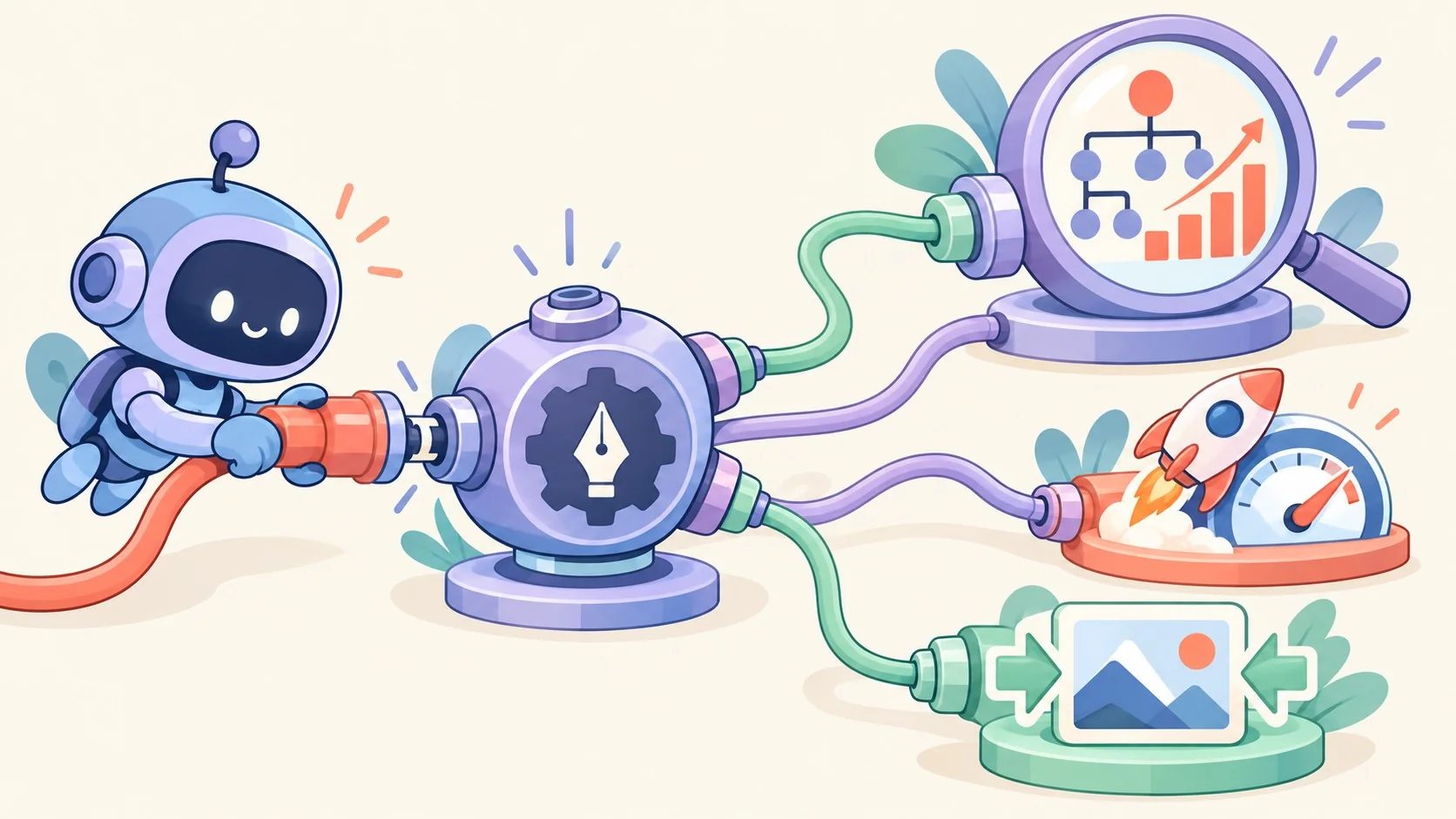
En pocas palabras: Con Beaver Builder AI podés subir una captura o mockup al chat (drag and drop o botón +) y convertirlo en una página WordPress editable, armada con Custom Modules. Requiere Beaver Builder 2.11 o superior más el plugin Beaver Builder AI, según el tutorial del 29 de octubre de 2026.
Beaver Builder AI ya permite subir una captura de pantalla o un mockup y convertirlo en una página real de WordPress, editable desde el builder. Según el tutorial oficial publicado el 29 de octubre de 2026, el flujo requiere Beaver Builder 2.11 o superior más el plugin Beaver Builder AI, y acepta imágenes como referencia de diseño en el chat.
Beaver Builder AI es la función de inteligencia artificial integrada en Beaver Builder que genera páginas de WordPress a partir de prompts de texto o imágenes de referencia. El sistema traduce la captura en un layout real construido con Custom Modules, que vos después podés editar desde el panel de WordPress sin tocar código.
En este artículo:
- Resumen rápido
- ¿Qué anunció Beaver Builder para subir imágenes como referencia de diseño?
- ¿Cómo se sube una captura de pantalla al chat de IA?
- ¿Qué resultado genera la IA a partir de la imagen?
- ¿Qué límites tiene este método y qué hay que revisar después?
- Ejemplo hipotético: de una captura de competencia a una página propia
- ¿Qué significa esto para agencias y freelancers que maquetan en WordPress?
- Errores comunes al convertir una captura en página de WordPress
- Preguntas Frecuentes
- Conclusión
- Fuentes
Resumen rápido
- Beaver Builder AI convierte una captura o mockup en una página WordPress editable, según el tutorial del 29 de octubre de 2026.
- Requiere Beaver Builder 2.11 o superior más el plugin Beaver Builder AI instalado en el sitio.
- Acepta JPEG, PNG, GIF y WebP, subidos por drag and drop o con el botón + del chat.
- El resultado se construye con Custom Modules en HTML, CSS y JavaScript, editables desde pestañas de Content, Design y Code.
- Hay una demo gratis disponible con registro de nombre y email, sin necesidad de instalar nada.
¿Qué anunció Beaver Builder para subir imágenes como referencia de diseño?
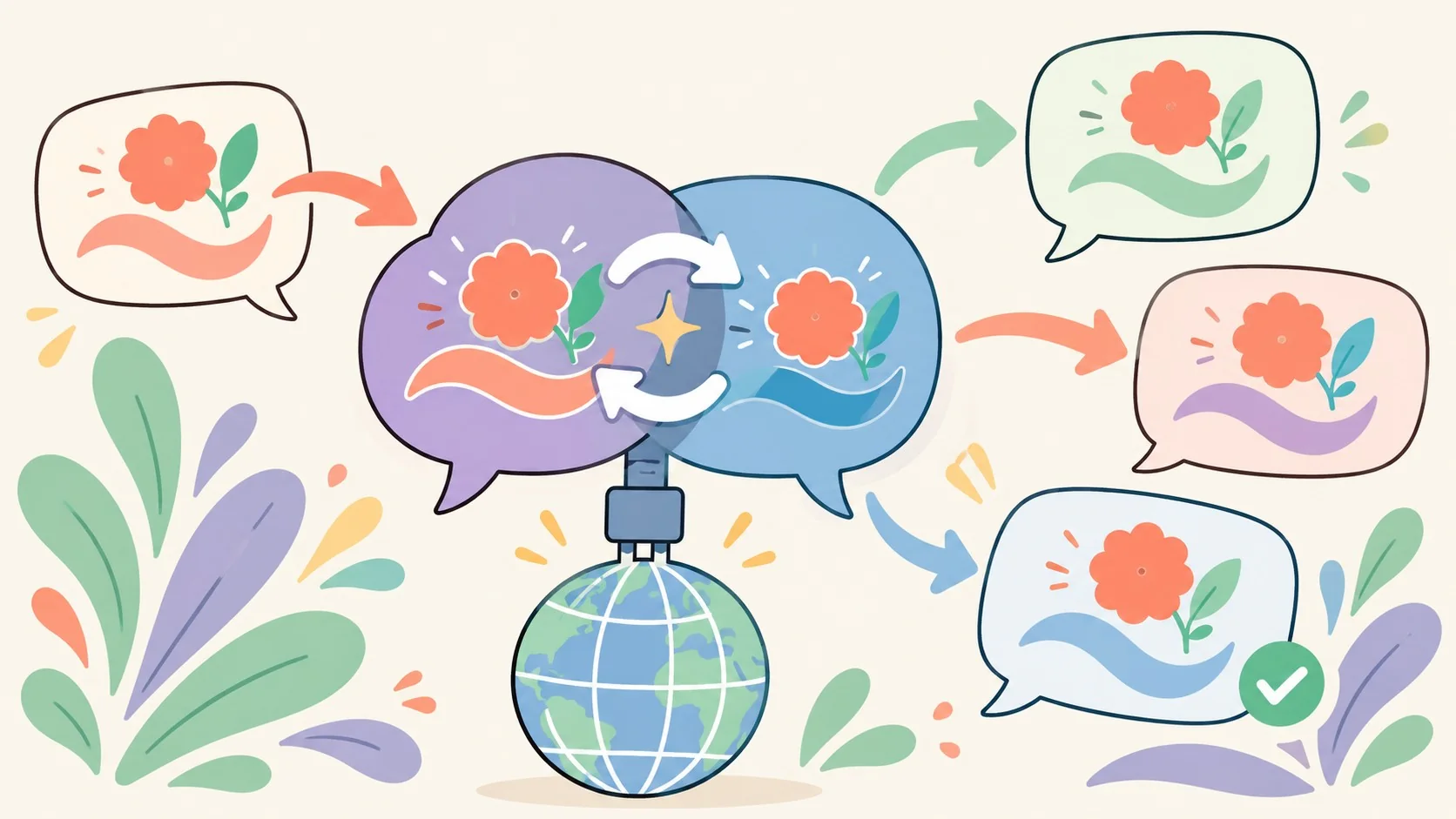
Beaver Builder habilitó un flujo donde subís una imagen al chat de IA y la herramienta la usa como guía visual para generar una página nueva en WordPress. No pega la imagen como archivo estático: la interpreta y construye el layout correspondiente.
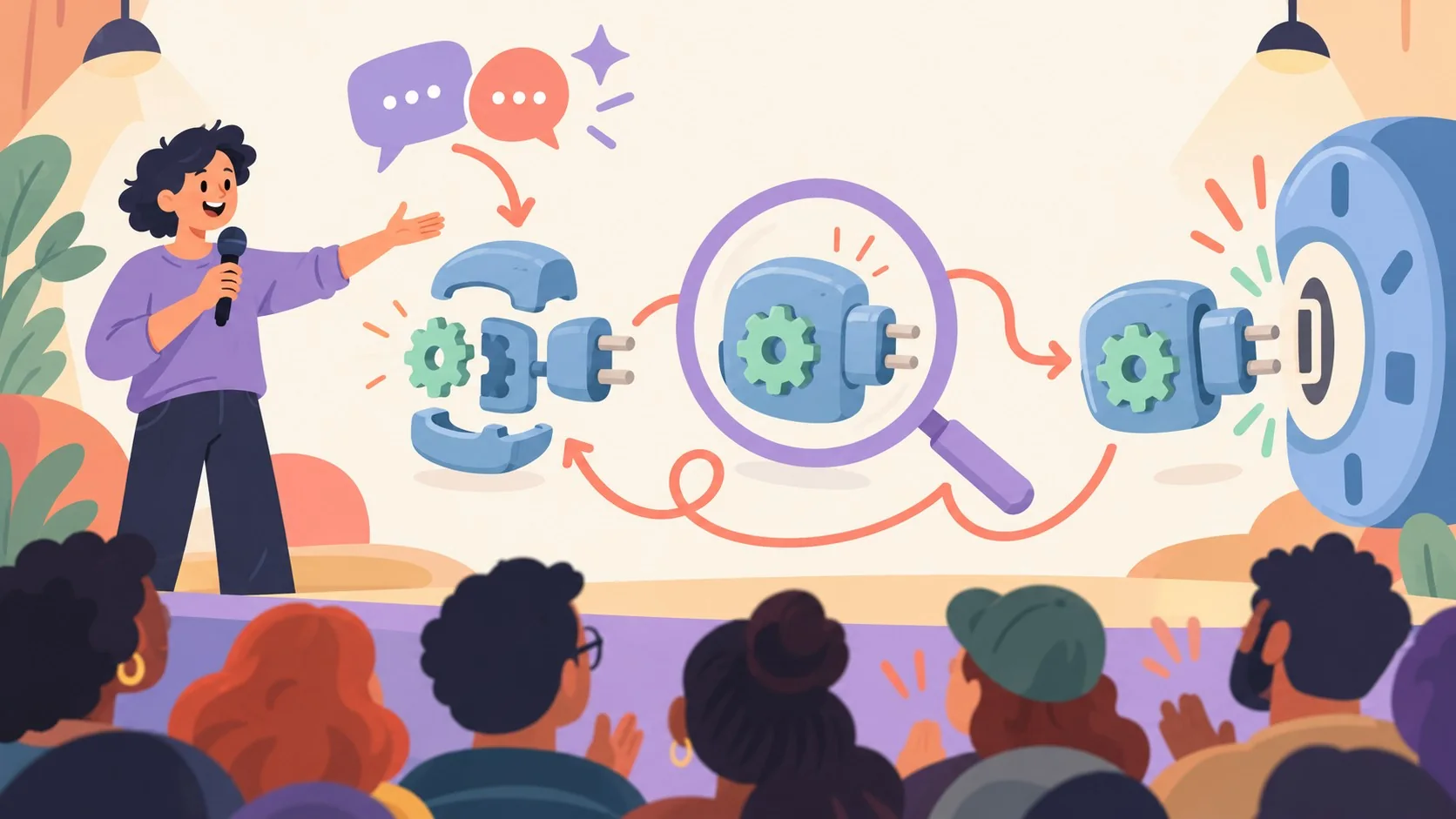
Jennifer Franklin, educadora y consultora de WordPress especializada en Beaver Builder, firma el tutorial publicado el 29 de octubre de 2026 en el blog oficial. El caso de uso que plantea es concreto: un cliente te manda una captura de otro sitio y te pide «hacé algo parecido a esto». Antes eso significaba maquetar a mano sección por sección. Ahora arrancás con la imagen como punto de partida.
Para probarlo sin instalar nada, existe una demo en vivo que pide nombre y email y te deja abrir el editor con el ícono de IA en la navegación superior. Si querés usarlo en tu propio sitio, necesitás Beaver Builder 2.11 o posterior más el plugin Beaver Builder AI conectado.
¿Cómo se sube una captura de pantalla al chat de IA?
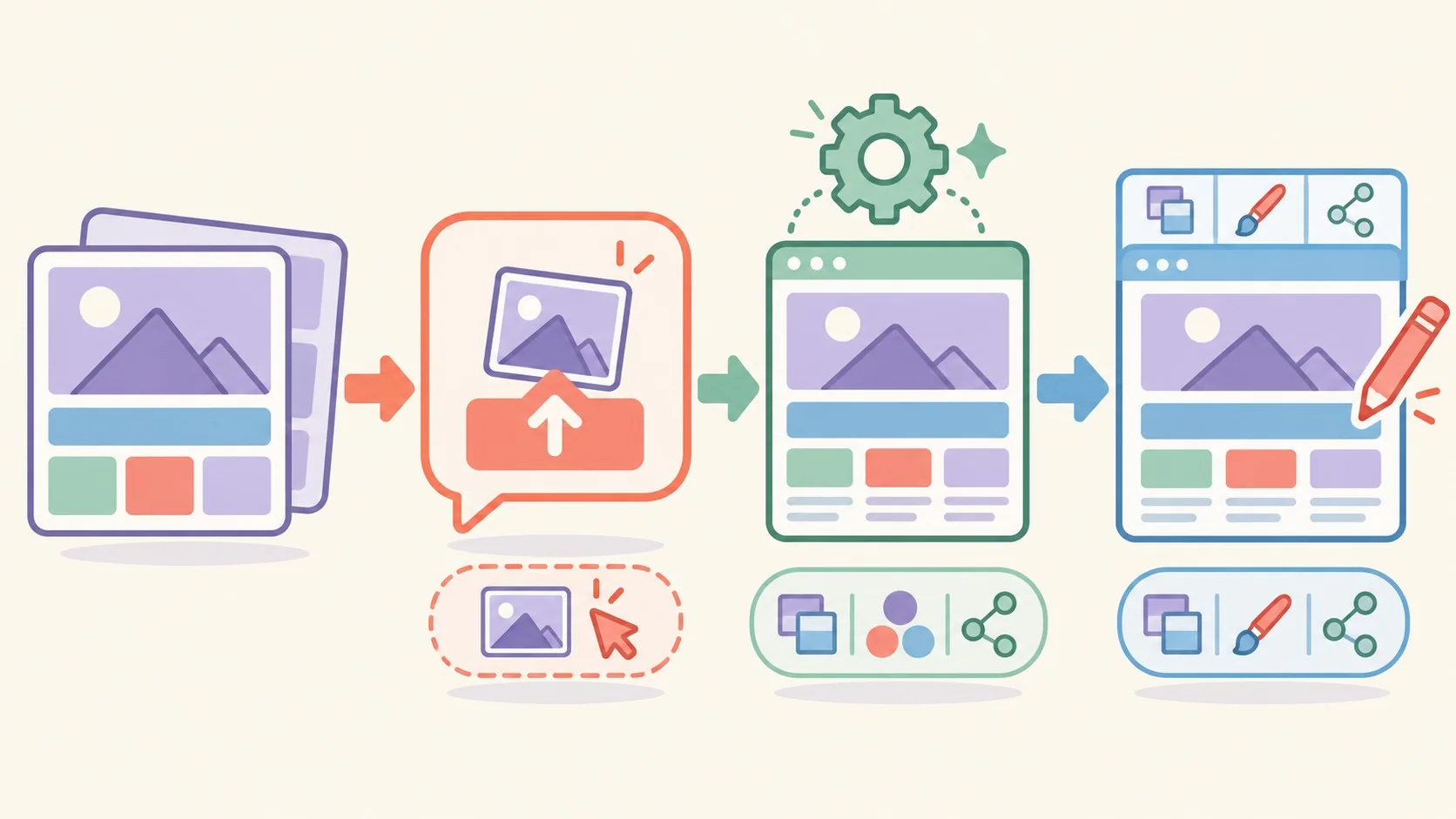
Hay dos métodos documentados: arrastrar y soltar la imagen directo en la ventana del chat, o usar el botón + para seleccionarla desde la biblioteca de medios. Ambos terminan en el mismo lugar: la IA recibe la imagen como insumo para generar el layout. Para más contexto sobre cómo estructurar lo que vas a pedirle, mirá armar una landing page en WordPress.
- Drag and drop. Arrastrás el archivo directo a la ventana de chat. Acepta JPEG, PNG, GIF y WebP. Es el método más rápido para traer un ejemplo visual a la conversación.
- Botón +. Hacés clic en el botón plus del chat, elegís la imagen desde la Media Library o la subís nueva, y seleccionás la opción «SEND AS IS» para que la IA la use como referencia en vez de insertarla tal cual en la página.
Ojo con ese detalle de «SEND AS IS»: es lo que le dice al sistema que la imagen es una guía de diseño, no un archivo para publicar. Si te saltás esa elección, corrés el riesgo de que la imagen termine incrustada como foto en vez de servir de referencia para el layout.
¿Qué resultado genera la IA a partir de la imagen?
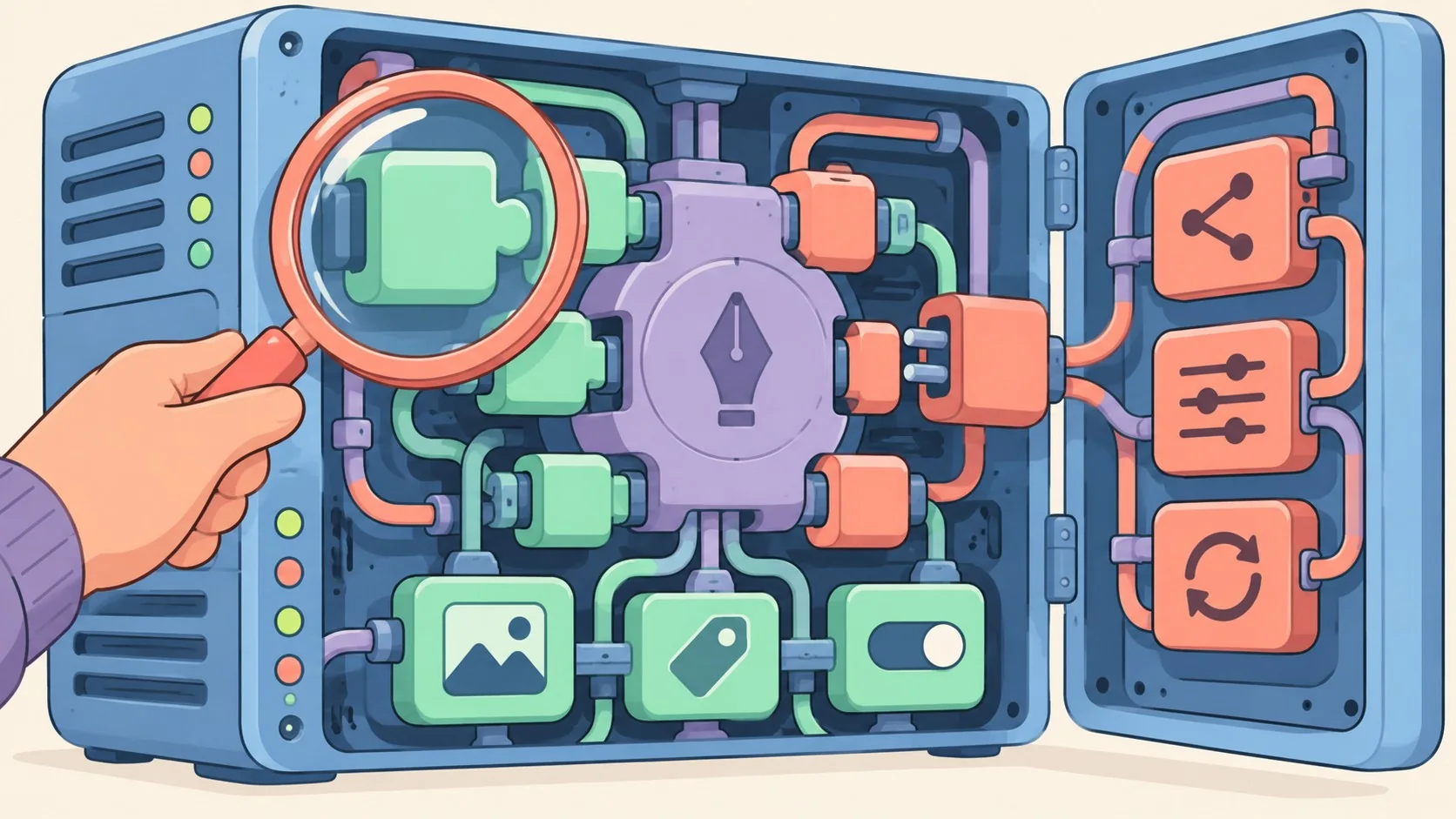
El resultado es una página real de WordPress construida con Custom Modules, no una captura pegada en el canvas. Cada módulo se arma a partir de HTML, CSS y JavaScript, y Beaver Builder convierte esa plantilla en campos editables sin que necesites tocar código.
Al abrir el panel de configuración de un módulo generado, aparecen hasta tres pestañas: Content para texto y campos, Design para estilos visuales (incluyendo estados hover y breakpoints responsive), y Code para el HTML, CSS y JavaScript subyacente. Cualquiera que pueda editar el módulo accede a Content; Design y Code quedan reservados para usuarios con permiso de código, según la documentación de Custom Modules.
Esto cambia bastante el panorama de quién puede tocar qué. Un editor de contenido puede entrar, cambiar el texto del hero y publicar, sin que nadie le dé acceso al CSS. Y si después necesitás un ajuste fino de diseño, el nivel de código sigue ahí abajo, esperando.
¿Qué límites tiene este método y qué hay que revisar después?
El primer resultado generado puede no coincidir exactamente con la imagen de referencia. El tutorial oficial es claro en esto: hay que revisar qué acertó la IA (orden de secciones, layout general, sensación de conjunto) y qué necesita ajuste, antes de darlo por terminado. Lo explicamos a fondo en probarlo primero en un entorno de staging.
¿Alcanza con tirar la imagen y esperar? No. La fuente recomienda un set de prácticas concretas para mejorar el resultado:
- Usá una captura limpia de página completa. Recortá el chrome del navegador y cualquier overlay para que la IA vea solo el diseño.
- Trabajá sección por sección en diseños complejos. Subí primero el hero, después la sección de features, en vez de mandar la página entera de una.
- Decí qué mantener y qué cambiar. Un prompt como «mantené el layout pero usá una paleta verde» da mejor resultado que uno genérico.
- Refiná con prompts de seguimiento. Pedidos puntuales tipo «hacé el hero más alto» o «cambiá el botón a azul» ajustan sin rehacer todo.
Esto encaja con cómo vengo viendo funcionar estos asistentes de generación visual en general: cuanto más acotado el pedido, mejor la fidelidad. Pedirle a la IA «hacé todo mi sitio parecido a este screenshot de 4000 píxeles de largo» es pedirle demasiado de una sola pasada.
Ejemplo hipotético: de una captura de competencia a una página propia
Ejemplo hipotético (no verificado, solo ilustrativo del flujo descrito en la fuente): imaginemos una agencia a la que un cliente le manda por WhatsApp la captura de la home de un competidor y le dice «quiero algo así, pero con nuestro logo y nuestros colores». Siguiendo el flujo documentado en el tutorial, en vez de abrir el editor en blanco y maquetar sección por sección, el equipo podría arrastrar esa captura al chat, escribir un prompt del tipo «mantené la estructura, pero cambiá la paleta a nuestro azul corporativo y reemplazá el logo», y dejar que Beaver Builder AI genere una primera versión. El paso que no conviene saltarse después es abrir la pestaña Code de cada módulo generado y revisar el HTML, CSS y JavaScript subyacente antes de dar por terminado el trabajo.
¿Qué significa esto para agencias y freelancers que maquetan en WordPress?
Para quien labura armando sitios, el cambio práctico es arrancar de una referencia visual en vez de una página en blanco. Un mockup de Figma, una captura de un competidor o un diseño exportado de otra herramienta pasan a ser el punto de partida dentro del mismo flujo de WordPress, sin exportar a HTML estático primero y después portear a mano.
La fuente menciona que existen caminos alternativos (MCP y Design Kits) para construir con Beaver Builder AI, pero no entra en detalle sobre esos métodos en este tutorial puntual, así que no corresponde comparar acá sin tener esos datos confirmados.
¿Cuándo conviene usar este flujo en vez de maquetar a mano?
Antes de tirar la primera captura al chat, tiene sentido filtrar el caso con algunos criterios simples, apoyados en lo que describe el propio tutorial:
- Tamaño y complejidad del diseño de referencia. Si es una página larga con muchas secciones, el tutorial recomienda partirla en bloques antes de subirla. Si no vas a trabajar por partes, el resultado inicial probablemente quede más lejos de lo esperado.
- Nivel de fidelidad que pide el cliente. Si lo que buscan es una réplica pixel-perfect de otro sitio, este flujo sirve como punto de partida, no como entrega final. La fuente es explícita en que la primera versión hay que revisarla y ajustarla.
- Quién va a mantener la página después. Si el equipo que edita contenido no tiene acceso de código, conviene revisar de antemano qué queda disponible en la pestaña Content frente a lo que solo se toca en Design o Code, porque eso determina cuánto puede ajustar cada persona sin pedir ayuda técnica.
Un criterio práctico antes de confiar en el resultado generado: abrí la pestaña Code del módulo y revisá el HTML, CSS y JavaScript que generó la IA. Es un chequeo rápido que ayuda a detectar a tiempo cualquier ajuste necesario antes de publicar.
Un dato que no está en la fuente pero vale la pena tener presente: si vas a probar este flujo con un sitio real (no solo la demo), conviene tenerlo corriendo en un hosting WordPress con buen tiempo de respuesta, porque generar módulos con IA y después guardarlos implica varias llamadas entre el editor y el servidor. Un hosting WordPress como el de Donweb evita que esos tiempos de espera se sumen a la fricción propia de iterar con prompts.
Errores comunes al convertir una captura en página de WordPress
- Subir una captura con overlays o barra del navegador. Eso contamina lo que la IA interpreta como diseño; recortá antes de subir.
- No elegir «SEND AS IS». Si te saltás esa opción, la imagen puede terminar insertada como archivo en la página en vez de servir de referencia.
- Pedir la página completa de una sola vez en diseños largos. Mejor dividir en secciones (hero, features, footer) y generar por partes.
- Dar por bueno el primer resultado sin revisar el orden de secciones. El propio tutorial advierte que la primera versión rara vez coincide al 100% con la referencia.
Preguntas Frecuentes
¿Cómo convierto una captura de pantalla en una página de WordPress?
Subís la imagen al chat de Beaver Builder AI (arrastrándola o con el botón +, eligiendo «SEND AS IS»), escribís un prompt describiendo la página que querés, y la herramienta genera un layout editable con Custom Modules que después ajustás en el editor.
¿Qué herramienta de IA transforma imágenes en páginas de WordPress editables?
Beaver Builder AI es la que documenta este flujo en su tutorial del 29 de octubre de 2026. Requiere Beaver Builder 2.11 o superior más el plugin Beaver Builder AI instalado y conectado al sitio.
¿Se puede subir un mockup de Figma a WordPress con inteligencia artificial?
Sí, Beaver Builder AI acepta cualquier mockup de herramienta de diseño como imagen de referencia, siempre que esté en formato JPEG, PNG, GIF o WebP. El tutorial oficial incluye genéricamente los mockups de herramientas de diseño como opción válida, junto a capturas de sitios existentes. Complementá con conocer mejor el core de WordPress.
¿Qué formatos de imagen acepta Beaver Builder AI?
Acepta cuatro formatos: JPEG, PNG, GIF y WebP. Esto aplica tanto si subís la imagen por drag and drop como si usás el botón + del chat para seleccionarla de la biblioteca de medios.
¿Cómo edito una página generada por IA en WordPress?
Abrís el panel de configuración de cada Custom Module generado y encontrás hasta tres pestañas: Content para texto, Design para estilos visuales y responsive, y Code para HTML, CSS y JavaScript. El acceso a Design y Code depende de los permisos de código que tenga tu usuario.
Conclusión
Lo que cambió el 29 de octubre de 2026 es puntual: ahora tenés un camino documentado para arrancar un diseño de WordPress a partir de una imagen, en vez de una página en blanco. No es magia ni reemplaza el criterio de quien maqueta, pero acorta el primer paso, que suele ser el más tedioso.
Si vas a probarlo, hacelo primero con la demo gratuita antes de instalar nada en un sitio productivo. Y revisá siempre el código generado en la pestaña Code antes de confiar en que todo quedó prolijo. La IA te da un punto de partida sólido, no un resultado final sin curaduría.