
En pocas palabras: Se añade instalando un plugin como Advanced Woo Search, YITH Ajax Search o WPFilters, que reemplaza el buscador nativo de WordPress e indexa SKU, atributos, categorías y tags, sumando autocompletado, corrección de errores y filtros configurables sin tocar código.
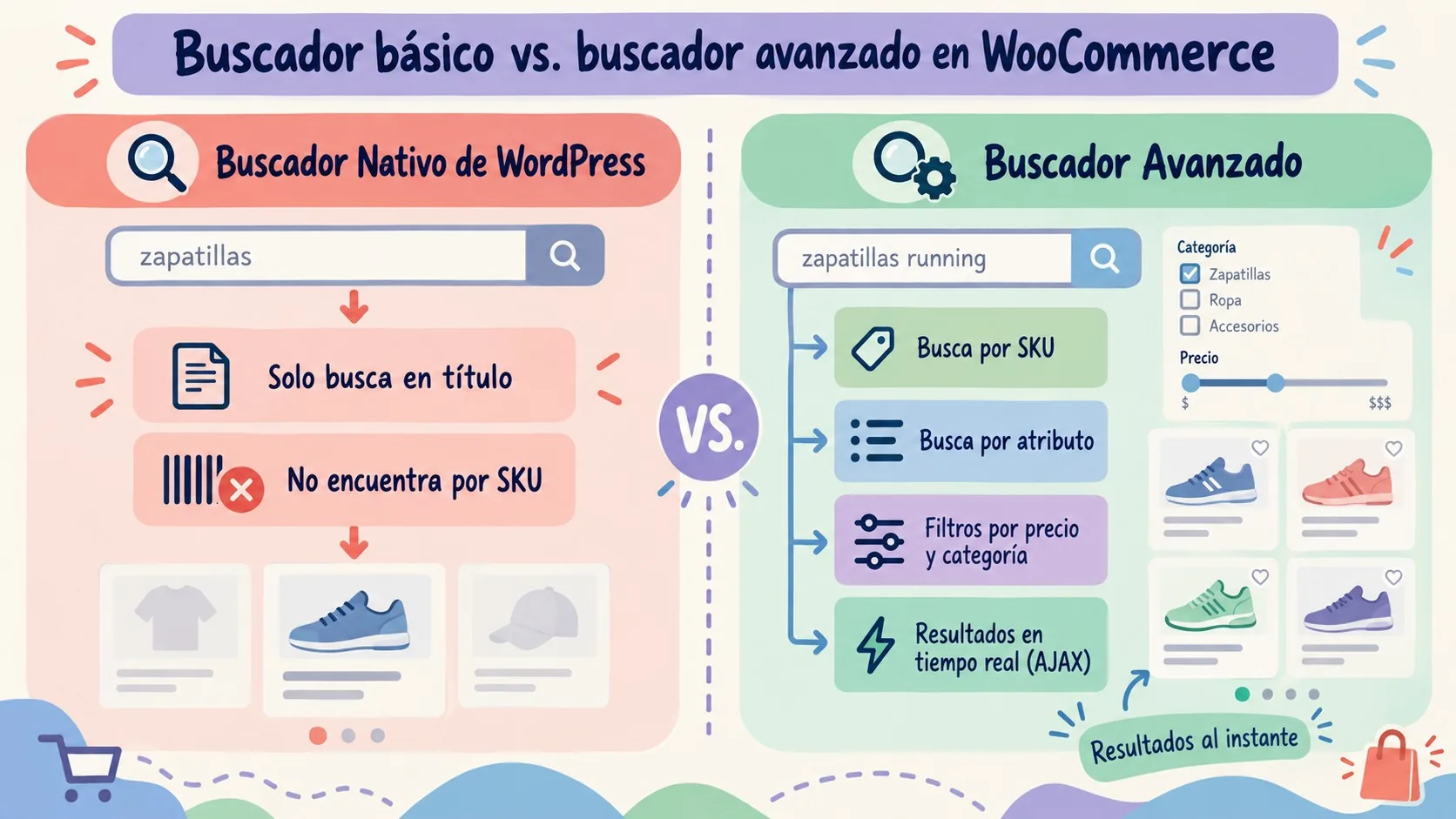
Un buscador avanzado en WooCommerce reemplaza al motor nativo de WordPress (que solo indexa título y contenido) por un sistema que busca por SKU, atributos, categorías y etiquetas, con autocompletado y resultados relevantes. Se instala con plugins como Advanced Woo Search, YITH Ajax Search o WPFilters.
Un buscador avanzado para WooCommerce es una funcionalidad que agregás mediante un plugin específico (gratuito o pago) que amplía los campos de búsqueda del buscador nativo de WordPress. En vez de rastrear solo título y descripción, indexa SKU, atributos personalizados, categorías, tags y hasta contenido de variaciones, y devuelve resultados ordenados por relevancia, con autocompletado y corrección de errores de tipeo.
En este artículo:
- En 30 segundos
- ¿Por qué el buscador nativo de WooCommerce no encuentra productos por SKU?
- ¿Qué plugins existen para armar un buscador avanzado en WooCommerce?
- ¿Cómo instalar un plugin de búsqueda avanzada en WooCommerce paso a paso?
- ¿Cómo configurar la búsqueda por SKU, atributos y etiquetas?
- ¿Cómo agregar filtros por categoría, precio y atributos en WooCommerce?
- ¿Cómo insertar el buscador con shortcode, bloque o widget?
- ¿Buscador avanzado gratis o de pago: cuál conviene para tu tienda?
- Errores comunes al armar el buscador de tu tienda WooCommerce
- Preguntas Frecuentes
- Conclusión
- Fuentes
En 30 segundos
- El buscador nativo de WordPress/WooCommerce solo indexa título y contenido del producto, nunca SKU ni atributos personalizados.
- Advanced Woo Search es gratis en el repositorio de WordPress y ya suma búsqueda por SKU, categorías, tags y sinónimos; la versión PRO agrega atributos y campos personalizados.
- Según YITH, entre el 30% y el 60% de las ventas en una tienda online pasan por el buscador.
- WPFilters deja armar filtros por atributo con checkboxes o dropdowns sin tocar código, con URLs de filtro compartibles.
- Lo más piola es combinar un plugin de búsqueda (Advanced Woo Search o YITH) con uno de filtros (WPFilters) para cubrir SKU, atributos y precio en la misma tienda.
¿Por qué el buscador nativo de WooCommerce no encuentra productos por SKU?
El buscador nativo de WooCommerce no encuentra productos por SKU porque hereda el motor de búsqueda de WordPress, que solo consulta el título, el contenido y el extracto del post. El SKU se guarda como metadato (_sku) y los atributos viven en taxonomías propias (pa_color, pa_talle), campos que el WP_Query estándar directamente ignora.
Ponele que un cliente mayorista te escribe el código exacto de tu catálogo, «ABC123», porque lo sacó de una lista de precios en PDF. Lo tipea en tu buscador y no aparece nada. ¿El producto existe? Sí. ¿Por qué no lo encuentra? Porque WordPress nunca miró ese campo.
Lo mismo pasa con atributos. Si alguien busca «talle 42» o «algodón», el buscador default no cruza esa info porque no está en el título ni en el contenido del post, está en una taxonomía aparte. Acá es donde entra un plugin como Advanced Woo Search, que según su propia documentación permite buscar por título, contenido, descripción, SKU, ID, categorías o tags desde la versión gratuita, y suma atributos y custom fields en la versión PRO.
¿Qué plugins existen para armar un buscador avanzado en WooCommerce?
Para armar un buscador avanzado en WooCommerce, las opciones más usadas son Advanced Woo Search, YITH WooCommerce Ajax Search y WPFilters de SearchWP, cada uno con un enfoque distinto: los dos primeros atacan la búsqueda en sí, el tercero se especializa en filtros por atributo. Complementá con agregar una guía de talles a tu tienda.
Advanced Woo Search: gratis, con PRO opcional
Es un plugin gratuito disponible en el repositorio oficial de WordPress. Busca en título, contenido, descripción, SKU, ID, categorías y tags, con búsqueda AJAX en vivo, corrección automática de errores de tipeo, sinónimos y stop words. Tiene una tabla de índice propia que se sincroniza sola cada vez que modificás un producto, así que no hace falta reindexar a mano después de cada cambio.
La versión PRO agrega búsqueda por atributos (color, talle), custom fields (incluidos los de ACF), códigos GTIN/UPC/EAN/ISBN, soporte para variaciones de producto y compatibilidad con marketplaces multivendor como Dokan, WCFM y MultiVendorX. También se integra con Elementor, Bricks, Divi y Gutenberg de forma nativa.
YITH WooCommerce Ajax Search
YITH ofrece un plugin de búsqueda AJAX que reemplaza la barra default por una versión con sugerencias, autocompletado y resultados en vivo mientras el usuario tipea. Según la guía oficial de YITH, más del 30% de los usuarios de ecommerce usa la barra de búsqueda al navegar, y el buscador termina siendo responsable de entre el 30% y el 60% de las ventas totales de una tienda.
El plugin trae un bloque de Gutenberg llamado «Classic Search» y shortcodes propios para insertar el buscador en cualquier lugar. Desde el panel YITH > Ajax Search > General Options se configuran búsquedas sugeridas o trending, autocompletado, y una sección de «Fuzzy strings & synonyms» para que «jeans» también devuelva resultados con la palabra «denim». YITH tiene además un theme propio, Proteo, pensado para integrar mejor el plugin, aunque funciona con la mayoría de los themes del ecosistema.
WPFilters de SearchWP: la opción para filtros por atributo
Si lo que necesitás no es tanto un buscador de texto sino filtros visuales por atributo (color, talle, marca), SearchWP propone WPFilters, un plugin de configuración sin código que convierte tus atributos existentes en checkboxes, radio buttons o dropdowns. Genera URLs de filtro compartibles (cada búsqueda filtrada tiene su propio link) y funciona con posts, páginas y custom post types, no solo productos.
¿Y Doofinder, Relevanssi o WOOF?
Doofinder es otra alternativa de búsqueda para ecommerce que también puede integrarse con WooCommerce. No entré en el detalle de sus features en esta guía porque el foco son las tres opciones instalables directamente en tu WordPress, pero si ya manejás un catálogo de varios miles de SKUs con múltiples tiendas, vale la pena que lo evalúes por separado.
En el ecosistema también te vas a cruzar con Relevanssi (el clásico plugin de búsqueda para WordPress, no específico de WooCommerce pero con extensión premium para productos) y con WOOF, un plugin de filtros para WooCommerce. No los desarrollo acá en profundidad, pero si ya los tenés instalados en otro proyecto, no hace falta que migres a otra cosa solo por seguir esta guía.
¿Cómo instalar un plugin de búsqueda avanzada en WooCommerce paso a paso?
Instalás un plugin de búsqueda avanzada desde Plugins > Añadir nuevo en tu panel de WordPress, buscás el nombre exacto (por ejemplo «Advanced Woo Search»), hacés clic en Instalar y después en Activar. Es un proceso rápido y sencillo, sin necesidad de tocar código ni subir archivos manualmente. Relacionado: optar por plugins consolidados que aligeren tu tienda.
- Andá a Plugins > Añadir nuevo: desde el menú lateral de tu WordPress admin.
- Buscá el plugin por nombre: Advanced Woo Search, YITH WooCommerce Ajax Search o WPFilters, según cuál elijas.
- Instalá y activá: con un clic en cada botón, sin necesidad de subir archivos manualmente.
- Entrá a su panel de configuración: generalmente aparece un nuevo ítem en el menú lateral (YITH, WPFilters, o dentro de Ajustes en el caso de Advanced Woo Search).
Si tu plugin viene como ZIP descargado de fuera del repositorio (caso de WPFilters, que requiere cuenta en SearchWP), el camino es Plugins > Añadir nuevo > Subir plugin, seleccionás el archivo y activás igual que cualquier otro plugin.
¿Cómo configurar la búsqueda por SKU, atributos y etiquetas?
Configurás la búsqueda por SKU, atributos y etiquetas activando esos campos como «fuentes de búsqueda» dentro del panel del plugin, ya que por default la mayoría solo busca en título y contenido aunque tengan la capacidad técnica de indexar más.
En Advanced Woo Search, esto se define en la sección de «Search Sources»: ahí tildás título, contenido, excerpt, categorías, tags, ID y SKU (en la versión gratuita), y atributos, taxonomías custom y campos ACF si tenés la versión PRO. El plugin sincroniza el índice de forma automática cada vez que agregás o editás un producto, así que no necesitás correr un reindexado manual después de cada carga.
En YITH, el camino es YITH > Ajax Search > Search Fields. Ahí definís no solo qué campos se buscan sino en qué orden de prioridad: el plugin busca primero en el nombre del producto, después en descripción, después en descripción corta, y así. Eso sí, ojo con dejar habilitados campos que no necesitás: cada campo extra suma tiempo de procesamiento en cada búsqueda, y en catálogos grandes esto se nota.
¿Cómo agregar filtros por categoría, precio y atributos en WooCommerce?
Agregás filtros por atributo en WooCommerce creando primero el atributo en Productos > Atributos (por ejemplo, «Color» o «Talle»), asignándolo a tus productos, y después mostrando ese atributo como filtro visual mediante un plugin como WPFilters o los widgets nativos «Filter Products by Attribute» y «Filter Products by Price» que trae WooCommerce por default. Esto se conecta con lo que analizamos en generar imágenes con IA para tus productos.
Con WPFilters, el flujo (según describe SearchWP) es: creás un «Filter Element» nuevo desde WPFilters > Elements > Add New, elegís el tipo de campo (checkbox, dropdown o radio button), y en «Data Source» seleccionás el atributo de producto que querés filtrar, por ejemplo «Product Color». Después personalizás el contenedor (título visible, si es colapsable, disposición horizontal) y activás el «Item Count» para que el usuario vea cuántos productos hay disponibles antes de clickear.
Para publicarlo, tenés tres modos de embed: bloque de Gutenberg, shortcode o código PHP. Lo más común es meter el filtro en la página de tienda («Shop») con el bloque de Gutenberg, o en el sidebar vía Apariencia > Widgets, agregando el bloque «WPFilters Element» bajo la sección WooCommerce Sidebar y eligiendo tu filtro ya creado.
Si tu catálogo tiene miles de SKUs y varias combinaciones de atributos, el proceso de indexado y filtrado empieza a pesar en el servidor. Ahí conviene revisar los recursos de tu hosting: un plan con buena capacidad de procesamiento, como el hosting WordPress de Donweb, evita que la tienda se ponga lenta justo cuando más filtros y búsquedas simultáneas recibís.
¿Cómo insertar el buscador con shortcode, bloque o widget?
Insertás el buscador avanzado con un bloque de Gutenberg dedicado (la opción más simple hoy) o con un shortcode si trabajás con un builder distinto o un theme sin soporte completo de bloques.
Con YITH, el bloque se llama «Classic Search»: lo buscás desde el editor de bloques (botón «+», después «Browse All», y escribís «Classic Search» en el buscador de bloques). Si preferís el shortcode, vas a YITH > Ajax Search > Search Shortcodes, copiás el código generado y lo pegás donde quieras, header, footer, o dentro de una página específica.
Con Advanced Woo Search pasa algo parecido: el plugin trae un bloque nativo de Gutenberg y widgets clásicos para agregar el formulario de búsqueda en cualquier zona con widgets habilitados, además de soporte directo para Elementor, Divi, Bricks y Flatsome si ya armaste tu sitio con alguno de esos builders.
¿Buscador avanzado gratis o de pago: cuál conviene para tu tienda?
Para una tienda chica o mediana (hasta unos pocos cientos de productos), la versión gratuita de Advanced Woo Search o YITH Ajax Search alcanza sin necesidad de pagar nada. Si tenés miles de SKUs, múltiples atributos custom o marketplace multivendor, ahí sí conviene evaluar las versiones PRO o alternativas como Doofinder. En mantener actualizado WooCommerce y WordPress profundizamos sobre esto.
| Plugin | Modelo | Busca por SKU | Busca por atributos | Filtros por atributo |
|---|---|---|---|---|
| Advanced Woo Search | Freemium (gratis + PRO) | Sí, desde la versión gratuita | Solo en PRO | No es su función principal |
| YITH Ajax Search | Freemium (gratis + PRO) | Sí, configurable en Search Fields | Según configuración de campos | Limitado, conviene combinar con otro plugin |
| WPFilters (SearchWP) | De pago, con cuenta | No es su función principal | Sí, es su especialidad | Sí, checkbox/dropdown/radio sin código |
¿Qué criterio usar para elegir entre los tres?
Más allá de la tabla, la decisión pasa por cómo escriben tus clientes cuando buscan y qué tan seguido usan atributos como filtro de navegación en vez de tipearlos. Algunos criterios concretos para decidir:
- Si tus clientes buscan por un código exacto (mayoristas que copian SKU de una lista de precios, por ejemplo), priorizá que el SKU esté activo como fuente de búsqueda desde el arranque: Advanced Woo Search lo trae listo en su versión gratuita, sin necesidad de pagar nada.
- Si tus clientes suelen escribir el atributo dentro del cuadro de texto («remera negra talle L», por ejemplo, en vez de usar checkboxes), vas a necesitar que ese atributo entre en el motor de búsqueda de texto. Eso implica la versión PRO de Advanced Woo Search o una configuración cuidadosa de los Search Fields de YITH, porque ninguna versión gratuita de los dos indexa atributos por default.
- Si preferís que el cliente navegue con filtros visuales (checkboxes de color, dropdown de talle) en vez de escribir, WPFilters resuelve eso de forma directa, sin forzar a un plugin de búsqueda de texto a cumplir una función para la que no está pensado.
- Si operás un marketplace multivendor (Dokan, WCFM, MultiVendorX), la única de las tres opciones con soporte nativo documentado para esos plugins es la versión PRO de Advanced Woo Search.
Ejemplo hipotético: pensemos en una tienda de indumentaria con 800 productos, cada uno con variaciones de talle (S, M, L, XL) y color. Los clientes suelen escribir frases como «remera negra talle L» directamente en el buscador. Con Advanced Woo Search en su versión gratuita, esa búsqueda solo compara contra título, contenido, SKU, categorías y tags: si el título del producto es simplemente «Remera básica de algodón», ni el color ni el talle entran en la comparación y la búsqueda devuelve cero resultados, aunque el producto exista en el stock. Según los criterios de arriba, ahí hay dos caminos razonables: sumar la versión PRO para que el atributo entre en el motor de búsqueda de texto, o resolverlo directamente con un filtro visual de WPFilters en la sidebar, para que el cliente seleccione talle y color con un clic en vez de tipearlos y arriesgarse a que la redacción del título no coincida.
El tema es que ninguno de los tres cubre el 100% del caso de uso solo. La combinación más común en tiendas reales es un plugin de búsqueda (Advanced Woo Search o YITH) para el campo de texto, más WPFilters o los widgets nativos de WooCommerce para los filtros de la sidebar. ¿Es más trabajo de configuración? Sí. ¿Vale la pena? Si tu catálogo tiene productos con variaciones, seguramente sí.
Sobre catálogos realmente grandes: si estás pensando en Elasticsearch o Algolia, tené en cuenta que eso implica sumar infraestructura extra (o pagar un servicio gestionado como ElasticPress) además de la configuración del plugin en sí. Para la mayoría de las tiendas WooCommerce de Latinoamérica, con catálogos de algunos cientos a pocos miles de productos, no hace falta llegar a ese nivel de complejidad todavía.
Errores comunes al armar el buscador de tu tienda WooCommerce
- No sincronizar el índice después de importar productos en bulk: si subiste 500 productos vía CSV y el plugin no reindexó automático, vas a tener resultados de búsqueda desactualizados. Revisá que la opción de «Auto Sync» esté activa antes de una importación masiva.
- Dejar habilitados solo título y contenido en las fuentes de búsqueda: instalás el plugin, lo activás, y listo, pensás que ya está. No. Tenés que entrar a la configuración y tildar SKU, categorías y atributos como fuentes activas, porque muchos plugins no los activan por default.
- No configurar sinónimos ni corrección de errores de tipeo: según YITH, una búsqueda sin resultados no solo frena la navegación, también le sugiere al cliente que tu tienda no tiene lo que busca (aunque sí lo tenga). Agregar sinónimos básicos («jean» y «denim», por ejemplo) reduce las búsquedas vacías.
- Saturar la sidebar con demasiados filtros de atributo: si metés diez filtros distintos (color, talle, material, marca, temporada) todos abiertos a la vez, la experiencia en mobile se vuelve un embole. Mejor arrancar con dos o tres filtros colapsables y sumar más solo si los clientes realmente los usan.
- No probar el buscador en mobile: muchos plugins tienen layouts especiales para pantallas chicas, pero si no los revisás manualmente, te podés encontrar con un dropdown de sugerencias que tapa media pantalla del celular.
Preguntas Frecuentes
¿Por qué el buscador de WooCommerce no encuentra productos por SKU?
El buscador nativo de WooCommerce no consulta el campo SKU porque el motor de búsqueda de WordPress solo indexa título y contenido del post. El SKU se guarda como metadato separado, así que necesitás un plugin como Advanced Woo Search para que ese campo entre en la búsqueda.
¿Cuál es el mejor plugin de búsqueda para WooCommerce?
No hay un único «mejor», depende del caso: Advanced Woo Search es gratis y cubre SKU, categorías y tags desde el arranque; YITH Ajax Search suma autocompletado y sugerencias con una interfaz de configuración más visual. Para filtros por atributo específicamente, WPFilters de SearchWP es la opción más flexible sin tocar código.
¿Cómo agrego filtros por atributos en mi tienda WooCommerce?
Primero creás el atributo en Productos > Atributos y se lo asignás a tus productos. Después usás un plugin como WPFilters (creando un «Filter Element» con Data Source apuntando a ese atributo) o los widgets nativos de WooCommerce «Filter Products by Attribute» para mostrarlo como checkbox o dropdown en tu tienda.
¿Se puede tener búsqueda AJAX en tiempo real en WooCommerce?
Sí, tanto Advanced Woo Search como YITH WooCommerce Ajax Search muestran resultados en vivo mientras el usuario escribe, sin recargar la página. Ambos incluyen esta función en su versión gratuita, con imagen, precio y descripción del producto dentro de cada resultado.
¿Hay algún plugin gratuito de buscador avanzado para WooCommerce?
Sí, Advanced Woo Search está disponible gratis en el repositorio oficial de WordPress y ya incluye búsqueda por SKU, categorías, tags, ID y contenido, más corrección de errores de tipeo y sinónimos. YITH WooCommerce Ajax Search también tiene versión gratuita con autocompletado básico.
Conclusión
Armar un buscador avanzado en WooCommerce no requiere código ni un desarrollador de tiempo completo. Con Advanced Woo Search o YITH Ajax Search resolvés el problema de fondo (que tu cliente no encuentre nada por SKU o atributo) en una tarde de trabajo, y si necesitás filtros visuales más prolijos, WPFilters completa lo que falta.
Lo que no tiene sentido es dejar el buscador nativo de WordPress corriendo tal cual viene, sobre todo si vendés por SKU a mayoristas o tenés variaciones de producto por talle y color. Instalá el plugin, activá los campos de búsqueda que corresponden a tu catálogo, sumá un par de sinónimos frecuentes, y medí: si las búsquedas vacías bajan, vas por buen camino.
Fuentes
- Advanced Woo Search – página oficial del plugin en el repositorio de WordPress
- YITH – guía para agregar barra de búsqueda en WooCommerce
- SearchWP – cómo filtrar productos WooCommerce por atributos con WPFilters
- Doofinder – búsqueda de productos para WooCommerce
- Barn2 – búsqueda avanzada en WooCommerce