
Actualización (25/05/2026): Cambios críticos en All-in-One WP Migration que impactan migraciones con versión gratuita.
- Servicio WASM externo requerido: Desde abril de 2026, las restauraciones en navegador dependen de servidores de ServMask y requieren licencia activa para funcionar.
- Versión gratuita limitada para restaurar: Desde mayo de 2026, los backups creados con la versión gratuita no se pueden restaurar sin adquirir la extensión Unlimited ($69 USD), según reportes de usuarios.
En pocas palabras: Para migrar WordPress con All-in-One WP Migration, instalás el plugin en el sitio de origen, exportás todo el contenido en un archivo .wpress, luego lo importás en el sitio de destino. El proceso completo toma menos de 30 minutos y no requiere conocimientos técnicos.
Preguntas frecuentes
¿Cuál es el límite de tamaño de archivo para importar con All-in-One WP Migration?
La versión gratuita del plugin tiene un límite de importación de 512 MB por defecto, aunque este valor puede variar según la configuración del servidor. Para sitios más grandes, podés aumentar el límite editando el archivo wp-config.php o adquirir la extensión premium que elimina esa restricción.
¿All-in-One WP Migration migra también la base de datos?
Sí, el archivo .wpress que genera el plugin incluye tanto los archivos del sitio (temas, plugins, uploads) como la base de datos completa. Esto significa que la migración es integral y no necesitás exportar la base de datos por separado.
¿Qué pasa con las URLs cuando migrás WordPress a otro dominio con este plugin?
All-in-One WP Migration reemplaza automáticamente las URLs del dominio de origen por las del dominio de destino durante el proceso de importación. No es necesario hacer un search & replace manual en la base de datos después de la migración.
¿Se pueden migrar sitios con WordPress Multisite usando All-in-One WP Migration?
La versión gratuita no soporta WordPress Multisite de forma nativa. Para migrar una red Multisite necesitás la extensión específica de pago que ofrece el plugin, la cual permite exportar e importar tanto la red completa como sitios individuales dentro de ella.
¿Es necesario que las versiones de PHP o WordPress coincidan entre el sitio origen y destino?
No es obligatorio que sean idénticas, pero se recomienda que el servidor de destino cumpla los requisitos mínimos de la versión de WordPress que estás migrando. Diferencias muy grandes de versiones pueden generar incompatibilidades con plugins o el tema activo.
Ejemplo práctico
Luciana Ferreyra tiene una tienda online de indumentaria llamada La Rueda Moda, montada sobre WordPress con WooCommerce. Su sitio lleva 3 años activo, tiene 180 productos cargados, 12 páginas de contenido y varios plugins de personalización. Contratando un nuevo plan de hosting en Donweb, necesitaba mover todo el sitio sin perder ninguna configuración, los pedidos históricos ni las imágenes de producto.
Instaló All-in-One WP Migration en su sitio de origen y generó el archivo .wpress de exportación. El archivo pesó 2,3 GB e incluyó base de datos, archivos multimedia y toda la configuración del tema. Luego instaló WordPress en el nuevo hosting, activó el plugin y subió el archivo desde la sección de importación. El proceso completo —desde la exportación hasta tener el sitio funcionando en el nuevo servidor— le llevó menos de 40 minutos.
Una vez completada la importación, actualizó los DNS apuntando al nuevo hosting y en menos de 2 horas el dominio ya resolvía correctamente al sitio migrado, sin errores en productos ni en el historial de pedidos.
Resultado: Migración completa de un sitio WooCommerce con 180 productos y 3 años de historial en menos de 1 hora, sin pérdida de datos y sin necesidad de intervención técnica externa.
Cómo funciona
- Exportá tu sitio actual: En el panel de WordPress de origen, accedé al plugin All-in-One WP Migration y usá la opción de exportar para generar un archivo
.wpresscon todo el contenido, base de datos, plugins y temas incluidos. - Descargá o guardá el archivo de respaldo: Según el tamaño del sitio, podés descargar el
.wpressa tu computadora o enviarlo directamente a una ubicación en la nube para tenerlo disponible en el siguiente paso. - Instalá WordPress en el nuevo hosting: En el servicio de destino, creá una instalación limpia de WordPress y luego instalá y activá el plugin All-in-One WP Migration antes de continuar.
- Importá el archivo en el sitio destino: Desde el panel del sitio nuevo, usá la opción de importar del plugin, seleccioná el archivo
.wpressgenerado y esperá a que el proceso finalice. El plugin reemplaza automáticamente todos los datos existentes. - Verificá y ajustá permalinks: Una vez finalizada la importación, ingresá a Ajustes → Enlaces permanentes y guardá los cambios sin modificar nada, para que WordPress regenere las reglas del servidor y el sitio quede funcionando correctamente.
En 30 segundos
El plugin All-in-One WP Migration te permite exportar todo tu sitio WordPress en un único archivo .wpress e importarlo en cualquier otro servidor, sin importar el proveedor de hosting. Es la solución más directa para migrar tu sitio entre servidores manteniendo el mismo dominio, sin perder contenido, configuraciones ni base de datos. Solo instalás el plugin, exportás desde el sitio de origen e importás en el destino.
El plugin All-in-One WP Migration permite exportar tu sitio web de WordPress actual a una copia de seguridad creada en un solo archivo con la extensión .wpress, que luego puedes importar en cualquier otro sitio web de WordPress.
Además, el plugin All-in-One WP Migration es una solución que te permite realizar copias de seguridad regulares de tu sitio web, transferir un sitio web con WordPress entre diferentes proveedores de hospedaje e incluso migrar un sitio web con WordPress de un dominio local o público a otro.
Esta guía explica cómo migrar un sitio web creado con WordPress para un mismo dominio entre dos servicios de hospedaje diferentes.
En este artículo:
Video Tutorial:
Paso 1: Instalar el plugin All-in-One WP Migration
Para comenzar con la migración de tu sitio, debes instalar y activar el plugin All-in-One WP Migration en tu panel de WordPress. Ve a Plugins y elige «Añadir nuevo plugin». Luego, busca el complemento y haz clic en «Instalar ahora».
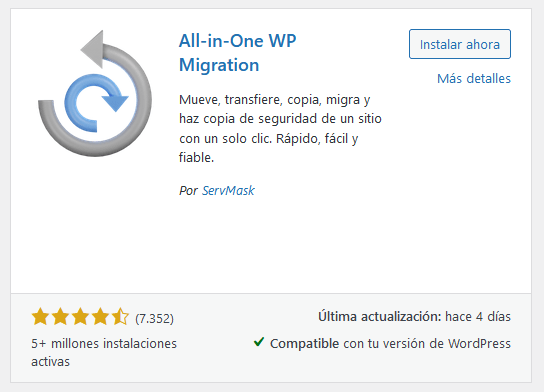
Después de un par de segundos, puedes elegir «Activar».
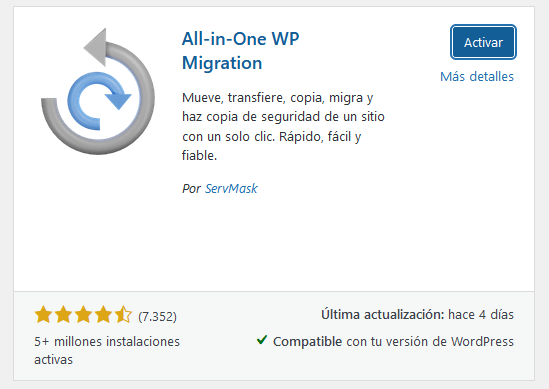
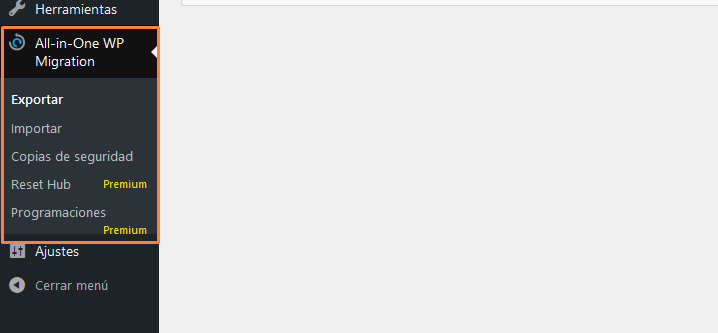
Si la instalación se ha completado correctamente, en la barra lateral del panel de WordPress aparecerá un enlace al plugin All-in-One WP Migration.
Paso 2: Exportar tu sitio web WordPress
Todo lo que necesitas hacer es acceder a All-in-One WP Migration en tu panel de WordPress. Luego, selecciona Exportar:
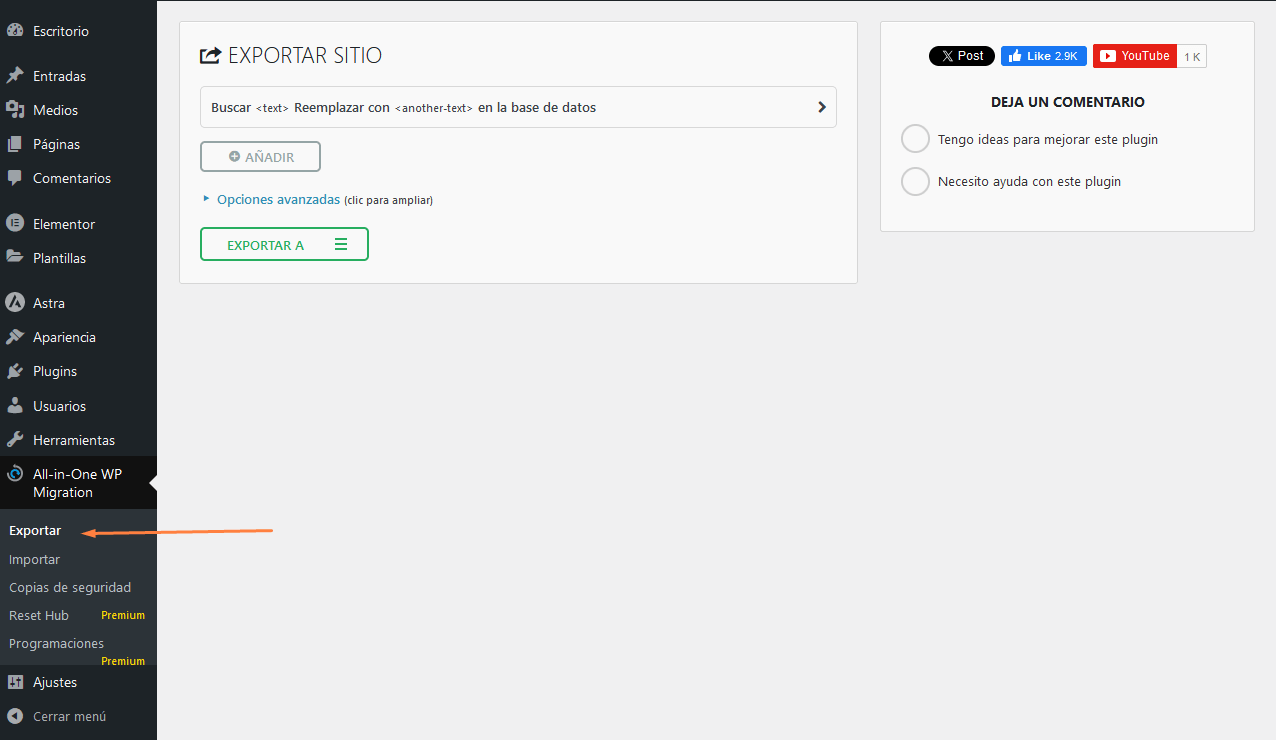
A continuación, se abrirá una nueva pantalla en la que podrás elegir la configuración para crear el fichero de migración.
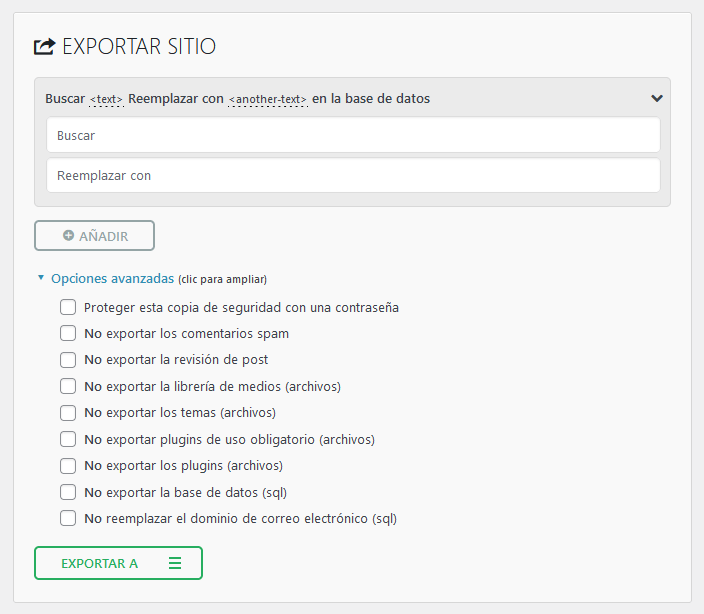
Buscar «» y Reemplazar con «» en la base de datos
Para nuestra exportación, esta función no es necesaria. Sin embargo, puede resultar útil si deseas reemplazar cierta información durante el proceso de migración, como por ejemplo cambiar el dominio original de nuestro WordPress, cambiando todas las URLs de la base de datos de «https:/www.sitioantiguo.com/» a «https:/www.sitionuevo.com/». De esta manera, la base de datos exportada estará lista para que WordPress pueda cargar correctamente tu contenido con el nuevo nombre de dominio al importarlo en el nuevo servicio de hosting.
Opciones avanzadas
Aunque no es necesario configurar estas opciones complejas para nuestra exportación, tienes la opción de eliminar algunos elementos del fichero de exportación final. Puedes eliminar archivos de plugins, temas, multimedia, comentarios de spam y otros elementos.
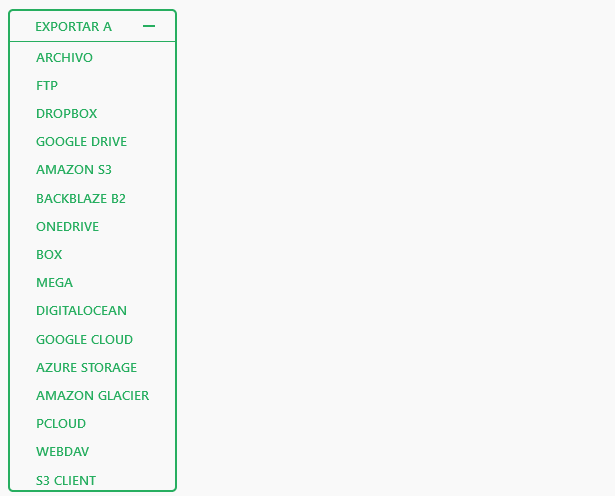
Exportar a
Verás un nuevo conjunto de opciones después de seleccionar «Exportar a». Puedes exportar tu sitio web a Dropbox, Google Drive o Google Cloud, por ejemplo. Alternativamente, puedes descargar tu sitio web como un archivo en tu computadora, que es la opción que usaremos en esta guía:
La exportación comenzará. En la mayoría de los casos, esto solo dura unos segundos. Sin embargo, este proceso puede ser un poco más largo si tienes un sitio web particularmente grande con una gran cantidad de datos (como una tienda de comercio electrónico).
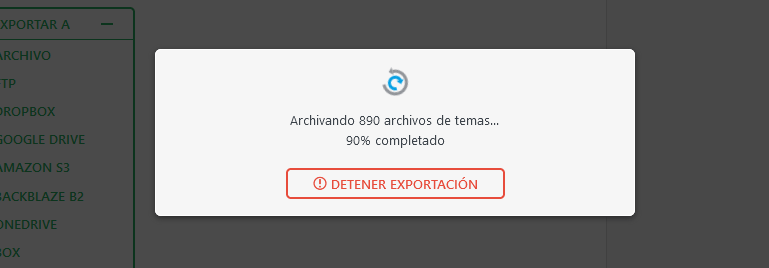
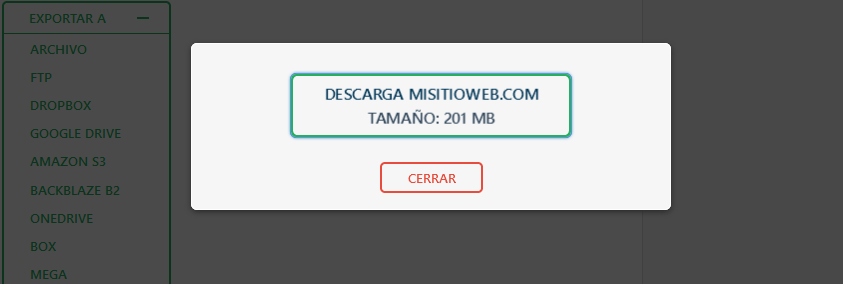
Luego, en el cuadro emergente, haz clic en el enlace de descarga para descargar tu sitio web en un solo fichero con la extensión .wpress.
Podés profundizar en Migrar WordPress con All-in-One WP Migration, donde cubrimos justo esto de los permalinks que dejan de andar.
Para simplificar este paso, acá tenemos un artículo detallado sobre herramientas de migración que podés usar.
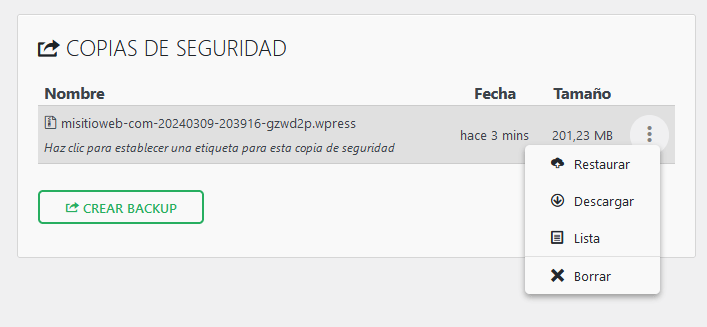
Además, tendrás una copia del mismo archivo .wpress que has descargado previamente en la sección «Copias de seguridad» del plugin All-in-One WP Migrator, por lo que podrás usarlo como copia de seguridad si deseas restaurar tu WordPress en tu hosting actual o volver a descargar el fichero a tu PC.
Esto se conecta con migrar un sitio WordPress, algo que conviene tener resuelto antes de que el almacenamiento se te complique.
Paso 3: Importar la copia de seguridad en otra instalación de WordPress
Para iniciar el proceso de importación, debemos tener una instalación de WordPress y el plugin All-in-One WP Migration instalado en esta nueva web. Para importar la web, seguiremos estos pasos:
En el panel de WordPress, selecciona All-in-One WP Migration y luego selecciona «Importar».
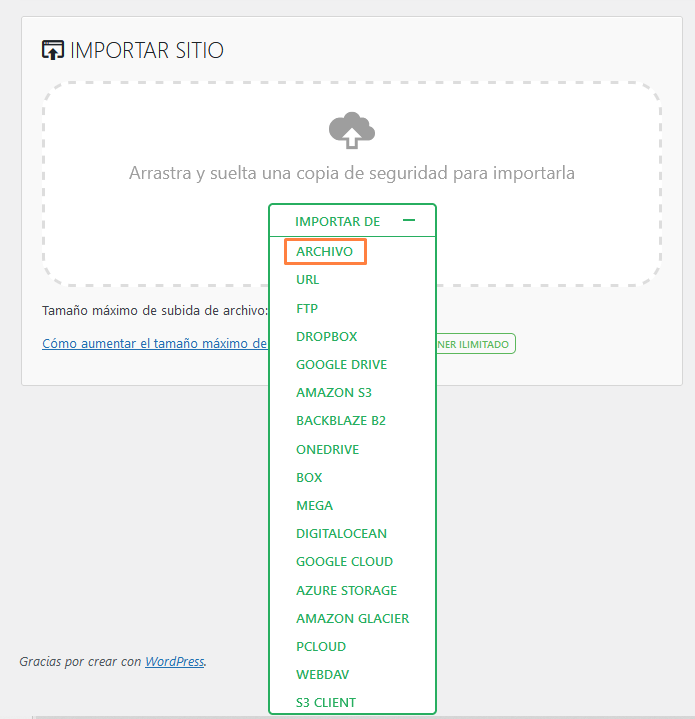
Luego debes hacer clic en el botón «Importar De» y elegir «Archivo».
Examina y carga el archivo de exportación .wpress creado en el paso anterior de esta guía desde tu computadora.
El plugin te advertirá que este proceso sobrescribirá tu base de datos, medios, plugins y temas de WordPress actuales. A continuación, haz clic en el botón «Proceder».
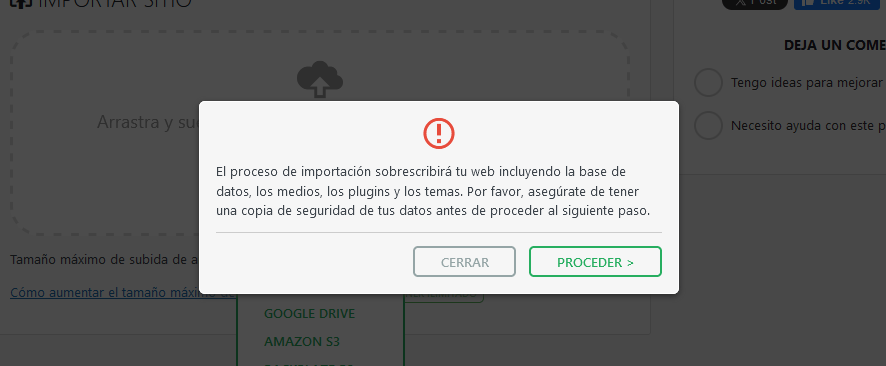
Esto marca el inicio del proceso de importación. El tiempo que llevará esto dependerá del tamaño del archivo de migración y del nuevo servidor que hayas instalado.
Recibirás un mensaje de confirmación que te informará que «Tu sitio se ha importado correctamente» y que debes «Guardar la estructura de enlaces permanentes».
Para finalizar el proceso de importación, haga clic en «Finalizar».
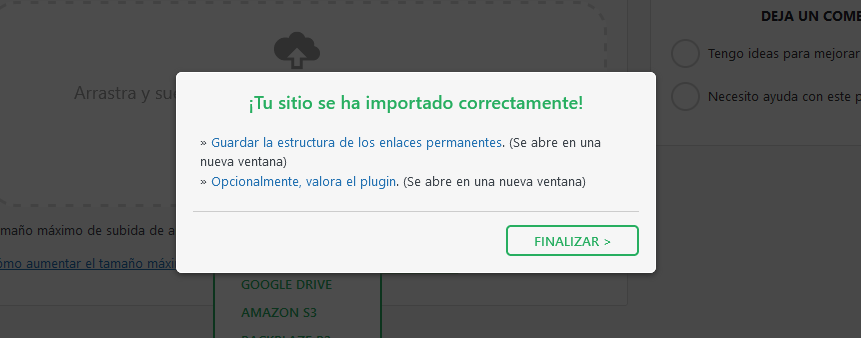
IMPORTANTE: Ahora que has transferido toda la información de tu antiguo WordPress, incluidos tus usuarios y contraseñas, a tu nuevo WordPress, los usuarios y contraseñas que configuraste durante la instalación ya no son válidos.
La migración de su WordPress casi ha terminado. Ahora, todo lo que necesitas hacer es restablecer la configuración de enlaces permanentes del nuevo WordPress que ya se ha migrado.
Debes ir al menú «Ajustes», «Enlaces permanentes» y «Guardar cambios» en el nuevo panel de WordPress.
¡Listo! Has migrado y configurado correctamente tu WordPress.
Cómo migrar WordPress sin downtime (sin que tu sitio se caiga)
La preocupación más común al mudar un sitio es que quede caído durante la migración. Con un poco de planificación, el tiempo fuera de línea puede ser de cero o de apenas unos segundos. La clave es no migrar «sobre» el sitio en vivo, sino preparar la copia nueva en paralelo y recién al final apuntar el dominio:
- Montá el sitio nuevo en paralelo. Importá tu copia con All-in-One WP Migration en el hosting nuevo usando una URL temporal o un subdominio de staging, sin tocar todavía el dominio real.
- Probá todo antes de cambiar el dominio: que cargue bien, que funcionen formularios, imágenes y tienda. Mejor descubrir un problema ahora que con el dominio ya apuntando.
- Bajá el TTL del DNS unos días antes (a 300 segundos) para que el cambio se propague rápido cuando lo hagas.
- Hacé una sincronización final. Si entre la copia y el cambio recibiste pedidos o comentarios nuevos, exportá una última vez justo antes de mover el dominio para no perder datos.
- Recién ahí cambiá el DNS hacia el hosting nuevo. Como ya está todo probado y el TTL es bajo, la transición es casi instantánea.
- Mantené el sitio viejo online hasta que el DNS termine de propagar (24–48 h). Mientras propaga, todos ven una versión funcionando.
Con este método, en vez de «apagar para migrar», trabajás sobre una copia y solo cambiás el interruptor al final: así migrás un WordPress en producción sin que se caiga.
Conclusiones
All-in-One WP Migration es una herramienta esencial para simplificar y agilizar el proceso de migración de sitios web en WordPress. Su interfaz intuitiva y funcionalidades robustas hacen que trasladar tu sitio de un servidor a otro sea un proceso más sencillo y eficiente.
Al utilizar All-in-One WP Migration, no solo ahorras tiempo y esfuerzo, sino que también aseguras la integridad de tu contenido durante el proceso de migración.
Si estás buscando un entorno de hosting que maximice la velocidad y el rendimiento de tu sitio WordPress, te invitamos a explorar los planes de WordPress Hosting optimizados con LiteSpeed de DonWeb. Descubre cómo puedes llevar tu sitio a nuevas alturas con una infraestructura diseñada para ofrecer velocidad, estabilidad y confiabilidad.