
En pocas palabras: El Gravity Forms Discord Add-On, publicado el 13/10/2026 en Gravity Labs, envía a un canal de Discord un mensaje embed con cada envío de formulario de WordPress. Usa webhooks entrantes, sin bot, y es gratis con cualquier licencia de Gravity Forms, aunque es experimental y sin soporte oficial.
La integración WordPress Discord con Gravity Forms ya existe: el 13/10/2026 Gravity Forms publicó el Discord Add-On, que manda un mensaje embed a un canal de Discord cada vez que alguien envía un formulario. Es gratis con cualquier licencia de Gravity Forms, pero es experimental y no tiene soporte oficial.
El Gravity Forms Discord Add-On es un complemento de Gravity Labs que conecta formularios de WordPress con un servidor de Discord mediante webhooks entrantes. Sirve para que el equipo que administra el sitio reciba, en el canal que elija, un mensaje con título, descripción y campos del formulario apenas llega un envío. Funciona en servidores de Discord gratuitos y pagos, y lo usa quien ya tiene licencia de Gravity Forms.
En este artículo:
- En 30 segundos
- ¿El Discord Add-On de Gravity Forms es gratis y qué tiene de distinto?
- ¿Cómo armar la integración WordPress Discord con Gravity Forms paso a paso?
- ¿Cómo funciona un webhook de Discord con WordPress?
- ¿Qué se puede personalizar en el mensaje de Discord?
- ¿Cómo saber si el mensaje llegó a Discord y cómo reenviarlo?
- ¿Para qué casos sirve enviar formularios de WordPress a Discord?
- ¿Qué está confirmado y qué no sobre el add-on?
- ¿Conviene usar un add-on experimental en formularios de producción?
- Errores comunes
- Preguntas Frecuentes
- Conclusión
- Fuentes
En 30 segundos
- El add-on salió el 13/10/2026 y es parte de Gravity Labs, el espacio de complementos experimentales de Gravity Forms.
- Es gratis con cualquier licencia de Gravity Forms, sin soporte oficial.
- Usa webhooks de Discord, así que no necesitás crear un bot.
- Soporta merge tags, lógica condicional, varios feeds por formulario, envío de prueba y reenvío manual.
- La fuente no menciona versión estable ni reintentos automáticos.
¿El Discord Add-On de Gravity Forms es gratis y qué tiene de distinto?
Es gratis con tu licencia de Gravity Forms, según el anuncio oficial de Gravity Forms, pero vive en Gravity Labs, fuera de la suite normal de add-ons. La propia empresa lo define como «experimental and outside our official support». Hasta acá, lo que dice la fuente. Lo que hace diferente a este add-on frente a mandar un mail es el destino: el aviso cae donde tu equipo ya está charlando.
Ojo con la letra chica. Que sea gratis no quiere decir que esté listo para cualquier cosa.
¿Cómo armar la integración WordPress Discord con Gravity Forms paso a paso?
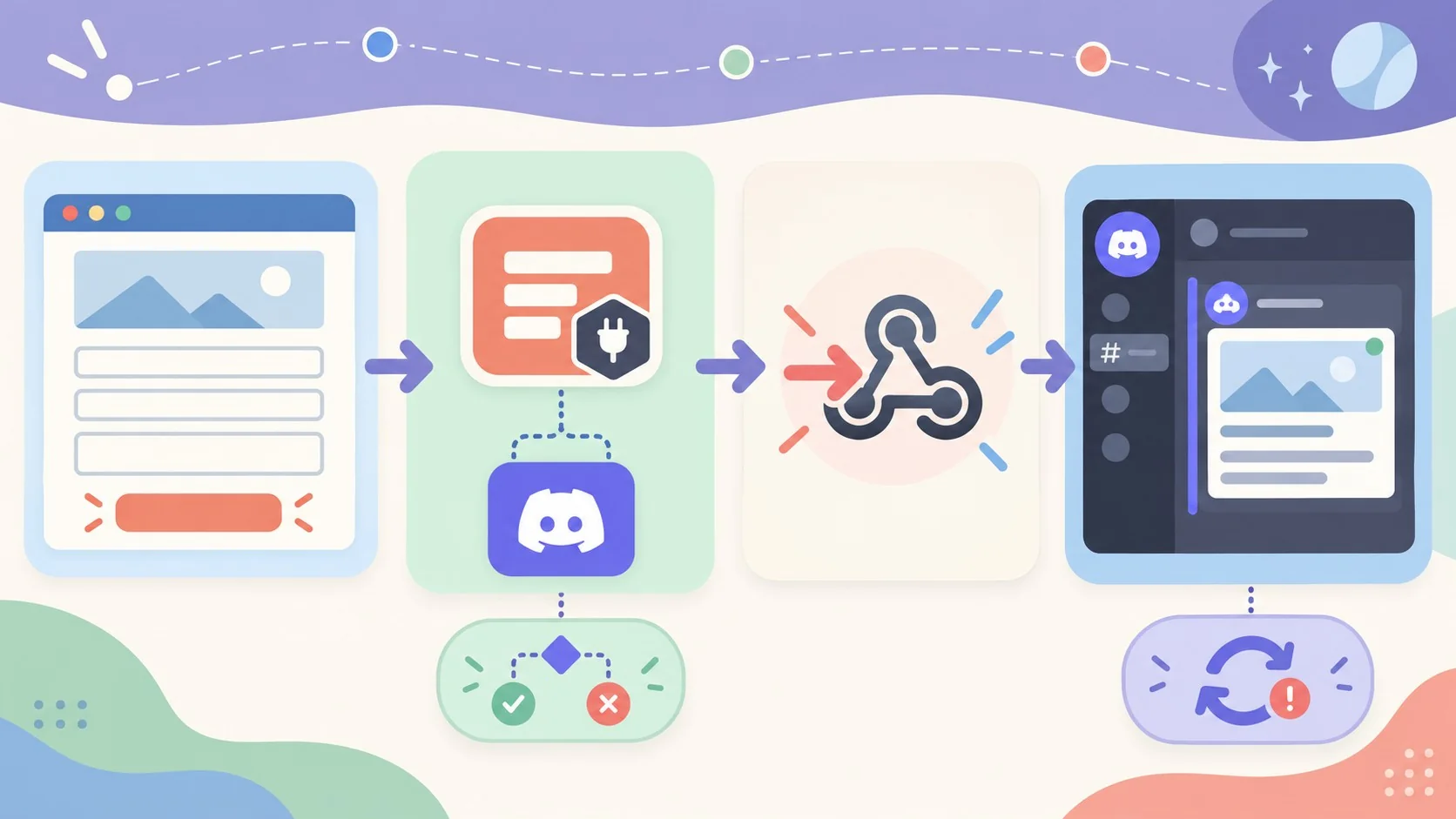
Son cinco pasos: instalar el add-on desde Gravity Labs, tener el formulario listo, crear un webhook entrante en Discord, configurar el feed en el formulario y probar el envío. Según la guía de Gravity Forms, la parte de Discord se hace igual en la app web y en la de escritorio. Tema relacionado: recursos de la comunidad de WordPress.
- Instalá el add-on. Descargá el ZIP desde la página de Discord Add-On en Gravity Labs con tu cuenta de Gravity Forms. Después andá a Plugins → Añadir plugin → Subir plugin, instalalo y activalo.
- Tené el formulario listo. Sirve cualquier tipo, desde una plantilla o en blanco. Los campos los mapeás después, en el feed.
- Creá el webhook entrante en Discord. Pasá el mouse sobre el canal, tocá el engranaje (Editar canal), entrá en Integraciones y elegí Crear webhook. Podés ponerle un nombre y copiar la URL con «Copy Webhook URL».
- Creá el feed. En el editor del formulario andá a Settings → Discord → Add New, pegá la URL en Webhook URL y completá título, descripción y campos del embed.
- Probá y guardá. Tocá «Send Test to Discord», mirá cómo quedó el mensaje y recién ahí guardá con Save Settings.
Dato de la documentación de Discord: crear un webhook requiere el permiso MANAGE_WEBHOOKS, y el nombre no puede contener «clyde» ni «discord» (hasta 80 caracteres). Si el botón no te aparece, probablemente sea un tema de permisos y no del plugin.
Y la URL del webhook es un secreto. Quien la tenga puede publicar en tu canal sin autenticarse (más sobre esto en el tema de riesgos, y en el blog hermano seguridadenwordpress.com si querés profundizar en hardening).
¿Cómo funciona un webhook de Discord con WordPress?
Un webhook entrante es una URL que acepta mensajes y los publica en un canal, sin bot ni autenticación. Lo dice la documentación de Discord: son «una forma de bajo esfuerzo» de postear mensajes. Gravity Forms la usa como destino: cuando entra una respuesta, el add-on arma el embed y lo manda a esa URL.
Algunos límites de la API que conviene tener presentes:
- Hasta 2000 caracteres de contenido. Es el tope del campo
contentde un mensaje de webhook. - Hasta 10 embeds por mensaje. La documentación fija ese máximo para el array
embeds. - Sanitizar texto de usuarios. Discord recomienda limpiar los strings generados por usuarios y usar
allowed_mentionspara evitar menciones inesperadas.
Lo que no queda claro: si el add-on aplica allowed_mentions por su cuenta. La fuente de Gravity Forms no lo detalla, así que en tu prueba conviene mandar un texto con una mención y ver qué pasa.
¿Qué se puede personalizar en el mensaje de Discord?
Podés definir título, descripción, color, nombre y avatar del bot, y los campos del formulario que aparecen en el embed. Según Gravity Forms, el título y la descripción aceptan merge tags, así que el mensaje puede decir quién escribió y de qué trata. Si dejás esas opciones sin tocar, valen las que configuraste en el webhook.
La lógica condicional es lo más útil para equipos. Podés crear varios feeds en un mismo formulario, cada uno con su webhook (o sea, su canal) y su condición. Además, la entrega corre en segundo plano (procesamiento asíncrono), de modo que Discord no demora el envío del formulario para quien lo completa. En armar una landing page que capte leads profundizamos sobre esto.
¿Cómo saber si el mensaje llegó a Discord y cómo reenviarlo?
En el detalle de cada entrada ves el estado de Discord en la barra lateral y un resumen de cada mensaje en la sección Notes. Si falló, tocás «Resend to Discord» en la misma barra y se reenvía a mano. Así lo describe la guía de Gravity Forms.
Si no llega nada, revisá en este orden: que la URL esté copiada completa, que el webhook siga existiendo en el canal correcto, que el feed esté guardado y activo, y que no haya una condición que lo bloquee. Primero el botón de prueba, después la entrada real.
¿Para qué casos sirve enviar formularios de WordPress a Discord?
Sirve cuando el equipo que responde ya trabaja dentro de Discord. La fuente lista leads de ventas, formularios de contacto, inscripciones a cursos o coaching, soporte, postulaciones laborales, registros a eventos, alertas internas y ruteo por equipos.
Un ejemplo hipotético (no sale de la fuente): un formulario de contacto con un campo «Motivo». Un feed con la condición «Motivo = Ventas» apunta al webhook del canal de comercial, y otro con «Motivo = Soporte» apunta al del canal de soporte. Un tercero, sin condición, manda todo a un canal de archivo. Armarlo lleva tres webhooks y tres feeds. Cubrimos ese tema en detalle en probar la integración primero en staging.
Otro, también hipotético: una inscripción a un taller que avisa al canal del organizador con nombre y fecha elegida en el embed.
¿Qué está confirmado y qué no sobre el add-on?
Confirmado por el anuncio de Gravity Forms:
- Publicación el 13/10/2026 dentro de Gravity Labs.
- Gratis con cualquier licencia de Gravity Forms.
- Experimental y fuera del soporte estándar.
- Uso de webhooks de Discord, disponibles en servidores gratuitos y pagos.
- Embeds, merge tags, lógica condicional, procesamiento asíncrono, envío de prueba, seguimiento de entrega y reenvío manual.
Sin confirmar, porque la fuente no lo dice: versión estable, plan de evolución, compatibilidad con versiones concretas de WordPress, PHP o Gravity Forms, reintentos automáticos ante fallas y cómo se comporta con volúmenes altos de envíos. No hay números de rendimiento publicados, y yo no los voy a inventar.
¿Conviene usar un add-on experimental en formularios de producción?
Depende del formulario. Para avisos internos donde el mail sigue siendo el respaldo, el riesgo es bajo; para un formulario cuyo único canal de aviso sea Discord, yo no lo dejaría así. Si falla, no hay soporte oficial al que llamar.
Mi propuesta de verificación (criterio editorial, no viene de Gravity Forms ni lo probamos nosotros): en una copia del sitio, mandá una entrada real por cada rama de lógica condicional, comprobá que cada mensaje caiga en el canal correcto, mirá el estado en la entrada y probá el reenvío manual. Para esa copia podés usar un hosting WordPress de Donweb u otro entorno controlado, y apuntar el webhook a un canal privado de prueba.
Sobre datos: un canal de Discord suele tener más gente de la que imaginás. Mapear teléfonos, DNI o mensajes sensibles a un embed es regalar información (y después borrarla de un canal compartido no siempre es trivial). Mandá lo mínimo para decidir y dejá el detalle en la entrada de WordPress. Esto se conecta con lo que analizamos en corregir enlaces rotos en tu sitio.
Si querés profundizar en esto, tenemos un artículo sobre Gravity Forms integrations con WooCommerce.
Errores comunes
- Pegar la URL del webhook en un lugar público. Compartirla en un documento abierto o en un repositorio equivale a dejar la puerta del canal abierta. Si se filtró, borrá el webhook en Discord y creá otro.
- Probar solo con «Send Test to Discord». El test valida la conexión y el formato, no tus condiciones. Corré una entrada real por cada regla.
- Mapear de más. Poner todos los campos en el embed llena el canal de datos personales que nadie necesita ahí.
- Tratar el add-on como soporte garantizado. Es de Labs: dejá un aviso por mail como respaldo hasta que lo hayas visto andar un tiempo.
Preguntas Frecuentes
¿Cómo envío un formulario de WordPress a Discord?
Con Gravity Forms, instalás el Discord Add-On, creás un webhook entrante en el canal de Discord y pegás su URL en un feed del formulario (Settings → Discord → Add New). Después probás con «Send Test to Discord» y guardás. Más sobre esto en elegir un WAF para proteger tu sitio.
¿Cómo creo un webhook entrante en Discord?
Editá el canal con el ícono de engranaje, entrá en Integraciones, tocá Crear webhook y copiá la URL con «Copy Webhook URL». Necesitás el permiso MANAGE_WEBHOOKS, según la documentación de Discord. Mirá también detectar backdoors ocultos en mu-plugins.
¿Gravity Forms tiene integración con Discord?
Sí, desde el 13/10/2026 con el Gravity Forms Discord Add-On, publicado en Gravity Labs. Es un complemento experimental, fuera del soporte oficial de la empresa.
¿El add-on de Discord para Gravity Forms es gratis?
Es gratis con cualquier licencia de Gravity Forms, según la empresa. Necesitás la licencia para descargarlo desde tu cuenta; la fuente no menciona un costo adicional.
¿Cómo reenvío un mensaje a Discord si falló la entrega de un formulario?
Abrí la entrada en WordPress, revisá el estado de Discord en la barra lateral y tocá «Resend to Discord». En la sección Notes ves el detalle de cada intento.
Conclusión
Gravity Forms sumó el 13/10/2026 una forma gratuita (con licencia) de mandar envíos de formularios a canales de Discord, con embeds, lógica condicional y reenvío manual. Importa si tu equipo ya vive en Discord y hoy depende de mails que nadie mira. El detalle es que nació en Labs, sin soporte oficial ni garantías públicas de estabilidad.
Qué hacer: instalalo en una copia del sitio, probalo con un canal privado, mapeá pocos datos y mantené el mail como respaldo hasta tener confianza. Si lo vas a usar en serio, revisá las novedades de Gravity Labs antes de actualizar.
Fuentes
- Gravity Forms – Guía oficial de la integración WordPress Discord con el Discord Add-On
- Gravity Forms – Página del Discord Add-On
- Discord – Documentación del recurso Webhook