
Actualizado el 12/09/2026 — Este artículo fue actualizado con información reciente y secciones nuevas.
¿Alguna vez te preguntaste cómo instalar y configurar LiteSpeed Caché para WordPress de forma que tu sitio vuele? La caché es un componente crítico para la experiencia del usuario. Si no sabés bien qué hace, en esta guía vas a resolver todas tus dudas sobre LiteSpeed Cache, su importancia real y los pasos exactos para configurarlo correctamente hoy mismo.
LiteSpeed Cache es un plugin gratuito y de código abierto para WordPress, desarrollado por LiteSpeed Technologies, que genera caché de página tanto a nivel de aplicación como de servidor. Sirve para reducir el tiempo de carga evitando que WordPress reconstruya cada página desde PHP y MySQL en cada visita. Funciona en cualquier hosting, con mejoras adicionales si el servidor corre sobre LiteSpeed Web Server u OpenLiteSpeed.
En este artículo:
- En 30 segundos
- ¿Qué es la caché y por qué afecta directamente a tus usuarios?
- ¿Dónde reside la memoria caché en tu infraestructura?
- LiteSpeed Plugin: ¿Qué es exactamente y para qué sirve?
- ¿Cómo instalar LiteSpeed Cache en WordPress paso a paso?
- ¿Cómo configurar correctamente LiteSpeed Cache en 2026?
- ¿Funciona LiteSpeed Cache en cualquier hosting o necesito OpenLiteSpeed?
- ¿Qué hosting con LiteSpeed conviene contratar en Argentina?
- ¿Qué diferencia hay entre la caché del navegador y la de LiteSpeed?
- ¿Es necesario vaciar el caché manualmente si activo «Vaciar todo al actualizar»?
- ¿Qué hosting soporta LiteSpeed Cache de forma nativa?
- ¿LiteSpeed es mejor que otros plugins de caché como WP Super Cache?
- ¿Funciona LiteSpeed Cache sin OpenLiteSpeed en el servidor?
- ¿Cuánto cuesta usar LiteSpeed Cache?
- ¿Qué errores comunes aparecen al configurar LiteSpeed Cache?
En 30 segundos
- Qué es: plugin gratuito para generar caché HTML y optimizar recursos en WordPress.
- Requisito clave: funciona mejor si tu hosting usa OpenLiteSpeed o LiteSpeed Enterprise.
- Instalación: buscá «LiteSpeed Cache» en Plugins > Añadir Nuevo y activá.
- Configuración base: activá «Vaciar todo al actualizar» y excluí checkout, carrito y login del caché.
- Impacto: reduce los tiempos de carga al evitar consultas repetidas a la base de datos en cada visita.
- Costo: el plugin es gratis; la caché de servidor depende de si tu hosting corre LiteSpeed Web Server.
¿Qué es la caché y por qué afecta directamente a tus usuarios?
La caché es una memoria intermedia que guarda versiones ya generadas de tus páginas para no reconstruirlas desde cero en cada visita. En WordPress, eso significa evitar que el servidor procese PHP y consulte MySQL cada vez que alguien entra a un post o una página. El resultado directo es una carga más rápida y menos trabajo para tu servidor.
Sin caché, cada visita obliga al servidor a ejecutar el mismo proceso: leer la base de datos, armar el HTML y enviarlo. Con miles de visitas simultáneas, eso satura el CPU y genera demoras perceptibles para el usuario.
Cuando un usuario pide tu página y ya existe una copia guardada, ocurre un «acierto de caché». Si no existe, se produce un «fallo de caché» y el servidor tiene que generarla de nuevo. Reducir los fallos de caché mejora la velocidad percibida y también el SEO técnico, porque Google usa la velocidad de carga como señal de ranking.
¿Dónde reside la memoria caché en tu infraestructura?
La caché existe en tres niveles distintos dentro de tu infraestructura: en tu propio sitio (archivos estáticos generados por WordPress), en el navegador del usuario (archivos locales guardados en su equipo) y en el servidor donde está alojado tu hosting.
Para potenciar el rendimiento global, un plugin como LiteSpeed Cache es la opción más completa porque no se queda solo en el nivel de WordPress: si tu servidor lo permite, también interactúa con la caché a nivel de servidor.
A continuación te mostramos cómo instalar y configurar LiteSpeed Cache paso a paso, con las opciones que realmente conviene tocar y las que podés dejar en su valor por defecto.
LiteSpeed Plugin: ¿Qué es exactamente y para qué sirve?
LiteSpeed Cache es un plugin gratuito y de código abierto, diseñado específicamente para WordPress, que crea copias estáticas de tus páginas dinámicas. Su función principal es reducir la carga de trabajo del servidor evitando reconstruir cada página en cada petición.
Además de la caché de página, gestionás la caché a nivel de servidor (LS Cache) siempre que tu hosting tenga LiteSpeed Web Server u OpenLiteSpeed instalado. Sin esa tecnología, el plugin sigue funcionando, pero como un sistema de caché tradicional sobre Apache o Nginx.
Con un manejo avanzado del plugin también podés administrar lo siguiente:
- Carga diferida (Lazy Load): las imágenes se cargan recién cuando el usuario baja por la página, ahorrando ancho de banda en la carga inicial.
- Minificación: elimina espacios y caracteres innecesarios de CSS, JS y HTML para reducir el peso de los archivos.
- Optimización de imágenes: comprime el peso de las imágenes sin una pérdida de calidad visible.
- Limpieza de base de datos: borra revisiones antiguas, comentarios spam y transients vencidos para acelerar las consultas.
- Caché de objetos: guarda en memoria (Redis o Memcached, si tu hosting lo ofrece) los resultados de consultas repetitivas a la base de datos.
Estas funciones son complementarias entre sí. LiteSpeed cubre la mayoría de las necesidades de optimización técnica de un sitio WordPress estándar, aunque existen herramientas específicas para tareas puntuales de seguridad o edición de imágenes que podés sumar en paralelo.
¿Cómo instalar LiteSpeed Cache en WordPress paso a paso?
Instalás LiteSpeed Cache desde el panel de WordPress en menos de dos minutos: entrás a Plugins, buscás el nombre exacto y lo activás. No requiere licencia para las funciones básicas de caché de página.
Primero, accedé al panel de administración (WP-Admin). Andá a la sección «Plugins» y hacé clic en «Añadir nuevo». En el buscador escribí «LiteSpeed Cache».
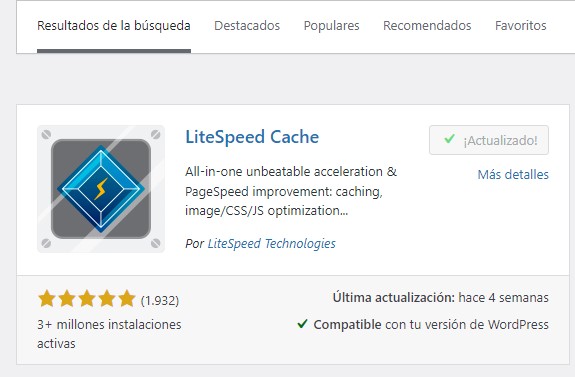
También podés descargarlo e instalarlo manualmente desde el repositorio oficial:
Una vez instalado y activado, aparece un menú lateral llamado «LiteSpeed Cache». Entrá ahí para empezar la configuración básica.
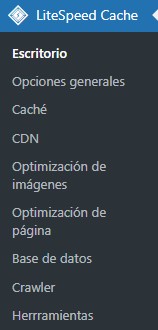
Como pantallazo general, vas a encontrar varias opciones divididas por categorías. Empezá por el «Escritorio» (Dashboard), donde se muestran estadísticas base de cómo está optimizado tu sitio.
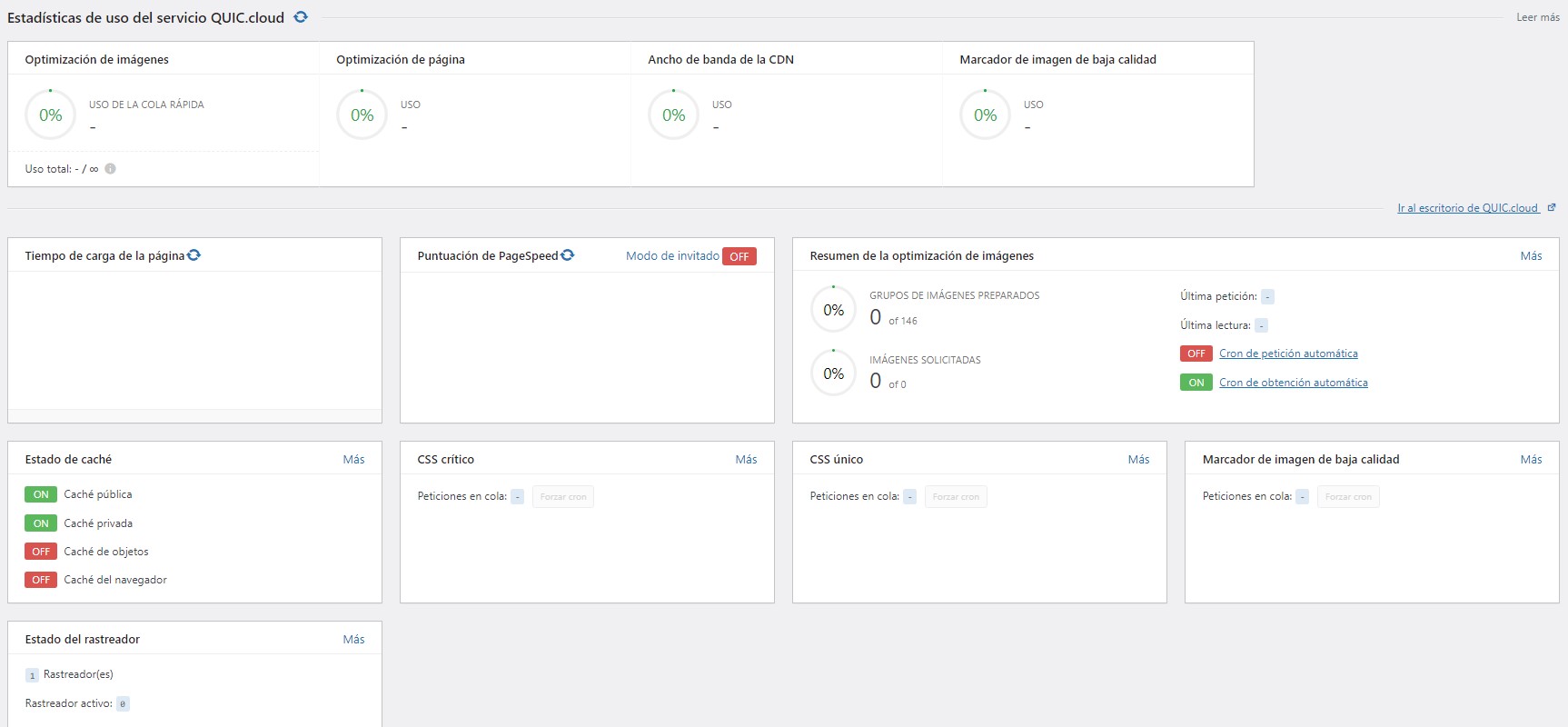
Después andá a la opción del desplegable llamada «Opciones Generales».
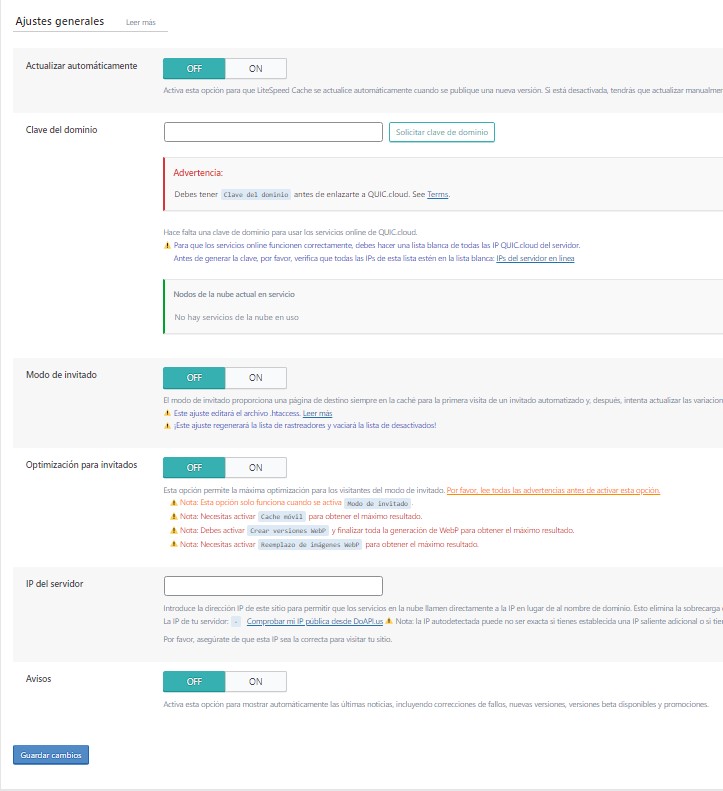
En esta sección, lo más importante es la resolución de IP. Si querés que al pedir tu sitio se llame directamente a la IP del servidor en vez de resolver el dominio, ganás una optimización extra en velocidad porque evitás la espera de la resolución DNS.
El resto de las opciones de esta pestaña podés dejarlas en OFF inicialmente, porque dependen de integraciones externas o acciones técnicas avanzadas que quizás no uses todavía.
¿Cómo configurar correctamente LiteSpeed Cache en 2026?
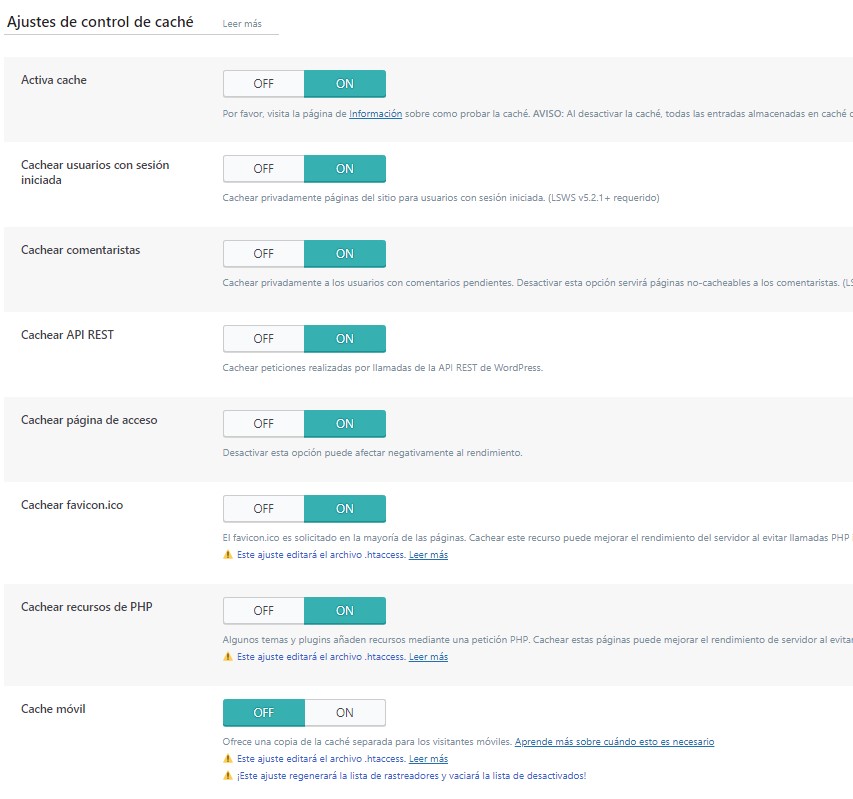
Configurar correctamente LiteSpeed Cache en 2026 significa activar el vaciado automático de caché, excluir del caché las páginas dinámicas (checkout, carrito, login) y probar la minificación en un entorno de staging antes de aplicarla en producción. Para la mayoría de los blogs y sitios corporativos, la configuración por defecto del plugin ya cubre gran parte del trabajo.
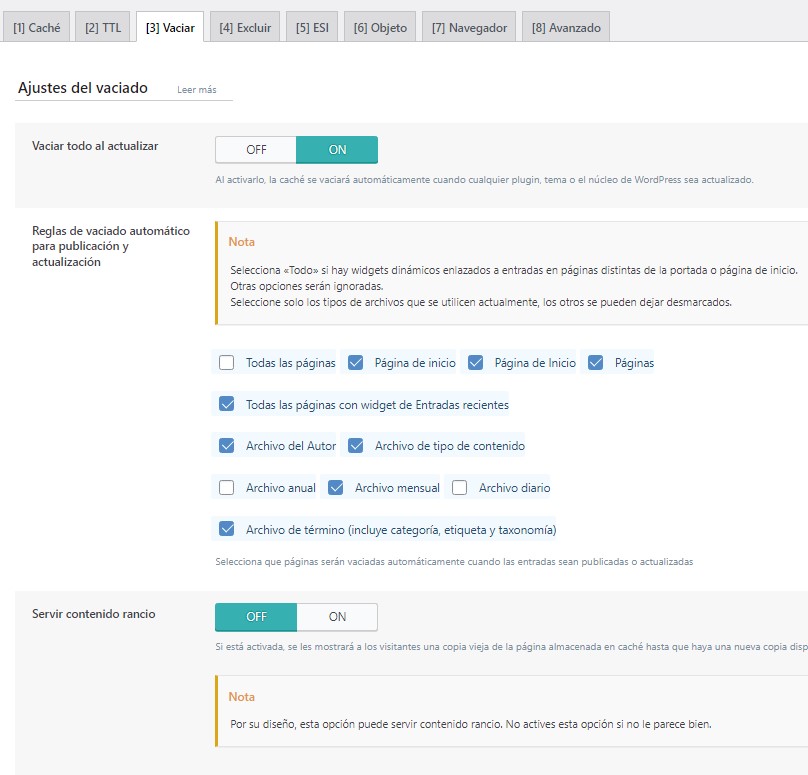
Vaciado de caché automático
La opción «Vaciar todo al actualizar» tiene que estar activada siempre. Así, cuando publicás o editás un contenido, el plugin regenera la caché correcta al instante, sin que tengas que hacer nada manual.
Sin esa opción activa, corrés el riesgo de que los visitantes vean versiones viejas de tus posts o páginas después de editarlas, lo que genera confusión y mala experiencia.
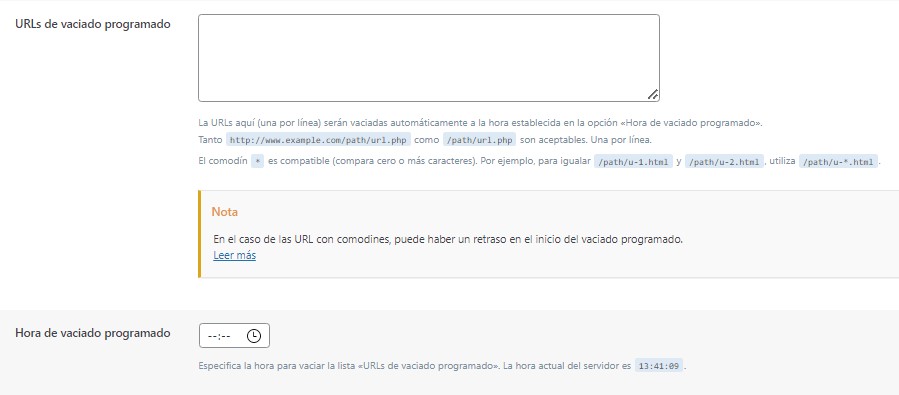
Vaciado programado y URLs específicas
El «Vaciado Programado» te sirve cuando una URL cambia de forma constante sin que edites el post directamente, como un widget con datos externos. Ahí podés fijar un intervalo (por ejemplo, cada 6 horas) para que esa URL puntual se regenere sola.
El vaciado al actualizar cubre casi todos los casos normales de edición de contenido. Esta opción de vaciado programado queda reservada para feeds de redes sociales o información de terceros que se actualiza sin tocar el post original. Si querés profundizar en estrategias de rendimiento, tenemos un artículo sobre rendimiento con LiteSpeed Cache que amplía el tema.
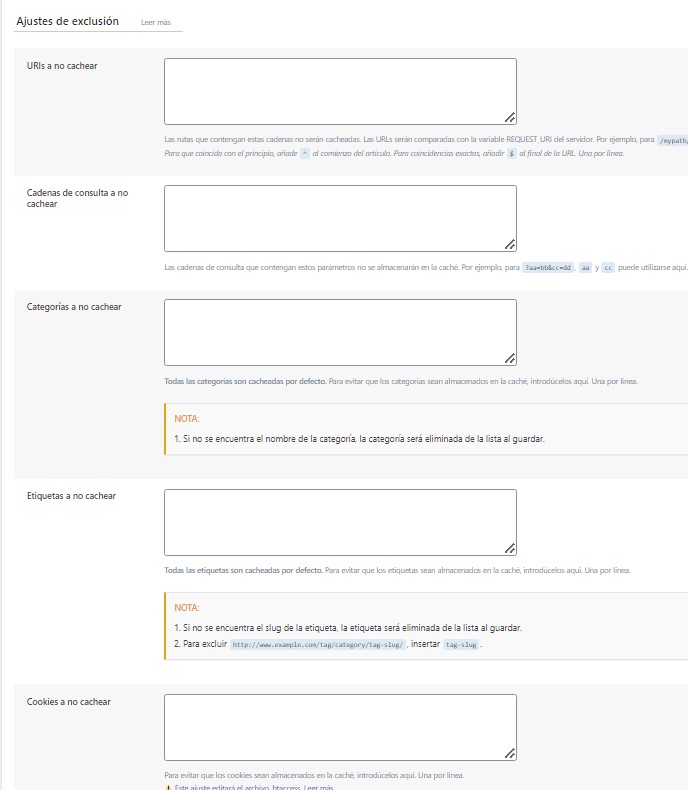
Exclusión de actualización de caché
Las exclusiones sirven para que ciertas URLs, categorías o tags nunca generen archivos de caché estática. Se usan sobre todo en páginas que deben comportarse de forma dinámica en cada visita.
- Checkout y carrito: forzar caché ahí rompe el flujo de compra porque el usuario ve datos de otro visitante o un estado desactualizado.
- Área de login y «mi cuenta»: deben mostrar siempre la sesión actual del usuario, nunca una versión guardada.
- Páginas con contenido personalizado: cualquier sección que cambie según quién la visita necesita quedar fuera del caché.
Minificación, imágenes y caché de objetos
La minificación de CSS y JS reduce el peso de los archivos, pero conviene activarla de a poco y revisar el sitio en vivo después de cada cambio. Combinar mal los archivos JS puede romper la ejecución de scripts que dependen de un orden específico.
- Optimización de imágenes: la pestaña «Image Optimization» comprime las imágenes ya subidas a la biblioteca de medios sin tocar el archivo original.
- Caché de navegador: definí un tiempo de expiración razonable para que los recursos estáticos (CSS, JS, imágenes) no se vuelvan a descargar en cada visita.
- Caché de objetos: si tu hosting ofrece Redis o Memcached, activarla reduce las consultas repetidas a la base de datos en sitios con mucho tráfico.
Las demás pestañas y configuraciones conviene mantenerlas en el valor estándar con el que vienen al instalar el plugin. Es mejor un uso básico pero totalmente funcional antes de activar minificaciones agresivas sin probarlas.
| Pestaña | Qué configurar | Valor recomendado |
|---|---|---|
| Cache | Vaciar todo al actualizar | Activado |
| Cache | Caché para usuarios logueados | Desactivado, salvo sitios de membresías |
| Page Optimization | Minificación CSS/JS | Probar en staging antes de activar en producción |
| Page Optimization | Carga diferida de imágenes | Activado |
| Exclude | URLs de checkout, carrito y login | Excluidas del caché |
¿Funciona LiteSpeed Cache en cualquier hosting o necesito OpenLiteSpeed?
LiteSpeed Cache funciona en cualquier hosting con WordPress, pero conseguís mayor rendimiento si tu servidor tiene OpenLiteSpeed o LiteSpeed Enterprise instalado. En ese caso, gestionás la LS Cache del servidor directamente desde el plugin, no solo la caché de WordPress.
Si después de un cambio en tu sitio seguís viendo la versión vieja, en este artículo explicamos cómo purgar la caché de LiteSpeed paso a paso.
Sin esa tecnología en el servidor, el plugin actúa como un sistema de caché de página tradicional sobre Apache o Nginx: sigue generando HTML estático, pero sin la capa adicional de caché a nivel de servidor.
Verificá con tu proveedor de hosting si ofrece soporte para LiteSpeed Web Server u OpenLiteSpeed. Los planes de Hosting WordPress de DonWeb incluyen esta tecnología de forma nativa, así que no necesitás gestionar nada por tu cuenta a nivel de servidor.
¿Qué hosting con LiteSpeed conviene contratar en Argentina?
El hosting ideal para aprovechar LiteSpeed Cache al máximo es uno que corra sobre LiteSpeed Web Server o que incluya licencia OpenLiteSpeed de forma nativa, no solo el plugin instalado sobre Apache. Eso te da caché a nivel de servidor además de la caché de WordPress, con menor consumo de CPU en picos de tráfico.
Antes de contratar un plan, conviene revisar estos puntos:
- Tecnología del servidor: confirmá si el hosting corre LiteSpeed Web Server u OpenLiteSpeed, no solo si «permite instalar» el plugin.
- Ubicación del datacenter: un datacenter en Argentina o en la región reduce la latencia para tu audiencia local, algo que ninguna caché compensa del todo.
- Soporte técnico en español: ante un problema de configuración, contar con soporte que entienda WordPress y LiteSpeed acorta el tiempo de resolución.
- Recursos del plan: memoria y CPU dedicados evitan que el propio hosting sea el cuello de botella, incluso con la caché bien configurada.
Los planes de Hosting WordPress de DonWeb corren sobre LiteSpeed Web Server de forma nativa, con datacenter local y soporte en español, pensados específicamente para sacarle provecho a este plugin sin configuración adicional del lado del servidor.
¿Qué diferencia hay entre la caché del navegador y la de LiteSpeed?
La caché del navegador guarda datos en la computadora del usuario final y solo beneficia a quien ya visitó tu sitio antes. LiteSpeed Cache opera en el servidor, generando archivos listos para servir a cualquier visitante, incluso en su primera visita.
Por eso LiteSpeed es más potente: optimiza la caché a nivel de servidor y reduce los tiempos de carga para todos los visitantes, hayan estado antes en el sitio o no. El navegador guarda imágenes y CSS para visitas futuras; LiteSpeed entrega el HTML completo ya generado. Son complementarias, no excluyentes, y usar ambas maximiza la velocidad percibida.
¿Es necesario vaciar el caché manualmente si activo «Vaciar todo al actualizar»?
No, esa opción elimina automáticamente el caché correspondiente cada vez que hacés cambios en WordPress. Los usuarios ven los cambios más recientes sin que tengas que intervenir.
Solo necesitás vaciar manualmente si editaste archivos directamente por FTP (como el código de un tema) o si modificaste una configuración de otro plugin que no le avisa a LiteSpeed. Para el flujo normal de edición de posts y páginas, el vaciado automático alcanza.
¿Qué hosting soporta LiteSpeed Cache de forma nativa?
Soportan LiteSpeed Cache de forma nativa los hostings que corren LiteSpeed Web Server o que están montados sobre OpenLiteSpeed. No todos los proveedores lo tienen habilitado por defecto, incluso si permiten instalar el plugin.
Si elegís un plan compartido genérico sobre Apache o Nginx, es probable que no tengas acceso a las funciones avanzadas de caché de servidor del plugin. Conviene consultar siempre las especificaciones técnicas del servicio antes de contratar. Los entornos de DonWeb están pensados para aprovechar al máximo esta integración desde el primer día.
¿LiteSpeed es mejor que otros plugins de caché como WP Super Cache?
LiteSpeed es más completo cuando coincide con la tecnología del servidor, porque suma caché a nivel de servidor a la caché tradicional de página. Otros plugins de caché funcionan bien, pero se quedan en la capa de WordPress.
WP Super Cache genera archivos estáticos simples. LiteSpeed puede hacer eso y además minificar, comprimir imágenes y limpiar la base de datos en un solo flujo, sin sumar plugins adicionales. La mejor opción depende de tu stack tecnológico: si tu hosting no corre LiteSpeed Web Server, la diferencia entre uno y otro plugin se reduce bastante.
¿Funciona LiteSpeed Cache sin OpenLiteSpeed en el servidor?
Sí, el plugin funciona sin OpenLiteSpeed, aunque con limitaciones en las funciones de integración profunda. Podés crear caché de página y minificar assets igual que en cualquier otro escenario.
Con OpenLiteSpeed sumás caché a nivel de servidor, más rápida y eficiente que la caché servida solo por WordPress. Sin él, tenés caché de WordPress entregada vía Apache o Nginx, que sigue siendo mejor que no tener nada, pero queda por debajo del escenario con soporte nativo.
¿Cuánto cuesta usar LiteSpeed Cache?
El plugin LiteSpeed Cache es gratuito y de código abierto: se descarga sin costo desde el repositorio oficial de WordPress. No hace falta pagar nada para usar la caché de página, la minificación ni la limpieza de base de datos.
Lo que sí puede tener costo es la licencia de LiteSpeed Web Server Enterprise en el servidor, que en general paga el proveedor de hosting como parte del plan, no vos directamente como usuario final del plugin.
¿Qué errores comunes aparecen al configurar LiteSpeed Cache?
El error más frecuente es tener dos plugins de caché activos al mismo tiempo, lo que genera conflictos y páginas rotas. Nunca corras LiteSpeed Cache junto a otro plugin de caché de página.
- Doble plugin de caché: desactivá cualquier otro plugin de caché antes de activar LiteSpeed Cache.
- Minificación agresiva sin probar: activar minificación de JS sin revisar el sitio en vivo puede romper menús, sliders o formularios.
- Checkout sin excluir: no excluir el carrito o el checkout del caché genera errores de stock o de datos de sesión mezclados entre usuarios.
- No vaciar tras cambiar el tema: un cambio de tema o de plugin de página constructora requiere un vaciado manual completo del caché.
Con esta configuración base vas a notar cambios concretos en el rendimiento de tu sitio. A partir de ahí podés ir sumando las opciones más avanzadas del plugin, siempre probando cada cambio antes de dejarlo activo en producción.
Si necesitás un hosting donde alojar tu sitio con WordPress con soporte nativo para LiteSpeed, podés conocer nuestras opciones aquí.