

Actualización (21/05/2026): Resumen de las novedades más relevantes desde la publicación original.
- Elementor 4.0 disponible: Lanzamiento del Atomic Editor con rediseño técnico completo, sistema de Interactions mejorado y carga inteligente de código (anunciado 19/05/2026).
- Angie Code, la IA agentica de Elementor: Nueva herramienta impulsada por inteligencia artificial para acelerar el desarrollo y personalización de sitios en el editor.
- Elementor One lanzado: Suscripción premium todo en uno que celebra una década del editor, consolidando la suite más completa del mercado.
Actualización (04/05/2026): Resumen de las novedades más relevantes desde la publicación original.
- Elementor 4.0 lanzado: El mayor rediseño técnico con el nuevo Atomic Editor, sistema de Interactions mejorado y carga inteligente de código (publicado 15/04/2026).
- Compatibilidad confirmada: Elementor versión 20/04/2026 garantiza estabilidad total con WordPress 6.9.4.
- Addons mejorados: Ultimate Addons for Elementor v1.44.3 potencia la compatibilidad con WPML para sitios multiidioma.
En pocas palabras: Elementor es el plugin constructor visual más usado de WordPress, con más de 12 millones de sitios activos. Funciona con bloques arrastrables sin escribir código. Desde 2025 incluye Angie, un agente de inteligencia artificial nativo que lee tu sitio y ejecuta cambios reales en el editor.
Actualizado el 19/04/2026: Elementor lanzó Angie, un agente de inteligencia artificial nativo para WordPress que entiende el contexto de tu sitio y ejecuta acciones reales dentro del editor. También anunció Sticklight, una herramienta para construir aplicaciones y paneles sin código.
En este artículo:
- En 30 segundos: qué necesitás saber
- ¿Qué es Elementor?
- Video Tutorial:
- ¿Cómo instalar Elementor en WordPress?
- ¿Cómo crear una página y editarla con Elementor WordPress?
- Elementor Angie: el primer agente IA nativo para WordPress
- Angie Code: crear widgets y funcionalidades en lenguaje natural
- Casos de uso reales: tiendas online, blogs y sitios de clientes
- Angie vs otros builders y agentes IA: diferencias clave
- Estado actual de Angie: qué está confirmado y qué todavía no
- Cómo empezar con Angie: instalación y primeros pasos
- Qué significa Angie para equipos y freelancers en Latinoamérica
- Preguntas Frecuentes
- Conclusión
- Fuentes
En 30 segundos: qué necesitás saber
- Elementor es el builder visual más usado de WordPress, con más de 12 millones de sitios activos.
- Ahora tiene un agente IA nativo llamado Angie, que lee tu sitio y ejecuta cambios reales en el editor.
- Angie Code permite crear widgets, fragmentos y tipos de contenido custom escribiendo en lenguaje natural.
- Está en Beta con créditos diarios gratuitos. No requiere saber programar.
- Sticklight es un producto complementario para aplicaciones más complejas, también anunciado por Elementor.
¿Quieres crear un sitio web sin saber programar? No te preocupes, Elementor WordPress es la herramienta que estabas buscando.
¿Qué es Elementor?
Elementor es un plugin de WordPress que facilita el desarrollo de sitios web. Este editor visual permite solo a base de clics crear una web sin saber nada de programación.
Video Tutorial:
¿Cómo instalar Elementor en WordPress?
Para instalar Elementor, ingresa a la sección plugins de WordPress, luego haz click a «Añadir nuevo» y en el buscador escribe «Elementor». Te saldrá como primera opción: «Elementor Website Builder» y ese mismo será el que tendrás que instalar.
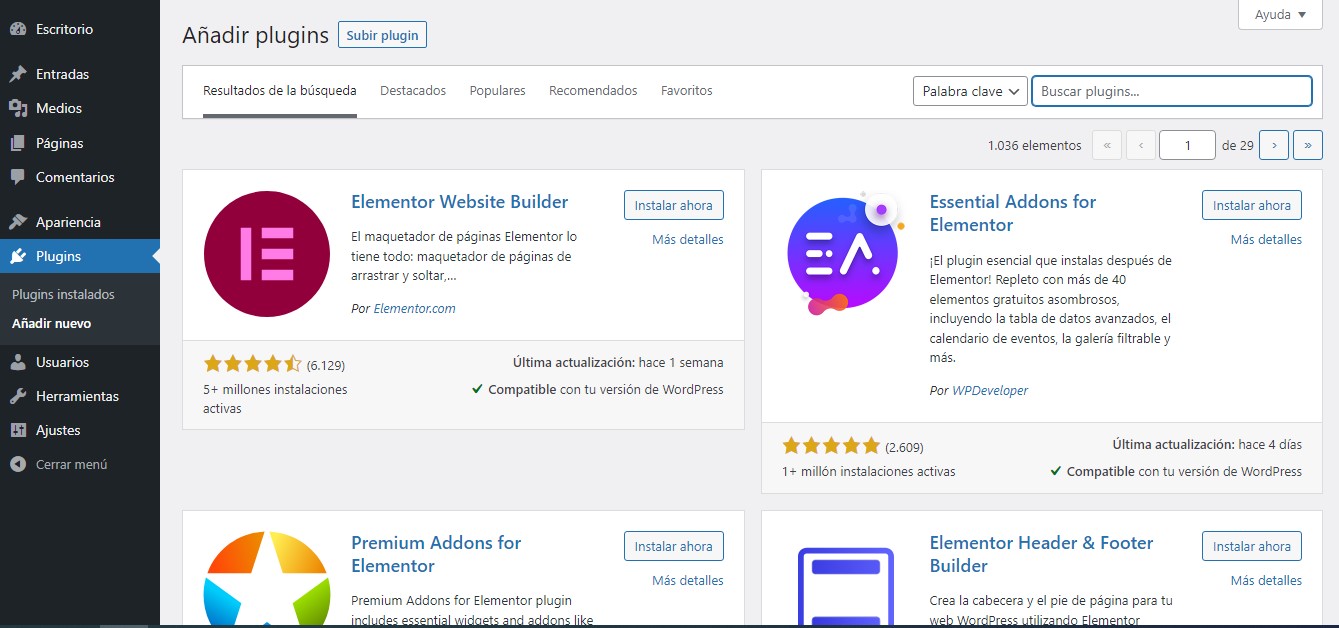
Luego, haz clic en «Instalar ahora», espera a que se instale y luego cuando aparezca otro botón que dice «Activar», lo activas y esperas la próxima pantalla.
Podrás también acceder al plugin de manera directa mediante este link:
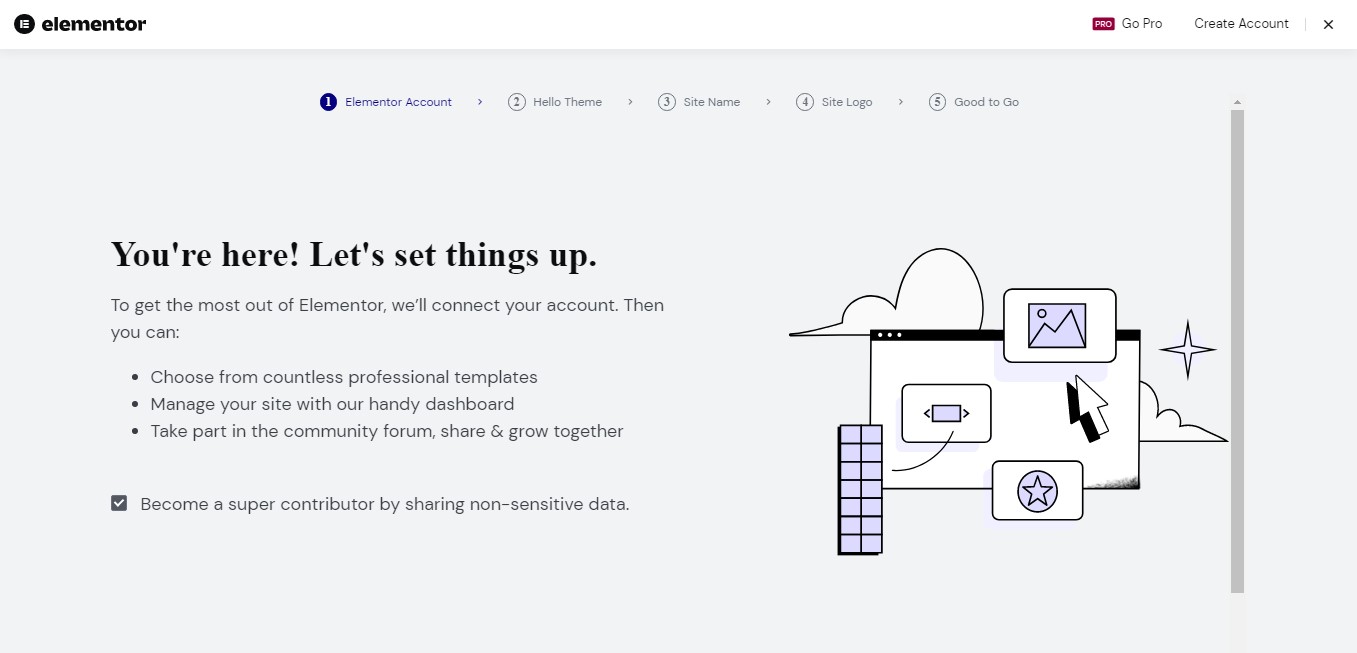
Una vez instalado te aparecerá la siguiente página que te guiará para hacer otras configuraciones en Elementor. En este caso, vas a cerrarla en la parte superior derecha donde hay una cruz.
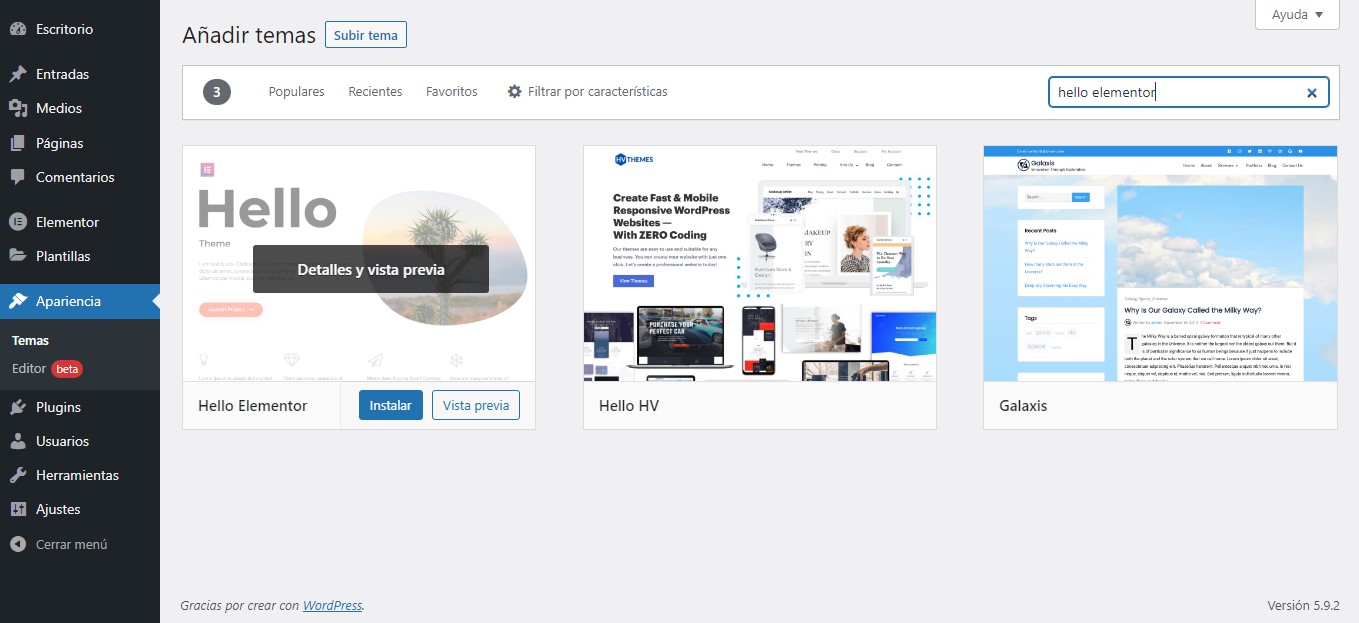
Después, anda a la sección «Apariencia» en el menú de WordPress y entra donde dice «Temas». Al igual que con la instalación del plugin, usa el buscador y escribe «Hello Elementor». Este es un tema que está diseñado para usar con el plugin que acabas de instalar. Lo instalás, lo activás y listo.
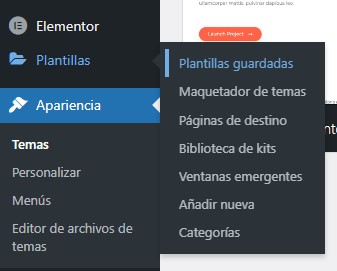
Ya teniendo instalado tanto el plugin como el tema, podés comenzar a diseñar tu sitio web. Pero primero dale un vistazo rápido a las dos opciones que aparecen luego de instalar Elementor: la primera dice «Elementor» y la segunda «Plantillas». Cubrimos ese tema en detalle en capacidades de interacción avanzadas.
En Elementor tendrás todos los ajustes del plugin y si necesitás activar o modificar alguna función del mismo, podrás hacerlo desde aquí.
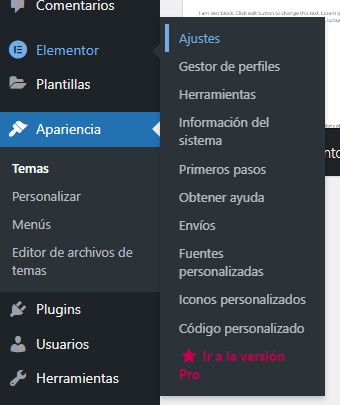
En cambio en «Plantillas», verás que se guardarán todas las plantillas que crees. Estas sirven para hacer un diseño y luego poder utilizarlo en cualquier parte del sitio web que quieras. También podés importarlas y exportarlas para usarlas en otros sitios web.
¿Cómo crear una página y editarla con Elementor WordPress?
Dirigite a páginas (en el menú de WordPress), luego añadí una nueva y te saldrá la siguiente pantalla:
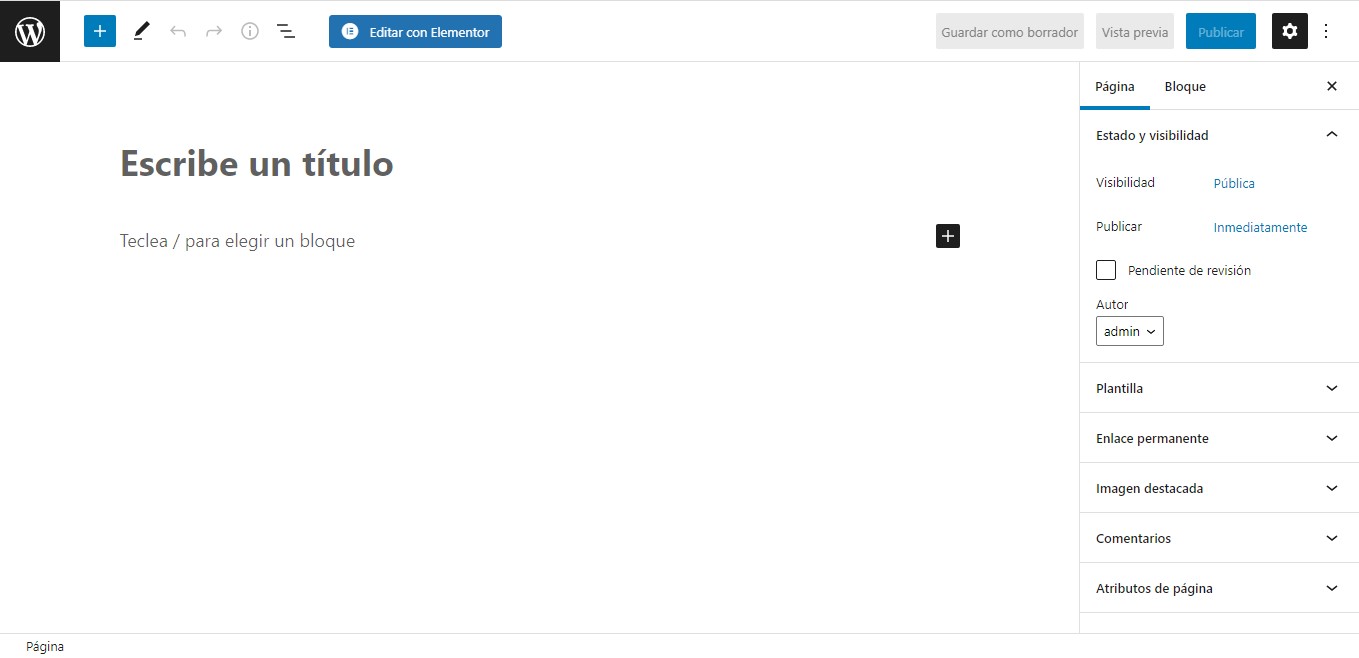
Escribí un título y hacé clic en «Publicar». Luego elegí el botón que dice «Editar con Elementor» y se abrirá la siguiente página:
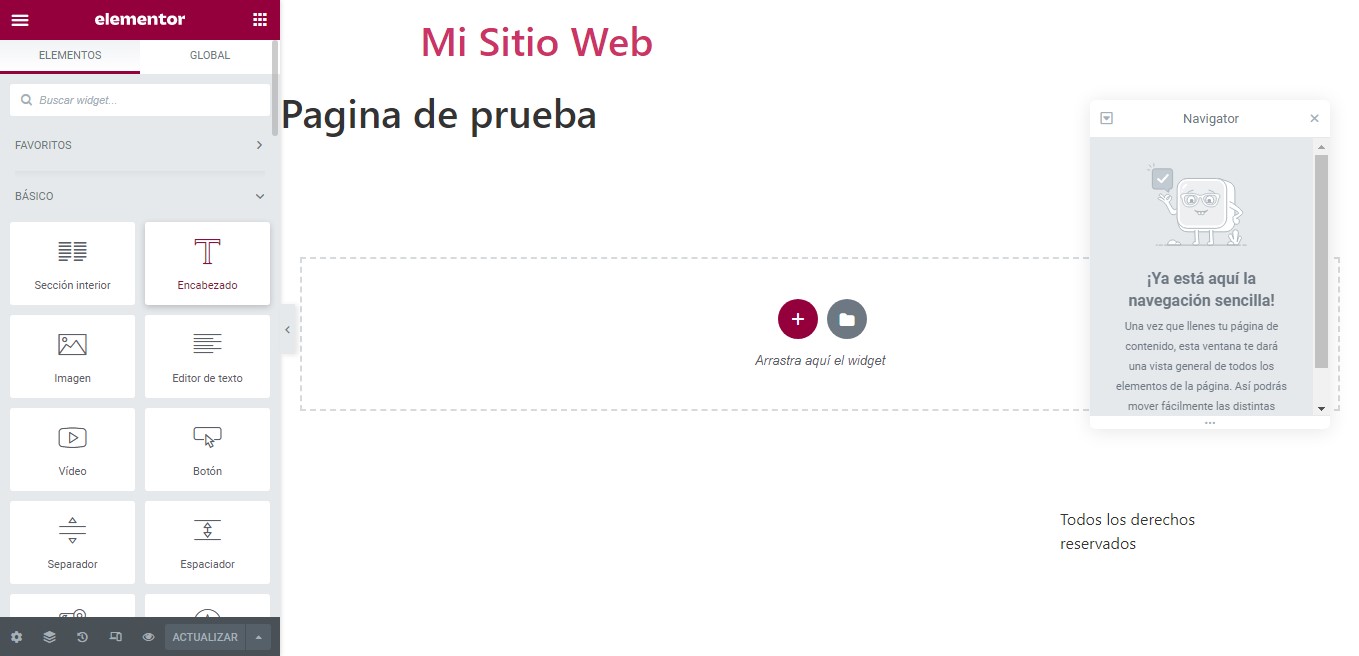
Del lado izquierdo está el Panel de Elementos, los cuales podrás usar para construir tu sitio web. Lo único que tenés que hacer es seleccionar el elemento que querés con clic izquierdo y mantenerlo apretado hasta soltarlo en el centro de la pantalla.
En el centro, tendrás dos opciones: la primera con el signo (+) que es para agregar nuevas estructuras, y la segunda con el símbolo de una carpeta que es para usar las plantillas anteriormente mencionadas y otras que brinda Elementor gratis. Recordá que también hay versión Premium.
Elementor Angie: el primer agente IA nativo para WordPress
En abril de 2026, Elementor presentó Angie, y la distinción que hacen es precisa: no es un asistente, es un agente. La diferencia importa. Un asistente IA responde preguntas y sugiere contenido. Un agente IA WordPress lee el estado actual de tu sitio, toma decisiones en base a ese contexto y ejecuta acciones reales dentro del editor, sin que vos tengas que traducir sus respuestas a clics.
Lo que hace que Angie sea distinto a otros intentos de «IA en WordPress» es que no es un chatbot superpuesto sobre el builder. Está construido desde adentro del ecosistema Elementor, con acceso nativo a la estructura del sitio: qué plugins tenés instalados, qué tipos de contenido existen, qué widgets ya están en uso. Eso le permite actuar con contexto real, no con suposiciones genéricas.
La tecnología base es el Model Context Protocol (MCP), desarrollado por Anthropic. MCP es un estándar abierto que define cómo los modelos de lenguaje acceden a fuentes de datos externas de manera estructurada. En la práctica, significa que Angie no «adivina» cómo está armado tu sitio: lo lee directamente. Según el anuncio de Elementor sobre MCP, este protocolo permite que el agente opere con el sitio de la misma forma en que un desarrollador humano lo haría después de revisar el código fuente.
El resultado es un agente que podés instruir en lenguaje natural y que ejecuta cambios concretos. No te da instrucciones para que vos hagas el trabajo. Lo hace él. En bloques prediseñados para ganar tiempo profundizamos sobre esto.
Angie Code: crear widgets y funcionalidades en lenguaje natural
La capacidad más concreta de Angie se llama Angie Code. Le describís lo que necesitás y genera el código production-ready para implementarlo. No estamos hablando de snippets de prueba ni de prototipos que después hay que reescribir. El código generado es funcional y listo para publicar.
¿Qué se puede crear? El rango es amplio. Widgets de Elementor personalizados que no existen en la biblioteca estándar, fragmentos de administración para agregar funcionalidades al panel de WordPress, snippets de CSS/JS/PHP para comportamientos específicos, y tipos de contenido custom. Algunos ejemplos concretos que menciona Elementor: un slider dinámico que cargue datos desde una fuente externa, una tabla de precios con lógica condicional, un carrusel de testimonios con filtros, o incluso calculadoras y mini-juegos interactivos para la web.
Lo interesante es que el proceso no termina cuando Angie genera el código. Podés refinarlo de manera conversacional: «hacé el slider más lento», «agregá un botón de pausa», «cambiá el color del fondo cuando el usuario hace hover». También podés editarlo directamente en el editor visual sin tocar el código subyacente. El flujo está pensado para que el control final sea siempre del usuario.
El código se genera en un entorno sandbox aislado. Eso significa que mientras Angie trabaja, no está modificando tu sitio en producción. Solo cuando vos revisás el resultado y lo aprobás, el cambio se integra. Para alguien que le tiene respeto al «rompí algo en producción», ese aislamiento no es un detalle menor.
Para quienes trabajan con JetEngine, hay un punto relevante: según análisis de la comunidad de Crocoblock, Angie puede generar tipos de contenido custom y consultas dinámicas que interactúan directamente con estructuras de JetEngine. Eso lo vuelve útil no solo para sitios simples sino para proyectos más complejos con datos relacionales.
Casos de uso reales: tiendas online, blogs y sitios de clientes
Pensá en los escenarios donde esto cambia el flujo de trabajo. Un desarrollador freelance con diez clientes activos puede usar Angie para crear widgets específicos para cada proyecto sin tener que escribir el mismo código custom desde cero cada vez. Un cliente final sin conocimientos técnicos puede pedirle a Angie que agregue un banner de descuento a su tienda WooCommerce sin esperar que el desarrollador tenga disponibilidad.
Para tiendas online, la integración con WooCommerce abre algunas posibilidades concretas: widgets de productos con filtros custom, tablas de comparación entre variantes, formularios de cotización con lógica condicional. Todas cosas que antes requerían un plugin específico o código a medida.
Para blogs o sitios de contenido, el caso más claro es la creación de tipos de contenido custom. Si necesitás un tipo de post «Receta» con campos para ingredientes, tiempo de preparación y dificultad, Angie puede generarlo sin que tengas que instalar un plugin adicional ni configurar nada manualmente.
Ahora bien, hay que ser honestos sobre las expectativas. Angie está en Beta. Algunas acciones más complejas, como modificaciones profundas en la lógica de base de datos o integraciones con APIs externas muy específicas, todavía están en desarrollo. El agente funciona mejor en tareas acotadas y bien definidas que en pedidos abiertos y ambiguos. Complementá con crear elementos fijos automáticamente.
Angie vs otros builders y agentes IA: diferencias clave
Antes de que llegara Angie, el mercado tenía dos tipos de soluciones IA para WordPress: los builders que generan sitios completos desde cero, y los asistentes de contenido que ayudan a escribir texto. Angie no encaja en ninguna de esas categorías. Opera sobre sitios existentes, con contexto real, ejecutando cambios puntuales. Eso lo hace complementario a los builders, no sustituto.
| Herramienta | Tipo | Contexto del sitio | Ejecuta acciones | Sitios existentes | Curva de aprendizaje |
|---|---|---|---|---|---|
| Elementor Angie | Agente IA nativo | Sí (lee plugins, estructura, config) | Sí (widgets, código, tipos de contenido) | Sí | Baja |
| Builders IA genéricos (sin Elementor) | Generadores de sitios | No (parten de cero) | Solo en creación inicial | No | Media |
| Asistentes de contenido IA | Redacción y SEO | Parcial (solo texto) | No directamente | Sí | Baja |
| Sticklight (Elementor) | Constructor de aplicaciones | Sí (proyectos nuevos) | Sí (paneles y apps custom) | No (proyectos nuevos) | Baja-media |

La diferencia más importante entre Angie y Sticklight es el punto de partida. Angie está pensado para mejorar y extender sitios que ya existen. Sticklight, el otro producto que anunció Elementor en paralelo, apunta a construir aplicaciones y paneles de administración custom desde cero. Son herramientas distintas para momentos distintos del proyecto, no versiones del mismo producto.
Estado actual de Angie: qué está confirmado y qué todavía no
Confirmado
- Disponible como plugin gratuito en WordPress.org.
- Créditos diarios gratuitos durante la Beta. No requiere suscripción paga para empezar.
- Capacidad de leer plugins instalados, estructura del sitio y configuración via MCP.
- Angie Code funcional: genera widgets, fragmentos y snippets de CSS/JS/PHP.
- Entorno sandbox: el código se prueba en aislamiento antes de publicarse.
- Interfaz conversacional: se refinan las instrucciones sin salir del flujo.
- Compatible con la versión gratuita de Elementor. No requiere Elementor Pro obligatoriamente.
Todavía no confirmado o en desarrollo
- Límites exactos de créditos diarios gratuitos y precios fuera de Beta: no comunicados todavía.
- Acciones que modifican la base de datos directamente (más allá de tipos de contenido custom).
- Integraciones con APIs externas complejas de forma automática.
- Fecha de salida de Beta y modelo de precios definitivo.
- Soporte completo para todos los widgets de Elementor Pro en la generación de código.
Tomalo con pinzas en entornos de producción críticos hasta que salga de Beta. Para proyectos de clientes con alta dependencia, lo recomendable es probar en staging primero.
Cómo empezar con Angie: instalación y primeros pasos
La instalación es la misma que cualquier plugin de WordPress. Vas a Plugins > Añadir nuevo, buscás «Angie» y lo instalás desde el repositorio oficial de WordPress.org. No necesitás instalar nada por separado: Angie detecta automáticamente si tenés Elementor activo y configura la integración. Lo complementamos en cómo se compara con Ally.
Si querés profundizar en cómo Elementor evoluciona, tenemos un artículo sobre Elementor lanza Angie: agente IA nativo para WordPress.
Una vez activado, aparece una interfaz de chat dentro del panel de administración de WordPress. Ahí es donde escribís tus instrucciones. Algunos consejos para escribir prompts que funcionen bien: Mirá también resolver problemas comunes.
- Sé específico con el resultado esperado. En lugar de «hacé un widget», escribí «creá un widget de Elementor que muestre los últimos 5 posts de la categoría ‘Noticias’ con imagen destacada y fecha de publicación».
- Indicá el contexto si es relevante. Si el widget tiene que funcionar con un tipo de contenido custom que ya existe, mencionalo por nombre.
- Revisá el código antes de publicarlo. Angie genera código production-ready, pero revisar antes de integrar es siempre buena práctica, especialmente en sitios con tráfico activo.
- Refiná conversacionalmente. Si el primer resultado no es exactamente lo que querías, continuá la conversación ajustando detalles. No hace falta empezar de cero.
Para equipos de desarrollo o agencias que trabajan con múltiples sitios WordPress en un hosting compartido o servidor propio, Angie puede reducir el tiempo de customización por proyecto de horas a minutos en tareas repetitivas. Si hospedás tus sitios WordPress en Donweb, podés instalar Angie directamente desde el gestor de plugins de cada instalación sin configuraciones adicionales en el servidor.
Esto se conecta con Elementor lanza Angie: agente IA nativo para WordPress, donde cubrimos más sobre el tema.
Si querés profundizar sobre esto, contamos con un artículo dedicado a Elementor lanza Angie: agente IA nativo para WordPress.
Si querés profundizar en esto, tenemos un artículo sobre Elementor lanza Angie: agente IA nativo para WordPress.
Si necesitás profundizar, tenemos un artículo sobre Elementor lanza Angie: agente IA nativo para WordPress.
Si querés profundizar en esto, tenemos un artículo sobre Elementor lanza Angie: agente IA nativo para WordPress.
Qué significa Angie para equipos y freelancers en Latinoamérica
El ecosistema WordPress en Argentina y Latinoamérica tiene una característica particular: muchos proyectos son de pequeñas empresas o emprendimientos con presupuesto ajustado para desarrollo. La fricción clásica es que el cliente quiere funcionalidades custom, pero el costo de desarrollo no cierra.
Angie ataca directamente ese problema. Un freelance puede entregar funcionalidades que antes implicaban días de trabajo en horas, y un cliente con conocimientos básicos de WordPress puede hacer ajustes sin depender constantemente del desarrollador. Eso cambia la ecuación de costo para proyectos medianos.
Si querés saber más, tenemos un artículo sobre Elementor lanza Angie: agente IA nativo para WordPress.
Esto se conecta con Elementor lanza Angie: agente IA nativo para WordPress, donde cubrimos el tema en detalle.
Esto se conecta con Elementor lanza Angie: agente IA nativo para WordPress, donde profundizamos en el tema.
Esto se conecta con Elementor lanza Angie: agente IA nativo para WordPress, donde lo cubrimos en detalle.
Si querés profundizar en esto, tenemos un artículo sobre Elementor lanza Angie: agente IA nativo para WordPress.
Para llevar la optimización al siguiente nivel, mirá Elementor lanza Angie: agente IA nativo para WordPress.
Si querés saber más sobre esta novedad, leé nuestro artículo Elementor lanza Angie: agente IA nativo para WordPress.
Si querés profundizar en esto, tenemos un artículo sobre Angie IA.
Podés profundizar en Elementor lanza Angie: agente IA nativo para WordPress si te interesa el tema.
Esto se conecta con Elementor lanza Angie: agente IA nativo para WordPress, donde cubrimos el tema en detalle.
Si querés profundizar en esto, tenemos un artículo sobre Elementor lanza Angie: agente IA nativo para WordPress.
El tema es que todavía no está claro cómo va a quedar el modelo de precios después de la Beta. Si los créditos gratuitos son suficientes para uso regular, el impacto puede ser significativo. Si terminan siendo muy limitados, la propuesta se acota a quienes ya pagan Elementor Pro. Hay que esperar a que salga de Beta para saberlo con certeza. Sobre eso hablamos en extensiones complementarias disponibles.
Esto se conecta directamente con Elementor lanza Angie: agente IA nativo para WordPress, donde profundizamos en el tema.
Si querés meterte más en esto, mirá nuestro artículo sobre Elementor lanza Angie: agente IA nativo para WordPress.
Si te interesa el tema, mirá lo que escribimos sobre Elementor lanza Angie: agente IA nativo para WordPress.
Esto se relaciona con lo que abordamos en Elementor lanza Angie: agente IA nativo para WordPress.
Para profundizar en cómo Elementor está evolucionando, podés leer Elementor lanza Angie: agente IA nativo para WordPress.
Esto se conecta con Elementor lanza Angie: agente IA nativo para WordPress, donde cubrimos el tema en detalle.
Preguntas Frecuentes
¿Qué es Elementor Angie?
Angie es un agente de inteligencia artificial desarrollado por Elementor específicamente para WordPress. A diferencia de los asistentes de IA genéricos, Angie lee la estructura real de tu sitio (plugins instalados, tipos de contenido, configuración) y ejecuta acciones concretas dentro del editor sin que tengas que traducir sus respuestas a clics manuales. Está disponible como plugin gratuito en WordPress.org y actualmente se encuentra en Beta.
¿Cómo funciona el agente IA de Elementor?
Angie utiliza el Model Context Protocol (MCP) de Anthropic para leer el estado del sitio de manera estructurada. Eso le permite actuar con contexto real en lugar de suposiciones genéricas. Le describís lo que necesitás en lenguaje natural, genera el código o ejecuta la acción en un entorno sandbox aislado, y vos revisás el resultado antes de que se integre al sitio en producción. Todo el flujo ocurre dentro del panel de administración de WordPress.
¿Cuál es la diferencia entre Angie y Sticklight?
Son herramientas distintas para momentos distintos del proyecto. Angie está diseñado para operar sobre sitios WordPress que ya existen: agrega funcionalidades, crea widgets custom y genera código específico para el contexto de ese sitio. Sticklight, en cambio, está pensado para construir aplicaciones y paneles personalizados desde cero, sin código. No son versiones del mismo producto sino complementos para necesidades diferentes.
Si querés profundizar en esto, tenemos un artículo sobre un agente de IA para Elementor y la automatización no-code en WordPress.
¿Es gratis Elementor Angie?
Durante la Beta, sí: Angie se instala gratis desde WordPress.org e incluye créditos diarios gratuitos para usar el agente. No queda claro todavía cuántos créditos incluye el plan gratuito ni cómo va a quedar el modelo de precios cuando salga de Beta. Lo que sí confirmó Elementor es que no vas a necesitar Elementor Pro para empezar a usarlo.
¿Qué puedo crear con Angie Code?
Angie Code permite generar widgets de Elementor personalizados, fragmentos de administración, snippets de CSS, JavaScript y PHP, y tipos de contenido custom para WordPress. Algunos ejemplos concretos: sliders dinámicos con datos externos, tablas de precios con lógica condicional, carruseles de testimonios con filtros, calculadoras interactivas y formularios con campos custom. El código generado es production-ready y se puede refinar de manera conversacional antes de publicarlo.
Podés ampliar esto en nuestro artículo sobre Elementor lanza Angie: agente IA nativo para WordPress.
Esto conecta directamente con Elementor lanza Angie: agente IA nativo para WordPress.
Esto se conecta con Elementor lanza Angie: agente IA nativo para WordPress, donde cubrimos el tema en detalle.
Esto se conecta con Elementor lanza Angie: agente IA nativo para WordPress, donde cubrimos este tema en profundidad.
Esto se conecta con Elementor lanza Angie: agente IA nativo para WordPress, donde cubrimos el tema en detalle.
Esto se vincula con Elementor lanza Angie: agente IA nativo para WordPress, donde profundizamos más.
Podés ver más detalles en nuestro artículo sobre Elementor lanza Angie: agente IA nativo para WordPress.
Si te interesa ver cómo la IA está llegando a WordPress, tenemos un artículo sobre Elementor lanza Angie: agente IA nativo para WordPress.
Conclusión
Elementor sigue siendo el builder visual más accesible para WordPress, y Angie suma una capa que no existía: un agente IA que opera con contexto real del sitio y ejecuta cambios concretos. No es marketing de «IA» pegado sobre una herramienta existente. Está construido desde adentro del ecosistema, con acceso nativo a la estructura de cada instalación.
El punto de inflexión real va a ser cuando salga de Beta y se conozca el modelo de precios definitivo. Por ahora, la Beta gratuita es suficiente excusa para probarlo en un entorno de staging y ver qué tan bien funciona con los tipos de proyectos que manejás. Si usás Elementor regularmente, el costo de probar es cero y el potencial de reducir tiempo en funcionalidades custom es concreto.
Lo que conviene seguir de acá en adelante: el anuncio de Sticklight como producto complementario, la salida de la Beta con precios definidos, y si el soporte para Elementor Pro se expande. Elementor está apostando fuerte a la IA nativa y Angie es el primer paso de esa apuesta.
¿Necesito saber programación para usar Elementor?
No, Elementor está diseñado para que cualquier persona pueda crear sitios web sin necesidad de saber código. Todo funciona de forma visual, con solo arrastrar y soltar elementos en tu página.
¿Cuál es la diferencia entre Elementor Free y Pro?
Elementor Free te permite crear páginas sin límites. La versión Pro agrega el agente IA Angie, animaciones avanzadas, más widgets y plantillas premium para diseños más complejos.
¿Dónde encuentro los elementos para diseñar en Elementor?
Todos los elementos están en el Panel de Elementos del lado izquierdo del editor. Podés arrastrar cualquier elemento (texto, imagen, botón, formulario) a tu página para comenzar a diseñar.
Fuentes
- Elementor Blog: Introducing Angie, Agentic AI for WordPress — anuncio oficial de Angie con descripción técnica del producto.
- Elementor Blog: Meet Sticklight, the AI App Builder — anuncio oficial de Sticklight como herramienta complementaria.
- Elementor Blog: Make Your Website AI-Ready with MCP — explicación técnica del uso del Model Context Protocol en Angie.
- WordPress.org: Plugin Angie — repositorio oficial del plugin para instalación directa.
- Crocoblock Blog: Elementor AI Angie con JetEngine — análisis de integración de Angie con tipos de contenido custom en JetEngine.
Ejemplo práctico
Lucía Ferreyra es diseñadora gráfica freelance en Rosario. Tenía un sitio WordPress básico para mostrar su portfolio, pero quería agregar una sección de servicios con precios, un formulario de contacto diferenciado por tipo de proyecto y una galería con filtros por categoría. Sin conocimientos de código, instaló Elementor Free y en una tarde armó las tres secciones usando el editor visual: arrastró widgets de precio, configuró el formulario con campos condicionales y aplicó una galería filtrable con efectos hover. Para la parte más compleja —un widget personalizado que mostrara sus proyectos por industria— usó Angie Code, el asistente IA de Elementor: escribió en lenguaje natural «quiero un grid de proyectos filtrable por categoría con animación al hacer hover» y Angie generó el widget directamente en el editor, sin que Lucía tocara una sola línea de PHP o JavaScript.
Resultado: Lucía lanzó su sitio rediseñado en 6 horas de trabajo efectivo. En el primer mes recibió 3 consultas nuevas a través del formulario segmentado, contra 0 consultas en los 4 meses anteriores con el sitio anterior. El tiempo que le llevó construir el widget personalizado con Angie fue de 8 minutos; estimó que contratar un desarrollador para lo mismo le hubiera costado entre $15.000 y $25.000 pesos argentinos.
¿Necesito saber programar para usar Elementor?
No, Elementor es un editor visual que funciona completamente con el mouse. Arrastrás elementos, los soltás donde querés, y listo. No necesitás escribir una sola línea de código para crear un sitio profesional.
¿Elementor es gratis o hay que pagar?
Elementor tiene una versión gratuita que te permite crear sitios completos. También hay una versión Premium que desbloquea más widgets, templates y funciones avanzadas como Angie, el agente IA nativo para WordPress.
¿Qué tema de WordPress funciona mejor con Elementor?
Hello Elementor es el tema oficial diseñado específicamente para este plugin. Es gratis, minimalista y se integra perfectamente. Aunque Elementor funciona con cualquier tema, Hello Elementor optimiza la experiencia de diseño.