
Actualizado el 11/10/2026 — Este artículo fue actualizado con información reciente y secciones nuevas.
Si buscás cómo actualizar WordPress sin romper nada, esta guía te lleva de principio a fin. Vas a ver qué se actualiza, qué conviene preparar antes, qué método elegir y qué hacer si algo sale mal. Todo explicado para sitios alojados en Argentina.
Actualizar WordPress es instalar las versiones más nuevas del núcleo, los plugins y los temas de un sitio, y ajustar su base de datos si hace falta. Sirve para corregir vulnerabilidades, errores e incompatibilidades. Es tarea de quien administra el sitio y puede hacerse desde el panel, por FTP, con WP-CLI o de forma automática.
En este artículo:
- En 30 segundos
- ¿Qué se actualiza en un sitio WordPress?
- ¿Qué pasa si no hacés la actualización de WordPress?
- ¿Cómo saber qué versión de WordPress tenés y si hay actualizaciones?
- ¿Qué hacer antes de actualizar WordPress?
- Video: cómo actualizar WordPress sin perder datos
- ¿Cómo actualizar WordPress paso a paso? Métodos disponibles
- ¿En qué orden conviene actualizar núcleo, plugins y temas?
- ¿Cómo actualizar plugins y temas sin romper el sitio?
- ¿Cómo actualizar la base de datos de WordPress?
- ¿Cómo activar las actualizaciones automáticas en WordPress?
- ¿Qué versión de PHP necesita WordPress actualizado?
- ¿Qué hacer si el sitio se rompe después de actualizar?
- ¿Cada cuánto hay que actualizar WordPress?
- Ejemplo práctico: una tienda online con WooCommerce
- ¿Cuáles son los errores más comunes al actualizar WordPress?
- Conclusiones
- Preguntas frecuentes sobre cómo actualizar WordPress
En 30 segundos
- Primero el backup. Copiá archivos y base de datos antes de tocar cualquier versión.
- Tenés varios caminos. Panel de administración, FTP, WP-CLI o actualizaciones automáticas.
- Orden recomendado. Núcleo, plugins y temas, de a uno, probando el sitio después de cada paso.
- Automático no es todo. Las versiones menores del núcleo se instalan solas. El resto lo decidís vos.
- Si se rompe, restaurá el backup o desactivá el plugin o tema que generó el conflicto.
¿Qué se actualiza en un sitio WordPress?
En un sitio WordPress se actualizan cuatro cosas: el núcleo del sistema, los plugins, los temas y, a veces, la base de datos. También se actualizan las traducciones. Cada pieza tiene su propio ritmo de lanzamientos y su propio riesgo de conflicto.
- Núcleo de WordPress. Es el sistema base. WordPress nació en 2003 y desde la versión 3.7 (2013) instala solo los parches menores de seguridad y mantenimiento.
- Plugins. Cada autor publica sus versiones por separado. Un sitio con muchos plugins recibe avisos de actualización seguido.
- Temas. Los temas activos y los inactivos reciben actualizaciones. Los inactivos también pueden tener fallas de seguridad.
- Base de datos. Algunas versiones mayores del núcleo modifican la estructura de las tablas. WordPress te pide confirmar ese paso.
- Traducciones. Son los paquetes de idioma. Se actualizan de forma liviana y casi nunca generan problemas.
¿Cuál es la diferencia entre una actualización menor y una mayor?
Una actualización menor corrige errores y vulnerabilidades sin cambiar funciones. Se reconoce por el tercer número de la versión, por ejemplo de 6.5 a 6.5.1. Una mayor trae funciones nuevas y cambia el segundo número, por ejemplo de 6.5 a 6.6.
Por defecto, WordPress instala solo las menores. Las mayores necesitan tu aprobación, salvo que las habilites a mano. Fijate que ahí está el mayor riesgo de incompatibilidad con plugins y temas.
¿Qué pasa si no hacés la actualización de WordPress?
Si no hacés la actualización de WordPress, tu sitio queda expuesto a vulnerabilidades ya conocidas. Además pierde compatibilidad con plugins, temas y versiones nuevas de PHP. Con el tiempo, cada actualización pendiente hace más riesgoso el salto siguiente.
- Seguridad. Las vulnerabilidades se publican con detalle una vez corregidas. Quien no actualiza queda como blanco fácil para ataques automatizados. La mayoría de esas fallas aparece en plugins y temas, no en el núcleo.
- Compatibilidad. Los autores de plugins prueban sus versiones contra el WordPress vigente. Si te quedás atrás, una función puede dejar de andar sin aviso.
- Rendimiento. Muchas versiones traen optimizaciones. Un sitio desactualizado pierde esas mejoras y puede cargar más lento.
- Funciones. Cada versión mayor suma herramientas del editor y del panel. Sin actualizar, no las tenés.
- Actualizaciones más difíciles. Saltar varias versiones juntas aumenta la chance de conflictos. Lo más sano es actualizar seguido y de a poco.
Los requisitos de PHP también se endurecen con el tiempo. Mirá lo que pasó en el fin del soporte de PHP 7.2 y 7.3 en WordPress 7.0.
¿Cómo saber qué versión de WordPress tenés y si hay actualizaciones?
Entrá al panel y andá a Escritorio › Actualizaciones. Ahí WordPress muestra la versión instalada y avisa si hay una nueva para el núcleo, los plugins, los temas y las traducciones. Es el lugar más rápido para revisar todo junto.
- Pie del panel. En la parte inferior derecha del administrador figura el número de versión.
- Salud del sitio. En Herramientas › Salud del sitio ves recomendaciones sobre versión de PHP, módulos y actualizaciones pendientes.
- Archivo version.php. Dentro de la carpeta wp-includes, el archivo version.php guarda la versión exacta. Sirve cuando no podés entrar al panel.
- WP-CLI. El comando
wp core versiondevuelve la versión instalada. Conwp core check-updateves si hay una nueva.
¿Qué hacer antes de actualizar WordPress?
Antes de actualizar WordPress tenés que hacer un backup completo de archivos y base de datos, leer qué trae la versión y revisar la compatibilidad de tus plugins. Idealmente probás todo en un entorno de pruebas. Con esa preparación, un error se resuelve en minutos y no en horas.
- Leé el registro de cambios. Ahí ves si la versión trae parches de seguridad, funciones nuevas o cambios que afectan a tu tema.
- Consultá los foros de ayuda. Si otros usuarios reportan fallas con la versión nueva, decidí si actualizás ya o esperás unos días. Los parches de seguridad tienen prioridad.
- Verificá tus copias de seguridad. No alcanza con que existan. Confirmá que puedas restaurarlas de verdad.
- Revisá la compatibilidad de los plugins. En la ficha de cada plugin aparece hasta qué versión de WordPress fue probado.
- Chequeá la versión de PHP. Si tu hosting usa una versión muy vieja, la actualización puede rechazarse o fallar.
- Vaciá la caché. Limpiá la caché del plugin y del servidor para no ver versiones viejas de las páginas mientras probás.
- Elegí un buen momento. Evitá los horarios de más ventas o más visitas. Un martes a la mañana suele ser más tranquilo que un viernes a la tarde.
¿Conviene usar un entorno de pruebas (staging)?
Sí, sobre todo en tiendas, sitios con membresías o con mucho tráfico. Un staging es una copia del sitio donde probás las actualizaciones sin afectar a los visitantes. Si todo funciona, repetís los cambios en producción. Consultá en tu plan de hosting qué herramientas de clonado tenés disponibles.
Video: cómo actualizar WordPress sin perder datos
¿Cómo actualizar WordPress paso a paso? Métodos disponibles
Podés actualizar WordPress de tres formas: desde el panel de administración, por FTP o con WP-CLI. El panel es la más simple y la más usada. FTP sirve cuando el panel no responde. WP-CLI es la más rápida si manejás la terminal.
| Método | Dificultad | Cuándo conviene | Qué necesitás |
|---|---|---|---|
| Panel de administración | Baja | Uso diario y primera vez | Acceso de administrador |
| FTP manual | Media | El panel no carga o la actualización automática falla | Cliente FTP o administrador de archivos |
| WP-CLI | Media a alta | Varios sitios o tareas repetitivas | Acceso por SSH y WP-CLI instalado |
| Automática | Baja | Parches de seguridad y sitios de bajo riesgo | Configuración en panel o en wp-config.php |
1. ¿Cómo actualizar WordPress desde el panel de administración?
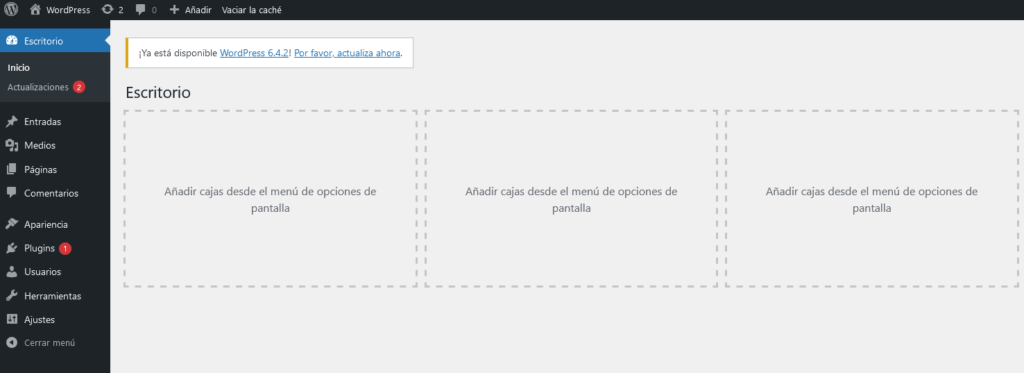
Entrá a Escritorio › Actualizaciones y hacé clic en Actualizar ahora. WordPress descarga la versión nueva, pone el sitio en mantenimiento unos instantes, reemplaza los archivos del núcleo y te lleva a una pantalla de bienvenida. Todo el proceso suele tardar pocos minutos.
- Hacé el backup. Guardá archivos y base de datos antes de empezar.
- Ingresá al panel. Si hay una versión nueva, vas a ver un aviso arriba con el enlace para actualizar.
- Abrí Actualizaciones. Revisá qué se va a instalar y hacé clic en Actualizar ahora.
- Esperá sin cerrar la pestaña. Interrumpir el proceso puede dejar el sitio en mantenimiento.
- Confirmá la base de datos. Si WordPress lo pide, aceptá la actualización de la base de datos.
- Probá el sitio. Revisá la home, una entrada, los formularios y, si tenés tienda, el checkout.
En las actualizaciones menores vas a ver un mensaje de confirmación. En las mayores aparece una pantalla de bienvenida con las novedades. Después, actualizá también temas y plugins desde la misma página.
Para armar una rutina estable, mirá nuestro checklist mensual de mantenimiento de WordPress.
2. ¿Cómo actualizar WordPress manualmente por FTP?
Para actualizar WordPress por FTP descargás la versión nueva, reemplazás las carpetas wp-admin y wp-includes en el servidor y subís los archivos de la raíz. No tocás wp-content ni wp-config.php. Usá este método si el panel no carga o si la actualización automática falla.
Podés usar un cliente como FileZilla o el administrador de archivos de tu hosting WordPress. Si es tu primera vez, mirá la guía paso a paso para usar FTP en WordPress.
- Descargá WordPress. Bajá la versión más reciente y descomprimí el archivo ZIP en tu computadora.
- Limpiá la carpeta descomprimida. Borrá la carpeta wp-content y el archivo wp-config-sample.php. Así no pisás tus plugins, temas ni archivos subidos.
- Conectate al servidor. Entrá por FTP al directorio donde está instalado WordPress, normalmente public_html.
- Eliminá wp-admin y wp-includes del servidor. Hacelo después de tener el backup. Son carpetas del núcleo y no guardan tu contenido.
- Subí las carpetas nuevas. Cargá las versiones wp-admin y wp-includes que descomprimiste.
- Subí los archivos de la raíz. Sobrescribí los archivos sueltos. Si el cliente pregunta por archivos existentes, elegí sobrescribir y aplicá a la cola actual.
- Finalizá desde el navegador. Visitá
tusitio.com/wp-admin/upgrade.phppara completar la actualización de la base de datos.
3. ¿Cómo actualizar WordPress con WP-CLI?
Con WP-CLI actualizás el núcleo con el comando wp core update, desde la carpeta de instalación y por SSH. Es más rápido que el panel y se puede automatizar. Necesitás acceso por terminal a tu servidor y WP-CLI instalado.
- Exportá la base de datos. Ejecutá
wp db export copia.sqlpara guardar un respaldo. - Buscá actualizaciones. Con
wp core check-updateves si hay una versión nueva. - Actualizá el núcleo. Ejecutá
wp core update. - Actualizá la base de datos. Corré
wp core update-db. - Actualizá plugins y temas. Usá
wp plugin update --allywp theme update --all, o indicá uno por nombre.
Si querés controlar el riesgo, actualizá plugin por plugin con wp plugin update nombre-del-plugin. Así detectás cuál rompe algo.
¿En qué orden conviene actualizar núcleo, plugins y temas?
El orden más seguro es primero el núcleo, después los plugins y por último los temas, siempre con backup y probando entre cada paso. Si actualizás todo junto y algo falla, no sabés cuál fue el responsable. Hacerlo escalonado te ahorra horas de diagnóstico.
- Núcleo primero. Los plugins y temas modernos están pensados para la versión vigente de WordPress.
- Plugins de a uno. Empezá por los críticos, como el de tienda o el de seguridad, y probá el sitio después de cada uno.
- Temas al final. Revisá el diseño en escritorio y en celular.
- Anotá lo que hacés. Registrá versión anterior y nueva de cada pieza. Si hay que volver atrás, sabés a qué versión.
¿Cómo actualizar plugins y temas sin romper el sitio?
Para actualizar plugins y temas sin romper el sitio, hacé backup, actualizá de a uno y probá las funciones clave después de cada cambio. En Plugins › Plugins instalados o en Escritorio › Actualizaciones ves lo pendiente. Los plugins que no usás conviene eliminarlos, no solo desactivarlos.
- Revisá el registro de cambios. Si un plugin anuncia cambios grandes, probalo primero en staging.
- Usá un tema hijo. Las modificaciones hechas directo en un tema se pierden al actualizarlo. En un tema hijo se conservan.
- Eliminá lo que no usás. Los plugins y temas inactivos también pueden tener vulnerabilidades. Dejá un tema por defecto como respaldo.
- Desconfiá de lo abandonado. Si un plugin hace mucho que no recibe actualizaciones, buscá una alternativa mantenida.
- Bajá versiones solo en emergencias. Volver a una versión anterior es un parche temporal, no una solución.
¿Cómo actualizar la base de datos de WordPress?
WordPress actualiza la base de datos cuando una versión del núcleo cambia su estructura. Te muestra un aviso con un botón para continuar, o podés entrar a /wp-admin/upgrade.php. Con WP-CLI se hace con wp core update-db. Siempre tené un respaldo antes de este paso.
Ese proceso modifica tablas y no siempre se puede deshacer. Por eso el backup de la base de datos es obligatorio. En sitios grandes puede tardar más, así que hacelo en un horario tranquilo.
¿Cómo activar las actualizaciones automáticas en WordPress?
WordPress instala solo las actualizaciones menores del núcleo. Para activar las mayores, los plugins y los temas tenés que habilitarlos vos. Se hace desde el panel, con una línea en wp-config.php o con filtros de código. Elegí con criterio qué automatizás.
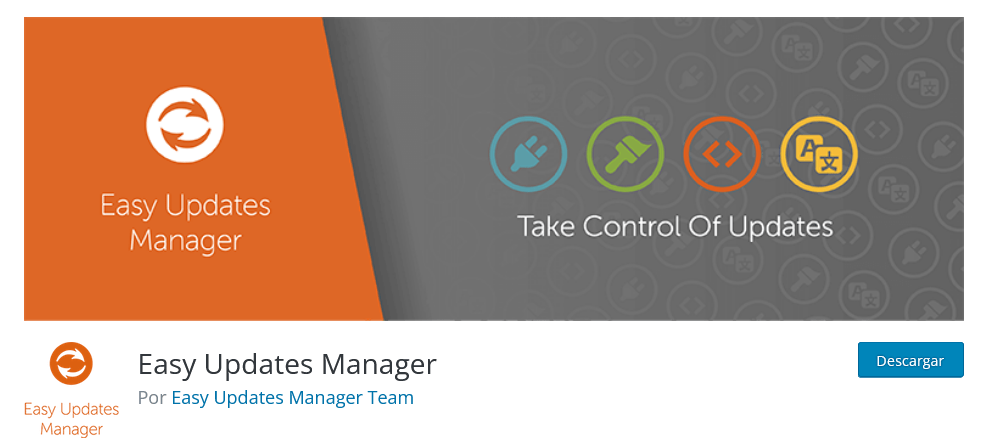
- Desde el panel (plugins y temas). Desde WordPress 5.5 (2020) cada plugin y cada tema tiene el enlace Habilitar actualizaciones automáticas en su lista.
- Desde el panel (núcleo). En Escritorio › Actualizaciones podés optar por recibir también las versiones mayores de forma automática.
- Desde wp-config.php. Una constante controla el comportamiento del núcleo.
Para editar el archivo, entrá al administrador de archivos de tu panel de hosting. Buscá wp-config.php en la carpeta de instalación, normalmente public_html. Hacé una copia antes de modificarlo.
define('WP_AUTO_UPDATE_CORE', true);Con true se instalan todas las versiones del núcleo, mayores incluidas. Con 'minor' solo las menores, que es el comportamiento por defecto. Con false se desactivan todas.
¿Conviene dejar todo en automático?
Depende del sitio. Un blog o un sitio institucional sencillo puede automatizar casi todo. Una tienda online o un sitio con plugins a medida conviene que lo revises a mano. Mi recomendación es automatizar el núcleo menor y los plugins simples. Los críticos, probalos antes.
Un backup automático diario reduce el riesgo de las actualizaciones desatendidas. Consultá qué opciones incluye tu plan de hosting para WordPress.
¿Qué versión de PHP necesita WordPress actualizado?
Cada versión de WordPress exige una versión mínima de PHP, y ese piso sube con el tiempo. Lo recomendable es usar una versión de PHP que todavía reciba soporte oficial. Antes de actualizar el núcleo, revisá en Herramientas › Salud del sitio qué versión usa tu servidor.
- Cambiá PHP de forma gradual. Primero probalo en staging. Algunos plugins viejos no son compatibles con versiones nuevas.
- No dejes PHP viejo. Las versiones sin soporte no reciben parches de seguridad, aunque WordPress esté al día.
- Elegí la versión desde el panel. En muchos hostings se cambia con unos clics. Revisá el panel de tu plan.
¿Qué hacer si el sitio se rompe después de actualizar?
Si el sitio se rompe tras una actualización, restaurá el backup previo. Si no tenés uno, identificá el plugin o tema que falló y desactivalo, ya sea desde el panel o renombrando su carpeta por FTP. Recién después investigá la causa con el modo de depuración.
¿Cómo uso el modo de recuperación de WordPress?
Cuando un error fatal afecta al sitio, WordPress (desde la versión 5.2) envía un correo al administrador con un enlace de recuperación. Entrás con ese enlace, el sistema señala el plugin o tema problemático y lo pausás desde el panel. Revisá también la carpeta de spam.
¿Cómo desactivo todos los plugins si no puedo entrar al panel?
Conectate por FTP o por el administrador de archivos y renombrá la carpeta wp-content/plugins, por ejemplo a plugins-off. WordPress desactiva todos los plugins y vas a poder entrar. Después devolvé el nombre original y reactivalos de a uno para ubicar al culpable.
¿Qué hago si el sitio queda en modo mantenimiento?
Si el sitio muestra un mensaje de mantenimiento que no se va, la actualización se cortó. Borrá el archivo oculto .maintenance de la carpeta raíz de WordPress y recargá. Después volvé a lanzar la actualización pendiente.
¿Cómo veo el error si la pantalla queda en blanco?
Activá el registro de errores en wp-config.php para ver qué falla sin mostrárselo a los visitantes. Agregá estas líneas y revisá el archivo wp-content/debug.log. Cuando termines, volvé a desactivarlo.
define('WP_DEBUG', true);
define('WP_DEBUG_LOG', true);
define('WP_DEBUG_DISPLAY', false);
¿Qué hago si falla la copia de archivos durante la actualización?
Un error al copiar archivos suele deberse a permisos de escritura, a falta de espacio en disco o a un corte de la conexión. Verificá el espacio disponible y los permisos de las carpetas. Si persiste, usá el método manual por FTP o consultá con soporte de tu hosting.
¿Cada cuánto hay que actualizar WordPress?
Lo recomendable es revisar las actualizaciones al menos una vez por semana. Los parches de seguridad conviene instalarlos apenas salen. Las versiones mayores del núcleo podés esperar unos días para ver si hay problemas reportados, pero no más que eso.
- Seguridad. Lo antes posible, con backup previo.
- Plugins y temas. Una revisión semanal alcanza para la mayoría de los sitios.
- Núcleo mayor. Dentro de las primeras semanas, después de probar en staging.
- PHP. Revisalo cada pocos meses o cuando tu hosting avise un cambio.
Ejemplo práctico: una tienda online con WooCommerce
Este es un escenario ilustrativo, sin cifras reales. Imaginá una tienda de indumentaria con WooCommerce que lleva meses sin actualizar. Tiene el núcleo atrasado, varios plugins con avisos pendientes y dos temas que nadie usa. Un día el checkout empieza a dar errores con la pasarela de pago.
- Backup completo. Archivos y base de datos, con una restauración de prueba.
- Clon en staging. Copia del sitio para probar sin afectar a los clientes.
- Núcleo primero. Se actualiza y se revisa el panel.
- Plugins de a uno. Se prueba el checkout después de cada cambio, empezando por WooCommerce y la pasarela de pago.
- Limpieza. Se eliminan los temas sin uso para achicar la superficie de ataque.
- Pase a producción. Con el staging funcionando, se repiten los cambios en el sitio real en un horario de poco movimiento.
La ventaja de este orden es que el error se detecta en staging y no frente a los clientes. Además, si algo sale mal, siempre hay un respaldo para volver atrás.
¿Cuáles son los errores más comunes al actualizar WordPress?
Los errores más comunes son actualizar sin backup, hacerlo todo junto, modificar el tema original sin tema hijo y dejar plugins abandonados. Todos se evitan con una rutina simple. Revisá esta lista antes de tu próxima actualización.
- No hacer backup. Sin respaldo, un error pequeño puede volverse una pérdida grande.
- Actualizar todo a la vez. Si algo falla, no sabés qué lo causó.
- No probar después. Una actualización puede dejar funciones rotas que nadie nota hasta que un cliente se queja.
- Editar el tema original. Esos cambios se pierden en la siguiente actualización. Usá un tema hijo.
- Ignorar los avisos de PHP. Un servidor con PHP viejo limita qué versiones podés instalar.
- Dejar plugins y temas sin usar. Cada componente extra es una posible puerta de entrada.
- Esperar meses. Cuanto más se acumulan las diferencias, más difícil es el salto.
Conclusiones
Actualizar WordPress no es complicado si lo hacés con orden. La receta es siempre la misma: backup, lectura del registro de cambios, actualización escalonada y pruebas. Con eso reducís el riesgo y protegés tu sitio de fallas y ataques.
- Elegí tu método. Panel para el día a día, FTP como plan B y WP-CLI si manejás varios sitios.
- Automatizá con criterio. Núcleo menor y plugins simples sí. Tiendas y sitios críticos, con revisión previa.
- Cuidá el entorno. Mantené PHP al día y eliminá lo que no usás.
- Tené un plan de rescate. Backup probado, modo de recuperación y acceso por FTP.
Si querés un entorno pensado para WordPress en Argentina, conocé el hosting WordPress de Donweb.
Preguntas frecuentes sobre cómo actualizar WordPress
¿Tengo que hacer una copia de seguridad antes de actualizar WordPress?
Sí, siempre conviene hacer un backup completo de archivos y base de datos antes de cualquier actualización. Si algo falla, restaurás el sitio al estado anterior. Consultá qué copias automáticas incluye tu plan de hosting y probá que se puedan restaurar.
¿WordPress se actualiza solo?
WordPress instala solo las actualizaciones menores del núcleo, que corrigen seguridad y errores. Las versiones mayores, los plugins y los temas requieren que los habilites. Podés hacerlo desde el panel o con la constante WP_AUTO_UPDATE_CORE en wp-config.php.
¿Actualizar WordPress borra mi contenido?
No, actualizar WordPress no elimina tus entradas, páginas ni configuraciones. Lo que sí se pisa son las modificaciones hechas directo en archivos del núcleo o del tema original. Para conservar tus cambios de diseño, usá un tema hijo.
¿Cómo actualizo WordPress si el panel no me deja entrar?
Si no podés entrar al panel, actualizá por FTP o con WP-CLI. Por FTP reemplazás las carpetas wp-admin y wp-includes y los archivos de la raíz, sin tocar wp-content. Después visitás /wp-admin/upgrade.php para completar el proceso.
¿Qué hago si mi sitio se rompe después de actualizar?
Lo primero es restaurar el backup previo a la actualización. Si no tenés uno, usá el enlace de recuperación que llega por correo o renombrá la carpeta de plugins por FTP. Después reactivá los plugins de a uno hasta encontrar el que falla.
¿Cada cuánto debería revisar las actualizaciones de WordPress?
Lo recomendable es revisar las actualizaciones al menos una vez por semana. Los parches de seguridad conviene instalarlos apenas aparecen. Para versiones mayores del núcleo, probalas antes en staging y aplicalas dentro de las primeras semanas.
¿Qué diferencia hay entre actualizar plugins y actualizar el núcleo?
El núcleo es el sistema base de WordPress, mientras que los plugins son extensiones de terceros con su propio calendario. Se actualizan por separado. Conviene actualizar primero el núcleo y después los plugins, de a uno.
¿Puedo actualizar WordPress sin conocimientos técnicos?
Sí, desde el panel de administración alcanza con hacer clic en Actualizar ahora. Lo único que necesitás es tener un backup previo y probar el sitio después. FTP y WP-CLI requieren algo más de práctica y son opcionales.