
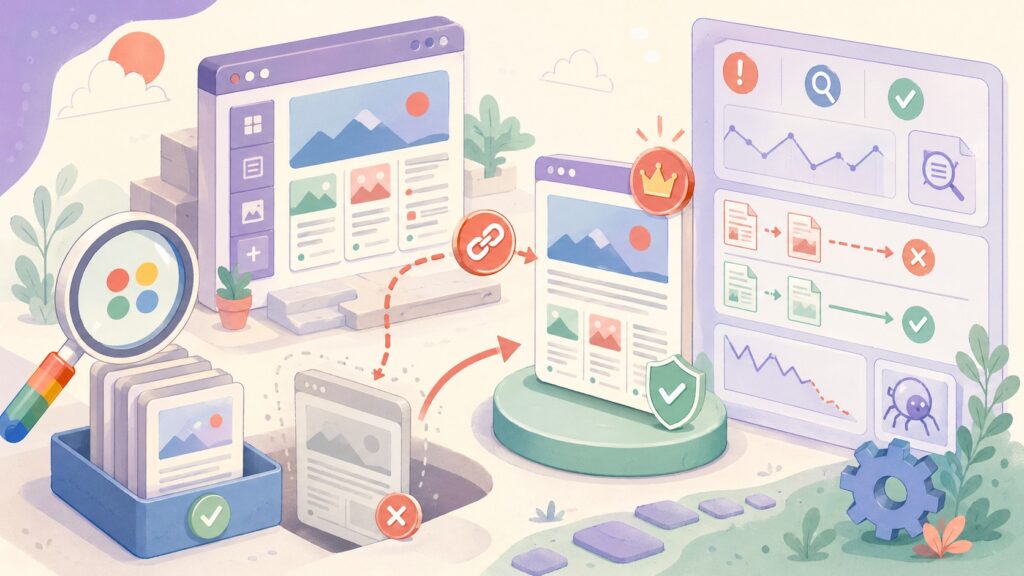
Si Google dejó de indexar tu blog WordPress después de que apareció una URL canónica nueva o distinta, el problema casi siempre es el mismo: Google detectó que la canónica apunta a otra dirección y decidió seguirla, dejando tu página original afuera del índice. No es un bug, es Google haciendo exactamente lo que le pediste, aunque vos no lo hayas pedido conscientemente.
En 30 segundos
- Google no indexa WordPress URL canónica incorrecta porque interpreta esa señal como una instrucción directa: «el contenido real está en otro lado».
- Los plugins de SEO como Yoast, RankMath o All in One SEO pueden generar canónicas que apuntan a URLs erróneas, especialmente después de una migración o cambio de dominio.
- En Search Console vas a ver el estado «Página alternativa con etiqueta canónica correcta» para las páginas afectadas.
- La corrección requiere auditar las canónicas con Screaming Frog o una herramienta similar, corregirlas, regenerar el sitemap y solicitar reindexación manualmente.
- WordPress core genera canónicas automáticas, y si un plugin o theme también las genera, el conflicto puede producir resultados impredecibles.
Google es un motor de búsqueda en línea y empresa de tecnología fundada por Larry Page y Sergey Brin en 1998. Indexa y clasifica páginas web para permitir a los usuarios buscar información en internet.
Qué significa que Google no indexe tu blog WordPress
Una URL canónica es una etiqueta HTML (rel="canonical") que le dice a Google cuál es la versión «oficial» de una página cuando existen varias URLs que muestran el mismo contenido. Es la forma de consolidar señales de ranking y evitar que Google trate versiones duplicadas como páginas separadas.
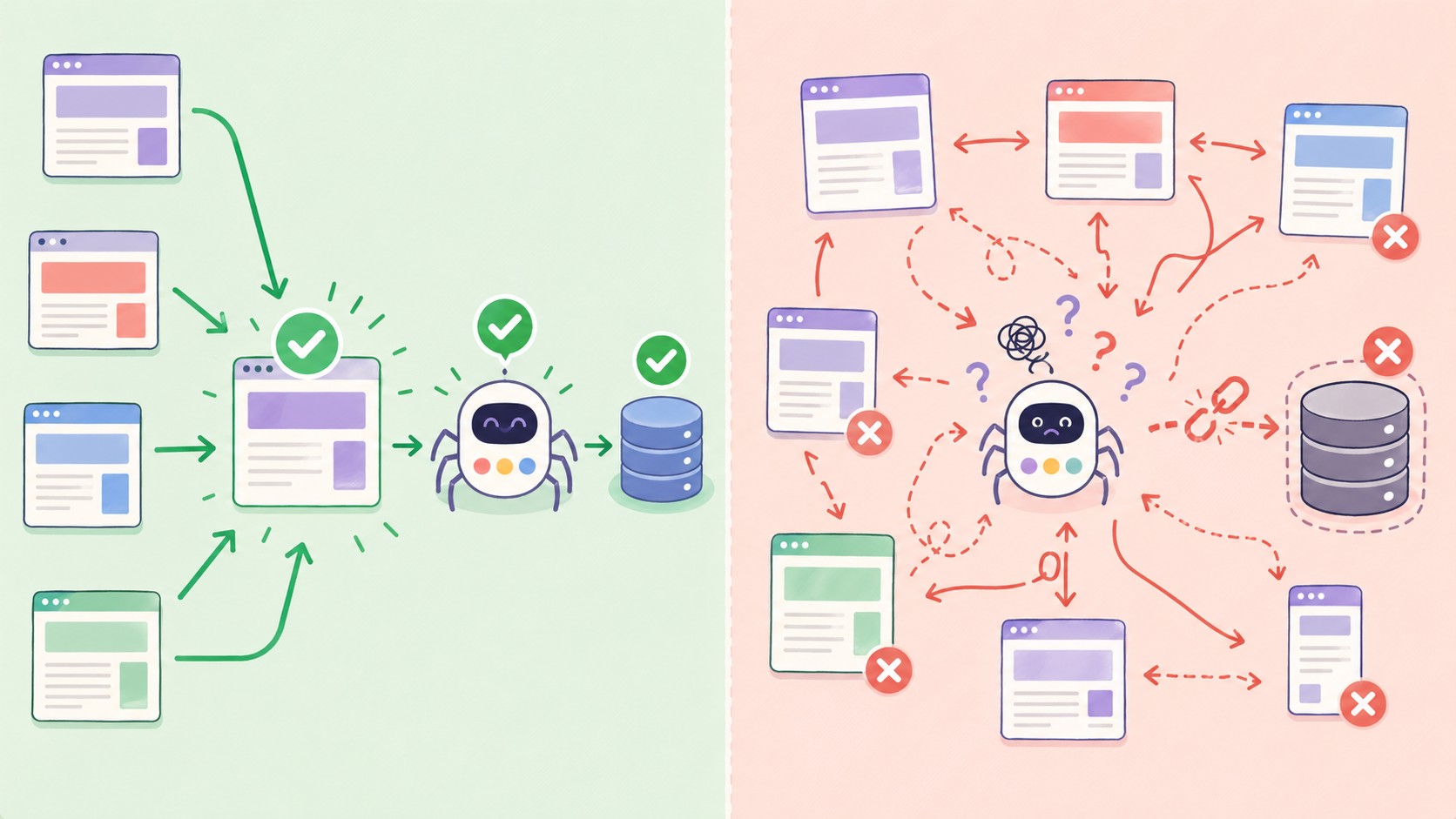
La diferencia entre rastreo e indexación importa acá. Google puede rastrear tu página (visitarla con Googlebot) y aun así no indexarla si encuentra una señal canónica que apunta a otro lado. No es que no te encontró. Te encontró, leyó la etiqueta y decidió que el contenido «verdadero» está en la URL que vos le indicaste, aunque esa URL sea inexistente o equivocada.
Search Console es la herramienta oficial para verificar esto. En el informe de Indexación > Páginas, vas a encontrar distintos estados. El que más aparece en este problema es «Página alternativa con etiqueta canónica correcta»: Google vio tu página, encontró una canónica que apunta a otra URL, y optó por esa otra URL como la principal. Si esa otra URL no existe o tampoco está indexada, tus páginas desaparecen del índice sin que te llegue ningún aviso.
Cómo una URL canónica nueva causa pérdida de indexación
Ponele que tenés un post en tudominio.com/guia-wordpress que rankeaba bien. Hacés una migración, cambiás el protocolo de HTTP a HTTPS, o simplemente tocás alguna configuración del plugin de SEO sin darte cuenta. De repente, ese post emite una canónica apuntando a https://www.tudominio.com/guia-wordpress/ (con barra final y www) cuando antes apuntaba a https://tudominio.com/guia-wordpress (sin barra, sin www). Para vos es «lo mismo». Para Google, son señales distintas que puede interpretar como contenido duplicado con una versión preferida diferente. Cubrimos ese tema en detalle en entender la estructura de WordPress.
Google no actualiza esto de un día para el otro. Según la documentación oficial de Google para desarrolladores, el motor puede tardar días o semanas en procesar un cambio de canónica, dependiendo de la frecuencia de rastreo de tu sitio. En sitios con poco tráfico o con presupuesto de crawl limitado, puede extenderse más.
Lo que genera confusión es que durante ese período de transición, las páginas aparecen en Search Console pero no en los resultados de búsqueda. El sitio sigue funcionando, Google lo visita, pero el índice no refleja lo que vos ves en el front.
Cómo identificar este problema en Search Console
Estos son los pasos concretos para confirmar si el problema es canónico:
- Search Console > Indexación > Páginas: en el panel «Por qué las páginas no están indexadas», buscá «Página alternativa con etiqueta canónica correcta». Si tenés muchas URLs ahí, el problema es generalizado.
- Inspección de URL: pegá una URL afectada en la herramienta de inspección. Fijate qué URL reporta Google como canónica declarada vs. canónica seleccionada. Si difieren, hay conflicto.
- Ver página rastreada: dentro de la inspección de URL, la opción «Ver página rastreada» te muestra el HTML que vio Googlebot. Buscá la etiqueta
<link rel="canonical">y verificá a dónde apunta.
¿Qué pasa cuando la canónica declarada y la seleccionada son distintas? Que Google ignoró tu señal y eligió otra URL como la «real». Eso casi siempre significa que encontró señales contradictorias: varios plugins emitiendo canónicas diferentes, redirects inconsistentes, o que la URL canónica que declaraste no tiene suficiente autoridad.
Por qué WordPress genera URLs canónicas incorrectas o duplicadas
Acá está el origen de muchos dolores de cabeza. WordPress core genera canónicas automáticas desde hace años. Pero los plugins de SEO también las generan. Y algunos themes también. Cuando tenés tres fuentes distintas intentando escribir la misma etiqueta, el resultado puede ser caótico (spoiler: casi siempre lo es).
Los casos más frecuentes que se repiten en foros y tickets de soporte:
- Dominio con y sin www: WordPress configurado en
tudominio.compero el plugin de SEO apuntando awww.tudominio.com, o viceversa. - HTTP vs HTTPS: el campo «Dirección de WordPress» en Ajustes > Generales sigue en HTTP después de activar SSL, y las canónicas se generan con el protocolo viejo.
- Barra final inconsistente:
/guia-wordpressy/guia-wordpress/son técnicamente distintas. Yoast y RankMath tienen configuraciones específicas para esto; si no coinciden con la estructura real de URLs de tu WordPress, generan canónicas que no matchean con las URLs reales. - Migraciones de dominio: Yoast puede conservar las URLs canónicas del dominio anterior si la migración no se hizo correctamente, mandando señales al dominio viejo desde el nuevo.
- Caracteres especiales o tildes en slugs: WordPress puede generar URLs con y sin encode del caracter, y si la canónica no coincide exactamente, Google las trata como páginas distintas.
RankMath documenta el estado «Página alternativa con etiqueta canónica correcta» y explica que cuando esto aparece masivamente, casi siempre hay un conflicto entre plugins activos o entre el plugin y el tema.
Paso a paso para recuperar la indexación de Google
Antes de tocar cualquier plugin, el primer chequeo es el más básico y el que más gente pasa por alto:
En Ajustes > Lectura, verificá que la casilla «Solicitar a los motores de búsqueda que no indexen este sitio» NO esté marcada. Si está marcada, WordPress emite una etiqueta noindex en todas las páginas y ninguna canónica del mundo te va a salvar. Más contexto en gestionar el catálogo en WooCommerce.
Si eso está bien, seguí este orden:
- Auditar las canónicas actuales: usá Screaming Frog SEO Spider (la versión gratuita analiza hasta 500 URLs) o cualquier herramienta de auditoría de canónicas online. Exportá todas las URLs con sus canónicas declaradas y buscá las que apuntan a URLs distintas a sí mismas o a URLs que devuelven 404.
- Identificar el origen del problema: desactivá temporalmente los plugins de SEO uno por uno y verificá en el código fuente qué canónica genera cada configuración. Si tenés Yoast y All in One SEO activos al mismo tiempo, ya encontraste el problema.
- Corregir la configuración en el plugin activo: asegurate de que el campo de URL canónica en cada post apunte a la URL correcta, y que la configuración global del plugin use el mismo protocolo y formato de dominio que definiste en Ajustes > Generales.
- Regenerar el sitemap XML: los plugins de SEO tienen esta opción en sus paneles. Un sitemap actualizado le da a Google una lista limpia de las URLs que querés que indexe.
- Cargar el sitemap en Search Console: si ya está cargado, borralo y volvelo a enviar. Esto fuerza a Google a reprocesarlo.
- Solicitar indexación manualmente: en la herramienta de Inspección de URL, usá «Solicitar indexación» para las páginas más importantes. No hagas esto para todo el sitio de un tirón; Google tiene límites en estas solicitudes manuales.
El tiempo de recuperación varía. Para sitios con buena autoridad y frecuencia de rastreo alta, podés ver cambios en días. Para blogs nuevos o con poco tráfico, puede tomar semanas. No hay atajo para acelerar el proceso una vez que la corrección está hecha.
Cómo configurar correctamente las URLs canónicas en plugins de SEO
La configuración correcta depende del plugin que uses. Cada uno tiene su propia ubicación y lógica:
Yoast SEO
En cada post o página, la metabox de Yoast tiene una pestaña «Avanzado» donde encontrás el campo «URL canónica». Según la documentación de Yoast, si ese campo está vacío, Yoast genera la canónica a partir de la URL actual del post. Si alguna vez pusiste algo ahí y lo dejaste, puede estar apuntando a una URL vieja. Revisá especialmente los posts que migraste o cuya URL cambió.
La configuración global de Yoast también define si agrega o no barra final a las canónicas. Buscala en SEO > Apariencia en la Búsqueda > General y asegurate de que coincida con tu configuración de WordPress.
RankMath
En el editor de cada post, el panel de RankMath tiene una sección «Avanzado» con el campo de URL canónica. La lógica es la misma: si está vacío, usa la URL actual. Si tiene algo, lo usa tal cual. Después de migraciones, RankMath ofrece una herramienta de importación desde otros plugins que puede traer canónicas incorrectas del plugin anterior.
All in One SEO
La ubicación es similar: en la metabox del post, hay una sección «Avanzado» con el campo canónico. Lo que diferencia a AIOSEO es que su configuración global permite definir si las canónicas incluyen el parámetro de paginación o no, lo cual puede generar inconsistencias en posts con más de una página. En crear nuevas páginas en WordPress profundizamos sobre esto.
Ojo: lo que no funciona es usar robots.txt para bloquear las URLs «duplicadas» en vez de usar canónicas correctas. Si bloqueás una URL con robots.txt, Google no puede rastrearla, pero tampoco puede leer la canónica que pusiste ahí. El resultado es que la URL bloqueada queda en un limbo que no ayuda a nadie. Y nunca pongas noindex en la página que declarás como canónica, porque eso contradice directamente la señal.
Herramientas para auditar y monitorear canonical URLs
| Herramienta | Costo | Qué hace bien | Limitación |
|---|---|---|---|
| Google Search Console | Gratis | Muestra el estado real de indexación, canónica declarada vs. seleccionada | No te da la canónica de cada URL en lista; hay que revisar una por una |
| Screaming Frog SEO Spider | Gratis hasta 500 URLs; licencia desde £259/año | Exporta canónicas de todo el sitio, detecta conflictos y cadenas de redirects | Requiere instalación; la versión gratis limita el crawl |
| Google Site Kit (plugin WP) | Gratis | Integra Search Console directo en el panel de WordPress | No muestra datos de canónicas; solo métricas generales de indexación |
| Herramientas online de auditoría | Gratis (básico) | Verificación rápida de URL individual sin instalar nada | No rastrean todo el sitio; solo analizan la URL que ingresás |
Para el monitoreo continuo, Search Console es suficiente en la mayoría de los casos. El informe de Indexación actualiza periódicamente y te muestra si las páginas empiezan a salir del estado «alternativa con canónica correcta» y pasan a «indexada».
Si el sitio está en un hosting que no procesa bien las redirects o que tiene configuraciones de caché agresivas que sirven headers incorrectos, podés tener problemas de canónicas incluso con todo el plugin configurado bien. En ese caso, la auditoría a nivel servidor con las herramientas de Screaming Frog (que muestra headers de respuesta) te va a dar más información que cualquier panel de WordPress. El hosting WordPress de Donweb, por ejemplo, no interfiere con los headers que generan los plugins de SEO, lo cual elimina una variable de diagnóstico bastante molesta.
Errores comunes al resolver problemas de canónicas en WordPress
Error 1: Cambiar las canónicas sin verificar el resultado. Muchos corrigen la configuración del plugin, guardan, y asumen que todo quedó bien. El problema es que algunos plugins tienen caché de los metadatos generados. Forzá una regeneración del sitemap y verificá el HTML del post en el código fuente del navegador (Ctrl+U) para confirmar que la etiqueta canónica cambió de verdad antes de solicitar reindexación.
Error 2: Solicitar indexación masiva antes de corregir el problema. Si mandás cientos de URLs a «Solicitar indexación» en Search Console antes de que las canónicas estén bien, Google las va a rastrear, va a leer las canónicas incorrectas, y va a consolidar el problema. Primero corregís, después pedís reindexación.
Error 3: Tener dos plugins de SEO activos simultáneamente. Yoast + RankMath activos al mismo tiempo emiten dos etiquetas canónicas distintas en el mismo HTML. Google puede tomar cualquiera de las dos, o ignorar ambas. No hay forma de predecir cuál va a elegir. Usá un solo plugin de SEO por sitio y desactivá los demás por completo (no solo desconectados del menú, sino desactivados desde Plugins). Te puede servir nuestra cobertura de usar un staging para probar.
Error 4: Ignorar el campo de dominio en Ajustes > Generales. Si «Dirección de WordPress» y «Dirección del sitio» no coinciden en protocolo y formato con la URL real del sitio, WordPress va a generar canónicas con el formato de esos campos, aunque el sitio responda desde otra dirección. Después de migrar de HTTP a HTTPS o de cambiar de dominio, estos dos campos son lo primero que hay que actualizar.
Esto se conecta con Google is no longer indexing my WordPress Blog – there is a, donde cubrimos el tema en detalle.
Si tu blog se borró de Google, chequea Google is no longer indexing my WordPress Blog – there is a .
Si Google dejó de indexar tu blog, acá profundizamos el tema en Google is no longer indexing my WordPress Blog – there is a.
Acá tenemos un artículo donde abordamos en detalle Google is no longer indexing my WordPress Blog – there is a.
Si necesitás profundizar en esto, tenemos un artículo dedicado a WordPress indexation issues.
Preguntas Frecuentes
¿Por qué Google dejó de indexar mi blog WordPress cuando agregué una URL canónica nueva?
Google interpreta la etiqueta canónica como una instrucción sobre cuál es la versión «real» del contenido. Si la nueva canónica apunta a una URL diferente (aunque sea el mismo contenido), Google puede dejar de indexar la versión anterior y concentrar la atención en la nueva URL. Si esa nueva URL tiene problemas, el resultado es que ninguna de las dos termina indexada.
¿Cómo recupero la indexación en Google si tengo problemas con la URL canónica en WordPress?
Primero auditá todas las canónicas del sitio con Screaming Frog o una herramienta similar para identificar cuáles apuntan a URLs incorrectas. Corregí la configuración del plugin de SEO, regenerá el sitemap, cargalo en Search Console y pedí reindexación manual de las páginas más importantes. El proceso completo puede tomar entre días y semanas.
¿Qué plugin de WordPress está creando URLs canónicas incorrectas?
No hay un plugin que sea sistemáticamente el culpable. Los problemas aparecen cuando tenés dos plugins de SEO activos al mismo tiempo (por ejemplo, Yoast y RankMath), cuando un theme también emite su propia etiqueta canónica, o cuando hiciste una migración de dominio y el plugin conservó las URLs del dominio anterior. La herramienta de Inspección de URL de Search Console te muestra exactamente qué canónica está viendo Google.
¿Cuál es la diferencia entre una URL canónica correcta e incorrecta en WordPress?
Una canónica correcta apunta a la misma URL que estás viendo, con el mismo protocolo, dominio y formato de barra final que configuraste en WordPress. Una canónica incorrecta apunta a una URL diferente: otro protocolo (HTTP cuando debería ser HTTPS), otro dominio (el anterior si hubo migración), o un formato diferente (con www cuando el sitio responde sin www). Google tiene documentación oficial sobre cómo interpreta estas señales.
¿Cómo sé si Google ve mi página como indexada en Search Console?
En Search Console, ingresá la URL en la herramienta de Inspección de URL. Si dice «URL está en Google», la página está indexada. Si dice «URL no está en Google» y el motivo es «Página alternativa con etiqueta canónica correcta», significa que Google encontró una canónica que apunta a otra URL y eligió esa como la versión principal. En ese caso, el problema de indexación viene de la canónica, no de otra cosa.
Conclusión
El problema de Google no indexa WordPress URL canónica es uno de esos que parece misterioso hasta que entendés cómo funciona la señal. Google no está roto ni te tiene mala voluntad: está siguiendo las instrucciones que tu sitio emite, aunque vos no las hayas puesto conscientemente.
La combinación de WordPress core generando canónicas automáticas, un plugin de SEO configurado para el dominio anterior, y quizás un theme que también mete su propia etiqueta, es suficiente para que Google descarte tus páginas del índice sin que te llegue ningún aviso claro. Search Console muestra el síntoma, pero el diagnóstico real está en auditar el HTML que Googlebot ve.
La secuencia es siempre la misma: auditá primero, corregí el origen del problema, verificá el HTML generado, actualizá el sitemap, y recién entonces pedís reindexación. Saltarte alguno de esos pasos es garantía de tener que repetir el proceso.
Fuentes
- Google Search Central – Cómo consolidar URLs duplicadas (documentación oficial)
- Google Developers – Guía completa de URLs canónicas y consolidación
- Yoast SEO – Cómo funcionan las URLs canónicas en Yoast
- RankMath – Página alternativa con etiqueta canónica correcta: cómo resolverlo
- WP Staging – Canónicas incorrectas de Yoast después de una migración

