
Actualizado el 15/10/2026 — Este artículo fue actualizado con información reciente y secciones nuevas.
La foto de perfil en WordPress sale por defecto de Gravatar, un servicio externo que asocia una imagen a tu correo electrónico. Si no querés crearte una cuenta ahí, o necesitás que cada usuario de tu sitio tenga su propia imagen, hay una salida simple: un plugin de avatares locales. Fijate cómo se hace, paso a paso, y cómo mostrar esa foto en tus publicaciones.
La foto de perfil en WordPress, también llamada avatar, es la imagen que identifica a un usuario registrado en su perfil, en sus entradas y en sus comentarios. De forma predeterminada WordPress la toma de Gravatar a partir del email de la cuenta. Con un plugin como Basic User Avatars, la imagen se sube y se guarda en tu propia biblioteca de medios, sin depender de terceros.
En este artículo:
- En 30 segundos
- ¿Qué es un avatar en WordPress y de dónde sale la imagen?
- ¿Cómo cambiar la foto de perfil en WordPress sin Gravatar?
- ¿Qué tamaño y formato debe tener la foto de perfil en WordPress?
- ¿Conviene usar Gravatar o un avatar local en WordPress?
- ¿Existen otros plugins para cambiar el avatar en WordPress?
- ¿Cómo cambiar el avatar por defecto en WordPress?
- ¿Cómo mostrar la foto de perfil en las publicaciones de WordPress?
- ¿Qué pasa con los avatares en los comentarios de WordPress?
- ¿Por qué no aparece mi foto de perfil en WordPress?
- ¿Qué cuidados de seguridad y privacidad conviene tener con los avatares?
- Resumen: cómo cambiar la foto de perfil en WordPress
- Preguntas frecuentes sobre la foto de perfil en WordPress
En 30 segundos
- Sin plugin, WordPress usa Gravatar. La imagen se vincula al email y se carga desde los servidores de Gravatar.
- Con Basic User Avatars, subís la foto desde tu perfil. Vas a Usuarios, editás el perfil, elegís el archivo y guardás.
- La imagen ideal es cuadrada. Usá relación 1:1, entre 192 y 256 píxeles de lado, y menos de 100 KB.
- Mostrarla en las entradas depende del tema. En temas de bloques usás el bloque Autor de la entrada; en temas clásicos, la función get_avatar().
- Si no aparece, revisá tres cosas. Que guardaste el perfil, que el tema muestre avatares y que no haya caché vieja.
¿Qué es un avatar en WordPress y de dónde sale la imagen?
Un avatar en WordPress es la imagen asociada a un usuario del sitio. Se muestra en el perfil, en la barra superior del escritorio, en los comentarios y, según el tema, en la caja de autor de cada entrada. Avatar y foto de perfil son el mismo concepto.
El origen de la imagen cambia según cómo esté configurado tu sitio. Estas son las tres fuentes posibles:
- Gravatar: es el sistema por defecto. WordPress calcula un identificador a partir del email del usuario y pide la imagen a gravatar.com. Gravatar es un servicio de Automattic, la misma empresa que impulsa WordPress.com.
- Avatar local: la imagen se sube a tu propio sitio mediante un plugin o código propio. Queda en tu biblioteca de medios y no depende de ningún servicio externo.
- Avatar por defecto: si el usuario no tiene imagen en ninguna de las dos fuentes, WordPress muestra una imagen genérica. Podés elegirla en Ajustes → Discusión.
Esto explica por qué a veces ves una foto en un sitio y otra distinta en otro, aunque uses el mismo email. Gravatar es global. Un avatar local solo existe en la instalación donde lo subiste.
¿Cómo cambiar la foto de perfil en WordPress sin Gravatar?
La forma más directa de cambiar la foto de perfil en WordPress sin Gravatar es instalar el plugin Basic User Avatars. Agrega un campo de subida de archivos en el perfil de cada usuario y guarda la imagen en tu sitio. No necesitás tocar código ni crear cuentas externas.
Como pasa con muchas funciones de WordPress, el core no trae un campo de subida de avatar. Por eso hace falta un plugin o una modificación en el tema. El plugin es la opción más segura para quien no programa.
Antes de instalar cualquier plugin, hacé una copia de seguridad del sitio. Es una buena costumbre aunque el plugin sea liviano. Y chequeá en la ficha del directorio oficial la fecha de la última actualización y la compatibilidad con tu versión de WordPress.
¿Cómo instalar y activar Basic User Avatars?
Para instalar Basic User Avatars entrá a Plugins → Añadir nuevo, buscá el nombre del plugin, hacé clic en Instalar y después en Activar. El proceso lleva menos de un minuto y no requiere configuración previa para empezar a subir imágenes.
- Accedé a Plugins → Añadir nuevo.
- En la barra de búsqueda, escribí Basic User Avatars.
- Cuando aparezca en los resultados, hacé clic en Instalar y luego en Activar.
Si querés ampliar lo que podés hacer con los perfiles y el resto del núcleo de WordPress, tenemos una guía para ampliar funcionalidades de tu perfil.
¿Cómo subir la foto de usuario desde el perfil?
Para subir la foto de usuario entrá a tu perfil, bajá hasta la sección Subir avatar y hacé clic en Elegir archivo. Seleccioná la imagen desde tu dispositivo y guardá los cambios con el botón Actualizar usuario. La foto reemplaza a la de Gravatar en ese sitio.
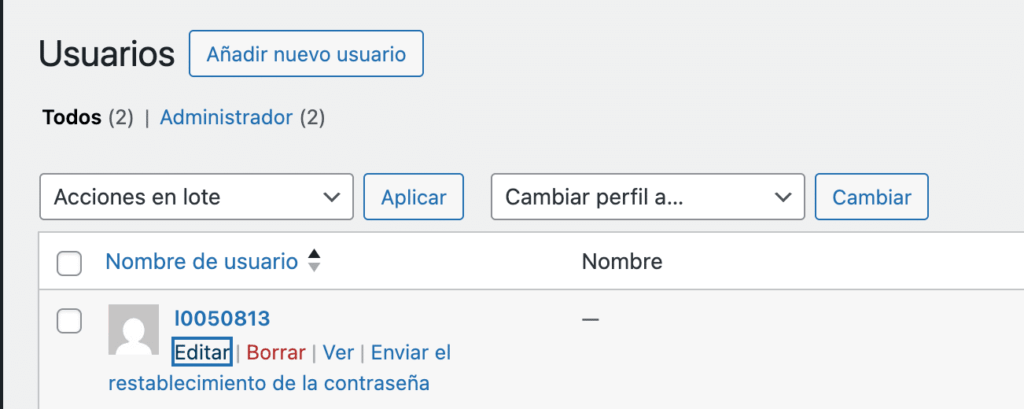
- En el menú lateral, andá a Usuarios → Todos los usuarios. Si es tu propio perfil, podés ir directo a Usuarios → Perfil.
- Buscá el usuario en la lista y hacé clic en Editar.
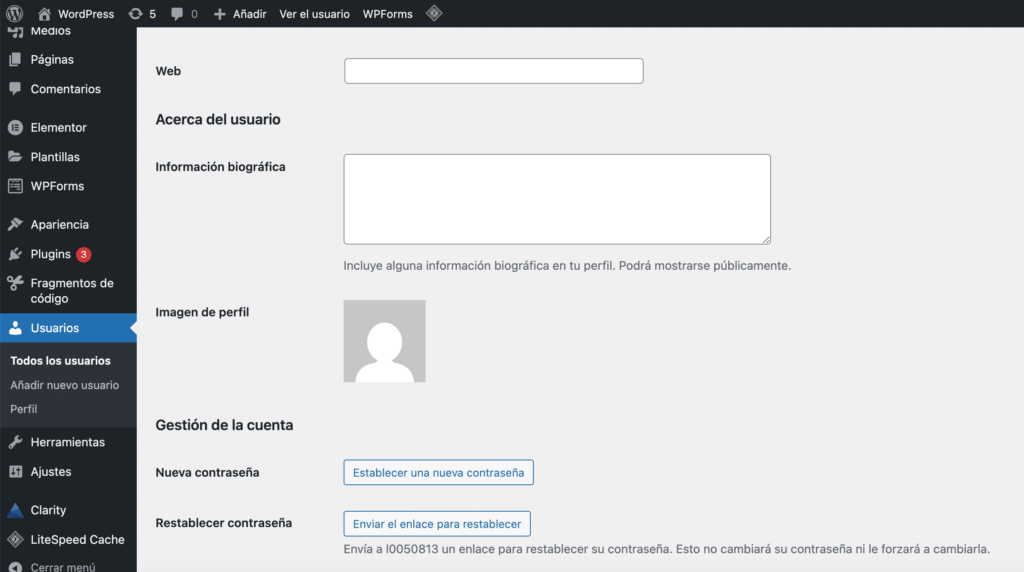
- Bajá hasta el final de la página, hasta la sección Subir avatar.
- Hacé clic en Elegir archivo y seleccioná la imagen en tu equipo.
Mientras no elijas una imagen, junto al botón aparece el mensaje «Ningún avatar establecido. Utiliza el campo de subida de archivos para añadir un avatar». Cuando seleccionás el archivo, ese texto se reemplaza por el nombre de la imagen que acabás de elegir.
¿Cómo guardar y verificar que la foto de perfil cambió?
Para guardar el cambio, bajá al final de la página y hacé clic en Actualizar usuario. Después de recargar, la imagen nueva reemplaza al avatar anterior en la sección Foto de perfil. Si ves tu foto ahí, el cambio se aplicó bien.
- Guardá siempre el perfil. Elegir el archivo no alcanza. Sin el clic en Actualizar usuario, la imagen no se sube.
- Fijate en la sección Foto de perfil. Sin el plugin, ahí aparece el enlace a Gravatar. Con el plugin activo, se muestra la imagen que subiste.
- Mirá la barra superior. En la esquina derecha del escritorio, el avatar pequeño también debería actualizarse.

¿Qué tamaño y formato debe tener la foto de perfil en WordPress?
La foto de perfil ideal es una imagen cuadrada, con relación 1:1, de entre 192 y 256 píxeles de lado y menos de 100 KB. Según la documentación oficial de WordPress sobre get_avatar(), el tamaño por defecto con el que se muestra un avatar es de 96 píxeles.
- Proporción 1:1. Casi todos los temas muestran el avatar en un círculo o cuadrado. Si subís una imagen rectangular, el tema la recorta y puede cortarte la cara.
- Mínimo de 96×96 píxeles. Es el tamaño estándar de salida. Sirve para la mayoría de los usos, pero se ve borroso en pantallas de alta densidad.
- Recomendado: 192×192 o 256×256 píxeles. Estas medidas cubren pantallas Retina y permiten que el tema reduzca la imagen sin perder nitidez.
- Peso menor a 100 KB. Un avatar liviano carga rápido, sobre todo en celulares y conexiones lentas. Si tu foto pesa más, comprimila antes de subirla.
- Formato JPG o PNG. El JPG rinde bien para fotos de personas. El PNG conviene para logos o ilustraciones con fondo transparente.
Un consejo práctico: encuadrá la cara en el centro y dejá margen alrededor. Los recortes circulares suelen comerse las esquinas. Si usás el logo de tu marca, probalo antes en fondo claro y oscuro.
¿Conviene usar Gravatar o un avatar local en WordPress?
Conviene Gravatar si querés una sola foto que te siga en todos los sitios con tu email. Conviene un avatar local si querés controlar la imagen por sitio, no depender de un servicio externo o tener usuarios que no quieren crear cuenta en otra plataforma.
| Criterio | Gravatar | Avatar local con plugin |
|---|---|---|
| Dónde se guarda la imagen | En los servidores de Gravatar | En tu biblioteca de medios |
| Cuenta externa | Sí, asociada al email | No hace falta |
| Misma foto en varios sitios | Sí, automáticamente | No, se sube sitio por sitio |
| Foto distinta por sitio | No | Sí |
| Instalación | Viene en el core | Requiere un plugin |
| Control sobre el archivo | Limitado | Total |
En sitios con muchos autores o con membresías, el avatar local suele ser más cómodo. El administrador puede cargar o corregir fotos sin pedirle nada a nadie. En un blog personal, Gravatar alcanza y sobra.
También hay un tema de privacidad. Con Gravatar activo, el sitio envía un identificador derivado del email del usuario a un servicio de terceros para pedir la imagen. Con un avatar local, esa consulta se evita para los usuarios que ya tienen foto propia.
¿Existen otros plugins para cambiar el avatar en WordPress?
Sí, existen varias alternativas a Basic User Avatars. Una conocida es Simple Local Avatars, desarrollada por 10up, que también permite subir avatares locales. Antes de elegir, comparalas por última actualización, compatibilidad con tu versión de WordPress y cantidad de instalaciones activas.
- Revisá la fecha de actualización. Un plugin sin cambios hace años puede traer problemas con versiones nuevas de WordPress o de PHP.
- Leé las reseñas recientes. Los comentarios de los últimos meses te dicen si hoy funciona bien.
- Probalo en un entorno de pruebas. Si tu sitio es importante, instalalo primero en una copia y recién después en producción.
- No instales dos plugins de avatares a la vez. Pueden pisarse entre sí y mostrar resultados inconsistentes.
Si migrás de un plugin a otro, las fotos ya cargadas no siempre se trasladan solas. Tené a mano las imágenes originales por si hay que subirlas de nuevo.
¿Cómo cambiar el avatar por defecto en WordPress?
Para cambiar el avatar por defecto, entrá a Ajustes → Discusión y bajá hasta la sección Avatares. Ahí elegís la imagen que se muestra cuando un usuario no tiene foto. Las opciones incluyen Persona misteriosa, en blanco, logo de Gravatar, Identicon, Wavatar, MonsterID y Retro.
Esa misma pantalla controla otras dos opciones útiles:
- Mostrar avatares: si desmarcás la casilla, WordPress deja de mostrar avatares en todo el sitio, incluidos los comentarios.
- Clasificación máxima: permite filtrar los avatares de Gravatar por clasificación (G, PG, R o X). La opción G es la más restrictiva y apta para todo público.
Esta opción sirve de poco si todos tus usuarios ya tienen foto. Pero es clave en blogs con comentarios abiertos, donde la mayoría de los visitantes no tiene avatar cargado.
¿Cómo mostrar la foto de perfil en las publicaciones de WordPress?
Para mostrar la foto de perfil del autor en cada publicación, usá el bloque Autor de la entrada si tu tema es de bloques. En un tema clásico, tenés que activar la caja de autor del tema o agregar la función get_avatar() en la plantilla de la entrada.
Cuál de los dos caminos te toca depende del tipo de tema. Si no sabés cuál tenés, mirá el menú Apariencia. Si aparece la opción Editor, tu tema es de bloques. Si aparece Personalizar con muchas opciones, probablemente sea clásico.
¿Cómo añadir la foto de perfil en un tema de bloques?
En un tema de bloques, entrá a Apariencia → Editor, abrí la plantilla de entrada individual y agregá el bloque Autor de la entrada. En sus ajustes activás Mostrar avatar y elegís el tamaño. Guardás y la foto aparece en todas las publicaciones.
- Andá a Apariencia → Editor.
- Entrá en Plantillas y abrí la plantilla de Entradas individuales.
- Hacé clic en el signo más y buscá el bloque Autor de la entrada.
- En el panel lateral, activá Mostrar avatar y ajustá el tamaño.
- Hacé clic en Guardar.
Esa plantilla afecta a todas las entradas a la vez. Así no tenés que editar publicación por publicación. Si preferís mostrar el avatar solo en algunas, usá un patrón o un bloque reutilizable dentro de cada entrada.
¿Cómo añadir la foto de perfil en un tema clásico?
En un tema clásico, primero revisá si trae una caja de autor en el Personalizador o en sus opciones propias. Si no la tiene, podés agregar la foto con la función get_avatar() en el archivo de plantilla de la entrada, de preferencia dentro de un tema hijo.
Este es un ejemplo mínimo. Muestra el avatar del autor de la entrada con 96 píxeles de lado:
<?php echo get_avatar( get_the_author_meta( 'ID' ), 96 ); ?>Algunas recomendaciones antes de tocar código:
- Usá un tema hijo. Si editás el tema principal, perdés los cambios en la próxima actualización.
- Hacé una copia de seguridad. Un error de sintaxis en un archivo PHP puede dejar el sitio caído.
- Ubicá la plantilla correcta. En general es single.php o un archivo parcial del tema que dibuja el contenido de la entrada.
- Probá primero en un entorno de pruebas. Así evitás errores en el sitio en vivo.
Si querés mejorar cómo se ven otras partes del sitio, mirá nuestra guía para personalizar tus páginas en WordPress.
¿Qué pasa con los avatares en los comentarios de WordPress?
En los comentarios, WordPress sigue usando Gravatar para los visitantes que no están registrados. Un plugin de avatares locales cubre a los usuarios que tienen cuenta en tu sitio. Los comentaristas anónimos se muestran con su Gravatar, si lo tienen, o con el avatar por defecto.
Esto se entiende mejor con ejemplos concretos:
- Autor del sitio con avatar local: al comentar logueado, su comentario muestra la foto que subió, según cómo el plugin se integre con el tema.
- Visitante con Gravatar: su comentario muestra la foto de su cuenta de Gravatar, porque WordPress la pide por su email.
- Visitante sin Gravatar: se muestra el avatar por defecto que elegiste en Ajustes → Discusión.
Si no querés que se consulte Gravatar para los visitantes, la opción es desactivar Mostrar avatares en Ajustes → Discusión. El costo es que los comentarios quedan sin imagen para todos, incluidos los usuarios registrados.
¿Por qué no aparece mi foto de perfil en WordPress?
Lo más común es que el perfil no se haya guardado, que el tema no muestre avatares o que haya una versión vieja en caché. Revisá esas tres causas primero. Después descartá un conflicto con otro plugin o un archivo que no cumple los requisitos de subida.
- No se guardó el perfil. Volvé a editar el usuario, elegí el archivo y hacé clic en Actualizar usuario.
- Los avatares están desactivados. Entrá a Ajustes → Discusión y confirmá que Mostrar avatares esté marcado.
- El tema no usa la función estándar. Algunos temas muestran una imagen propia en vez de get_avatar(). En ese caso el plugin no puede reemplazarla.
- Hay caché. Vaciá la caché del navegador, la del plugin de caché y la de tu CDN si usás una.
- La imagen es muy pesada o tiene un formato no permitido. Probá con un JPG o PNG cuadrado de menos de 100 KB.
- El usuario no tiene permiso para subir archivos. Algunos roles tienen restricciones. Revisá las opciones del plugin y los permisos del rol.
- Hay un conflicto con otro plugin. Desactivá temporalmente otros plugins de perfiles o de avatares y probá de nuevo.
Si seguís viendo la foto de Gravatar, confirmá que Basic User Avatars esté realmente activo en la lista de plugins. Un plugin instalado pero no activado no cambia nada.
¿Qué cuidados de seguridad y privacidad conviene tener con los avatares?
Conviene limitar quién puede subir imágenes, usar archivos livianos y avisar a los usuarios si tu sitio consulta Gravatar. Cada archivo que se sube es un punto de entrada potencial, así que mantené actualizados el plugin, el tema y el core.
- Restringí la subida por rol. No todos los usuarios necesitan cargar archivos. Dejalo para quienes lo necesiten de verdad.
- Mantené todo actualizado. Las actualizaciones del plugin y de WordPress corrigen vulnerabilidades conocidas.
- Descargá plugins solo del directorio oficial o de fuentes confiables. Evitá versiones modificadas o gratuitas de plugins pagos.
- Informá sobre Gravatar. Si tu sitio tiene política de privacidad, aclarale al usuario que se consulta ese servicio externo.
- Hacé copias de seguridad periódicas. Te permiten volver atrás si un cambio sale mal.
Resumen: cómo cambiar la foto de perfil en WordPress
Para cambiar la foto de perfil en WordPress sin depender de Gravatar, instalá un plugin como Basic User Avatars y subí la imagen desde el perfil del usuario. Usá una imagen cuadrada de entre 192 y 256 píxeles y menos de 100 KB. Para mostrarla en las publicaciones, el camino depende del tema.
- Tema de bloques: usá el bloque Autor de la entrada desde Apariencia → Editor.
- Tema clásico: activá la caja de autor del tema o usá get_avatar() en la plantilla, mejor en un tema hijo.
- Avatar por defecto: se configura en Ajustes → Discusión.
Si estás profundizando tus conocimientos en WordPress y necesitás un servicio de hosting que se adapte a tus necesidades, te invitamos a conocer los planes de WordPress Hosting que DonWeb tiene para ofrecerte.
Preguntas frecuentes sobre la foto de perfil en WordPress
¿Es lo mismo avatar que foto de perfil en WordPress?
Sí, en WordPress avatar y foto de perfil son sinónimos. Ambos términos se refieren a la imagen que representa a un usuario en el perfil, en las entradas y en los comentarios. Algunos sistemas los diferencian, pero en WordPress se usan como lo mismo.
¿Puedo cambiar el avatar de otros usuarios en WordPress?
Sí, podés cambiar el avatar de cualquier usuario si tenés rol de administrador. Entrá en Usuarios, editá el perfil de esa persona y subí la nueva imagen, igual que con tu propio perfil. Guardá con el botón Actualizar usuario.
¿Por qué mi avatar no aparece en mi sitio WordPress?
Lo más probable es que no hayas guardado el perfil, que el tema no muestre avatares o que haya caché vieja. Verificá que Basic User Avatars esté activo, que Mostrar avatares esté marcado en Ajustes → Discusión y que hayas hecho clic en Actualizar usuario.
¿Puedo cambiar la foto de perfil en WordPress sin plugin?
Sí, pero hace falta código. WordPress no trae un campo nativo para subir avatares locales. Podés agregarlo con un fragmento personalizado en un tema hijo o en un plugin propio. Para la mayoría de los casos, un plugin ya probado es más simple y seguro.
¿Qué formato de imagen es mejor para la foto de perfil?
El JPG es el mejor formato para fotos de personas, porque comprime bien y pesa poco. El PNG sirve si usás un logo o una ilustración con fondo transparente. En ambos casos, procurá que la imagen sea cuadrada y pese menos de 100 KB.
¿Cómo desactivo Gravatar en WordPress?
Para dejar de usar Gravatar en todo el sitio, desmarcá Mostrar avatares en Ajustes → Discusión. Así WordPress no pide ninguna imagen a ese servicio. La contrapartida es que desaparecen los avatares de los comentarios y de cualquier lugar que dependa de esa opción.
¿Cómo elimino la foto de perfil de un usuario en WordPress?
Entrá al perfil del usuario y fijate si el plugin ofrece una casilla para eliminar el avatar actual. Si la hay, marcala y guardá. Después de eliminarlo, WordPress vuelve a mostrar Gravatar o el avatar por defecto que configuraste en Ajustes → Discusión.
¿Por qué sigo viendo la foto vieja después de cambiarla?
Casi siempre es caché. El navegador, un plugin de caché o una CDN pueden seguir sirviendo la versión anterior. Vaciá esas cachés y recargá con Ctrl+F5. Si el cambio fue en Gravatar, a veces tarda un rato en propagarse.