

Actualización (06/08/2026): Nuevos vectores de ataque confirmados en el wild amplían el alcance de las vulnerabilidades administrativas.
- Más de 60.000 sitios afectados: Una vulnerabilidad adicional en plugin permite crear cuentas administrativas ocultas sin credenciales (TechRadar, 19-jul), ampliando el radio de ataque más allá de los CVEs de core.
- Dos docenas de PoCs públicos en circulación: Tras la divulgación de WP2Shell, han aparecido múltiples pruebas de concepto activas que automatizan la creación de backdoor admin accounts (elhacker.NET, 20-jul).
- Plugins maliciosos con backdoor detectados: Se han identificado plugins comprometidos que envían credenciales administrativas y detalles del sitio a servidores C2 externos (CyberSecurityNews, 22-jul).
Actualización (23/07/2026): Vulnerabilidades críticas de WordPress core bajo ataque activo que afectan el acceso administrativo.
- wp2shell crítico: CVE-2026-63030 + CVE-2026-60137 encadenadas en WordPress 6.9–7.0.1 permiten acceso de admin sin autenticación mediante REST API e inyección SQL. Actualizar inmediatamente a versión 7.0.2 (The Hacker News, 18/07).
- Explotación en vivo: Atacantes están creando cuentas administrativas backdoor y desplegando webshells activamente desde el 18-19 de julio. Revisar cuentas sospechosas en tu panel de WordPress (The Register, 20/07).
- Escala del impacto: Más de 80 millones de sitios WordPress están expuestos a toma de control remota por estas fallas encadenadas (Briefs.co, 18/07).
Actualización (08/07/2026): Vulnerabilidades críticas de acceso admin bajo ataque activo.
- WP Maps Pro explotado en la práctica: La vulnerabilidad CVE-2026-8732 está siendo explotada activamente para crear cuentas administrativas no autorizadas (Bleeping Computer, 20/06/2026).
- Backdoors en plugins tampering: Scripts de plugins populares fueron alterados para instalar backdoors que permiten obtener acceso de administrador sin credenciales válidas (The Hacker News, 15/06/2026).
- Riesgo inmediato: Si usás plugins de terceros, es crítico auditar tu sitio para cuentas admin sospechosas y mantener los plugins actualizados.
Actualización (22/06/2026): Vulnerabilidades críticas descubiertas que afectan el acceso al admin de WordPress.
- CVE-2026-8206 en Kirki: Plugin vulnerable en más de 500.000 sitios permite escalar privilegios y tomar control directo de cuentas de administrador sin validación adicional.
- CVE-2026-8732 en WP Maps Pro: Endpoint AJAX expuesto crea cuentas de administrador ocultas sin credenciales de login, riesgo inmediato para cualquier WordPress que use el plugin.
- CVE-2026-48878: Nuevos vectores de acceso no autorizado al panel admin requieren defensa proactiva inmediata; actualizá plugins y habilitá autenticación de dos factores.
⚠️ Actualización de seguridad (04/06/2026): Nuevas vulnerabilidades descubiertas que permiten acceso no autorizado a la administración de WordPress sin credenciales válidas.
- Falla crítica en Kirki (CVE-2026-8206): Plugin afectado en más de 500.000 sitios permite escalar privilegios y tomar control de cuentas de administrador directamente.
- Vulnerability en WP Maps Pro (CVE-2026-8732): Un endpoint AJAX expuesto permite crear cuentas de administrador ocultas sin necesidad de credenciales de login (afecta aproximadamente 60.000 sitios activos).
- Bypass de autenticación en plugins populares: Vulnerabilidades similares encontradas en Burst Statistics (CVE-2026-8181) y otros plugins permiten acceso al panel de admin sin usuario y contraseña.
Recomendación: Mantené tus plugins actualizados, eliminá los que no usás y considerá agregar una capa de seguridad adicional en tu wp-admin (contraseñas fuertes, autenticación de dos factores, restricción de IP).
En pocas palabras: Para acceder al administrador de WordPress ingresá a tudominio.com/wp-admin o tudominio.com/wp-login.php. También podés usar /login o /admin como atajos. Necesitás tu nombre de usuario y contraseña. Si olvidaste los datos, podés resetear la contraseña desde la pantalla de inicio de sesión.
Preguntas frecuentes
¿Qué hago si olvidé la contraseña del administrador de WordPress?
Podés recuperar el acceso haciendo clic en «¿Olvidaste tu contraseña?» en la pantalla de login; WordPress te enviará un enlace de restablecimiento al email de tu cuenta. Si no tenés acceso al email, podés cambiar la contraseña directamente desde phpMyAdmin modificando el campo user_pass en la tabla wp_users con un hash MD5.
¿Por qué me redirige a la página de inicio en lugar de dejarme entrar al panel de WordPress?
Este problema suele deberse a cookies o caché del navegador corruptos; probá borrar las cookies del sitio o acceder en modo incógnito. También puede ser un conflicto con las URLs de WordPress: verificá que siteurl y home en Ajustes → General coincidan con la dirección real de tu sitio.
¿Cómo accedo al administrador de WordPress si perdí acceso por un plugin o tema roto?
Podés desactivar todos los plugins renombrando la carpeta wp-content/plugins a plugins_desactivados via FTP o el administrador de archivos de tu hosting. Una vez dentro del panel, reactivá los plugins de a uno para identificar cuál causaba el conflicto.
¿Es posible cambiar la URL de acceso al administrador de WordPress por seguridad?
Sí, existen plugins como WPS Hide Login que permiten reemplazar la URL estándar /wp-admin o /wp-login.php por una personalizada, lo que reduce significativamente los intentos de acceso por fuerza bruta. Es una medida de seguridad recomendada especialmente en sitios con múltiples usuarios o expuestos a tráfico elevado.
¿Cómo accedo al administrador de WordPress desde el celular?
Podés ingresar al panel de WordPress desde cualquier navegador móvil usando la URL habitual tudominio.com/wp-admin; el panel es responsive y se adapta a pantallas chicas. También existe la app oficial de WordPress para Android e iOS, que te permite gestionar contenido, ver estadísticas y moderar comentarios directamente desde el celular.
Ejemplo práctico
Lucía Ferreyra administra un sitio de e-commerce con WordPress que tiene 3 editores de contenido y 1 desarrollador trabajando en simultáneo. Cada semana recibe al menos 4 consultas por WhatsApp del tipo «¿cómo entro al admin?», lo que le consumía entre 20 y 30 minutos semanales respondiendo mensajes.
Para resolver esto, Lucía creó una página de acceso personalizada en https://sutienda.com.ar/ingresar usando el plugin WPS Hide Login, y compartió ese único enlace con todo el equipo. Además, configuró el redireccionamiento automático de /wp-admin para que los usuarios no autenticados vean un mensaje de error genérico en lugar de la pantalla de login estándar.
También les indicó a sus colaboradores que guardasen el enlace personalizado como marcador en el navegador, y que activaran el recordatorio de contraseña del navegador para agilizar el ingreso diario.
Resultado: Las consultas sobre acceso al admin cayeron a 0 en las siguientes 2 semanas. El equipo redujo el tiempo promedio de ingreso al panel de 3 minutos a menos de 30 segundos, y Lucía recuperó más de 2 horas mensuales que antes destinaba a soporte interno básico.
Cómo funciona
- Conocé tu URL de acceso: La dirección estándar para entrar al panel es
tusitio.com/wp-adminotusitio.com/wp-login.php. Si tu WordPress está en un subdirectorio o subdominio, la URL cambia en consecuencia, por ejemplotusitio.com/blog/wp-admin. - Ingresá tus credenciales: En la pantalla de login escribí tu nombre de usuario o correo electrónico y tu contraseña. Activá «Recordarme» solo en dispositivos de uso personal para no tener que repetir este paso cada vez.
- Resolvé problemas de acceso: Si no podés ingresar, usá el enlace «¿Perdiste tu contraseña?» para recibir un correo de recuperación, o accedé a phpMyAdmin desde el panel de tu hosting para restablecer las credenciales directamente en la base de datos.
- Configurá una URL de login personalizada: Para mayor seguridad, podés cambiar la ruta de acceso por defecto usando un plugin de seguridad. Esto reduce los intentos de acceso no autorizados al ocultar la página de login estándar.
- Guardá accesos directos: Una vez dentro, agregá el panel a los favoritos de tu navegador o creá un marcador con la URL de acceso para entrar más rápido en el futuro sin tener que recordar la dirección exacta.
En 30 segundos
Podés acceder al administrador de WordPress de varias formas: mediante un enlace directo a /wp-admin o /wp-login.php, usando subdirectorios o subdominios personalizados, o configurando una URL de login propia para mayor seguridad. Cada usuario del sitio puede ingresar con sus propias credenciales a la misma área de administración. Esta guía también explica cómo resolver los problemas de acceso más comunes.
Existen diferentes formas de acceder al administrador de WordPress, y aprenderlas te ayudará a administrar el contenido y configurar tu página web más fácilmente.
Los enlaces de acceso directo son uno de los métodos más utilizados para acceder a la página de inicio de sesión.
Tener una página de acceso personalizada para un sitio web de WordPress con múltiples usuarios puede ser beneficioso. Dado que cada usuario tendrá sus propias credenciales de inicio para acceder a la misma área de administración, este método proporcionará una capa adicional de seguridad.
En esta guía compartiremos enlaces directos para iniciar sesión en WordPress, incluidos un subdirectorio y un subdominio, también explicaremos cómo acceder más rápido y resolverá los problemas de ingreso más frecuentes.
Acceso al administrador de WordPress a través de un enlace directo
Un enlace directo es una de las formas más fáciles de acceder a la página de acceso a WordPress. Sin embargo, debes estar familiarizado con tus credenciales de acceso para usar este método.
Los nombres de usuario y contraseñas que los propietarios o administradores de un sitio establecieron durante la instalación de WordPress se conocen como credenciales.

Consejo de expertos
La opción «Enviarme las instrucciones de instalación por correo electrónico» se encuentra en la mayoría de las instalaciones. Para que te envíen tus credenciales para iniciar sesión en WordPress a tu correo electrónico, asegúrate de marcar esta casilla.
Para acceder a tu panel de administración de WordPress a través de un enlace directo, sigue estos pasos:
Utiliza cualquiera de las siguientes rutas para incluir la URL de su sitio web en la barra de direcciones de su navegador web:
www.tudominio.com/wp-admin
www.tudominio.com/wp-login.php
www.tudominio.com/admin
www.tudominio.com/login
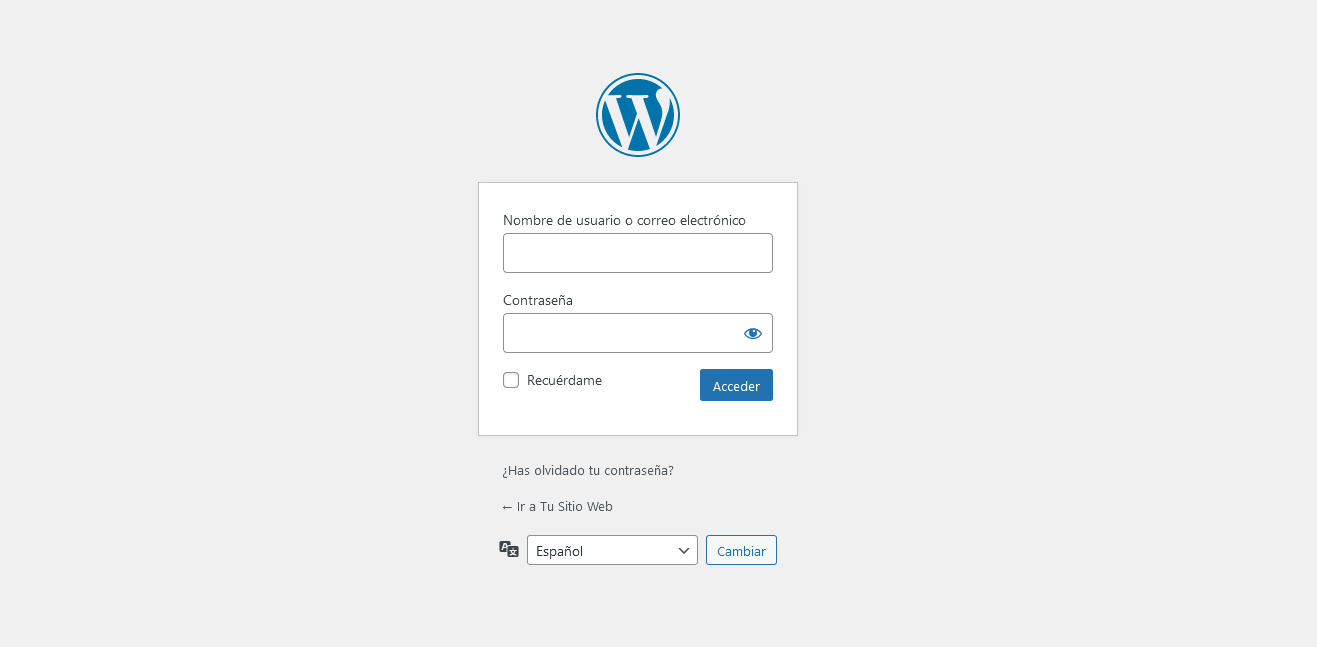
El navegador web cargará la página de acceso a WordPress en su computadora. Ingresa tu dirección de correo electrónico o nombre de usuario y luego haz clic en el botón Acceder para acceder a tu panel de administración de WordPress.
Consejo de expertos
Se debe marcar la casilla «Recuérdame» en el formulario de la página de inicio de sesión para que no tengas que repetir este proceso.
Iniciar sesión a través de un subdirectorio de WordPress
Utiliza la misma URL que la carpeta de subdirectorio para iniciar sesión en WordPress. Esto se verá de esta manera:
www.sudominio.com/subdirectorio/wp-admin.php
www.sudominio.com/subdirectorio/login
Luego, ingrese sus datos de acceso para iniciar sesión en el panel de WordPress.
Utilizar un subdominio para acceder a WordPress.
Se puede acceder a WordPress a través de un subdominio.
Cuando accedas a la página de inicio de sesión del administrador de WordPress, debes incluir un subdominio en la URL de tu sitio, al igual que lo harías con un subdirectorio. La URL de acceso debe ser la siguiente:
subdominio.ejemplo.com/wp-login.php
subdominio.ejemplo.com/login
Cómo personalizar la página de inicio de sesión de WordPress
Un nombre de usuario y contraseña personalizados puede ser ventajoso para un sitio de WordPress con múltiples usuarios. Al crear un inicio de sesión único para cada usuario, este método mejorará la seguridad de su sitio web en lugar de permitir que varios usuarios de WordPress usen las mismas credenciales.
Para crear credenciales personalizadas para acceder a WordPress, sigue estos pasos:
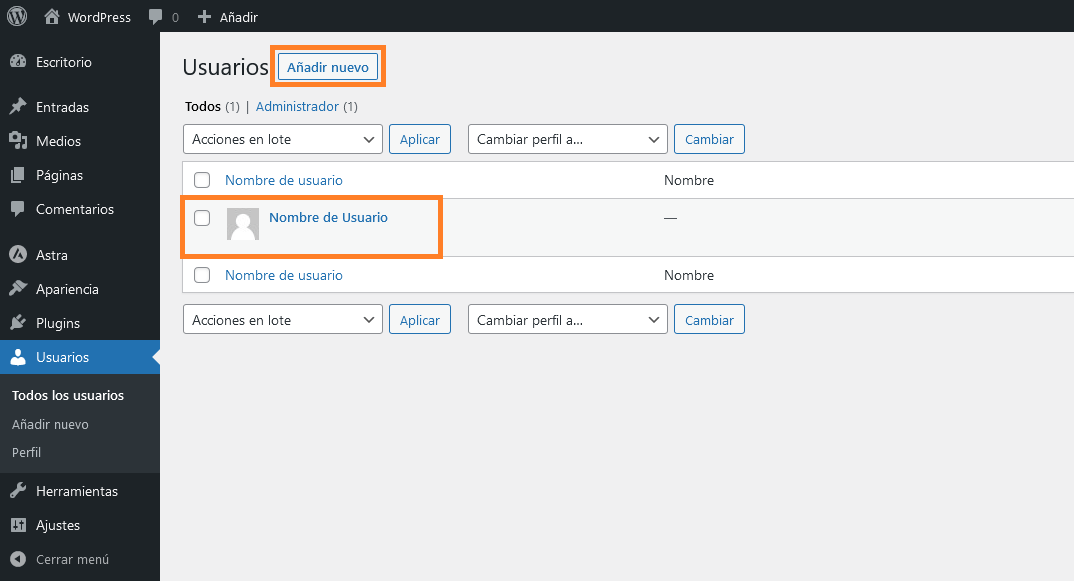
1. En el Escritorio, haz clic en la pestaña Usuarios y luego haga clic en el botón «Añadir nuevo».
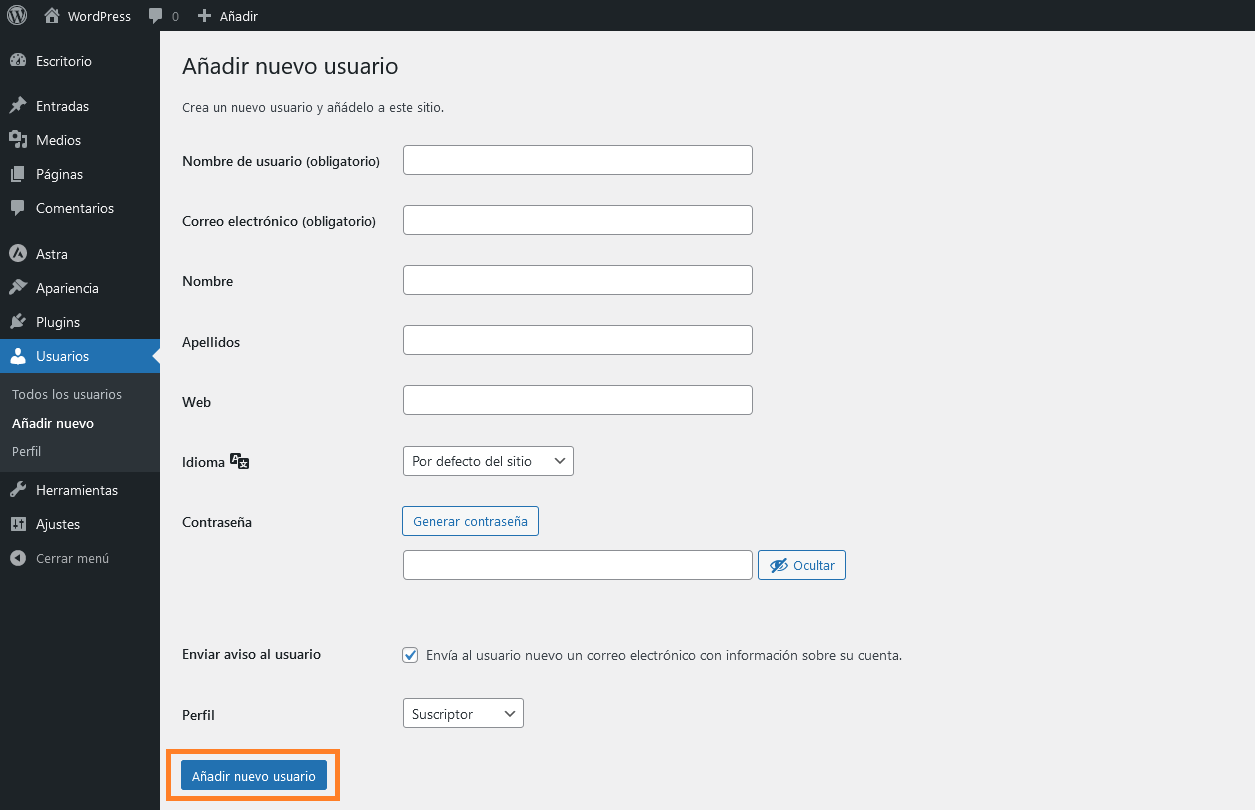
2. Cada usuario debe ingresar su propio nombre de usuario, correo electrónico y contraseña. Se debe marcar la casilla Envía al usuario nuevo un correo electrónico con información sobre su cuenta y seleccione el Perfil según el acceso. Para finalizar, haz clic en el botón «Añadir nuevo usuario».
Configurar el selector de idioma de la página de acceso
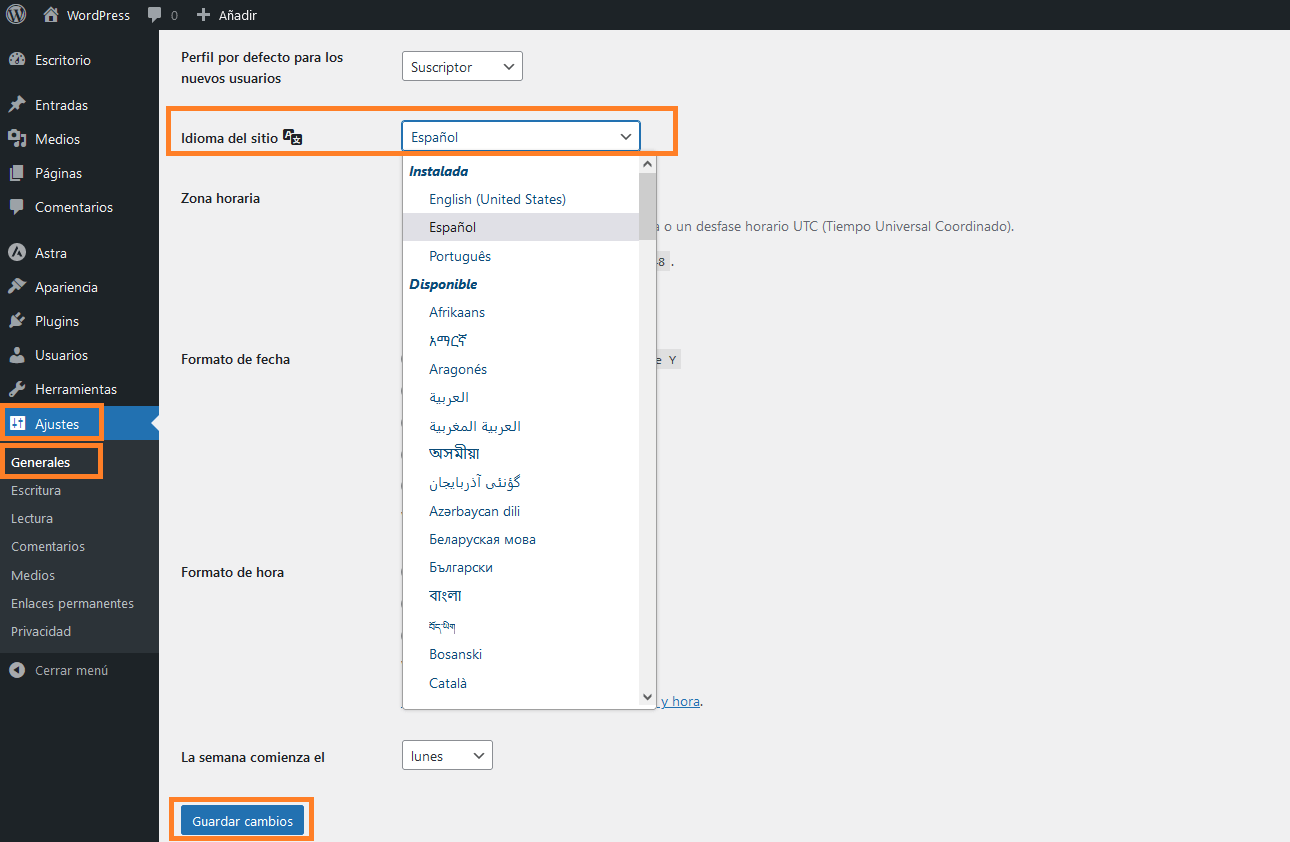
Puedes agregar un selector de idioma a la página de acceso si los usuarios de su sitio web de WordPress hablan varios idiomas. Las páginas de registro y restablecimiento de contraseña también utilizarán el idioma seleccionado.
Para habilitar el selector de idioma, primero debes instalar los idiomas en el panel de administración. Debes ir a Ajustes, luego a Generales y buscar el menú del Idioma del sitio.
Elige un idioma para instalar en el menú desplegable. En la parte inferior de la página, haga clic en «Guardar cambios».
Cómo usar Ferozo para acceder al escritorio de WordPress
Una forma de iniciar sesión que no requiere registrar su cuenta de alojamiento web es usar tu cuenta de alojamiento web. Iniciando sesión en tu cuenta, tu proveedor de hosting web puede ayudarte a acceder a WordPress directamente.
Estos son los pasos que debes seguir para acceder a tu escritorio de WordPress con Ferozo de DonWeb:
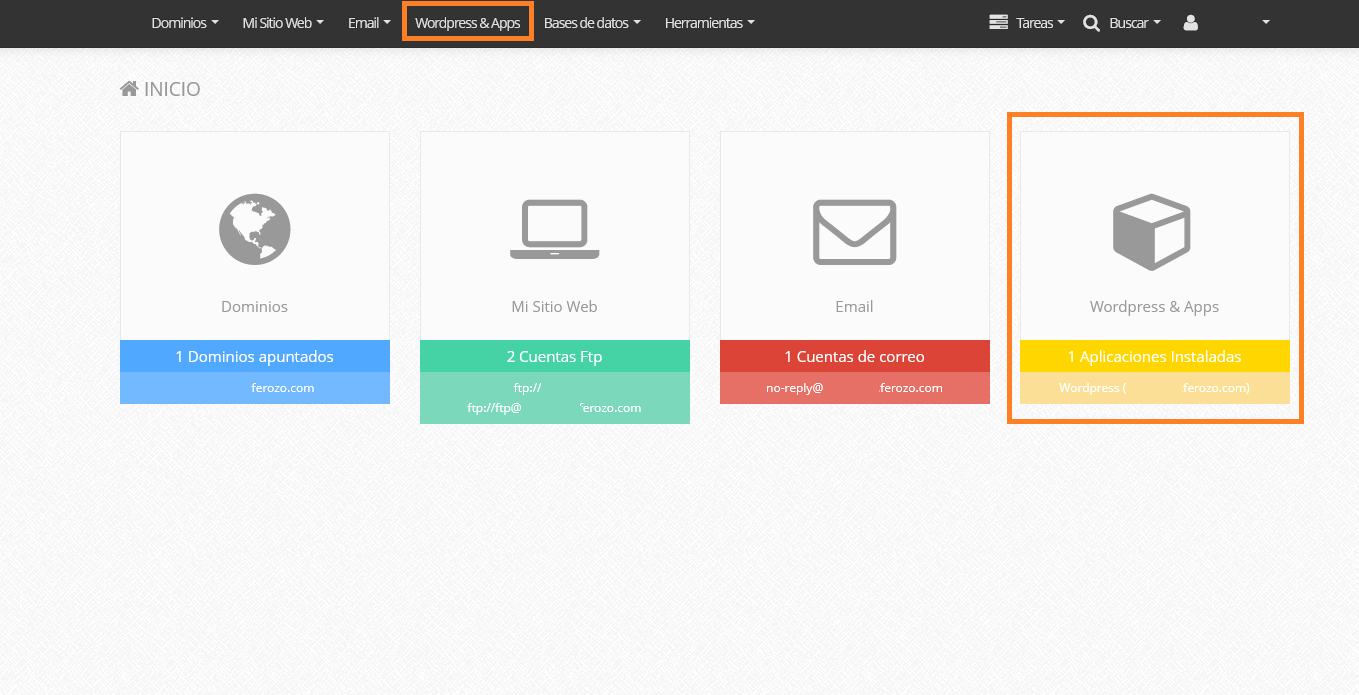
1. En tu panel principal de Ferozo, luego de iniciar sesión, puedes hacer clic tanto en WordPress & Apps de la barra superior o en el ícono tipo box que se muestra en la pantalla.
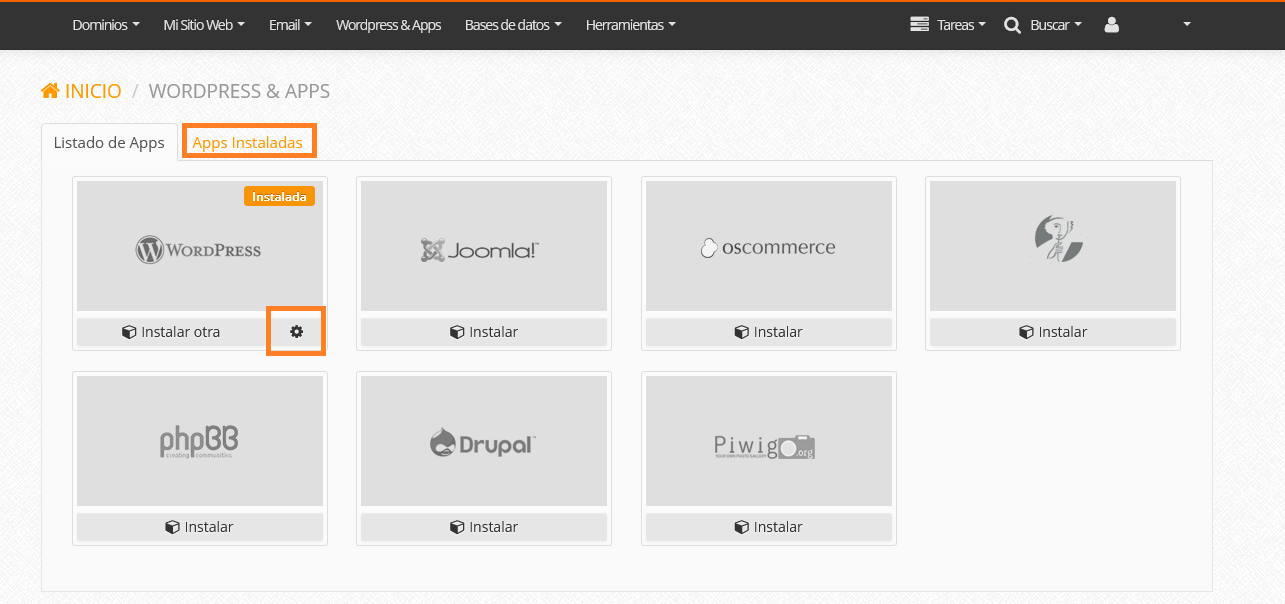
2. En la siguiente pantalla, deberás hacer clic en Apps Instaladas o en en el engranaje de la plataforma de WordPress.
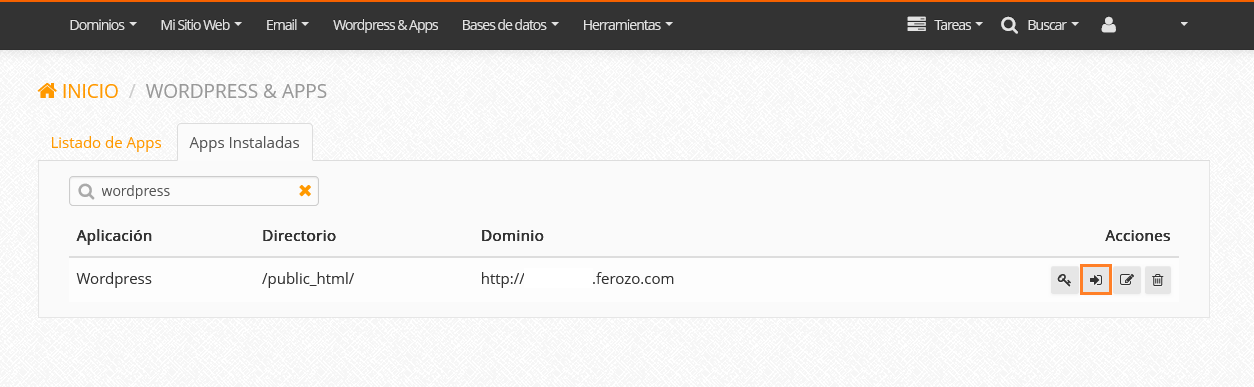
3. Finalmente, aparecerán en pantalla todas nuestras instalaciones de WordPress que se hayan hecho con el instalador de Ferozo. Podremos acceder a nuestro escritorio de WordPress sin necesidad de ingresar nuestro usuario y contraseña haciendo clic en el botón de acción «Ingresar a la administración de la aplicación».
Recomendaciones sobre cómo recordar tu inicio de sesión en WordPress
Hay varias formas de acceder más rápidamente al escritorio de WordPress. Puedes agregar la URL de inicio de sesión a los marcadores o utilizar un administrador de contraseñas, por ejemplo.
Estos son cinco estrategias para simplificar el proceso de inicio de sesión:
Incluye una URL en los «marcadores» del navegador
Para que no tengas que escribir la URL de la página para acceder a WordPress cada vez que quieras ingresar, agrega la página a la barra de marcadores de tu navegador. Además, este método ayuda a evitar escribir un enlace de inicio de sesión incorrecto.
Cada navegador tiene un método diferente para agregar la URL seleccionada para acceder a WordPress a marcadores:
Chrome de Google
Con Google Chrome, hay tres formas de agregar una URL a los marcadores:
- En la esquina superior derecha del navegador, haz clic en los tres puntos. Luego, selecciona Marcadores y selecciona «Añadir esta pestaña a marcadores» para agregar la pestaña.
- Utiliza Ctrl y D en el teclado.
- Toque el icono de estrella que se encuentra junto a la URL de inicio de sesión.
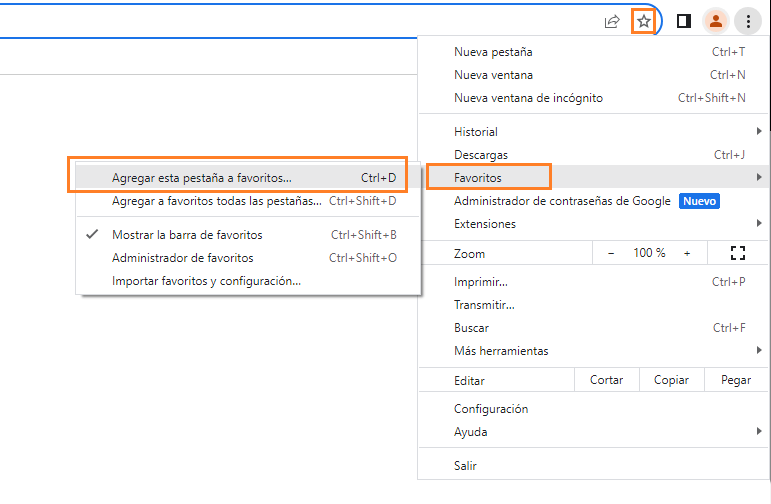
En la barra de marcadores del navegador, también puede cambiar el nombre y la carpeta de su URL.
Mozilla Firefox
También es posible añadir una URL a marcadores en Mozilla Firefox haciendo clic en el icono de estrella o presionando Ctrl + D en el teclado. En la esquina superior derecha, puede hacer clic en el menú desplegable y elegir «Marcadores» y seleccionar «Añadir la pestaña actual a marcadores» como otra opción.
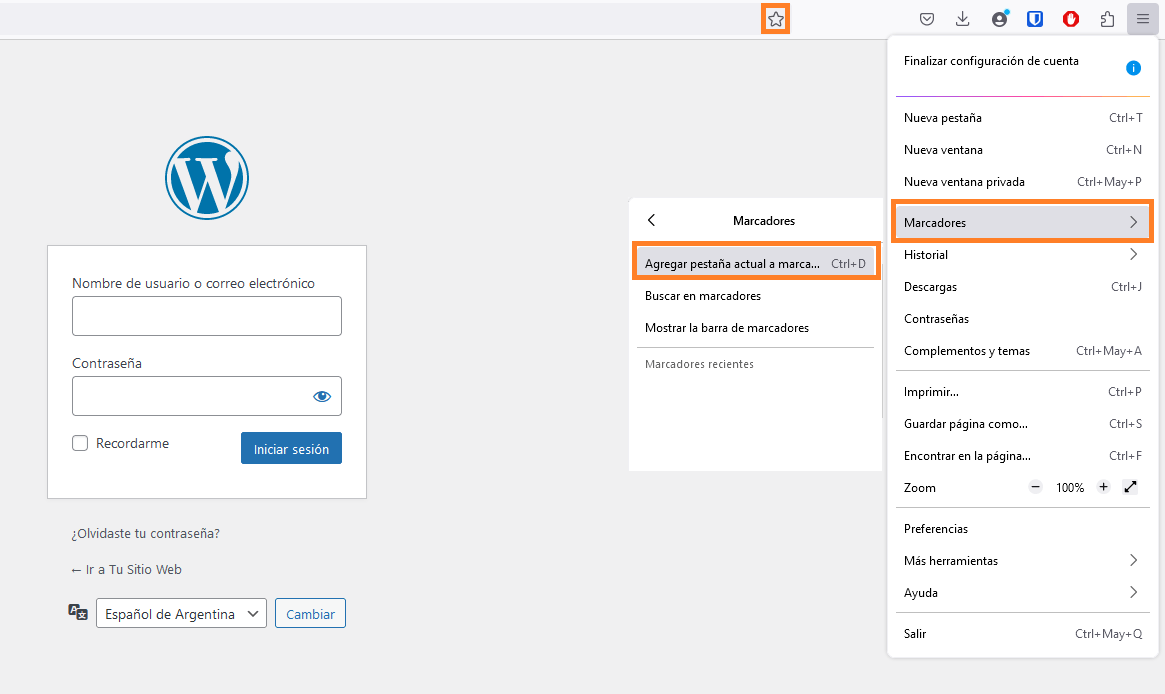
La ventana emergente para Editar marcador de Mozilla Firefox mostrará el nombre y la ubicación. Es posible incluir etiquetas en la URL de inicio de sesión.
Microsoft Edge
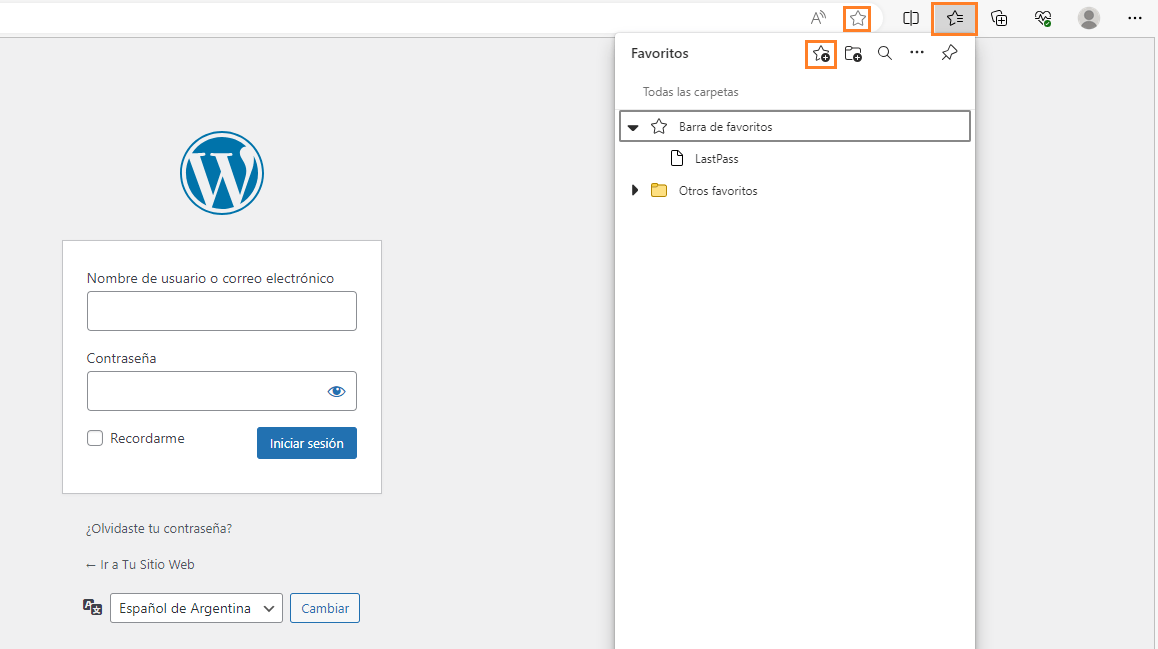
En el lado derecho de la pantalla de Microsoft Edge, haga clic en los tres puntos y seleccione Favoritos. Presiona Ctrl + Shift + O en el teclado o haga clic en el icono de la estrella para agregar la URL de acceso a WordPress a los marcadores.
Usar un administrador de contraseñas
Guardar tus credenciales puede acelerar el proceso de inicio de sesión. Utiliza un gestor de contraseñas para mantener tu nombre de usuario y contraseña seguros. Este método evita ataques de fuerza bruta que pueden atacar tu cuenta de WordPress.
Un gestor de contraseñas facilita la creación y el almacenamiento de contraseñas de forma segura. Algunas de las mejores aplicaciones para gestionar contraseñas son:
- Bitwarden es un gestor de contraseñas gratuito y de código abierto que se puede albergar en tu propio entorno. Tiene una funcionalidad de auto-llenado para todos los navegadores principales, incluyendo Chrome, Safari, Firefox, Microsoft Edge, Opera, Brave, Tor Browser, y Vivaldi.
- LastPass ofrece una forma segura de compartir tu contraseña con otros porque utiliza una contraseña maestra para proteger múltiples cuentas en una sola bóveda. Existe una versión gratuita para un tipo de dispositivo, un plan Premium que cuesta 3 dólares al mes y un plan familiar que cuesta 4 dólares al mes para múltiples dispositivos.
- 1Password tiene características que permiten compartir contraseñas. Hay dos planes: equipo y empresa y personal y familia, ambos con una prueba de 14 días gratuita.
- Dashlane: cifra y completa tu contraseña con configuraciones de seguridad personalizables. El plan de equipo cuesta 5 dólares al mes y el plan de empresa cuesta 8 dólares al mes, ambos con una prueba gratuita de 30 días.
Cómo solucionar problemas con el acceso a WordPress
Estas son algunas de las formas de solucionar el problema si no puede acceder al panel de administración y a la página de inicio de sesión:
Contraseña equivocada
Una de las causas más frecuentes por las que los usuarios no pueden acceder a su panel de administración es una contraseña de WordPress incorrecta. Si el nombre de usuario y la contraseña de WordPress no coinciden, WordPress mostrará el mensaje de error siguiente en la pantalla de inicio de sesión:
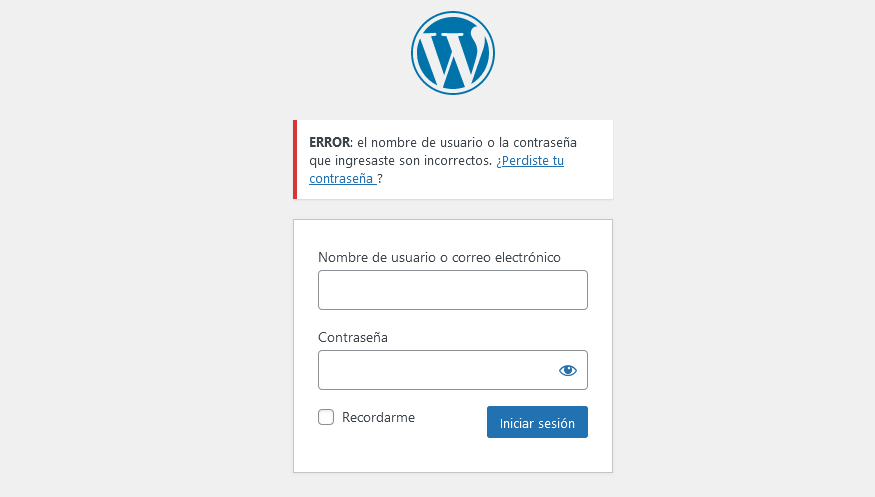
Si no puedes recordar tu contraseña, haz clic en el enlace «¿Perdiste tu contraseña?» localizado en el formulario de inicio de sesión o en el mensaje de error. WordPress te enviará un enlace a tu correo electrónico para cambiar la contraseña después de que ingreses tu nombre de usuario o dirección de correo electrónico.
Si sigues con problemas para iniciar sesión, puedes visitar esta guía donde te mostramos como solucionar los inconvenientes más comunes.
Error al establecer conexión con la base de datos
La incapacidad de tu sitio para establecer una conexión con la base de datos es otra razón por la que puede que no puedas acceder a su panel de control. El sitio web de WordPress puede fallar al recuperar y mostrar datos de una base de datos debido a problemas de tráfico o archivos corruptos.
Para solucionar este error de conexión con la base de datos de WordPress, debes reparar o crear una nueva.
El proceso de redireccionamiento de inicio de sesión de WordPress
Incluso después de ingresar las credenciales de inicio de sesión correctas, puedes encontrar que WordPress sigue redirigiéndote a la página de wp-admin. Uno de los errores de redireccionamiento de WordPress es este.
El problema del bucle de redireccionamiento de inicio de sesión puede solucionarse de tres maneras:
- Limpiar las cookies del navegador y la memoria caché.
- Recuerde restaurar el archivo.htaccess.
- Desactivar los temas y los complementos.
El acceso a WordPress está deshabilitado.
Este se desactivará para evitar ataques de fuerza bruta si falla demasiados intentos de inicio de sesión. Durante unos 20 minutos, recibirá un mensaje de error que te impide iniciar sesión.
Asegúrese de utilizar la contraseña correcta al enviar datos al formulario de inicio de sesión. Haga clic en si la olvidaste en el el link de¿Has olvidado tu contraseña? .
Se ha bloqueado WordPress
Otros problemas que pueden bloquear tu acceso a WordPress son:
- Pantalla blanca de la muerte. Deshabilita los plugins, aumenta el límite de memoria de la página web y configura el tema como predeterminado.
- Error de sintaxis: error de análisis. Soluciona este error mediante el uso de un cliente FTP.
- Problemas con temas o plugins. Usando un cliente FTP, repara el archivo.htaccess dañado.
Conclusión
Para crear, personalizar y administrar el contenido de tu página web, debe tener acceso al escritorio.
Para acceder al área de administración, utilice una de las siguientes rutas para ingresar la URL de tu sitio web:
www.tudominio.com/wp-admin
www.tudominio.com/wp-login.php
www.tudominio.com/admin
www.tudominio.com/login
Para acceder a tu escritorio, ingresa tus credenciales en la página de inicio de sesión. Para los sitios de WordPress de subdirectorio y subdominio, utiliza el mismo patrón de URL para acceder a la página de inicio de sesión.
Recomendamos crear un inicio de sesión de usuario personalizado para proteger la página de administrador de WordPress si hay varios usuarios.
Si no deseas ingresar tus credenciales de administrador, puede acceder directamente desde tu cuenta de alojamiento.
¿Qué es el escritorio de WordPress y cómo ingreso?
El Escritorio es la pantalla principal del panel de administración de WordPress: ahí ves las novedades del sitio, las actualizaciones pendientes y los accesos rápidos a tus páginas y entradas. Para ingresar, escribí tudominio.com/wp-admin en el navegador, iniciá sesión con tu usuario y contraseña, y vas a llegar directo al Escritorio.
¿El escritorio de WordPress es lo mismo que wp-admin?
No exactamente: wp-admin es la dirección del área de administración (tudominio.com/wp-admin), mientras que el Escritorio es la primera pantalla que aparece cuando iniciás sesión en esa área. Dicho simple, wp-admin es la puerta de entrada y el Escritorio es el panel principal desde donde gestionás todo el sitio.
¿Cómo entro al escritorio de WordPress por primera vez?
Al terminar la instalación, WordPress te muestra un botón «Acceder» o te envía el usuario y la contraseña al email que registraste. Con esos datos, entrá a tudominio.com/wp-login.php y vas a caer directamente en el Escritorio. Si instalaste WordPress desde el panel de tu hosting (por ejemplo, con Donweb), también podés usar el acceso directo al administrador desde ahí.