

WordPress agrega la palabra «Archive» (o «Archivos» en español) automáticamente al <title> de las páginas de categorías, etiquetas y tipos de contenido personalizados. Para saber cómo eliminar archive de títulos WordPress tenés varias opciones: desde Yoast SEO o Rank Math hasta un par de líneas en functions.php, dependiendo de cuánto control querés y si ya usás alguno de estos plugins.
En 30 segundos
- WordPress añade «Archive:» o «Archivos:» a los títulos de categorías, etiquetas y archivos de tipos de contenido por defecto, sin configuración adicional.
- Si usás Yoast SEO o Rank Math, podés eliminarlo desde el panel de cada plugin sin tocar código.
- Existen plugins específicos como Archive Title y Hide Archive Label disponibles en el repositorio oficial de WordPress.org.
- La solución más robusta a nivel código usa el filtro
get_the_archive_titleen elfunctions.phpdel child theme. - Después de cualquier cambio, vaciá el caché y verificá en Google Search Console que el título nuevo esté indexándose.
¿Por qué aparece «Archive» en los títulos de WordPress?
La función get_the_archive_title() de WordPress es la responsable de todo esto. Desde la versión 4.1, WordPress usa esta función para generar el título de páginas de archivo, y por diseño antepone un prefijo que identifica el tipo: «Categoría:», «Etiqueta:», «Archivos:», o directamente «Archive:» si el sitio está en inglés o si el tema hereda ese string sin traducirlo.
El impacto no es solo estético. Cuando ese prefijo aparece en el <title> del HTML, los buscadores lo indexan tal cual. Ponele que tenés una categoría llamada «Marketing Digital» — tu título termina siendo «Archivos: Marketing Digital | Tu Sitio», que es más largo, menos limpio, y claramente no es lo que querés que aparezca en el SERP.
¿Afecta al SEO de forma crítica? No siempre, pero sí es ruido innecesario. Y si tu keyword target está en el nombre de la categoría, ese prefijo empuja la keyword hacia la derecha del título, que tiene menos peso semántico.
Método 1: Usando Yoast SEO
Si ya tenés Yoast instalado, es la forma más rápida y sin riesgo de romper nada. El flujo es este: entrás a Yoast SEO → Search Appearance → Taxonomies. Ahí vas a ver el campo de formato de título para categorías, etiquetas y otras taxonomías. Ya lo cubrimos antes en la comunidad de WordPress y sus características.
Por defecto, el template de Yoast para categorías suele ser algo como %%term_title%% Archive - %%sitename%%. Borrás la parte «Archive» y lo dejás como %%term_title%% - %%sitename%%. Guardás y listo. Yoast sobrescribe el título que genera WordPress con su propio output, así que no necesitás filtros ni código adicional.
Eso sí: Yoast solo controla el <title> del HTML. Si tu tema también muestra el título de archivo en el H1 de la página, eso es otra historia — el H1 viene del tema o del bloque correspondiente, y ahí necesitás otro enfoque.
Método 2: Usando Rank Math SEO
Con Rank Math el camino es similar pero la navegación es distinta. Vas a Rank Math → Titles & Meta → Categories (o la taxonomía que quieras editar). Rank Math también usa variables tipo %term%, %sitename%, etc.
La ventaja de Rank Math acá es que separa mejor las taxonomías: tenés un panel para categorías, otro para etiquetas, otro para cada custom taxonomy. Si manejás un sitio con varios tipos de contenido personalizados, esa granularidad ayuda.
Rank Math también tiene una opción en General Settings → Others que puede afectar cómo se muestran los títulos de archivo. Revisá que no haya configuraciones en conflicto si cambiaste algo ahí primero. Relacionado: crear una landing page efectiva.
Método 3: Plugins especializados para títulos de archivo
Para quien no usa Yoast ni Rank Math, o prefiere no tocar configuraciones de un plugin grande para algo puntual, existen dos opciones en el repositorio oficial:
Archive Title
El plugin Archive Title disponible en WordPress.org hace exactamente una cosa: elimina o reemplaza el prefijo de los títulos de archivo. Sin configuración complicada, activás el plugin y el prefijo desaparece. Compatible con la mayoría de los temas que usan get_the_archive_title().
Hide Archive Label
Hide Archive Label es otra alternativa del repositorio oficial, con enfoque similar. Algunos usuarios reportan mejor compatibilidad con themes que sobreescriben la función de título de forma no estándar. Si Archive Title no te funciona con tu tema, probá este.
La ventaja de usar plugins para esto es que no dependés de tener un SEO plugin instalado ni de saber editar functions.php. La desventaja es que sumás un plugin liviano para una tarea que podrías resolver con 5 líneas de código.
Método 4: Editar código con functions.php
Esta es la solución más limpia a largo plazo, siempre que la apliques en el functions.php de un child theme (nunca en el tema padre, porque una actualización te borra el cambio).
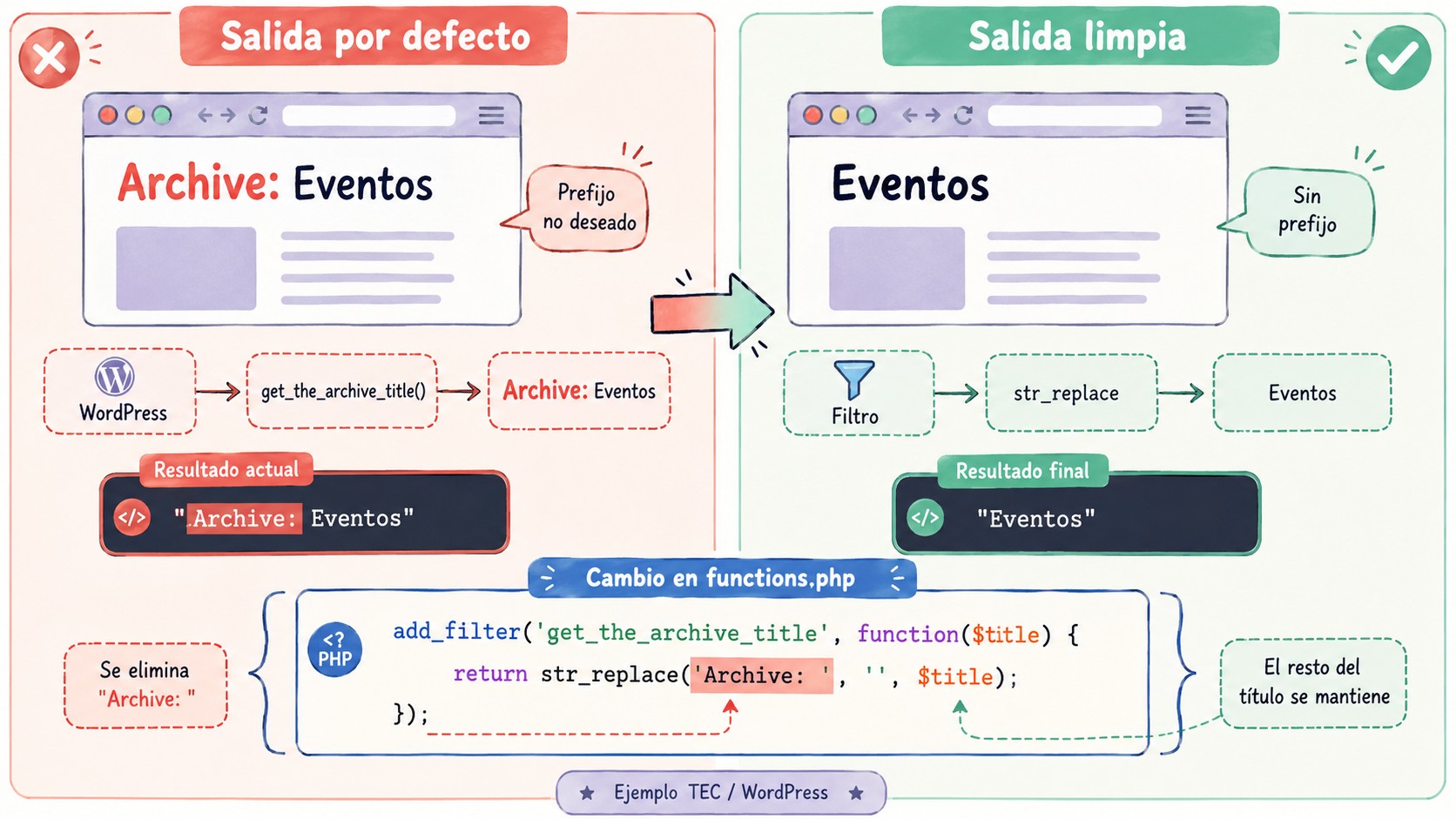
El filtro que necesitás es get_the_archive_title. Este snippet elimina el prefijo tipo «Categoría:», «Etiqueta:», «Archivos:» y te deja solo el nombre:
add_filter( 'get_the_archive_title', function( $title ) {
 if ( is_category() ) {
 $title = single_cat_title( '', false );
 } elseif ( is_tag() ) {
 $title = single_tag_title( '', false );
 } elseif ( is_tax() ) {
 $title = single_term_title( '', false );
 }
 return $title;
} );
Pegalo en el functions.php de tu child theme, guardás, y el prefijo desaparece de todos los tipos de archivo de una vez. Cubrimos ese tema en detalle en cómo usar un staging en WordPress.
Otra opción que circula bastante online usa el filtro gettext para interceptar las traducciones. Funciona, pero es menos elegante: dependés de que el string exacto no cambie entre versiones de WordPress. El filtro get_the_archive_title es más estable porque ataca la función específica.
Comparativa de métodos: ventajas y desventajas
| Método | Dificultad | Requiere plugin extra | Afecta H1 visual | Mantenible |
|---|---|---|---|---|
| Yoast SEO | Baja | No (si ya lo tenés) | No (solo <title>) | Alta |
| Rank Math | Baja | No (si ya lo tenés) | No (solo <title>) | Alta |
| Archive Title / Hide Archive Label | Muy baja | Sí | Depende del plugin | Media |
| functions.php (filtro) | Media | No | Sí (H1 + <title>) | Muy alta |
La columna «Afecta H1 visual» merece una aclaración: Yoast y Rank Math solo controlan el <title> del documento. El H1 que el tema renderiza en la página, el que el visitante ve, sigue viniendo de la función de WordPress (salvo que el tema esté integrado con el plugin). El filtro en functions.php ataca la función directamente, así que impacta los dos.
Cómo verificar que funcionó correctamente
Tres pasos después de aplicar cualquier cambio:
- Vaciá el caché: si tenés WP Rocket, LiteSpeed Cache, o cualquier capa de caché, limpialo todo. El cambio puede no verse hasta que se regeneren las páginas cacheadas.
- Revisá en el navegador: abrí una página de categoría o etiqueta y mirá el título en la pestaña del navegador. Hacé clic derecho → «Ver código fuente» y buscá la etiqueta
<title>. Que diga solo el nombre de la categoría, sin prefijo. - Google Search Console: en la sección de Cobertura o en el informe de URLs, usá la herramienta de inspección de URL con una de tus páginas de archivo. Pedí la vista previa de Google y fijate cómo muestra el título en el SERP simulado. Esto confirma que Googlebot lo va a ver bien.
Si el cambio no se aplica a los custom post types, revisá que tu código o configuración esté incluyendo explícitamente esas taxonomías. El snippet de functions.php que mostré más arriba cubre categorías, etiquetas y cualquier taxonomía personalizada con is_tax(), así que debería alcanzar para la mayoría de los casos.
Errores comunes al hacer este cambio
Editar el functions.php del tema padre. Clásico. Cuando el tema se actualiza, el cambio desaparece y te quedás sin entender por qué volvió el prefijo. Siempre child theme.
Cambiar el template de Yoast para categorías y olvidar las etiquetas. Son configuraciones separadas en Yoast. Si ves que en las páginas de categoría desapareció el prefijo pero en las de etiqueta sigue, es esto. Revisá cada taxonomía por separado en Search Appearance → Taxonomies. Esto se conecta con lo que analizamos en reparar enlaces rotos en tu sitio.
Creer que con eliminar el prefijo del <title> alcanza. Si el H1 visible en la página sigue mostrando «Archivos: Marketing Digital», Google ve ambas cosas: el <title> limpio y el H1 con prefijo. Eso puede crear inconsistencia. Lo ideal es que ambos estén limpios, para lo cual necesitás el filtro en functions.php o un plugin que también toque el H1.
No vaciar el caché y concluir que el método no funciona. Pasa más seguido de lo que parecería. Aplicás el cambio, recargás la página, ves el mismo título, y pensás que falló. En realidad la página está sirviendo desde caché. Limpiá el caché de WordPress y también el de tu browser antes de verificar.
Si estás organizando un evento y querés vender entradas sin pagar comisiones, en nuestro artículo sobre The Events Calendar lo explicamos paso a paso.
Preguntas Frecuentes
¿Cómo eliminar la palabra «Archive» del título de mis categorías en WordPress?
La forma más directa es agregar un filtro get_the_archive_title en el functions.php de tu child theme, que reemplaza el output por solo el nombre de la categoría sin prefijo. Si usás Yoast SEO o Rank Math, también podés hacerlo desde el panel de cada plugin editando el template de título de taxonomías, sin tocar código.
¿Por qué aparece «Archive» en el título de mis páginas de categorías?
WordPress genera ese prefijo con la función get_the_archive_title() para diferenciar los tipos de página de archivo (categoría, etiqueta, fecha, autor). Es comportamiento por defecto desde la versión 4.1. El tema lo muestra porque llama esa función; si el tema usa una implementación propia, puede que el prefijo venga de otro lado.
¿Yoast SEO permite quitar «Archive» de los títulos?
Sí. En Yoast SEO → Search Appearance → Taxonomies podés editar el template de título para categorías, etiquetas y otras taxonomías. Borrando la variable o texto que agrega el prefijo del template, Yoast genera el <title> sin él. Ojo que esto afecta solo el <title> del documento, no necesariamente el H1 visual del tema.
¿Cuál es la forma más fácil de remover «Archive» sin tocar código?
Si ya tenés Yoast SEO o Rank Math, usá la configuración de títulos de taxonomías en cada plugin — es cuestión de editar el template y guardar. Si no usás ninguno de los dos, los plugins Archive Title o Hide Archive Label del repositorio oficial hacen eso específicamente con solo activarlos.
¿Cómo editar títulos de archivos y etiquetas en WordPress?
Para cambiar el formato del <title>, usá tu plugin SEO o el filtro get_the_archive_title en el child theme. Para cambiar el texto visible en la página (H1 o H2 que el tema renderiza), necesitás actuar sobre esa función también, ya que Yoast y Rank Math no tocan el HTML del tema. El filtro en functions.php afecta ambas cosas a la vez.
Conclusión
Eliminar el prefijo «Archive» de los títulos de WordPress es uno de esos ajustes pequeños que tienen impacto real: títulos más limpios en el SERP, keywords en la posición correcta del <title>, y una experiencia más coherente para el usuario que llega desde búsqueda.
Si ya tenés Yoast o Rank Math, no necesitás nada más: configurá el template de títulos en la sección de taxonomías y terminaste en dos minutos. Si no usás plugins SEO, el filtro get_the_archive_title en el child theme es la solución más limpia y no se va a romper con ninguna actualización.
Lo que sí te recomendaría: verificá siempre con el código fuente del browser y en Google Search Console antes de dar el tema por cerrado. Un caché no vaciado puede hacerte perder media hora pensando que algo falló cuando en realidad ya estaba funcionando.

