

Si tu template de Elementor se ve perfecto en el editor pero se rompe al publicar, en la mayoría de los casos es caché de CSS desactualizado o un conflicto de plugin. La solución más rápida: regenerá el CSS desde Elementor > Herramientas y limpiá la caché de tu plugin de cache. La rotura del template en el sitio en vivo casi nunca es un bug del core de Elementor.
Elementor es un constructor visual de páginas para WordPress que renderiza el diseño en un editor con iframe y guarda los estilos en archivos CSS aparte. El editor carga ese CSS al vuelo, mientras que el sitio en vivo sirve archivos cacheados. Esa diferencia de entornos es la causa principal de que un Single Post Template se vea bien en preview y se rompa una vez publicado.
En 30 segundos
- El culpable número uno es la caché de CSS: el editor regenera estilos al vuelo, el frontend usa archivos viejos. Andá a Elementor > Herramientas > Regenerar CSS y Data.
- Segundo sospechoso, los plugins: un plugin de optimización (minify, lazy load, defer JS) suele romper el layout solo en vivo, no en preview.
- El tema también mete mano: CSS del theme que pisa los estilos de Elementor por especificidad o por orden de carga.
- Diagnóstico en dos minutos: activá Safe Mode de Elementor para aislar si el problema es de extensiones o del core.
- Probá siempre en incógnito: tu navegador te muestra una versión cacheada y te hace perder media hora persiguiendo un fantasma.
¿Por qué el editor de Elementor miente sobre cómo se ve tu sitio?
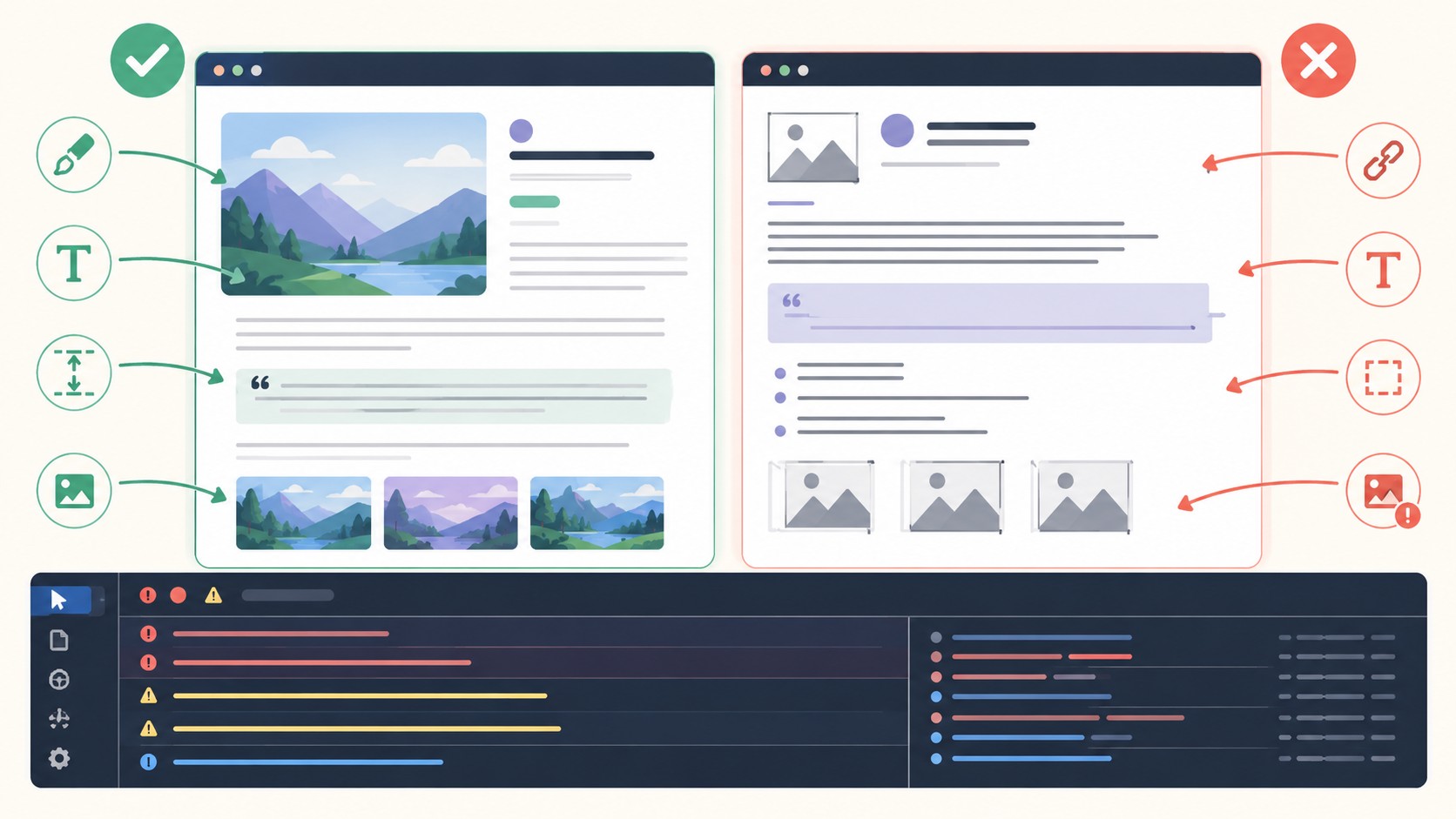
Acá viene lo bueno: el preview de Elementor no es tu sitio. Es una simulación.
El editor corre dentro de un iframe, inyecta el CSS de forma dinámica y desactiva varias optimizaciones de performance para que vos puedas trabajar cómodo. El frontend hace lo contrario: sirve archivos CSS estáticos generados de antemano, aplica la caché del servidor, deja que el tema cargue sus propios estilos y ejecuta todos los plugins de optimización que tengas instalados. Cualquier cosa de esa lista puede cambiar el resultado final.
Por eso lo primero que conviene entender es de dónde sale la diferencia. Las causas más comunes de la rotura del template de Elementor en el sitio en vivo son estas. Para más detalles técnicos, mirá en nuestra guía de Elementor WordPress.
- CSS cacheado y desactualizado: editaste el diseño, pero el archivo CSS que sirve el frontend es el de antes. El layout se rompe porque mezcla reglas viejas con HTML nuevo.
- Conflicto de plugins de optimización: minificación de CSS/JS, combinación de archivos, defer o lazy load mal aplicados. En preview están apagados, en vivo no.
- CSS del tema que pisa a Elementor: el theme define estilos con más especificidad y gana la pelea de cascada solo en el frontend.
- Errores de JavaScript: un script de un plugin que tira error y corta la ejecución del JS de Elementor (sliders, acordeones, tabs que no arrancan).
- Lazy load sobre fondos y SVG: imágenes de fondo o íconos que no cargan porque el lazy load los retrasa de más.
- Permisos o configuración del servidor: la carpeta donde Elementor escribe el CSS (
/uploads/elementor/css/) no tiene permisos de escritura y los estilos nunca se generan. - Versiones desincronizadas: Elementor y Elementor Pro en versiones distintas, o un PHP demasiado viejo.
¿Cómo saber si es un problema de CSS o de JavaScript?
Ponele que el Single Post se ve descuadrado: los espacios están mal, los colores no son los que pusiste, las columnas se apilan donde no deberían. Eso es CSS. En cambio, si el carrusel no gira, el formulario no envía o el menú hamburguesa no abre, eso es JavaScript.
La herramienta para confirmarlo la tenés en el navegador. Abrí el sitio en vivo, apretá F12 y andá a la pestaña Console. Si ves líneas en rojo con algo tipo Uncaught TypeError o $ is not a function, tenés un error de JS rompiendo la cadena. Anotá qué archivo lo dispara, porque casi siempre apunta al plugin culpable.
Para el CSS, usá la pestaña Elements (o Inspector). Hacé clic derecho sobre el elemento roto, «Inspeccionar», y mirá el panel de estilos computados. Ahí vas a ver qué regla está ganando y de qué archivo viene. Si la regla que esperabas aparece tachada, alguien la está pisando. Ese «alguien» suele ser el tema.
Un truco rápido: compará el HTML del preview con el del frontend. Si el markup es idéntico pero se ve distinto, es 100% un tema de estilos o de caché. Si el markup cambió, hay un plugin metiendo o sacando elementos. Esto se conecta con lo que analizamos en si planeas comercializar temas Elementor.
Pasos para aislar el plugin o el tema que rompe el template
El método es viejo pero no falla. Aislás por descarte.
- Desactivá todos los plugins menos Elementor y Elementor Pro. Recargá el Single Post en una pestaña de incógnito. ¿Se arregló? El problema es un plugin.
- Activá el tema por defecto (Twenty Twenty-Four o Twenty Twenty-Five). Si con el tema nativo se ve bien, tu theme o tu child theme es el que pisa estilos.
- Reactivá los plugins de a uno, recargando después de cada uno. El plugin que vuelve a romper todo es el culpable. La verdad es que el 90% de las veces aparece en los de caché o de optimización.
- Una vez identificado, revisá su configuración antes de tirarlo a la basura. Casi siempre alcanza con excluir los archivos de Elementor de la minificación o el defer.
¿Y si no podés tocar el sitio real porque está en producción y tiene tráfico? Cloná todo a un entorno de staging. Si tu provider te da staging con un clic (Donweb lo tiene en su hosting WordPress, por ejemplo), hacés todo el descarte sin que ningún visitante vea el sitio roto.
¿Cómo limpiar la caché de WordPress y del navegador de verdad?
Hay tres capas de caché y tenés que limpiar las tres, en orden. Si limpiás una sola, seguís viendo lo viejo y jurás que el problema no se arregla.
- CSS de Elementor: andá a Elementor > Herramientas > Regenerar CSS y Data y dale al botón. Esto reconstruye todos los archivos de estilos. Es el paso que resuelve la mayoría de las roturas, según la documentación de Elementor sobre caché.
- Caché de tu plugin: si usás W3 Total Cache, WP Super Cache o el cache que venga con tu hosting, vaciá toda la caché de página. Cada vez que editás un template, repetí esto.
- Caché del navegador: recargá con Ctrl+Shift+R, o mejor, abrí una ventana de incógnito. Tu navegador guarda CSS e imágenes y te muestra la versión anterior sin avisarte.
Ojo con la caché a nivel servidor y la del CDN. Si tenés Cloudflare adelante, purgá también ahí, porque te puede estar sirviendo el CSS viejo durante horas aunque tu sitio ya esté actualizado.
Configuraciones de Elementor que cambian el render en el frontend
Hay un par de ajustes internos que generan diferencias entre preview y vivo sin que te des cuenta. Conviene conocerlos.
- Modo de impresión del CSS: en Elementor > Configuración > Avanzado, la opción «Archivo externo» guarda el CSS en disco (lo cacheable). Si lo cambiás a «Interno», el estilo viaja en el HTML y a veces eso destraba roturas raras de caché.
- Mejora de carga de CSS (optimized CSS loading): carga condicional de estilos. Es buena para performance, pero a veces no detecta un widget y no carga su CSS en vivo. Si un widget puntual se rompe, probá desactivándola.
- Breakpoints responsive: si definiste breakpoints custom, revisá que coincidan con cómo mirás el preview. Un layout que se ve bien en el editor a 1920px se apila feo en el celular real.
- Subida de SVG y lazy load: los SVG como fondo y el lazy load de imágenes son los que más roturas visuales generan en el Single Post.
¿Cómo usar el Safe Mode de Elementor para aislar el problema?
El Safe Mode es la forma más rápida de saber si el problema viene de afuera de Elementor. Lo activás y listo. Cubrimos ese tema en detalle en el impacto en SEO de Elementor.
Cuando lo prendés, Elementor carga el editor con todos los plugins de terceros desactivados y un tema neutro, sin tocar tu configuración real. Es temporal y solo afecta tu sesión de edición. Según la guía oficial de Safe Mode, lo encontrás en el panel del editor (ícono de hamburguesa) o, si el editor ni siquiera abre, podés activarlo desde la pantalla de error que muestra Elementor.
¿Para qué te sirve? Si con Safe Mode el template se ve bien, ya sabés que el problema es un plugin o el tema, no Elementor. Si se sigue rompiendo igual, el asunto está en el core o en tu propio diseño. Es un sí o no que te ahorra horas de adivinanza.
Tabla: síntoma, causa probable y solución
| Síntoma en el sitio en vivo | Causa más probable | Solución |
|---|---|---|
| Layout descuadrado, espacios mal | CSS cacheado desactualizado | Regenerar CSS + vaciar caché del plugin |
| Slider, tabs o acordeón no funcionan | Error de JavaScript de un plugin | Revisar la consola (F12), excluir el JS del defer/combine |
| Colores o tipografías distintas | CSS del tema pisando a Elementor | Aumentar especificidad o usar un child theme |
| Imágenes de fondo o SVG que no aparecen | Lazy load demasiado agresivo | Excluir esas imágenes del lazy load |
| El template no se aplica al post | Display Conditions mal configuradas | Revisar las condiciones de visualización del template |
| Cambios que no se reflejan nunca | Caché de servidor o CDN | Purgar caché del hosting y de Cloudflare |
Qué está confirmado y qué no
- Confirmado: regenerar el CSS desde Herramientas resuelve la mayoría de las diferencias preview vs vivo. Está documentado por Elementor y es el primer paso recomendado.
- Confirmado: el Safe Mode desactiva plugins de terceros de forma temporal y sin riesgo para tu configuración.
- Confirmado: el editor usa un entorno distinto al frontend (iframe, CSS dinámico, sin optimizaciones), por eso no son equivalentes.
- No confirmado / depende: que «optimized CSS loading» sea la causa de tu problema puntual. Funciona bien en la mayoría de los sitios; solo en casos raros falla con un widget específico.
- No confirmado / depende: que cambiar el modo de CSS de «externo» a «interno» arregle tu caso. A veces ayuda, a veces no cambia nada. Probalo, pero no es bala de plata.
Errores comunes que te hacen perder tiempo
- Mirar el sitio en la misma pestaña de siempre. Tu navegador te sirve la versión cacheada y jurás que nada cambió. Probá en incógnito antes de volverte loco.
- Regenerar CSS pero no vaciar la caché del plugin. Hacés medio trabajo y el frontend sigue mostrando lo viejo. Los dos pasos van juntos, siempre.
- Desactivar plugins de a montones. Si apagás diez de una y se arregla, no sabés cuál era. Andá de a uno, aunque sea más lento.
- Editar estilos directo en el tema padre. En la próxima actualización del theme perdés todo. Usá un child theme o el CSS personalizado de Elementor.
- Asumir que es un bug de Elementor. En la práctica casi nunca lo es. El conflicto está en tu stack: caché, tema o plugins.
Preguntas Frecuentes
¿Por qué mi template de Elementor se ve bien en preview pero se rompe en vivo?
Porque el editor y el sitio en vivo usan entornos distintos. El editor inyecta el CSS de forma dinámica y apaga las optimizaciones; el frontend sirve CSS cacheado y ejecuta tus plugins de performance. La diferencia más habitual es caché de CSS desactualizado, que se arregla regenerando los estilos.
¿Cómo regenero el CSS en Elementor?
Entrá a Elementor > Herramientas > General y hacé clic en «Regenerar CSS y Data». Eso reconstruye todos los archivos de estilos del sitio. Después vaciá la caché de tu plugin de cache y recargá en incógnito para ver el resultado real.
¿Qué hace el Safe Mode de Elementor?
El Safe Mode carga el editor con los plugins de terceros desactivados y un tema neutro, de forma temporal y sin alterar tu configuración real. Sirve para saber en segundos si el problema viene de un plugin, del tema o del propio Elementor. Sobre eso hablamos en comparar Elementor con alternativas.
¿Cómo sé qué plugin está rompiendo el template?
Desactivá todos los plugins menos Elementor, confirmá que el template se ve bien, y reactivalos de a uno recargando después de cada uno. El que vuelve a romper el diseño es el culpable. La mayoría de las veces es un plugin de caché u optimización.
¿El template roto en vivo es un bug de Elementor?
Casi nunca. En la práctica el problema está en el stack que rodea a Elementor: caché desactualizada, CSS del tema que pisa estilos o un plugin de optimización mal configurado. Por eso el diagnóstico por descarte resuelve la enorme mayoría de los casos.
Conclusión
Cuando el Single Post se ve bien en el editor y se rompe publicado, no estás ante un misterio: estás ante dos entornos que no son iguales. El orden de ataque es claro. Primero regenerás el CSS y vaciás todas las cachés. Si sigue mal, prendés el Safe Mode para descartar plugins y tema. Y si hace falta, vas al descarte uno por uno.
El consejo que vale oro: hacé todo esto en un entorno de staging, no sobre el sitio que ven tus visitantes. Te ahorra el papelón de tener el blog roto mientras lo arreglás. Con eso resolvés la rotura del template de Elementor en el sitio en vivo en minutos, no en una tarde entera.

