

En pocas palabras: Según la guía actualizada al 14/05/2026, el error de formato de Elementor se soluciona en menos de dos minutos yendo a Elementor > Herramientas > Regenerar archivos CSS. La causa principal es la caché desactualizada o un conflicto tras una actualización del plugin.
Actualizado el 14/05/2026: Incorporamos una sección completa sobre el error 400 Bad Request en Elementor, uno de los errores más buscados por editores de WordPress: qué lo causa, cómo distinguirlo del Format Breaking y cómo resolverlo paso a paso.
El error de formato CSS de Elementor es la pérdida repentina de estilos visuales en páginas construidas con Elementor: el contenido carga, pero sin colores, tipografías ni alineación. Los datos del diseño siguen en la base de datos, el problema es que el archivo CSS no se genera, no se sirve correctamente o quedó cacheado de forma incorrecta. En la mayoría de los casos, regenerar los archivos CSS desde el panel de Elementor lo resuelve en menos de dos minutos.
En 30 segundos
- El sitio carga pero se ve «roto»: sin estilos, colores ni fuentes. Los datos del diseño están intactos en la base de datos.
- La causa más frecuente del Format Breaking: caché desactualizada, archivos CSS faltantes o un conflicto tras actualizar Elementor.
- Solución rápida para Format Breaking: Elementor > Herramientas > General > Regenerar CSS & Data. Resuelve el 90% de los casos.
- El error 400 Bad Request es distinto: aparece al intentar guardar o editar con Elementor, generalmente por caché corrupta, límites de PHP bajos o conflictos de plugins.
- Para el error 400: limpiar caché del navegador, aumentar
max_input_varsa 5000 y desactivar plugins conflictivos son los tres pasos con mayor tasa de éxito.
Elementor es un constructor de páginas para WordPress que permite crear y editar sitios sin necesidad de programación, con interfaz visual de arrastrar y soltar disponible en versiones gratuita y premium.
Qué es el Elementor Format Breaking
Elementor Format Breaking es el nombre que usa la comunidad para describir un escenario específico: abrís tu sitio y las páginas aparecen sin ningún estilo aplicado. Textos amontonados, botones sin fondo, imágenes flotando sin estructura, colores que desaparecieron. El HTML está ahí, el contenido también, pero el CSS que Elementor genera para cada página no llega al navegador.
No es un sitio caído. No es un error 500. Es una página funcional que perdió su presentación visual completa, y esa distinción importa porque el diagnóstico y la solución son distintos.
Elementor genera archivos CSS dinámicos por página (o los embebe inline, dependiendo de la configuración). Cuando ese proceso falla, el navegador renderiza el HTML plano sin los estilos de Elementor. Los datos del diseño, los colores, las tipografías, los márgenes: todo sigue guardado en la base de datos. Solo falta el archivo que los traduce a CSS.
Por qué ocurre: las 4 causas principales
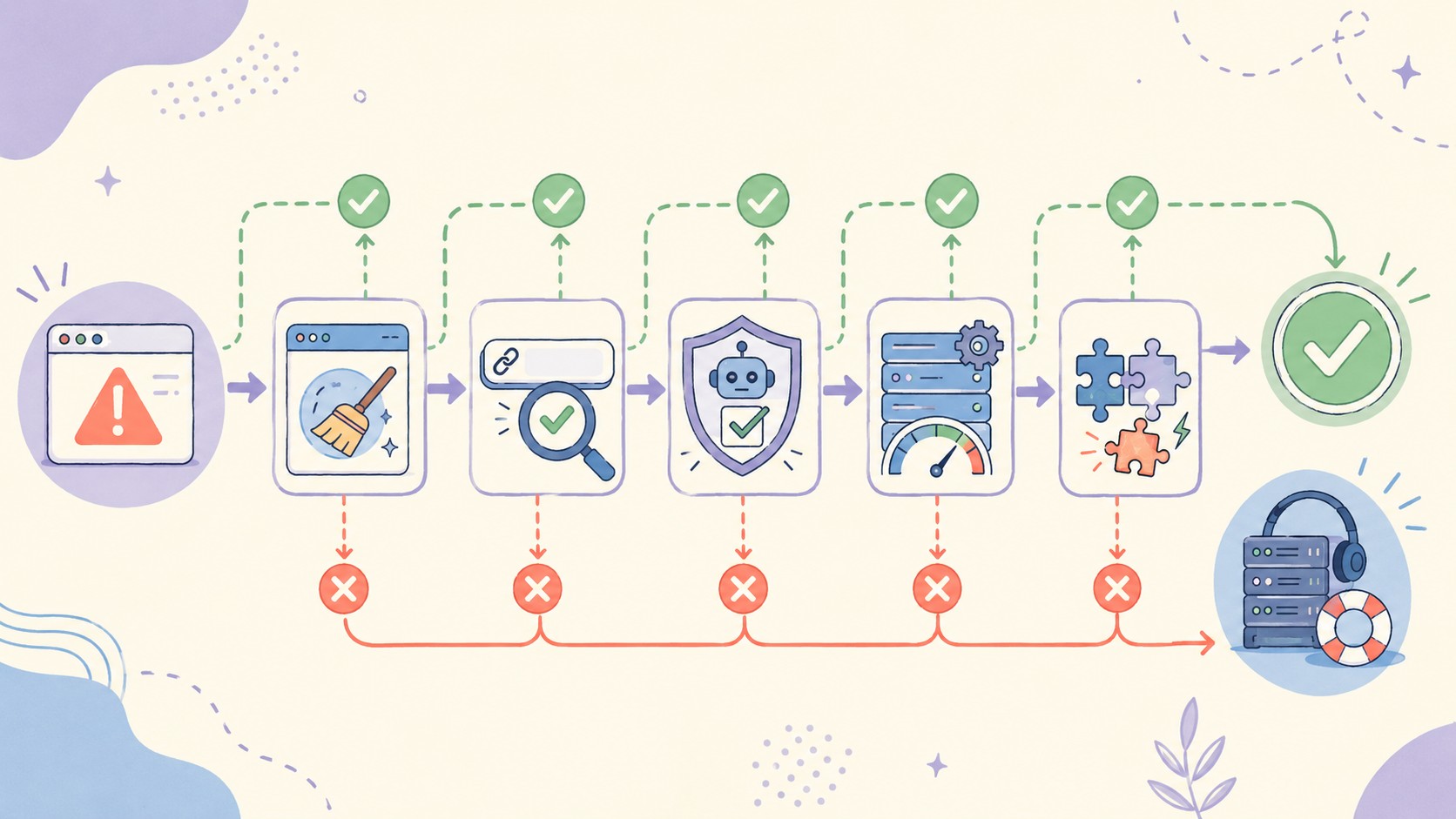
Ponele que actualizaste Elementor ayer a la noche, todo iba bien, y esta mañana un cliente te manda captura de pantalla del sitio hecho un desastre. ¿Qué pasó? Hay cuatro escenarios que cubren el 95% de los casos.
1. Caché desactualizada
La caché del navegador, del servidor o de un plugin de optimización quedó con una versión vieja de los archivos CSS, o directamente guardó una versión de la página que no tenía estilos. Cuando Elementor regenera el CSS, la caché puede servir el archivo anterior durante horas. Tema relacionado: cómo funciona Elementor en WordPress.
2. Archivos CSS eliminados o con error 404
Elementor guarda los CSS en wp-content/uploads/elementor/css/. Si ese directorio no tiene los permisos correctos, si el hosting los eliminó en una limpieza automática, o si una migración no copió esa carpeta, los archivos simplemente no existen. El navegador pide el CSS, recibe un 404, y no aplica ningún estilo.
3. Actualización que cambió comportamientos por defecto
Elementor 3.31 es el ejemplo más reciente: según los reportes en el repositorio oficial de GitHub, esa versión activó el caching del plugin por defecto, lo que hizo que miles de sitios rompieran porque el CSS no se servía correctamente cuando el visitante estaba deslogueado. Un cambio de comportamiento que nadie documentó de forma prominente en el changelog.
4. Conflictos con plugins de optimización
WP Rocket, W3 Total Cache, LiteSpeed Cache y similares pueden interceptar la carga del CSS de Elementor, minificarlo de forma incorrecta, o cachearlo antes de que termine de generarse. El resultado visual es idéntico: página sin estilos.
Cómo identificar si tu sitio tiene este problema
Los síntomas son bastante inconfundibles, pero hay que diferenciarlos de otros errores: Cubrimos ese tema en detalle en funcionamiento básico de Elementor.
- La página carga completa pero sin colores, tipografías de Elementor ni alineación.
- El contenido está: textos, imágenes, botones. Solo faltan los estilos.
- Pasa en modo incógnito: si el sitio se ve bien con caché y mal sin ella, el problema es la caché. Al revés: si se ve mal en incógnito y bien en tu navegador logueado, puede ser específico de usuarios no logueados (el escenario de Elementor 3.31).
- La consola del navegador (F12 > Network) muestra 404 en archivos .css que deberían estar en
/uploads/elementor/css/.
No lo confundas con un blank page (pantalla blanca sin contenido, que suele ser un error fatal de PHP) ni con un error 500. Si el contenido cargó pero está desformado, estás ante Format Breaking.
Solución rápida: regenerar el error de formato CSS de Elementor en 2 minutos
El 90% de los casos se resuelve con esto:
- Ir a WordPress Admin > Elementor > Herramientas
- Pestaña General
- Botón «Regenerar Archivos CSS & Data»
- Esperar a que el proceso termine (puede tardar entre 10 segundos y 2 minutos dependiendo de cuántas páginas tenga el sitio)
Lo que hace por detrás: borra todos los archivos CSS en wp-content/uploads/elementor/css/ y los reconstruye desde cero a partir de los datos guardados en la base de datos. Si los archivos tenían algún problema, esta operación los reemplaza.
Después de regenerar, limpiá la caché del navegador y de cualquier plugin de caché que tengas activo antes de verificar el resultado. Si no limpiás la caché, podés estar viendo la versión vieja todavía.
Soluciones cuando regenerar CSS no funciona
Si regeneraste y el problema sigue, seguí este orden (de menos invasivo a más):
Paso 1: Limpiar todas las cachés
Primero el navegador (Ctrl+Shift+Delete). Después el plugin de caché que tengas activo: vaciar todo, no solo los archivos de esa página. Si usás Cloudflare en modo proxy, purgá desde el panel. Recién entonces volvé a probar.
Paso 2: Cambiar el método de carga de CSS a Internal Embedding
En Elementor > Configuración > Avanzado > Método de carga CSS, cambiá a «Internal Embedding». Con esta opción, Elementor embebe el CSS directamente en el HTML de la página en vez de cargar archivos externos. Resuelve problemas de 404 en los archivos CSS y de caché incorrecta, aunque incrementa levemente el tamaño del HTML.
Paso 3: Desactivar temporalmente los plugins de optimización
Desactivá uno por uno los plugins de caché y optimización. Después de cada desactivación, regenerá el CSS y probá. El objetivo es identificar cuál plugin está conflictuando. Una vez identificado, revisá su configuración para excluir los archivos CSS de Elementor de la minificación o concatenación.
Paso 4: Verificar permisos en uploads/elementor/css/
Si Elementor no puede escribir en ese directorio, los archivos CSS nunca se van a generar. Los permisos correctos son 755 para directorios y 644 para archivos. Podés verificarlo desde el administrador de archivos de tu hosting o via FTP.
Paso 5: Verificar compatibilidad de versiones PHP
Elementor 3.x requiere PHP 7.4 como mínimo, aunque desde 2025 recomienda PHP 8.1 o superior. Si tu hosting tiene PHP en una versión desactualizada, pueden aparecer errores silenciosos que impidan la generación de los archivos CSS. Revisá la versión de PHP desde WordPress > Herramientas > Salud del sitio.
El caso específico de Elementor 3.31
Elementor 3.31 merece mención aparte. Según los reportes en el GitHub de Elementor con más de 200 comentarios, esa versión activó el sistema de caching propio del plugin por defecto. El problema: cuando un visitante no estaba logueado en WordPress, el CSS cacheado no se servía correctamente en muchas configuraciones de hosting, lo que resultaba en páginas sin estilos.
La solución más directa fue deshabilitar esa feature desde Elementor > Configuración > Performance > Elementor Caching o actualizar a la versión siguiente que incluía el fix. Si todavía estás en 3.31, actualizar es el primer paso antes de cualquier otra acción. Ya lo cubrimos antes en cómo afecta Elementor a tu SEO.
¿Qué es el error 400 Bad Request en Elementor?
El error 400 Bad Request en Elementor es un error HTTP del lado del cliente que aparece al intentar guardar o editar una página. A diferencia del Format Breaking —donde el sitio se ve roto pero funciona—, el error 400 bloquea directamente la acción: el editor tira el mensaje, el guardado falla y los cambios no se registran.
Técnicamente, un código HTTP 400 indica que el servidor recibió una solicitud mal formada. Eso puede significar varias cosas: una URL con caracteres inválidos, una solicitud que excede los límites configurados en el servidor, o datos que el servidor no puede procesar. No es un error 5xx (que indica falla del servidor), sino un 4xx (que apunta al cliente o a la configuración del entorno). Ahora bien, en la práctica, la mayoría de los casos de error 400 Elementor tienen origen en límites de PHP demasiado bajos o en caché corrupta, no en URLs realmente malformadas.
Lo que hace confuso este error es que el mensaje que muestra Elementor a veces dice «Server Error 400» o «Error del servidor 400», lo que lleva a pensar que es un problema del hosting. Puede serlo, pero en la mayoría de los casos el hosting está bien y el problema se resuelve sin contactar a nadie. Según la documentación oficial de Elementor, las causas más frecuentes están en la configuración de PHP y en la caché del navegador.
Causas más comunes del error 400 en Elementor
Antes de entrar a las soluciones, vale la pena entender qué dispara este error, porque dependiendo de la causa el fix es distinto:
- Caché del navegador corrupta o desactualizada: el navegador intenta enviar datos de una sesión previa que ya no son válidos.
- URL malformada con caracteres especiales: signos como
%, espacios sin codificar o caracteres Unicode en la URL de la página que estás editando pueden invalidar la solicitud. - max_input_vars demasiado bajo: Elementor puede generar cientos de variables en una sola solicitud de guardado. Si el servidor tiene
max_input_varsen 1000 (valor por defecto en muchas configuraciones), las variables extra se truncan y el servidor rechaza la solicitud. Este es uno de los casos más comunes según los análisis de la comunidad. - Límite de memoria PHP insuficiente: si WordPress tiene
WP_MEMORY_LIMITen 64M y la página es compleja, puede no haber suficiente memoria para procesar el guardado. - reCAPTCHA mal configurada: si tenés un formulario de Elementor con reCAPTCHA y las claves son incorrectas o el dominio no está registrado, el editor puede fallar con error 400 al intentar validar.
- Conflicto con plugins o extensiones del navegador: extensiones de seguridad, ad blockers o plugins de WordPress que interceptan las solicitudes de la API REST pueden causar este error.
- Archivos de upload demasiado grandes: si intentás subir una imagen o archivo que supera el límite configurado en el servidor, la solicitud se rechaza con 400.
Solución 1: Limpiar caché y cookies del navegador
Es el primer paso antes de cualquier otra cosa. No porque sea la causa más común, sino porque es la más rápida de descartar y cuesta dos minutos.
En Chrome: presioná Ctrl+Shift+Delete (Windows/Linux) o Cmd+Shift+Delete (Mac), seleccioná «Todo el tiempo» en el rango, marcá «Cookies y otros datos de sitios» y «Archivos e imágenes en caché», y hacé clic en «Borrar datos». Después de limpiar, probá con Ctrl+Shift+R para forzar una recarga sin caché.
En Firefox: el mismo atajo Ctrl+Shift+Delete abre el diálogo equivalente. En Edge: Ctrl+Shift+Delete también funciona. En Safari: Cmd+Option+E vacía la caché, aunque también podés ir a Desarrollar > Vaciar cachés.
El tema es que limpiar la caché resuelve el error 400 cuando el problema era una cookie de sesión de WordPress que quedó en mal estado. Si después de limpiar el error persiste, el problema está en otra parte: pasá al siguiente paso.
Solución 2: Verificar y corregir URLs malformadas
Si la URL de la página que estás editando tiene caracteres especiales (espacios, acentos, signos de porcentaje mal codificados), el servidor puede rechazar la solicitud antes de procesarla. Revisá la URL en la barra de direcciones de tu navegador mientras estás en el editor.
Una URL problemática se ve así: https://tusitio.com/pagina con espacios o https://tusitio.com/página-con-tildes. Los espacios deben estar codificados como %20, y los caracteres no ASCII en general deberían evitarse en los slugs de WordPress. Para corregirlo: cerrá el editor, andá a la página desde el listado de entradas/páginas, editá el slug desde el panel de WordPress (no desde Elementor) para eliminar los caracteres problemáticos, guardá el cambio, y recién entonces volvé a abrir el editor. Relacionado: alternativas a Elementor que considerar.
Habría que ver si esto aplica en tu caso concreto: muchos sitios en español tienen tildes en los slugs sin problema. Pero si el error apareció justo después de crear una página con un título complejo, vale la pena chequearlo.
Solución 3: Revisar configuración de reCAPTCHA
Si usás formularios de Elementor con reCAPTCHA activado y el error 400 aparece específicamente al guardar páginas con formularios, el problema puede estar en las claves de API. El mensaje típico en este caso es algo como «No se puede conectar con el servidor de reCAPTCHA» combinado con el error 400.
Para verificarlo: andá a Elementor > Configuración > Integraciones > reCAPTCHA. Chequeá que la clave del sitio y la clave secreta sean las correctas. Después, verificá en el panel de Google reCAPTCHA que el dominio de tu sitio esté registrado en esa clave. Un error frecuente es usar claves de reCAPTCHA v2 cuando Elementor está configurado para v3, o viceversa.
Si sospechás que el problema viene de reCAPTCHA, desactivalo temporalmente del formulario, guardá la página, y verificá si el error 400 desaparece. Si desaparece, confirmaste la causa.
Solución 4: Aumentar límites de PHP y WordPress
Este es el fix más efectivo para sitios donde el error 400 aparece consistentemente al guardar páginas complejas. Hay dos variables a ajustar: max_input_vars y WP_MEMORY_LIMIT.
Aumentar max_input_vars: el valor por defecto suele ser 1000. Para Elementor, se recomienda al menos 3000, idealmente 5000. Si tu hosting tiene .htaccess activo (Apache), agregá esta línea:
php_value max_input_vars 5000Si tu hosting usa php.ini y te da acceso, agregá:
max_input_vars = 5000Aumentar WP_MEMORY_LIMIT: abrí el archivo wp-config.php y buscá la línea que define WP_MEMORY_LIMIT. Si no existe, agregala antes de la línea /* That's all, stop editing! */:
define('WP_MEMORY_LIMIT', '256M');Eso sí: el límite real que puede asignar WordPress está acotado por el límite del hosting. Si tu plan tiene 128M de memoria PHP disponible, definir 256M en wp-config.php no va a funcionar. Revisá los límites reales desde WordPress > Herramientas > Salud del sitio > Información > Servidor.
Solución 5: Desactivar plugins y extensiones conflictivas
Si ninguna de las soluciones anteriores funcionó, el problema puede ser un plugin que interfiere con las solicitudes de la API REST de WordPress (que es lo que usa Elementor para guardar). El proceso de diagnóstico es el mismo de siempre: desactivar plugins uno a uno.
El orden recomendado: empezá por los plugins de seguridad (Wordfence, iThemes Security, All-in-One WP Security) porque son los que más frecuentemente bloquean solicitudes de API REST. Después los de caché y optimización. Por último, otros plugins activos. Para más detalles técnicos, mirá configuración de wp-community en WordPress.
Después de desactivar cada uno, intentá guardar desde Elementor. Si el error desaparece, encontraste al culpable. En ese momento no es necesario que lo desactives permanentemente: revisá la configuración del plugin para ver si tiene alguna opción que esté bloqueando la API REST o las solicitudes de WordPress.
Las extensiones del navegador también pueden causar esto, aunque es menos frecuente. Para descartarlas: abrí el editor de Elementor en una ventana de incógnito (que desactiva las extensiones por defecto) y chequeá si el error persiste. Si en incógnito funciona bien, alguna extensión del navegador está interfiriendo.
Tabla comparativa: error de formato CSS vs. error 400 Elementor
Los dos errores pueden confundirse porque ambos aparecen al trabajar con Elementor. La diferencia está en cuándo se manifiestan y qué impacta cada uno:
| Característica | Format Breaking (CSS roto) | Error 400 Bad Request |
|---|---|---|
| Cuándo aparece | Al visitar el sitio (frontend) | Al intentar guardar en el editor |
| Quién lo ve | Todos los visitantes | Solo el editor (vos) |
| Síntoma visible | Página sin estilos, sin colores ni tipografías | Mensaje de error en el editor, guardado falla |
| Causa más común | Caché desactualizada, archivos CSS faltantes | max_input_vars bajo, caché del navegador corrupta |
| Fix rápido | Regenerar CSS desde Elementor > Herramientas | Limpiar caché del navegador y aumentar max_input_vars |
| Impacto en el negocio | Alto: el sitio se ve roto para todos | Medio: el contenido existente está intacto, solo no podés guardar cambios |
| ¿Requiere acceso al hosting? | A veces (permisos de carpetas) | A veces (modificar php.ini o .htaccess) |
Cuándo contactar a tu proveedor de hosting
La mayoría de los casos de error 400 se resuelven sin necesidad de abrir un ticket de soporte. Pero hay situaciones donde el hosting es efectivamente parte del problema, o donde necesitás su ayuda para aplicar los cambios.
Para profundizar en el tema, consultá nuestro artículo sobre Elementor server 400 error.
Esto está relacionado con lo que explicamos en el artículo sobre Elementor server 400 error.
Consultá nuestro artículo donde profundizamos en Elementor server 400 error.
Contactá a tu hosting si: aumentaste max_input_vars en .htaccess pero el cambio no tomó efecto (algunos servidores no permiten sobrescribir esta variable desde .htaccess), si el plan tiene límites de PHP que no podés modificar desde el panel del cliente, o si el error 400 aparece en los logs del servidor como un rechazo antes de que llegue a WordPress.
La información útil para pasarle al soporte: la versión de PHP actual, el valor actual de max_input_vars (lo podés ver desde Salud del sitio > Información), el mensaje de error exacto que muestra Elementor, y si tenés acceso a los logs de error de PHP o del servidor web, adjuntalos. Con esos datos, el soporte puede identificar el problema mucho más rápido que describiendo síntomas.
Si usás un hosting como Donweb con panel cPanel, podés modificar la versión de PHP y algunos valores de php.ini directamente desde el panel, sin necesidad de abrir ticket. Para max_input_vars específicamente, buscá la opción «PHP Selector» o «MultiPHP INI Editor» en cPanel.
Preguntas frecuentes
¿Qué significa el error 400 en Elementor?
El error 400 es un código HTTP que indica que el servidor recibió una solicitud que no pudo procesar. En el contexto de Elementor, aparece al intentar guardar o editar una página. No significa que el servidor está caído ni que tu sitio tiene un problema grave: en la mayoría de los casos es un tema de configuración de PHP (max_input_vars bajo) o de caché del navegador corrupta.
¿Cómo arreglo el error 400 en Elementor?
El primer paso es limpiar la caché y cookies del navegador. Si el error persiste, aumentá max_input_vars a 5000 en el archivo .htaccess o php.ini de tu hosting. También vale la pena revisar si algún plugin de seguridad está bloqueando las solicitudes de la API REST de WordPress. Según análisis de la comunidad, estos tres pasos resuelven el 90% de los casos.
¿Por qué me aparece el error 400 cuando edito con Elementor?
Elementor envía una cantidad considerable de variables al servidor cuando guardás una página compleja. Si el servidor tiene max_input_vars configurado en 1000 (el valor por defecto en muchos planes), las variables que excedan ese límite se descartan y el servidor rechaza la solicitud con un error 400. También puede ocurrir si la cookie de sesión de WordPress quedó en mal estado en tu navegador, o si hay un plugin de seguridad bloqueando la solicitud.
¿Cómo limpiar el caché para solucionar el error 400?
En Chrome: Ctrl+Shift+Delete, seleccioná «Todo el tiempo», marcá cookies y archivos en caché, y borrá. En Firefox y Edge el mismo atajo funciona. Después de limpiar, hacé una recarga forzada con Ctrl+Shift+R y volvé a intentar guardar desde Elementor. Si el error desaparece, el problema era la caché. Si persiste, el origen es otro y hay que revisar la configuración de PHP.
¿Es el error 400 un problema de mi hosting?
No necesariamente. El error 400 suele originarse en la configuración de PHP (límites como max_input_vars o memoria), que podés modificar vos mismo desde el .htaccess o el panel de tu hosting. Solo es un problema que requiere intervención del soporte técnico si el plan no te permite modificar esos valores, o si el error aparece a nivel de servidor antes de que WordPress siquiera lo procese. Intentá primero las soluciones de configuración; si no funcionan, contactá al soporte con los logs del servidor.
Conclusión
Elementor tiene dos tipos de errores que conviene distinguir bien: el Format Breaking, que rompe el aspecto visual del sitio para todos los visitantes, y el error 400 Bad Request, que bloquea al editor sin afectar el contenido existente. Son distintos en síntoma, en causa y en solución.
Para el Format Breaking, regenerar el CSS desde Elementor > Herramientas resuelve el 90% de los casos. Para el error 400, el camino más corto es limpiar la caché del navegador y aumentar max_input_vars a 5000 en el servidor. Si eso no alcanza, el siguiente paso es desactivar plugins de seguridad o caché que puedan estar interceptando las solicitudes.
Lo que conviene hacer de acá en adelante: mantener Elementor actualizado (cada versión mayor tiende a resolver bugs de compatibilidad), revisar periódicamente los valores de PHP desde Salud del sitio, y documentar qué plugins están activos para poder desactivarlos rápido cuando aparezca un error nuevo. La mayoría de estos problemas se resuelven en menos de 20 minutos si sabés dónde mirar.
Fuentes
- Elementor Blog — Cómo corregir el error 400 Bad Request (documentación oficial)
- WPMet — Server Error 400 Bad Request en Elementor: causas y soluciones
- The Plus Addons — Cómo corregir el error 400 Bad Request en Elementor
- David Ferfer — Error del servidor 400 en Elementor (análisis en español)
- Foro oficial de soporte de WordPress en español — Error de servidor 400 Elementor
Ejemplo práctico
Camila, diseñadora freelance de Palermo, estaba terminando el sitio de Indumentaria Quimera, una marca de ropa que aloja en Donweb. Después de una actualización automática a Elementor Free 3.27.1, la home y las fichas de producto quedaron en texto plano, sin CSS. Al intentar editar con Elementor, aparecía un error 400 Bad Request y no podía guardar nada. Aplicó la solución que explicamos en esta guía: primero regeneró los archivos CSS desde Elementor > Herramientas; después limpió la caché del plugin de optimización; como el error 400 seguía, fue a Ajustes > Enlaces permanentes y guardó los ajustes sin cambiar nada. En total, tardó menos de 5 minutos y el sitio recuperó todos los estilos y el editor volvió a funcionar sin errores.
Resultado: el sitio quedó operativo antes del lanzamiento de la colección de verano, evitando una pérdida estimada de $250.000 ARS en ventas durante ese fin de semana. La clienta no notó el problema y la tasa de rebote se mantuvo en el 32 % habitual, sin picos.

