

Si querés desactivar miniaturas WordPress en tu portada, tenés básicamente tres caminos: ajustar los valores a 0 en Ajustes > Medios, agregar código en functions.php, o usar un plugin. Ninguno de los tres elimina las imágenes que ya existen en tu servidor — eso requiere un paso aparte.
En 30 segundos
- WordPress genera automáticamente hasta 3 copias de cada imagen subida: thumbnail (150×150), medium (300px) y large (1024px) — más medium_large (768px) introducido en WordPress 4.4.
- Podés desactivar la generación nueva desde Ajustes > Medios poniendo todos los valores en 0, pero las imágenes existentes quedan intactas en /wp-content/uploads/.
- Para limpiar las miniaturas ya generadas necesitás un plugin como Force Regenerate Thumbnails o Media Cleaner.
- Si solo querés ocultarlas visualmente en la portada sin borrar nada, CSS con
display:noneen la clase.post-thumbnailes la opción más segura y reversible. - Desactivar generación de thumbnails reduce el espacio ocupado en hosting y acelera la subida de imágenes, pero puede afectar el diseño si el theme depende de esos tamaños.
Qué son las miniaturas en WordPress y por qué se generan solas
Una miniatura en WordPress (thumbnail) es una versión reducida de una imagen que el sistema genera automáticamente cada vez que subís un archivo al servidor. No es una decisión que tomaste vos: WordPress lo hace por defecto desde siempre, con la idea de tener tamaños listos para distintos contextos sin tener que redimensionar al vuelo.
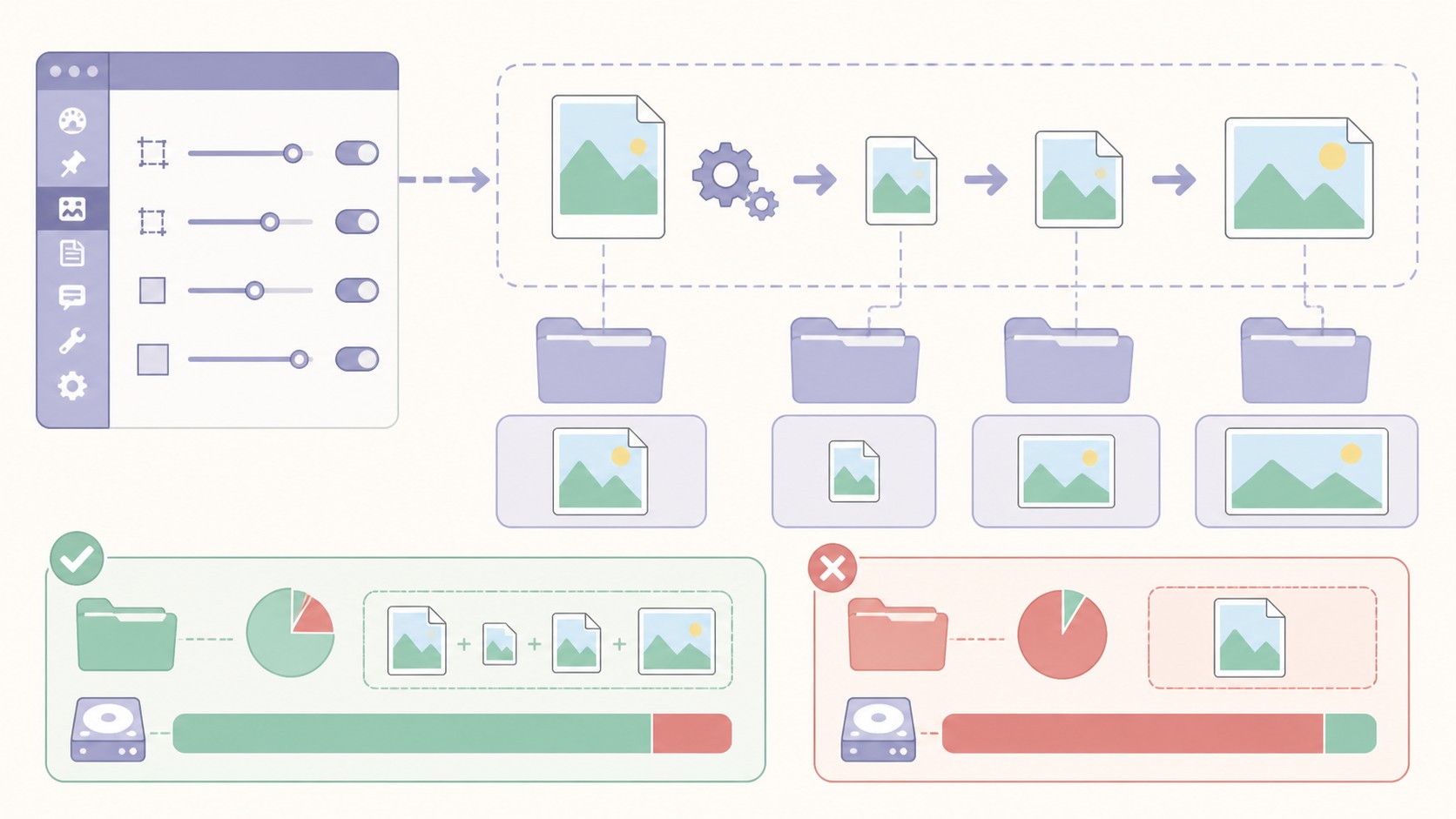
Por defecto, WordPress crea cuatro tamaños predefinidos con cada imagen que subís: thumbnail (150×150 píxeles con recorte), medium (máximo 300px de ancho), medium_large (768px, introducido en WordPress 4.4) y large (máximo 1024px de ancho). A eso sumale los tamaños que registren tu theme y tus plugins — Elementor solo puede sumar 5 o 6 tamaños adicionales — y de repente una imagen de 2MB se convierte en un directorio con 10 archivos que en conjunto pesan bastante más.
El resultado concreto: según análisis de sitios con catálogo de productos, las imágenes representan entre el 60% y el 80% del espacio total de un hosting WordPress típico, y una buena porción de eso son miniaturas que nadie usa.
Featured image vs thumbnail: aclarando el lío de términos
Acá hay una confusión que escucho seguido. «Featured image» y «thumbnail» en WordPress refieren a lo mismo: la imagen destacada que asignás a un post o página desde el panel de edición. WordPress usó el término «post thumbnail» en el código durante años (la función se llama delete_post_thumbnail()) y después el panel lo renombró a «Imagen destacada» en español o «Featured image» en inglés.
La confusión viene de que «thumbnail» también refiere al tamaño específico de 150×150 que WordPress genera. O sea que tenés la «featured image» (imagen asignada al post) y el «thumbnail size» (uno de los tamaños generados automáticamente). Son cosas distintas que comparten nombre. Cuando alguien dice «quiero sacar las miniaturas de la portada», generalmente quiere decir que no quiere ver la imagen destacada en el listado del home — no que quiera borrar los archivos físicos del servidor.
Por qué querrías desactivar o quitar las miniaturas de la portada
Hay varios motivos reales para esto, y no todos son iguales.
El más frecuente que veo en clientes: el diseño del home se ve mejor sin imágenes. Blogs de texto largo, sitios de noticias con mucho volumen de publicación, portfolios donde cada post tiene una imagen pero en el listado se ve raro. El segundo motivo es espacio en servidor. Si administrás un sitio con años de contenido y nunca limpiaste nada, podés encontrarte con 20GB o más de miniaturas sin uso.
El tercero es rendimiento. Menos archivos a servir y un directorio /uploads/ más ordenado ayudan, aunque el impacto real depende mucho del hosting y el caché que tengas configurado. Relacionado: funcionalidades principales de WordPress.
Eso sí: hay que separar dos cosas con criterio antes de arrancar. Ocultar las miniaturas visualmente en la portada (el HTML y CSS siguen generando los archivos, pero no los mostrás) es completamente distinto a desactivar la generación automática (WordPress deja de crear esos archivos físicos con cada nueva imagen). Y ambas son distintas a limpiar los archivos que ya existen. Cada solución aplica a un problema diferente.
Método 1: desactivar desde Ajustes > Medios
La opción más directa y sin código. Vas a Ajustes > Medios en el panel de administración y encontrás tres secciones con campos de ancho y alto: «Tamaño de la miniatura», «Tamaño mediano» y «Tamaño grande».
Para desactivar la generación automática de cada tamaño, ponés 0 en ambos campos (ancho y alto). Con 0×0, WordPress interpreta que no debe generar ese tamaño y lo omite al subir imágenes nuevas. Guardás los cambios y listo.
Ojo con esto: este método solo afecta a imágenes que subas a partir de ese momento. Todo lo que ya está en tu servidor queda exactamente igual. Si tenés 5 años de contenido acumulado y querés liberar espacio, este paso no te va a ayudar solo — necesitás también el proceso de limpieza que explico más abajo.
También tené en cuenta que el tamaño medium_large (768px) no aparece en este panel. Para desactivarlo necesitás código.
Método 2: desactivar mediante código en functions.php
Para tener control completo, incluyendo el esquivo medium_large, el camino es functions.php. Abrís el archivo de tu child theme (nunca el del theme padre) en /wp-content/themes/tu-theme/functions.php vía FTP o el administrador de archivos de tu hosting, y agregás esto:
add_action( 'init', function() {
 remove_image_size( 'medium_large' );
} );

add_filter( 'intermediate_image_sizes_advanced', function( $sizes ) {
 unset( $sizes['thumbnail'] );
 unset( $sizes['medium'] );
 unset( $sizes['large'] );
 unset( $sizes['medium_large'] );
 return $sizes;
} );
El filter intermediate_image_sizes_advanced intercepta la lista de tamaños antes de que WordPress procese la imagen, así que es el punto correcto para removerlos. Si en vez de desactivar todos querés desactivar solo algunos (por ejemplo, mantener medium pero quitar thumbnail), simplemente dejás los unset() que necesitás.
Este método es reversible: si borrás el código, WordPress vuelve a generar esos tamaños en las próximas subidas. Las imágenes anteriores tampoco se recuperan solas — para eso existe Force Regenerate Thumbnails.
Una advertencia legítima: tocá siempre el child theme, nunca el theme padre. Si no tenés child theme configurado, creá uno antes de tocar cualquier functions.php o perdés los cambios con la próxima actualización del theme.
Método 3: plugins para gestionar miniaturas
Si no te sentís cómodo con código o querés una interfaz gráfica, hay plugins específicos para esto. Disable Generate Thumbnails es el más simple: lo instalás, lo activás, y WordPress deja de generar miniaturas intermedias sin que toques una sola línea de código. No tiene configuración, es todo o nada.
Para algo más granular, Thumbnail Remover and Size Manager te permite elegir qué tamaños desactivar. Podés mantener medium para las imágenes en posts y desactivar solo thumbnail si ese es el que sobra en tu diseño.
¿Y para limpiar lo que ya existe? Force Regenerate Thumbnails regenera todos los tamaños activos y (opcionalmente) borra los que ya no están registrados. Sirve para los dos casos: cuando agregás tamaños nuevos y cuando querés eliminar los que dejaron de usarse.
Cómo limpiar las miniaturas que ya están en tu servidor
Desactivar la generación futura no toca lo que ya está guardado. Si tenés un sitio con varios años y querés recuperar espacio, necesitás un paso de limpieza activa.
El proceso básico con Force Regenerate Thumbnails: instalás el plugin, vas a Herramientas > Force Regenerate Thumbnails, y ejecutás el proceso. WordPress recorre todas las imágenes del media library, regenera solo los tamaños actualmente registrados, y borra los archivos físicos que corresponden a tamaños que ya no están definidos. Backup antes, siempre — si después necesitás revertir un tamaño que borraste, no hay forma de recuperar esos archivos sin la imagen original.
Otra opción que escanea el directorio /uploads/ directamente y encuentra archivos huérfanos (los -WxH que WordPress no reconoce) es Media Cleaner de Meow Apps. Va un paso más allá: detecta también imágenes que subiste pero nunca usaste en ningún post. Esto se conecta con lo que analizamos en probar cambios antes de publicarlos.
Si el sitio está en un hosting compartido con límites de ejecución (30-60 segundos típicamente), los procesos largos de regeneración pueden cortarse a la mitad. Para esos casos, un hosting WordPress como el de Donweb con límites más altos de ejecución evita que el proceso quede incompleto.
Ocultar miniaturas en la portada sin eliminar archivos
Esta es la opción más conservadora y la que recomiendo si no estás seguro de qué efecto tendrá en otras partes del sitio. No borrás nada, solo le decís al browser que no muestre la imagen en el home.
Vas a Apariencia > Personalizar > CSS adicional y agregás:
.home .post-thumbnail,
.home .entry-thumbnail,
.home .wp-post-image {
 display: none;
}
La clase exacta depende de tu theme. Si no funciona con .post-thumbnail, inspeccionás el elemento en el browser (clic derecho > Inspeccionar) y buscás la clase que envuelve la imagen en el listado. La mayoría de los themes bien armados usan .post-thumbnail o .entry-thumbnail.
La ventaja: las imágenes siguen disponibles para redes sociales (Open Graph las sigue leyendo), para los archivos por categoría, y para cualquier otra sección del sitio. Solo desaparecen del home. Es reversible en dos segundos.
Tabla comparativa de métodos
| Método | Requiere código | Afecta imágenes existentes | Reversible | Borra archivos físicos |
|---|---|---|---|---|
| Ajustes > Medios (valores en 0) | No | No | Sí | No |
| functions.php con unset() | Sí (PHP básico) | No | Sí (borrando el código) | No |
| Plugin Disable Generate Thumbnails | No | No | Sí (desactivando plugin) | No |
| Force Regenerate Thumbnails | No | Sí | Parcialmente | Sí (tamaños no registrados) |
| CSS display:none en .post-thumbnail | CSS mínimo | No aplica | Sí | No |
Qué está confirmado y qué habría que verificar
Confirmado
- Ajustar los valores a 0 en Ajustes > Medios desactiva la generación de esos tamaños para imágenes nuevas — comportamiento documentado en el core de WordPress.
- El filter
intermediate_image_sizes_advancedes la forma correcta de desactivar tamaños por código según la documentación oficial de WordPress Developer. - Force Regenerate Thumbnails elimina archivos físicos de tamaños no registrados — funcionalidad central del plugin, confirmada por su descripción oficial.
- El tamaño medium_large (768px) no aparece en el panel de administración y solo se puede desactivar por código o plugin.
Habría que verificar en tu caso concreto
- Si tu theme o página builder usa alguno de los tamaños que desactivás — antes de correr Force Regenerate, chequeá qué tamaños están registrados con un plugin como Regenerate Thumbnails Advanced que los lista.
- Si el espacio que vas a recuperar justifica el proceso — en sitios con pocas imágenes la diferencia puede ser de apenas unos MB.
- Si las clases CSS de tu theme son las estándar o personalizadas — inspeccioná antes de escribir el CSS adicional.
Errores comunes al desactivar miniaturas WordPress
Error 1: desactivar la generación y asumir que ya se liberó espacio. El panel te muestra que los valores están en 0, pero el servidor sigue ocupado igual. Hasta que no limpies los archivos existentes con un plugin de regeneración, el espacio no se recupera. Mucha gente hace el cambio en Ajustes y después revisa el hosting esperando ver la diferencia — y no pasa nada.
Error 2: ejecutar Force Regenerate Thumbnails sin backup. El plugin borra archivos físicos que no están en la lista de tamaños activos. Si después activás un theme que necesita un tamaño que eliminaste, WordPress no puede regenerarlo a partir de nada — necesitás la imagen original. Si subiste imágenes en baja resolución y las miniaturas eran más grandes que el original, tampoco hay vuelta atrás.
Error 3: editar functions.php del theme padre en vez del child theme. Funciona hasta la próxima actualización del theme, donde todo lo que escribiste desaparece. Es uno de esos errores que se pagan caro en el peor momento. Subís la actualización, la web sigue levantando miniaturas, y no entendés por qué si «lo tenías configurado». (spoiler: el archivo se sobreescribió) Sobre eso hablamos en verificar que todo funcione correctamente.
Error 4: usar CSS para ocultar thumbnails globalmente en vez de solo en el home. Si ponés .post-thumbnail { display: none; } sin el selector .home, las imágenes desaparecen en todas las páginas del sitio, incluyendo posts individuales y archivos. Siempre acotá el selector a la sección donde querés el efecto.
Preguntas Frecuentes
¿Cómo desactivar las miniaturas en WordPress sin plugins?
Desde el panel: Ajustes > Medios, ponés 0 en los campos de ancho y alto de cada tamaño. Esto desactiva thumbnail (150×150), medium (300px) y large (1024px). Para desactivar también medium_large (768px), que no aparece en ese panel, agregás el filter intermediate_image_sizes_advanced en functions.php del child theme con unset( $sizes['medium_large'] ).
¿Cuál es la diferencia entre featured image y thumbnail en WordPress?
«Featured image» (imagen destacada) es el campo editorial donde asignás una imagen representativa a un post o página. «Thumbnail» puede referir a ese mismo concepto (el código de WordPress usa post_thumbnail) o al tamaño específico de 150×150 píxeles que WordPress genera automáticamente. En conversación cotidiana se usan como sinónimos, pero en código son contextos distintos.
¿Desactivar miniaturas afecta el SEO o el rendimiento?
Desactivar la generación de tamaños no usados mejora el tiempo de subida de imágenes y reduce el espacio en servidor, lo que puede mejorar el rendimiento si tu hosting tiene I/O limitado. Para SEO, el impacto depende de si los tamaños eliminados se usan en Open Graph o schema markup — si tu plugin de SEO toma la imagen directamente del attachment original (como hace Yoast), no hay problema. Si dependía de un tamaño específico generado, podría afectar las previews en redes sociales.
¿Qué plugins sirven para limpiar thumbnails ya generadas?
Force Regenerate Thumbnails y Regenerate Thumbnails Advanced son las opciones más usadas para regenerar o eliminar tamaños existentes. Media Cleaner de Meow Apps agrega detección de imágenes huérfanas (subidas pero nunca usadas). Para solo listar qué tamaños existen y cuánto pesan, Thumbnail Manager escanea /uploads/ y muestra un desglose por tamaño registrado versus archivos físicos presentes.
¿Cómo quitar las miniaturas solo de la portada sin tocar los posts?
Con CSS en Apariencia > Personalizar > CSS adicional, usando el selector .home .post-thumbnail { display: none; }. El prefijo .home limita el efecto a la página principal. Las imágenes siguen generándose y existen en el servidor, siguen disponibles en posts individuales y archivos, y Open Graph las sigue leyendo para redes sociales. Es la opción más segura si no querés borrar nada.
Conclusión
Quitar o desactivar miniaturas en WordPress es uno de esos ajustes que parece menor hasta que revisás el uso de disco de un sitio con tres años de contenido y ves que la mitad del espacio son archivos -150×150 que ningún template usa. La buena noticia es que tenés opciones con distinto nivel de agresividad: desde ocultar visualmente con CSS (sin tocar nada) hasta limpiar todo lo que está en el servidor con Force Regenerate Thumbnails.
Mi recomendación para la mayoría de los casos: empezá por Ajustes > Medios con los valores en 0 para cortar la generación futura, después usá Regenerate Thumbnails Advanced para ver qué tamaños existen realmente en tu servidor y decidir qué eliminar. Backup antes del paso de limpieza, sin excepciones. El CSS de display:none en .post-thumbnail es suficiente si lo que querés es solo cambiar el diseño del home sin meterte con archivos.
Fuentes
- WordPress Developer Reference — delete_post_thumbnail()
- AyudaWP — Cómo desactivar las miniaturas de imagen en WordPress
- CódigoGénesis — Desactivar creación de miniaturas en WordPress
- WordPress.org — Force Regenerate Thumbnails (plugin oficial)
- WordPress.org — Disable Generate Thumbnails (plugin oficial)

