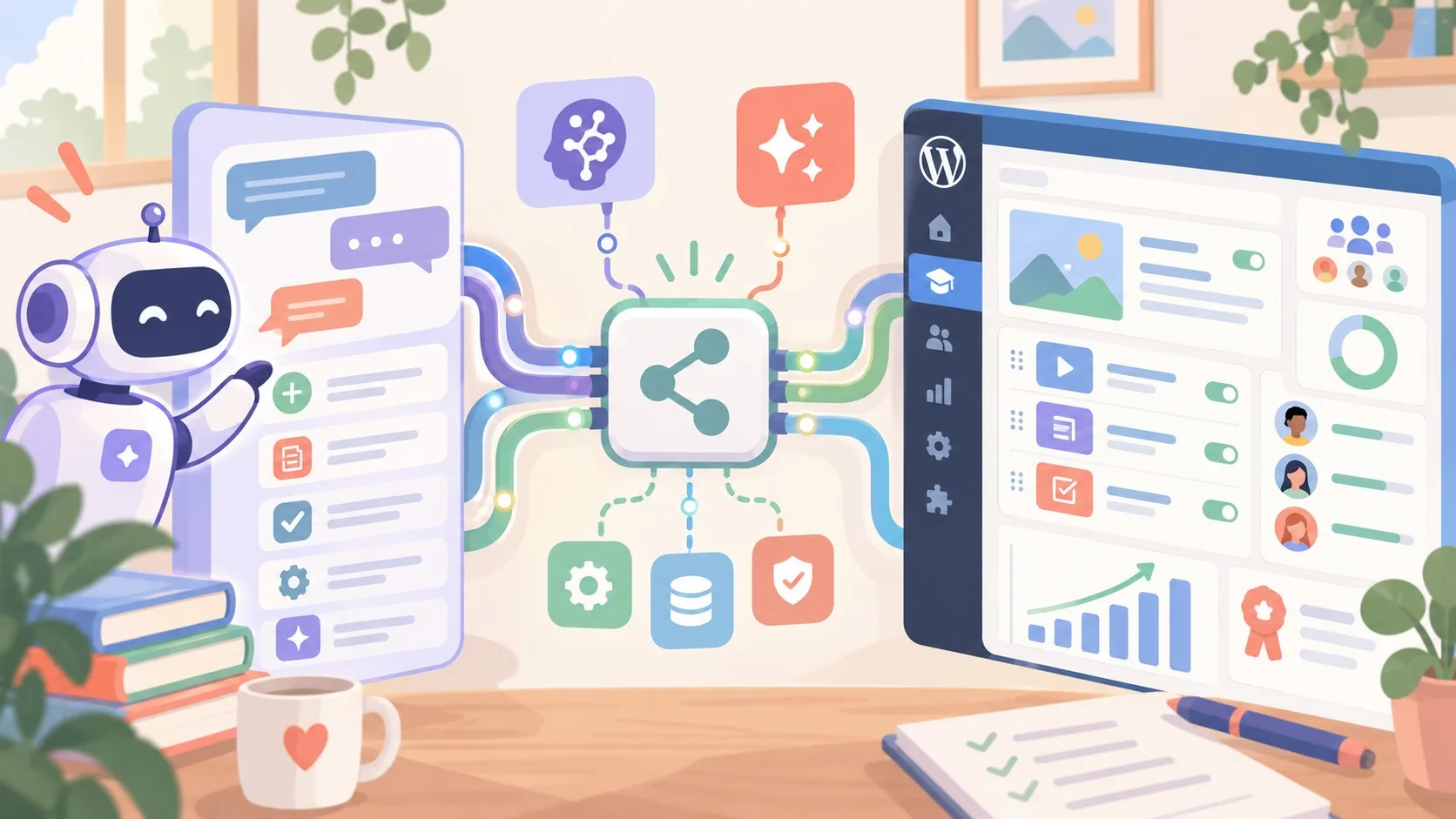
Crear una web con IA en WordPress dejó de ser un experimento de laboratorio o un chiche para early adopters. A mediados de 2026, con el plugin oficial de IA ya maduro y la versión 7 de WordPress a la vuelta de la esquina, cualquiera que maneje un WordPress.org o WordPress.com puede generar un sitio funcional, escribir contenido, optimizar imágenes y hasta traducir entradas sin tocar una línea de código ni pelearse con un prompt de ChatGPT en otra pestaña. La pregunta no es si se puede, sino qué tan lejos podés llegar delegando en la IA y dónde empieza el terreno pantanoso.
WordPress AI es el conjunto de herramientas de inteligencia artificial que Automattic integró de forma nativa en WordPress.com y, desde 2025, liberó como plugin oficial gratuito para instalaciones WordPress.org. El combo incluye un creador de sitios por chat, un asistente de escritura dentro del editor de bloques y un conector MCP que deja a agentes externos (como Claude) interactuar con tu sitio de forma segura. En criollo: podés chatear con WordPress para que te arme la estructura de una landing, pedirle al asistente que reescriba un post entero con tono más canchero, y configurar Claude para que te publique borradores sin darle acceso por FTP.
En este artículo:
- En 30 segundos
- ¿Qué trae el plugin oficial y qué no trae?
- ¿Cómo instalar y configurar el plugin oficial de IA?
- ¿Qué proveedor de IA me conviene para WordPress?
- ¿Qué tan seguro es mandar mi contenido a la API de IA?
- El creador de sitios por chat en WordPress.com
- Errores comunes al crear una web con IA en WordPress
- Qué está confirmado / Qué no
- Preguntas Frecuentes
- Conclusión
- Fuentes
En 30 segundos
- El plugin oficial de IA para WordPress.org salió en 2025, es gratuito y funciona con WordPress 6.9+ (optimizado para WordPress 7, que se espera para fines de 2026).
- Soporta OpenAI (GPT-4o, DALL·E 3), Anthropic (Claude Haiku/Sonnet) y Google (Gemini Flash). Vos elegís el proveedor y ponés tu propia API key.
- El asistente de bloque genera texto, imágenes, extractos, alt texts y evalúa legibilidad y accesibilidad, todo desde el editor de Gutenberg sin salir de WordPress.
- El creador de sitios por chat (solo en WordPress.com) te hace una web funcional en minutos. Para publicarla necesitás un plan pago, pero podés probarlo gratis.
WordPress es un sistema de gestión de contenidos de código abierto, creado originalmente por Matt Mullenweg y Mike Little, y desarrollado por la comunidad de WordPress. Se utiliza para crear y administrar sitios web, blogs y tiendas en línea.
¿Qué trae el plugin oficial y qué no trae?
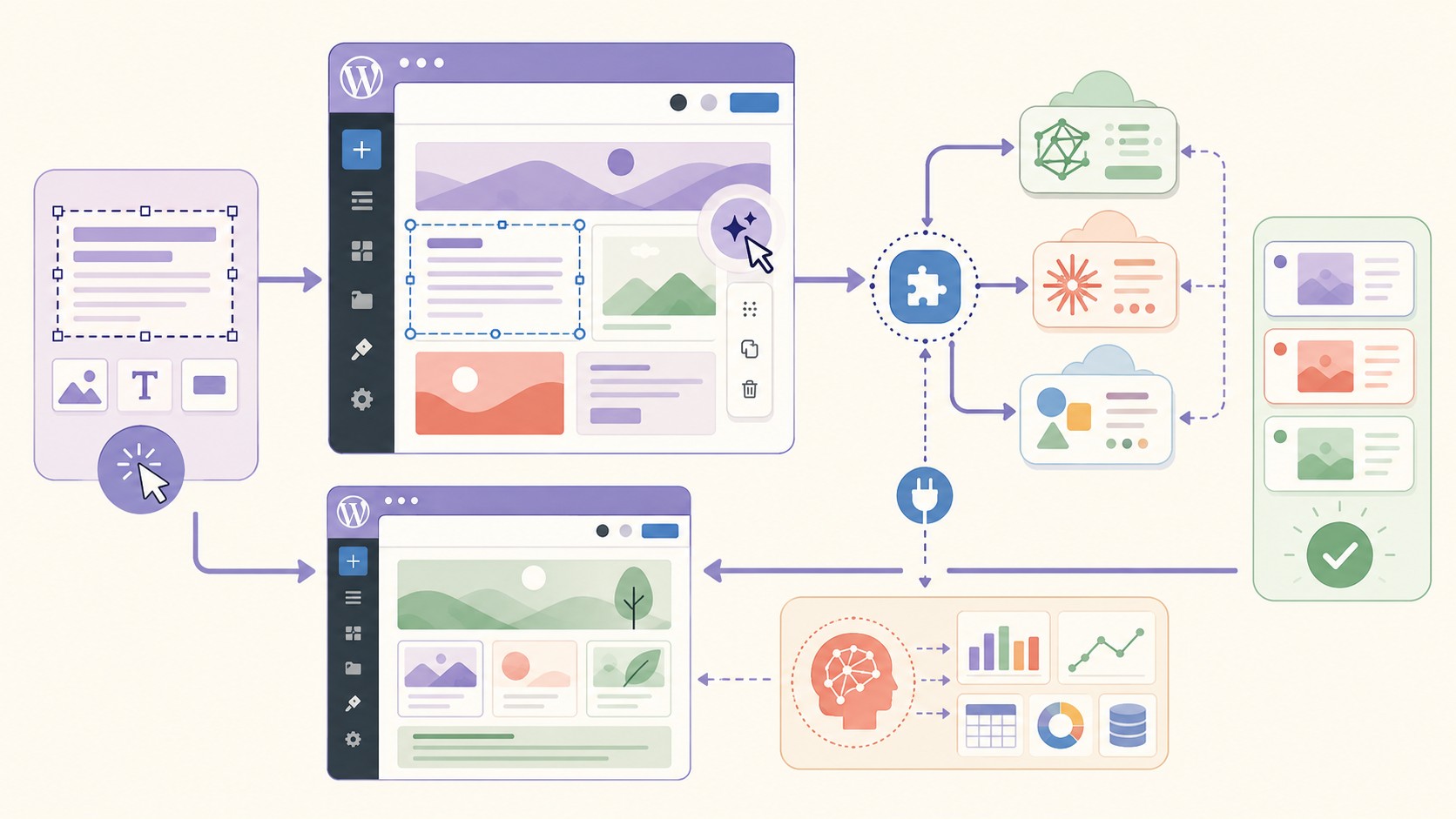
El plugin de IA para WordPress.org mete un asistente justo en la barra de herramientas del editor de bloques. Lo activás, seleccionás el proveedor que quieras (OpenAI, Anthropic o Google), pegás la API key correspondiente, y a partir de ahí cada bloque de texto, imagen o encabezado tiene la opción de «Asistente de IA» en el menú contextual. Según el análisis de Corbax, las tareas que cubre son bastante completas para el día a día de un sitio con blog o página corporativa:
- Generar y reescribir texto: desde un párrafo nuevo hasta un post entero. Podés pedirle que alargue, resuma o cambie el tono (formal, casual, persuasivo).
- Crear imágenes con DALL·E: si usás OpenAI como proveedor, generás imágenes desde un prompt y las insertás directo en el bloque de imagen, sin abrir otra herramienta.
- Escribir extractos y alt texts automáticos: la IA lee el contenido del bloque y te sugiere un resumen para el extracto o una descripción para la imagen. No es perfecto, pero para un sitio con 200 posts sin alt texts, te ahorra un montón de tiempo.
- Traducción: traduce el contenido del bloque a varios idiomas. La calidad depende del proveedor, pero con Claude Sonnet los resultados son sólidos para inglés, portugués y francés.
- Análisis de legibilidad y accesibilidad: te tira un puntaje y sugerencias concretas: «esta oración es demasiado larga», «el contraste de este texto con el fondo es bajo». No reemplaza una auditoría manual, pero sirve para detectar cosas obvias.
Lo que no hace: no te configura plugins, no te crea reglas de SEO en Yoast o Rank Math, no toca la base de datos ni optimiza imágenes del media library en lote. Es un asistente de contenido, no un administrador de WordPress.
¿Cómo instalar y configurar el plugin oficial de IA?
La instalación es tan sencilla como cualquier otro plugin del repositorio. Vas a Plugins > Añadir nuevo, buscás «AI», y el oficial de WordPress debería aparecer primero (a junio de 2026 ya tiene más de 200.000 instalaciones activas). Lo activás y aparecen tres opciones de configuración, una por proveedor. Ya lo cubrimos antes en explorando la guía completa de wp-community.
El proceso para cada uno es idéntico en estructura pero distinto en trámites: te creás una cuenta en la plataforma que elijas (OpenAI, Anthropic o Google AI Studio), generás una API key desde el panel de desarrollador, la copiás y la pegás en Ajustes > IA de tu WordPress. A partir de ahí el asistente queda habilitado en todo el editor de bloques. Ojo con esto: la API key le da acceso a tu cuenta del proveedor, así que si compartís acceso al wp-admin con alguien, esa persona va a poder consumir créditos a tu nombre. No es que va a ver tu clave (queda enmascarada), pero va a poder usar el asistente. Si trabajás con freelancers o agencias, configurá el plugin solo para administradores o limitá los roles con un snippet.
Un detalle que no muchos mencionan: el plugin pide WordPress 6.9 o superior, pero está optimizado para WordPress 7. Si todavía estás en 6.8, instalalo igual, funciona, pero alguna función de rendimiento (como la generación en segundo plano de imágenes) se activa recién con la versión 7. Si tu hosting no soporta WordPress 7 todavía — cosa que pasa, sobre todo en shared hosting baratos —, un hosting WordPress como el de Donweb ya tiene compatibilidad garantizada desde el día uno.
¿Qué proveedor de IA me conviene para WordPress?
Acá la decisión depende de dos cosas: qué tipo de contenido generás y cuánto estás dispuesto a gastar por mes. Los tres proveedores que soporta el plugin oficial tienen perfiles muy distintos:
| Proveedor | Modelo recomendado | Costo aproximado | Ideal para |
|---|---|---|---|
| OpenAI | GPT-4o + DALL·E 3 | USD 5-30/mes (según uso) | Sitios con mucha generación de imágenes y textos largos |
| Anthropic | Claude Haiku | USD 1-5/mes | Blogs con alto volumen de texto, traducciones |
| Gemini Flash | USD 0.50-3/mes | Sitios con presupuesto ajustado, para hacer pruebas |
Si tu sitio publica 10 posts por mes y no necesitás imágenes generadas por IA, Claude Haiku (Anthropic) te sobra. Es económico, rápido y para contenido en español rinde bien. Si tenés una tienda WooCommerce con cientos de productos y querés generar descripciones y alt texts en lote, Gemini Flash de Google es ridículamente barato y la calidad para texto corto zafa. Eso sí: para imágenes no hay con qué darle a DALL·E. Los otros dos generan imágenes, sí, pero la integración nativa del plugin con DALL·E 3 es la única que funciona sin pasos extra.
La posta es que podés configurar los tres proveedores y elegir cuál usar según la tarea. El plugin te deja switchear en el momento. No es casarte con uno. Cubrimos ese tema en detalle en aprender a crear una landing page efectiva.
¿Qué tan seguro es mandar mi contenido a la API de IA?
Esta es la pregunta que todo el mundo se hace y que la mayoría de los tutoriales evitan responder con los dientes apretados. Cuando usás el asistente de IA, el contenido del bloque que estás editando viaja a la API del proveedor que elegiste. No pasa por servidores de WordPress.org, ni de Automattic, ni de un tercero misterioso. Viaja directo de tu WordPress a OpenAI, Anthropic o Google (según cuál hayas configurado) usando tu propia API key.
Eso significa que la política de privacidad que aplica es la del proveedor. OpenAI, por ejemplo, según la documentación oficial de WordPress.com, no entrena sus modelos con los datos enviados vía API (aplica para cuentas de API, no para ChatGPT gratuito). Anthropic y Google tienen políticas similares. Pero «no entrenan» no significa «no procesan». Tu contenido igual pasa por sus servidores.
La pregunta entonces es: ¿mandarías los borradores de tu blog o las descripciones de tus productos a la API de OpenAI? Para un blog de recetas, probablemente te dé lo mismo. Para un sitio legal que maneja datos sensibles de clientes, probablemente no. El conector MCP que incluye WordPress AI está pensado justamente para esto: le da acceso de solo lectura a agentes externos, con permisos que podés revocar en cualquier momento. Es un avance, pero no es un escudo mágico. Si manejás contenido sensible, leé las políticas de privacidad de cada proveedor antes de habilitar nada.
El creador de sitios por chat en WordPress.com
En WordPress.com la experiencia es bastante más ambiciosa: abrís un chat, le decís algo tipo «quiero una web para mi consultora de marketing digital, con sección de servicios, blog y formulario de contacto», y en dos o tres minutos la IA te devuelve una estructura completa con páginas, diseño base y textos placeholder. WordPress.com lo ofrece como prueba gratuita, pero para publicar el sitio necesitás un plan pago (Personal, Premium o Business).
¿Funciona? Sí, para sitios simples funciona. Para algo más complejo — una tienda WooCommerce con lógica de impuestos, envíos y pasarelas de pago — el creador te arma el esqueleto y después tenés que meter mano vos. Lo interesante es que el asistente de contenido del plugin de WordPress.org también está embebido en WordPress.com, así que podés seguir editando cada página con IA una vez que el sitio está armado.
Errores comunes al crear una web con IA en WordPress
Después de probar el plugin en varios sitios y ver cómo lo usan clientes y colegas, estos son los errores que más veo (y que eventualmente te pasan factura): Sobre eso hablamos en cómo usar un entorno de staging.
- Publicar sin revisión humana: la IA escribe coherente, pero a veces inventa datos o cambia un «15% de descuento» por «25%» porque «suena mejor». Si no revisás cada afirmación, podés publicar algo incorrecto sin darte cuenta. Y después lo indexa Google y a llorar a la iglesia.
- Usar GPT-4o para todo y fundir la tarjeta en una semana: para un extracto de 30 palabras no necesitás el modelo más caro. Configurá Claude Haiku o Gemini Flash como default y switcheá a GPT-4o solo para textos largos o imágenes. El plugin te deja hacerlo, aprovechalo.
- Pensar que la IA reemplaza la estrategia editorial: podés pedirle 50 posts en una tarde, pero si no hay un criterio detrás (keyword research, intención de búsqueda, canibalización), vas a tener 50 posts que compiten entre sí por las mismas queries. La IA acelera la ejecución, no define la estrategia.
- Dejar la API key en un repositorio público: suena a novatada, pero pasa más de lo que parece. Si versionás tu tema con Git y la wp-config.php está en el repo, la API key queda expuesta. Usá variables de entorno o un plugin de gestión de claves.
Qué está confirmado / Qué no
Con el plugin ya instalado en más de 200.000 sitios y WordPress 7 en el horizonte, hay algunas cosas seguras y otras que todavía son una promesa:
Para ir más allá, te dejamos un artículo sobre crear sitios con IA.
- Confirmado: el plugin oficial es gratuito y seguirá siéndolo. WordPress 7, previsto para noviembre de 2026, va a incluir hooks nativos para que themes y plugins extiendan el asistente de IA sin depender de workarounds. El conector MCP ya está estable y Anthropic lo usa como referencia en su documentación.
- No confirmado: que el creador de sitios por chat llegue a WordPress.org. Automattic lo mantiene como feature exclusiva de WordPress.com, y no hay anuncio oficial sobre planes de llevarlo al ecosistema open source. Tampoco está confirmado que vayan a sumar más proveedores (Mistral, Meta) en el corto plazo.
Preguntas Frecuentes
¿Qué es WordPress AI y cómo funciona?
WordPress AI es un plugin oficial gratuito que integra inteligencia artificial en el editor de bloques de WordPress.org y en WordPress.com. Funciona conectándose directamente a las APIs de OpenAI, Anthropic o Google usando credenciales propias del usuario, y permite generar texto, imágenes, traducciones y análisis de contenido sin salir de WordPress.
¿Cómo instalar el plugin de IA en WordPress?
Buscás «AI» en Plugins > Añadir nuevo, instalás el plugin oficial de WordPress AI y lo activás. Después vas a Ajustes > IA, pegás la API key del proveedor que elijas (OpenAI, Anthropic o Google) y el asistente queda habilitado en el editor de bloques.
¿Qué proveedores de IA puedo usar con el plugin oficial?
El plugin soporta OpenAI (GPT-4o y DALL·E 3), Anthropic (Claude Haiku y Sonnet) y Google (Gemini Flash). Podés configurar los tres y cambiar entre ellos según la tarea sin reinstalar nada. Esto se conecta con lo que analizamos en reparar enlaces rotos en tu sitio.
¿WordPress AI es gratis o requiere pago?
El plugin para WordPress.org es completamente gratuito. El costo viene del uso de las APIs de los proveedores (OpenAI, Anthropic, Google), que cobran por token procesado o imagen generada. En WordPress.com el creador de sitios se puede probar sin pagar, pero publicar requiere un plan desde USD 4/mes.
¿Es seguro enviar datos a la API de IA desde WordPress?
Los datos viajan directo de tu servidor al proveedor elegido usando tu propia API key, sin pasar por intermediarios. Cada proveedor tiene su política de privacidad: OpenAI, Anthropic y Google declaran que no entrenan modelos con datos enviados vía API. Aun así, el contenido se procesa en servidores externos, por lo que no es recomendable para datos sensibles sin revisar esas políticas.
Conclusión
Crear una web con IA en WordPress a esta altura de 2026 no es futurismo ni un truco para impresionar clientes: es una herramienta de productividad que, bien usada, te ahorra horas de trabajo con contenido, imágenes y traducciones. El plugin oficial maduró, la integración con los tres proveedores grandes funciona sin fricción, y WordPress 7 promete una capa de hooks nativos que va a facilitar que themes y plugins se cuelguen del asistente sin tener que reinventar la rueda.
Dicho esto, la IA no te va a armar la estrategia de contenidos, configurar WooCommerce ni detectar que escribió mal un dato. Sigue siendo un copiloto, no un piloto automático. Si tratás al plugin como un pasante brillante pero medio despistado — revisás todo, elegís el proveedor según la tarea y no delegás lo que no estás dispuesto a corregir —, le vas a sacar mucho provecho.
¿La IA de WordPress funciona en español?
Sí, el asistente funciona en español porque se conecta directo con la API del proveedor que elijas (OpenAI, Anthropic o Google), y los tres soportan español de forma nativa. La calidad de redacción y traducción varía según el modelo, así que conviene probar primero con el proveedor que ya tengas configurado antes de gastar en otro.
¿Necesito saber programar para usar la IA en WordPress?
No, el asistente de IA se usa directamente desde el editor de bloques de Gutenberg, sin tocar código ni archivos del servidor. Solo tenés que activar el plugin, cargar la API key del proveedor que elijas y usar el menú contextual de cada bloque para generar o editar contenido.
¿La IA de WordPress sirve para una tienda WooCommerce?
Sí, podés usar el asistente de IA para generar descripciones de productos y alt texts en WooCommerce, pero no reemplaza la configuración de impuestos, envíos ni pasarelas de pago. Para catálogos grandes, Gemini Flash de Google es una opción económica para generar texto corto en lote.