

Crear un portafolio en WordPress usando un tema dedicado tarda menos de una hora si elegís bien el tema y usás una plantilla de inicio. El proceso cubre instalar el tema, importar un starter template, crear tus proyectos como entradas o custom post types, y ajustar colores y tipografía desde el personalizador o el editor de bloques.
En 30 segundos
- Un portafolio WordPress es un sitio que muestra trabajos o proyectos organizados visualmente, usando un tema con layouts de grilla o masonry y filtrado por categoría.
- Los temas más usados en 2026 son Astra (gratuito, liviano, cientos de templates), Kadence (también gratuito y rápido) y Sydney (más de 30 starter sites especializados en portafolios creativos).
- El flujo básico: instalar tema → importar starter template → crear proyectos (Posts o Portfolio CPT) → personalizar colores y fuentes → publicar.
- El plugin Visual Portfolio agrega 6 tipos de layout (masonry, grid, justified, tiles, slider, carousel) con filtrado por categoría y lightbox, sin escribir una línea de código.
- No necesitás saber programación: todos los temas mencionados tienen editores drag & drop o son 100% compatibles con el editor de bloques de WordPress.
Qué es un portafolio WordPress y por qué usarlo
Un portafolio WordPress es un sitio web que organiza y presenta trabajos, proyectos o casos de estudio en un formato visual optimizado, usando ya sea el tipo de entrada estándar con categorías o un Custom Post Type específico llamado «Portfolio Projects» que algunos temas habilitan automáticamente. Es la diferencia entre subir imágenes a una página genérica y tener una galería navegable, filtrable y responsive donde cada proyecto tiene su propia página de detalle.
¿Por qué WordPress y no una plataforma cerrada? Porque vos controlás el dominio, el hosting y los datos. Las plataformas «todo en uno» te dan conveniencia a cambio de depender de sus decisiones de pricing y features. Con WordPress podés cambiar de tema mañana sin perder contenido, y el SEO está en tu cancha.
Es ideal para fotógrafos, diseñadores gráficos, desarrolladores, arquitectos, agencias y cualquier freelancer que necesite mostrar trabajo visual. Y a diferencia de un simple blog, un portafolio necesita layouts que prioricen imagen sobre texto.
Elegir el tema WordPress adecuado para crear tu portafolio
Acá es donde la mayoría pierde tiempo. Hay cientos de temas que se venden como «portfolio themes», pero los que realmente zafan en 2026 son los que combinan velocidad, flexibilidad y una curva de aprendizaje razonable.
Astra — la opción gratuita más sólida
Según la guía oficial de Astra, el tema pesa menos de 50 KB y carga en menos de 0,5 segundos. Tiene cientos de starter templates, varios de ellos específicos para portafolios creativos. La versión gratuita alcanza para armar un portafolio decente; la pro (USD 47/año) agrega módulos de tipografía avanzada y opciones de header personalizadas.
Kadence — liviano y con buen soporte de bloques
Similar a Astra en peso y velocidad. Kadence Free cubre la mayoría de los casos y su starter template library tiene diseños de portafolio limpios. Es la mejor opción si preferís construir con el editor de bloques nativo en vez de Elementor.
Sydney — para creativos que quieren más personalidad
Sydney trae más de 30 starter sites especializados, varios orientados a portafolios de diseñadores y fotógrafos. Tiene una estética más opinionada que Astra, lo que puede ser ventaja o desventaja según tu caso. En los recursos de la comunidad WordPress profundizamos sobre esto.
OceanWP y Divi — para casos específicos
OceanWP es responsive y moderno, buen punto medio. Divi (USD 89/año) incluye su propio builder drag & drop y es 100% responsive, pero es más pesado que los anteriores (ponele que eso te importa si la performance es prioridad). Lo que no me cierra de Divi es que te atás al ecosistema de Elegant Themes para todo.
| Tema | Precio | Peso | Builder | Starter Templates portfolio |
|---|---|---|---|---|
| Astra | Gratis / USD 47/año (Pro) | <50 KB | Elementor, Gutenberg | Sí, cientos |
| Kadence | Gratis / USD 79/año (Pro) | ~30 KB | Gutenberg nativo | Sí, varios |
| Sydney | Gratis / versión Pro | Medio | Elementor | 30+ starter sites |
| OceanWP | Gratis / USD 43/año | Medio | Elementor, WPBakery | Sí, limitados en free |
| Divi | USD 89/año | Pesado | Divi Builder propio | Sí, biblioteca extensa |
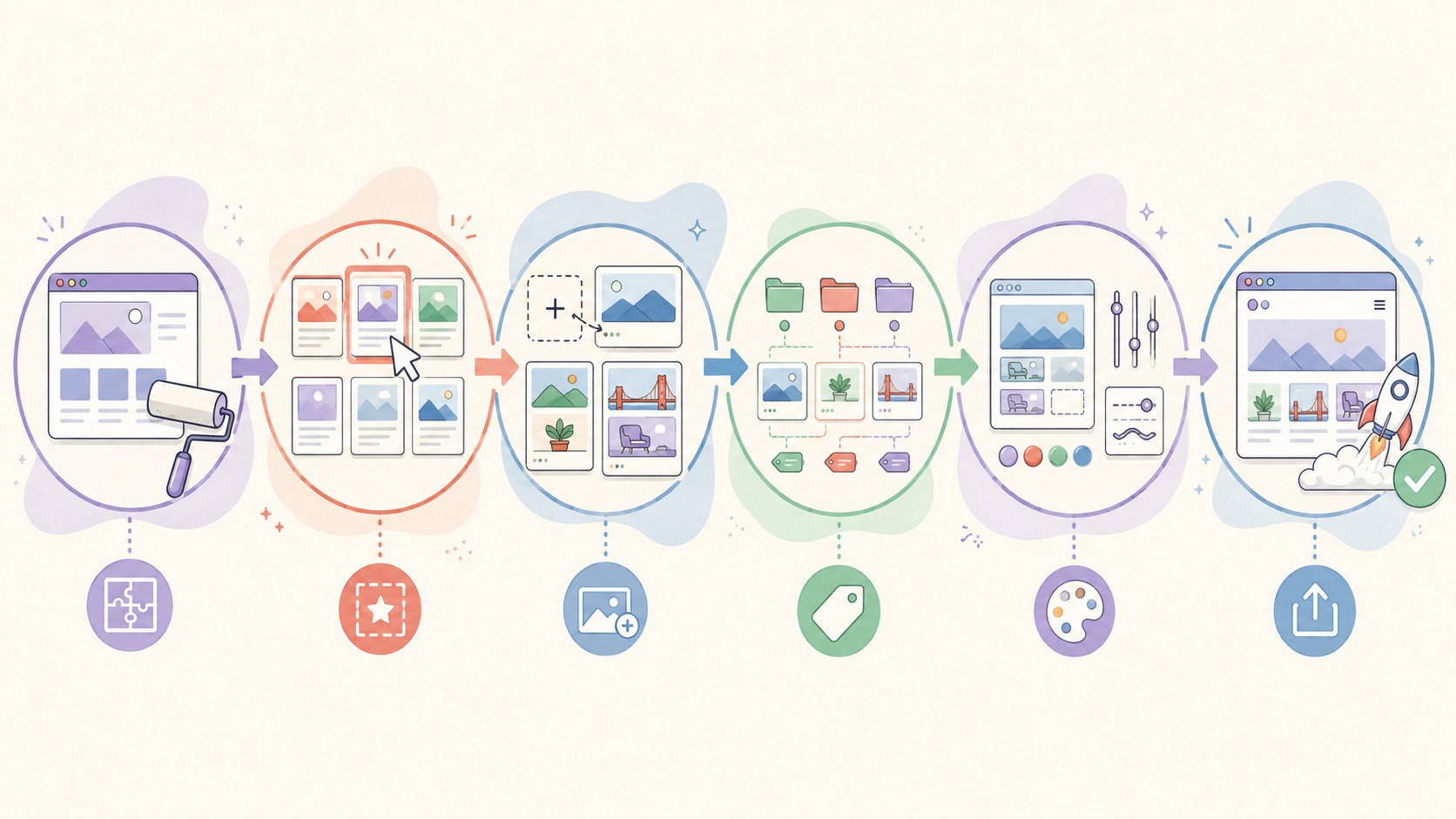
Instalar y activar el tema en tu sitio
El proceso es el mismo para todos: entrás al WP Admin, vas a Apariencia > Temas > Añadir nuevo, buscás el nombre del tema, clickeás «Instalar» y después «Activar».
Para temas clásicos que usan el Custom Post Type de Portfolio, después de activar tenés que ir a Configuración > Escritura y habilitar «Portfolio Projects». Eso agrega el ítem «Portfolio» al menú lateral del admin.
Para temas basados en bloques (block themes como Kadence o versiones FSE de Astra), el enfoque es diferente: los proyectos viven en Posts comunes, y los organizás con categorías específicas que el tema sabe cómo renderizar en el template del portafolio.
Si compraste un tema premium y lo tenés como ZIP, vas a Apariencia > Temas > Añadir nuevo > Subir tema y subís el archivo. Nada del otro mundo.
Usar starter templates para ahorrar tiempo real
Esta es la parte que más gente pasa por alto. Temas como Astra vienen con el plugin Starter Templates que podés instalar directamente desde el wizard que aparece al activar el tema. Ese plugin te da acceso a demos prediseñadas de portafolios que podés importar en minutos: traen páginas, imágenes de muestra, menús y opciones de personalización ya configuradas.
Importar una plantilla no significa que tenés que quedarte con ese diseño para siempre. Es un punto de partida. Borrás el contenido de ejemplo, lo reemplazás con tu trabajo, ajustás colores y fuentes, y en 30-40 minutos tenés algo que parece hecho por un diseñador. Cubrimos ese tema en detalle en crear páginas de destino impactantes.
¿Cuándo no usar un starter template? Cuando tenés necesidades muy específicas de layout o ya tenés claro el diseño. En ese caso, partir de un tema en blanco y construir desde cero tiene más sentido.
Crear y organizar los proyectos del portafolio
Ponele que ya activaste el tema y la estructura base está lista. Ahora viene el contenido real.
Para temas con Portfolio CPT habilitado, vas a Portfolio > Agregar nuevo y creás cada proyecto igual que una entrada: título, descripción, imagen destacada, y en la barra lateral elegís la categoría de proyecto (Diseño, Fotografía, Web, lo que sea). Esa categoría es lo que después te permite filtrar el portafolio por tipo.
Para temas que usan Posts comunes, el flujo es idéntico pero desde Entradas > Añadir nueva, con una categoría dedicada al portafolio.
Acá es donde el plugin Visual Portfolio se vuelve muy útil. Ofrece 6 tipos de layout:
- Masonry: columnas de altura variable, ideal para fotografía
- Grid: cuadrícula uniforme, más ordenada
- Justified: filas de altura fija, ancho variable
- Tiles: mezcla de tamaños tipo mosaico
- Slider: carrusel horizontal
- Carousel: carrusel con elementos parcialmente visibles
Todos con filtrado por categoría y lightbox. Gratis para los layouts básicos, pro (USD 49/año) para los más avanzados.
Personalizar el diseño sin tocar código
Con Astra o Kadence usás el Personalizador (Apariencia > Personalizar) para cambiar colores, tipografías, espaciado del header y footer. Cambios en tiempo real con preview antes de publicar.
Si el tema lo soporta, el Editor del Sitio (Site Editor) de WordPress da acceso a editar templates individuales: la página de portafolio, la página de proyecto individual, el header global. Es el enfoque Full Site Editing y en 2026 la mayoría de los temas modernos ya lo soportan bien. Ya lo cubrimos antes en probar cambios antes de publicar.
Para personalización más profunda sin código, Elementor es la opción más usada junto a temas como Astra o Sydney. Con el drag & drop podés reordenar secciones, cambiar proporciones de columnas, agregar efectos de hover a las imágenes de proyecto.
Eso sí: si combinás Elementor con un tema pesado, la performance puede resentirse. Si la velocidad es prioritaria (y debería serlo, especialmente si el portafolio tiene muchas imágenes), mejor quedarse con Gutenberg nativo más un tema liviano como Kadence.
Optimizar la velocidad y performance del portafolio
Un portafolio es el tipo de sitio que más castiga la performance descuidada. Muchas imágenes grandes + un tema pesado = tiempos de carga que ahuyentan clientes.
Astra y Kadence pesan menos de 50 KB cada uno, lo que es una base sólida. Divi es considerablemente más pesado, sobre todo si usás muchos módulos. El trade-off existe y conviene tenerlo en cuenta.
Para las imágenes, configurá lazy loading (WordPress lo activa por defecto desde la versión 5.5) y usá un plugin de compresión como Imagify o ShortPixel. Los archivos WebP pesan entre 25% y 35% menos que JPG con calidad similar.
Si tu hosting tiene soporte para LiteSpeed (como el hosting WordPress de Donweb), el plugin LiteSpeed Cache maneja compresión, minificación y CDN integrado sin configuración compleja.
Una oración larga para cerrar este punto: subís 40 fotos en formato JPG de 3 MB cada una sin comprimir, el tema tarda 8 segundos en cargar, el cliente potencial se va antes de ver tu trabajo, Google te baja en el ranking y terminás preguntándote por qué nadie llena el formulario de contacto cuando en realidad el problema era técnico desde el principio.
Errores comunes al crear un portafolio en WordPress
Usar el mismo tema que para un blog genérico. Los temas de blog priorizan texto y barra lateral. Un portafolio necesita layouts fullwidth, grillas de imagen y páginas de proyecto sin distracciones. Si usás Twenty Twenty-Four o un tema de blog para portafolio, el resultado parece improvisado. Relacionado: mantener los enlaces en buen estado.
Saltarse el starter template y construir desde cero sin experiencia de diseño. Los starter templates existen precisamente para arrancar con una base visual decente. Construir desde cero tiene sentido si sabés diseñar; si no, el resultado suele verse amateur comparado con una plantilla bien customizada.
No usar categorías para organizar proyectos. Sin categorías, el visitante no puede filtrar por tipo de trabajo. Un diseñador que hace branding, web y packaging necesita que el visitante pueda ver solo lo que le interesa. Configurar categorías desde el principio evita reorganizarlo todo después (spoiler: reorganizarlo después duele).
Subir imágenes sin optimizar. Ya lo mencioné arriba pero vale repetirlo: las imágenes sin comprimir son el problema de performance número uno en portafolios. No es opcional optimizarlas.
Instalar plugins de galería innecesarios cuando el tema ya incluye esa funcionalidad. Si usás Astra con starter template de portafolio, probablemente ya tenés todo lo que necesitás. Agregar 3 plugins de galería encima genera conflictos y frena el sitio.
Preguntas Frecuentes
¿Cómo creo un portafolio en WordPress sin saber programación?
Activás un tema con starter templates de portafolio (Astra o Kadence son los más accesibles), importás una plantilla prediseñada en un clic, y reemplazás el contenido de ejemplo con tus proyectos usando el editor visual. No necesitás escribir CSS ni PHP. El proceso completo, desde la instalación del tema hasta tener el portafolio publicado, lleva entre 45 minutos y 2 horas dependiendo de cuántos proyectos tenés.
¿Cuál es el mejor tema WordPress gratuito para mostrar trabajos creativos?
Astra es la opción más recomendada en 2026 para portafolios: pesa menos de 50 KB, tiene cientos de starter templates específicos para creativos, y funciona bien con Elementor y con el editor de bloques nativo. Kadence es la segunda mejor opción si priorizás el editor de bloques sobre Elementor. Ambos son gratuitos con opciones pro opcionales.
¿Cuántos pasos lleva crear un portafolio en WordPress?
El proceso tiene 5 pasos principales: instalar y activar el tema, importar un starter template de portafolio, habilitar el Portfolio CPT o configurar categorías para proyectos, crear las entradas de cada proyecto con título, descripción e imágenes, y ajustar el diseño global desde el personalizador. Según la guía de Ranktracker, el proceso detallado puede dividirse en 7 pasos si incluís la configuración de hosting y dominio.
¿Necesito plugins adicionales para un portafolio WordPress?
No necesariamente. Si el tema elegido incluye layouts de portafolio nativos, podés empezar sin plugins adicionales. Si querés más control sobre el layout, Visual Portfolio (gratuito para layouts básicos) agrega 6 tipos de grilla con filtrado y lightbox. Para performance, un plugin de caché como LiteSpeed Cache o WP Rocket es recomendable si el sitio tiene muchas imágenes.
¿Cómo organizar y filtrar proyectos en un portafolio WordPress?
Creás categorías específicas para cada tipo de proyecto (por ejemplo: Branding, Web, Fotografía) y asignás cada proyecto a su categoría al crearlo. Después, en la página del portafolio, el tema o el plugin Visual Portfolio renderiza un sistema de filtros que permite al visitante ver solo los proyectos de la categoría que le interesa. El filtrado funciona sin recargar la página usando JavaScript.
Conclusión
Crear un portafolio en WordPress en 2026 es más accesible que nunca gracias a los starter templates y los temas livianos como Astra y Kadence. El tiempo de setup real, si elegís bien el tema y usás una plantilla de inicio, es de menos de dos horas. Lo que sí requiere tiempo y criterio es la selección y organización del trabajo: qué proyectos mostrás, con qué categorías los organizás y qué tan buenas son las imágenes que subís.
El tema es el vehículo, no el destino. Un portafolio con un tema de USD 0 y trabajo excelente bien presentado gana siempre contra un tema premium con proyectos mal fotografiados o descritos vagamente. Invertí en la calidad del contenido y la performance (imágenes optimizadas, hosting decente) más que en el tema más caro del repositorio.

