
En pocas palabras: Un theme builder es la herramienta para diseñar las partes repetibles de un sitio WordPress —header, footer y plantillas de post, archivo, búsqueda y 404— aplicándolas por regla a decenas de páginas. WordPress lo incluye nativo desde la versión 5.9 (2022) con el editor de sitios.
Un constructor de temas wordpress es la herramienta con la que diseñás las partes que se repiten en todo el sitio: header, footer y las plantillas dinámicas de tus posts, productos o archivos. En vez de armar cada página a mano, diseñás una plantilla que se aplica por regla a decenas de entradas. WordPress lo trae nativo con el editor de sitio, y Divi o Elementor lo suman a su page builder.
Un theme builder es el editor que controla cómo aparece el contenido que WordPress ya tiene guardado. WordPress sabe qué es un post, una página o un producto; el constructor de temas decide qué ve el visitante cuando entra a esa estructura. Cubre headers, footers, la plantilla de post individual, los archivos con listado, la búsqueda y el 404. Es el complemento del page builder, no un reemplazo.
En este artículo:
- En 30 segundos
- ¿Qué es un theme builder y qué controla exactamente?
- ¿Cuál es la diferencia entre theme builder y page builder?
- ¿Cómo funcionan los datos dinámicos en las plantillas?
- ¿Qué plantillas necesita todo sitio WordPress?
- ¿Dónde encuentro el theme builder en mi herramienta?
- ¿De verdad necesitás un constructor de temas wordpress?
- Casos reales: cuándo aplicás theme builder
- Errores comunes que comete la gente que arranca
- Preguntas Frecuentes
- Conclusión
- Fuentes
En 30 segundos
- Qué es: la herramienta para diseñar las partes repetibles del sitio (header, footer, plantillas de post, archivo, búsqueda, 404).
- La diferencia clave: un page builder diseña UNA página en una URL; un theme builder diseña algo que se aplica por regla a todos los posts o productos.
- Gratis y nativo: el editor de sitio (Full Site Editing) de WordPress hace headers, footers, archivos y plantillas sin ningún plugin.
- Datos dinámicos: pensás el post como un formulario (título, extracto, imagen destacada) y una sola plantilla sirve para las 50 entradas.
- Cuándo lo necesitás: antes de lo que creés. Con solo tener header y footer ya te conviene, según el artículo de Elegant Themes (agosto 2026).
WordPress es un sistema de gestión de contenidos de código abierto creado en 2003 por Matt Mullenweg y Mike Little. Permite crear, editar y publicar contenidos en sitios web.
¿Qué es un theme builder y qué controla exactamente?
Un theme builder es lo que usás para construir todas las partes repetibles de un sitio: headers y footers primero, después las plantillas de contenido (post individual, archivo de posts, resultados de búsqueda y página 404). Esas plantillas se enganchan a la estructura que WordPress ya conoce. WordPress guarda y organiza el contenido; el constructor decide qué aparece en pantalla.
Ponele que arrancás un sitio. Armás la home, después el «quiénes somos», después el contacto. Para la tercera ya le agarrás la mano: metés una sección, ponés el contenido, lo estilizás, publicás. Una página, un diseño. Y ahí llega el blog, y las reglas cambian sin avisar. Más contexto en la comunidad oficial de WordPress.
Ya no estás diseñando una página. Estás diseñando algo que tiene que funcionar con cincuenta posts que quizás ni escribiste todavía, y no hay una página única donde armarlo. Acá es donde mucha gente se traba (no porque sea imposible, sino porque es distinto). Otro aspecto interesante son los custom post types: plugins como ACF, Pods o Meta Box te dejan crear tus propios tipos de contenido y campos. Ellos manejan los datos; el theme builder decide cómo se ven.
¿Cuál es la diferencia entre theme builder y page builder?
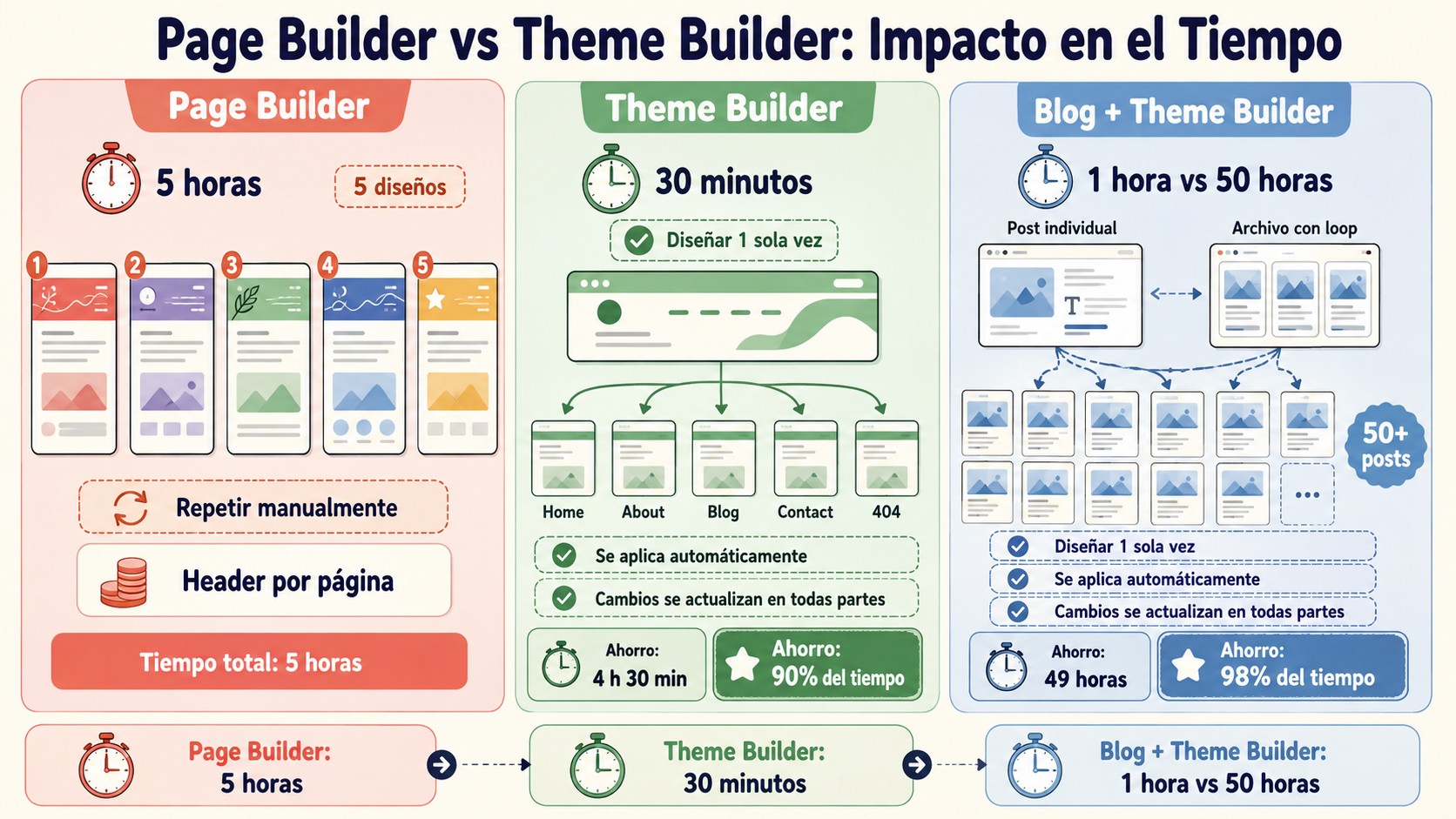
Un page builder diseña una página por vez, y lo que armás vive en esa URL puntual. Un theme builder cubre lo que se repite entre contenidos parecidos: no estás construyendo sobre una URL, estás construyendo algo que se aplica por regla a cada post o a cada producto. Los headers y footers van más lejos todavía, porque aplican a todas las páginas del sitio.
Acá viene la pregunta que hace tropezar a todo el mundo: ¿no puedo armar un header con mi page builder y listo? Podés armar algo que parezca un header en una página. Después lo armás de nuevo en la siguiente, y otra vez en la que sigue, y cuando algo tiene que cambiar, te toca editar todos. Multiplicá eso por veinte páginas y ya entendés el problema.
Lo interesante es que casi todos los page builders serios ya traen theme building incorporado. No podrían competir sin eso. Cuando comparás builders, estás comparando la velocidad del editor, los módulos y el precio; el theme building viene con cualquiera que elijas. En crear landing pages atractivas profundizamos sobre esto.
| Aspecto | Page builder | Theme builder |
|---|---|---|
| Alcance | Una página, una URL | Por regla: todos los posts / productos / el sitio entero |
| Uso típico | Home, «quiénes somos», landing, contacto | Header, footer, post individual, archivo, 404, búsqueda |
| Contenido | Estático, lo escribís a mano | Dinámico, se llena solo desde cada entrada |
| Al cambiar algo | Editás cada página una por una | Editás la plantilla una vez y se propaga |
| Dónde vive en WP nativo | Menú «Páginas» | Editor de sitio (Site Editor / FSE) |
¿Cómo funcionan los datos dinámicos en las plantillas?
El contenido dinámico es la idea que hace que todo esto cierre, y es más simple que su nombre. Pensá un post como un formulario: para publicarlo llenás un título, un extracto, una imagen destacada y el contenido. Cada post nuevo es un envío del mismo formulario, y todos comparten esos campos.
Cuando la forma es idéntica de una entrada a la otra, ya podés construir una plantilla alrededor. Ponés el título acá, la imagen destacada allá, el contenido abajo, y como cada post rellena esos mismos campos, un solo diseño sirve para todos. La lógica escala igual: un producto también es un formulario, con precio, imagen y estado de stock. Un curso puede tener fecha e instructor. Cada tipo trae sus propios campos, así que cada uno se lleva su propia plantilla.
- Dynamic data source: es cómo una plantilla dice «poné acá el título del post actual» en vez de que lo escribas vos. En Divi es el origen «Post actual».
- Loops: son cómo una plantilla lista muchas entradas en vez de mostrar una sola. Un archivo es un loop: repetí este diseño de tarjeta para cada post, en este orden, tantos por vez.
- Paginación: los «Anterior» y «Siguiente» del pie de un listado pertenecen al loop, no a la página. Nada del page building funciona así, y ese detalle agarra desprevenido a más de uno.
¿Qué plantillas necesita todo sitio WordPress?
Casi todos los sitios necesitan el mismo puñado de plantillas. No estás inventando una lista, estás recorriendo una conocida. Este es el orden en que la gente suele armarlas:
- Header y footer. Siempre primero. Aplican en todos lados y ves el resultado al toque.
- Post individual. El diseño donde cae cada entrada. Datos dinámicos, sin loop.
- Archivo de blog. El listado de posts, y por lo general la misma plantilla que maneja categorías, etiquetas y autores. Acá es un loop, y acá aparece la paginación.
- Página 404. Lo que ve el visitante en un enlace roto. Rápida de armar, pero importante.
- Resultados de búsqueda. Otro loop, listando lo que haya coincidido.
Si sumás WooCommerce, agregás la plantilla de producto individual y la de archivo (la vidriera de la tienda). ¿Metés otro tipo de contenido? Lo hacés de nuevo. Los themes más viejos también tenían áreas de widgets o sidebar, que es la misma idea de una era anterior de WordPress. Cubrimos ese tema en detalle en probar cambios en un entorno seguro.
¿Dónde encuentro el theme builder en mi herramienta?
El theme building vive en una parte distinta de la interfaz que el page building, y dónde exactamente depende de la herramienta. Lo que sí es seguro: no está en «Páginas», que es donde pasaste todo tu tiempo hasta ahora. Está en su propia zona, porque no cuelga de ninguna página en particular.
- WordPress nativo: el editor de sitio (Site Editor). Full Site Editing es el theme building del propio core: gratis, ya instalado, y capaz de headers, footers, archivos y plantillas individuales. Los loops los armás dentro del bloque Query Loop, usando los bloques hechos para anidar ahí.
- Divi: tiene el Theme Builder aparte, con el ajuste «Use On» para asignar cada plantilla. Cualquier módulo puede ser un loop, y cualquier cosa puede ir adentro. No hay un módulo de loop especial que aprender.
- Elementor: lo tiene bajo su propio menú. Distintos nombres, distintos clics, el mismo concepto de fondo.
Un detalle de Divi 5 que suaviza la separación: con las áreas del Theme Builder editables, el header y el footer asignados a una página se pueden editar desde adentro de esa misma página. Sin volver al Theme Builder. Cuando una landing necesita un cambio de header a juego, hacés los dos de una sentada. Eso sí: hay una regla que vale para cualquier herramienta. Como sea diseñar páginas con esa herramienta, así va a ser armar plantillas. Si el editor de bloques te resulta limitado para diseñar, te va a limitar igual cuando edites plantillas.
¿De verdad necesitás un constructor de temas wordpress?
Antes de lo que la mayoría espera. Hasta un sitio chico tipo folleto tiene header y footer, y armarlos una vez en el theme builder le gana a rehacerlos en cada página. Solo eso ya justifica el viaje.
Donde deja de ser opcional es con el contenido estructurado: un blog, una tienda, un portfolio, un directorio de staff. Cualquier cosa que publiques más de una vez y que quieras que se vea consistente sin diseñar cada entrada a mano. La home, el «quiénes somos» y cada página única las vas a seguir armando con el page builder. El theme building se hace cargo de lo que, de otro modo, repetirías. Y si vas a probar todo esto en un sitio real, después lo subís a un hosting WordPress como el de Donweb sin dramas, porque tanto el FSE nativo como Divi corren sin requisitos raros.
Casos reales: cuándo aplicás theme builder
Un blog de más de 50 posts
Diseñás una sola plantilla de post individual con título, imagen destacada y contenido tirados desde el «Post actual», y esa plantilla sirve para los 50 (y los 500 que vengan). Con page builder tendrías 50 diseños que mantener. El archivo de blog es un loop: armás la tarjeta una vez y se repite por cada entrada, con paginación al pie. Complementá con mantener la calidad de tu sitio.
Una tienda WooCommerce
WooCommerce trae su propio tipo de contenido, así que armás dos plantillas: una para el producto individual (precio, imagen, stock, botón de compra) y otra de archivo para la vidriera. Cargás un producto nuevo y aparece con el diseño correcto solo, sin tocar nada.
Un portfolio o directorio de staff con campos custom
Acá entra ACF o Pods. Creás un tipo «Proyectos» o «Equipo» con sus campos (cliente, rol, foto, LinkedIn) y el theme builder diseña cómo se muestran. Un solo diseño de tarjeta dinámico, alimentado desde cada entrada. El page builder no alcanza porque tendrías que copiar y pegar el mismo bloque por cada persona y actualizarlo a mano cada vez que cambia algo.
Antes de armar el diseño con Beaver Builder conviene entender qué es un theme builder.
Errores comunes que comete la gente que arranca
- Diseñar el header y el footer en cada página. Queda igual de lindo, pero el día que cambiás un ítem del menú te toca editar veinte páginas. Armalos en el theme builder una sola vez.
- No usar datos dinámicos. Escribir el título y meter la imagen a mano en cada plantilla anula todo el sentido. El campo dinámico «Post actual» lo hace por vos.
- Confundir «post individual» con «archivo de blog». Uno es el diseño de UNA entrada; el otro es la página que LISTA las entradas. En Divi, «All Posts» cubre cada post y «Blog» es la única página que los lista.
- Olvidar que categoría, etiqueta y autor comparten plantilla de archivo. No hace falta armar cuatro; una misma plantilla de archivo suele cubrir todos esos listados.
- Creer que un blog chico no lo necesita. Incluso con pocos posts, tener header, footer, 404 y búsqueda bien diseñados de una vez te ahorra trabajo repetido.
Preguntas Frecuentes
¿Qué es un theme builder en WordPress?
Es la herramienta con la que armás las partes repetibles de un sitio: header, footer y las plantillas detrás de tu contenido, como el diseño del post individual, el archivo que los lista, la búsqueda y la página 404. En vez de diseñar una página por vez, diseñás algo que se aplica por regla en todo el sitio.
¿Cuál es la diferencia entre theme builder y page builder?
El page builder diseña una página por vez y lo que armás vive en esa URL. El theme builder cubre lo que se repite entre muchas páginas. En la práctica son dos trabajos dentro de la misma herramienta, porque todo page builder serio de WordPress incluye theme building al lado.
¿Hay un constructor de temas wordpress gratis?
Sí: el Full Site Editing del propio WordPress. Es el editor de sitio del core, ya viene instalado y hace headers, footers, archivos y plantillas individuales sin ningún plugin. Para muchos sitios alcanza; otros lo extienden con plugins o lo cambian por un theme builder dedicado.
¿Full Site Editing es lo mismo que un theme builder?
Hacen el mismo trabajo. El editor de sitio del core de WordPress plantilla headers, footers, archivos y posts individuales sin plugins, y para muchos sitios con eso sobra. El theme builder de un builder suma el kit alrededor: módulos de marketing, bibliotecas de plantillas y más controles de interacción.
¿Dónde encuentro el theme builder en WordPress?
No está en el menú «Páginas». En WordPress nativo vivís en el editor de sitio (Apariencia → Editor). En Divi está en su propio Theme Builder, y en Elementor bajo su menú. Todos separados del page builder porque las plantillas no cuelgan de ninguna página puntual.
Conclusión
El salto mental está en dejar de pensar en páginas y empezar a pensar en reglas. Un page builder resuelve la home y las páginas únicas; un constructor de temas wordpress resuelve todo lo que se repite, que en cuanto tenés un blog o una tienda es casi todo. La buena noticia es que no tenés que pagar nada para arrancar: el Full Site Editing del core ya hace el laburo pesado, y si el editor de bloques te queda corto para diseñar, ahí sí evaluás Divi o Elementor.
Lo concreto: armá header y footer una sola vez, después la plantilla de post individual y el archivo, y sumá 404 y búsqueda. Con eso ya tenés la base. Y cuando pases del entorno local a producción, elegí un hosting que corra WordPress sin fricción, como el hosting de Donweb, para que la única variable que cambie sea la URL y no medio stack.