

Incrustar un video en WordPress es el proceso de insertar contenido audiovisual alojado en una plataforma externa dentro de una página o publicación, mostrándolo como reproductor sin subir el archivo al servidor propio. WordPress incorpora de forma nativa el estándar oEmbed desde la versión 2.9, lanzada en diciembre de 2009, que convierte automáticamente la URL de un video en su reproductor al pegarla en el editor. Es compatible con plataformas como YouTube, Vimeo y Dailymotion, entre otras registradas en su lista de proveedores.
Preguntas frecuentes
¿Subir un video directamente a WordPress hace más lento el sitio?
Sí. Alojar el archivo de video en tu propio hosting consume mucho ancho de banda y almacenamiento, y suele ralentizar la carga de la página. Por eso conviene incrustar desde una plataforma como YouTube o Vimeo, que sirve el video desde su propia infraestructura.
¿Cómo hago que un video incrustado sea responsive en móviles?
Con el método oEmbed y el bloque de Gutenberg, WordPress ya adapta el video de forma automática al ancho de la pantalla. Si insertás el código iframe manualmente, envolvelo en un contenedor con relación de aspecto (por ejemplo 16:9) para que se ajuste en celulares.
¿Puedo reproducir un video automáticamente al cargar la página?
Sí, pero la mayoría de los navegadores solo permiten el autoplay si el video arranca silenciado. Podés agregar los parámetros autoplay=1&mute=1 a la URL del embed de YouTube. Tené en cuenta que el autoplay puede perjudicar la experiencia del usuario y el SEO.
¿Qué formatos de video soporta WordPress si quiero subir el archivo?
WordPress admite de forma nativa los formatos MP4, WebM, OGV, MOV, WMV, AVI y FLV. Se recomienda usar MP4 (códec H.264) porque es el más compatible con todos los navegadores y dispositivos.
¿Por qué mi video de YouTube no se incrusta al pegar el enlace?
Suele pasar cuando pegás la URL dentro de un bloque de párrafo en vez de dejarla en su propia línea, o cuando el video es privado o tiene restricciones de incrustación. Verificá que el enlace esté solo en una línea y que el video permita ser insertado en otros sitios.
Ejemplo práctico
Martina Sosa tiene un blog de repostería, «Dulce Amasado», montado sobre WordPress y alojado en Donweb. Sus recetas escritas recibían unas 4.200 visitas mensuales, pero notaba que los lectores rebotaban rápido: el tiempo promedio en página era de apenas 1 minuto y 12 segundos. Decidió sumar un video tutorial de 6 minutos a su receta estrella de alfajores de maicena. Copió el enlace del video desde su canal de YouTube y lo pegó directamente en una línea vacía del editor de bloques; gracias a oEmbed, WordPress lo transformó en el reproductor incrustado sin necesidad de código ni plugins. Para que la carga inicial no se resintiera, activó la carga diferida (lazy load) del bloque de video.
Resultado: a las 4 semanas, el tiempo promedio en esa página trepó a 3 minutos y 48 segundos (un incremento del 216%) y el porcentaje de rebote bajó del 68% al 47%. Además, la nota empezó a aparecer en la pestaña de videos de Google para la búsqueda «cómo hacer alfajores de maicena», sumando unas 900 visitas orgánicas extra por mes.
Cómo funciona
- Copiá la URL del video: abrí la plataforma donde está alojado el video y copiá la dirección completa desde la barra del navegador, sin usar el botón de «compartir» ni el código de inserción.
- Abrí el editor de la entrada o página: ubicá el bloque donde querés que aparezca el video y colocá el cursor en una línea vacía para que WordPress detecte el enlace.
- Pegá el enlace solo: presioná pegar y esperá un instante; al reconocer la URL, WordPress convierte automáticamente el texto en un reproductor embebido y responsive.
- Ajustá alineación y tamaño: seleccioná el bloque de video para centrarlo, alinearlo o cambiar el ancho según el diseño de tu tema.
- Previsualizá y publicá: revisá que el video se reproduzca bien en escritorio y móvil antes de guardar los cambios y poner la entrada en vivo.
En 30 segundos
La forma más rápida de incrustar un video en WordPress es con oEmbed: pegás la URL de YouTube directamente en el editor y se muestra el reproductor, sin tocar código. Para más control tenés el bloque de video nativo, la incrustación manual del iframe o plugins especializados. Sumar videos mejora el tiempo de permanencia de los visitantes y suma señales positivas para el SEO.
En pocas palabras: Para incrustar un video en WordPress, pegá la URL de YouTube directamente en el editor de bloques (Gutenberg) y oEmbed lo convierte automáticamente en un reproductor. También podés usar el bloque «YouTube», subir el archivo al Media Library o instalar un plugin como Presto Player.
Cuando queremos mantener a los visitantes en un sitio web, solemos agregar imágenes y párrafos cortos. Otra excelente forma de cautivar a los usuarios, es utilizando videos. Además, insertar videos te ayudará en el SEO de tu sitio web en los resultados de búsqueda de Google.
A lo largo de este artículo, veremos los métodos más eficientes sobre como incrustar un video en WordPress. También, te mostraremos ciertos plugins que te brindarán mucha ayuda a la hora de agregar un video. Para más detalles, consultá nuestra novedades del ecosistema WordPress.

Cómo incluir videos en páginas o publicaciones
En esta sección, realizaremos el proceso para incrustar videos de YouTube. Aun así, si deseas agregar de otra plataforma de videos, los pasos son muy similares.
Método de incrustación (oEmbed)
oEmbed te permite incluir videos, imágenes, texto y mucho más, lo único que debes hacer es ingresar la URL de origen.
Esta es la manera más sencilla de agregar un video en WordPress. Para efectuarla, no necesitas entender programación ni códigos. Veamos los pasos: Para más detalles, consultá nuestra comunidad WordPress a nivel mundial.
- Dirígete a YouTube.
- Ve al video que quieres añadir.
- Copia la URL del video.
- Una vez copiado, tienes que ir a tu editor visual de WordPress.
- Pega la URL del video y WordPress insertará automáticamente el video.
El resultado final será el video incrustado en la página:
Video Tutorial:
Método de marco flotante
El próximo método te brindará la posibilidad de personalizar la forma en la que se verá el video en tu publicación o página. Veamos los pasos a seguir:
- Dirigete al video que quieres insertar.
- Luego, si quieres que el video se incruste en tu sitio en un minuto o segundo determinado, debes ir a ese mismo en el video.
- Haz clic derecho en el video y presiona Copiar código de inserción.
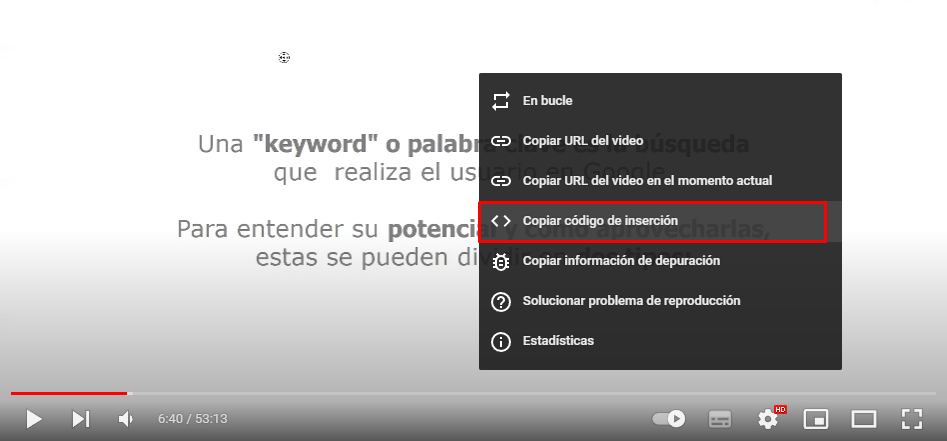
- Ve a WordPress. Como se ve en el ejemplo, queremos que se visualice a partir del minuto 6:40.
- Simplemente, pega el código y se añadirá el video.
Agrega videos en la barra lateral
Tal vez, prefieras añadir los videos en la barra lateral en lugar de insertarlos en tus publicaciones. Veamos los pasos a seguir para añadir un video en WordPress en la barra lateral: Para más detalles, consultá nuestra probar WordPress 7.0 en producción.
- En tu panel de WordPress, dirígete a Apariencia > Personalizar y presiona Widgets.
- Tendrás varias áreas de barra lateral para añadir videos. Elige alguna y haz clic en el botón Agregar un Widget.
- Escribe «video» en búsqueda.
- Ahora, tendrás el Widget de video en la parte izquierda. Presiona el botón Agregar video y escoge Insertar desde URL.
- Debes pegar la URL del video que has seleccionado.
- Luego de visualizar la vista previa del video, haz clic en el botón Agregar Widget para confirmarlo.
- Puedes añadir el título del video en el Widget en el lado izquierdo.
- Lo último que debes hacer, es presionar en Guardar y publicar.
WordPress no solo admite incrustaciones de YouTube. Puedes añadir tus publicaciones de Facebook o tus tweets. Veamos la lista de plataformas compatibles con la función de añadir automáticamente en WordPress.
- Spotify
- Flickr
- Tumblr
- Scribd
- SlideShare
- DailyMotion
- SoundCloud
- Vimeo
- Directorio de plugins de WordPress
- TED
- Hulu
- Photobucket
Por qué no deberías subir videos a tu alojamiento
Tal vez te estés preguntando ¿Por qué debería añadir los videos si puedo subirlos directamente a mi sitio? Existen varias razones, veámoslas.
Mantener recursos del servidor
Al subir videos a tu sitio, consumirá muchos recursos. Además, si posees un alojamiento compartido, también afectará a otros sitios que comparten los recursos contigo. Administrar videos puede necesitar plugins adicionales, que también aumentarán la carga en tu servidor. Obteniendo como resultado que tu sitio se degrade. Por lo tanto, añadir un video en WordPress es la opción perfecta para agregar valor a tu sitio, ya que no consumirá su rendimiento.
Más tráfico, visibilidad y recursos compartidos
YouTube es uno de los sitios más visitados en todo el mundo. Lo mejor que puedes hacer es subir tu video a YouTube para obtener tráfico y visitas, en lugar de subirlo a tu sitio.
Plugins para añadir videos
Hemos visto que agregar un video en WordPress es sumamente fácil. Aun así, veamos algunos plugins que te ayudarán a administrar mejor tus videos.
1. ARVE
Este plugin es el más completo para incrustar un video en WordPress. Te ayudará en el SEO de tu sitio, mejorando la indexación al especificar la fecha de carga, el título y la descripción. También, admite incluir video responsive. Es muy sencillo de utilizar y solo tendrás que pegar la URL del video como en el método de oEmbed.
2. Video Embed & Thumbnail Generator
Esta opción es perfecta si lo que quieres es convertir tu sitio web en un sitio basado en videos, como por ejemplo YouTube. Tienes muchas variables para utilizar distintos reproductores de video como JW Player 6, Video.js, Mediaelement.js, etc. Además, los videos se redimensionarán y encajarán sin importar el reproductor que emplees.
3. YouTube Embed
Esta opción es más que nada para aquellos que necesitan añadir videos de YouTube frecuentemente. Posee algunas características claves. Puedes generar tus propias listas de reproducción de video y reproducirlas cuando desees. También, puedes hacer listas de reproducción y brindar recomendaciones que se basen en la búsqueda o nombre de usuario. Por último, admite el tamaño dinámico de video, opción perfecta para tus temas responsive.
Conclusión
Entonces, vimos que los videos incrustados en tu sitio enriquecen tu contenido y le aportan valor a él. También, dimos un repaso a los diferentes métodos por los cuales puedes agregar un video en WordPress. Los diferentes métodos y plugins son muy sencillos de utilizar. Recuerda que insertar un video cuesta mucho menos que subirlos a tu sitio.