En pocas palabras: Para ver cambios que no aparecen en WordPress, abrí la URL en incógnito (Ctrl+Shift+N en Chrome). Si ahí aparece lo nuevo, borrá la caché del navegador; si no, vaciá en orden el plugin de caché, la del hosting y el CDN, porque cada capa guarda su propia copia.
Para borrar caché WordPress y ver tus cambios, abrí la URL en una ventana de incógnito. Si ahí aparece lo nuevo, el culpable es el navegador; si no, vaciá el plugin de caché, la del hosting y el CDN. Casi siempre es una copia guardada que sigue vigente.
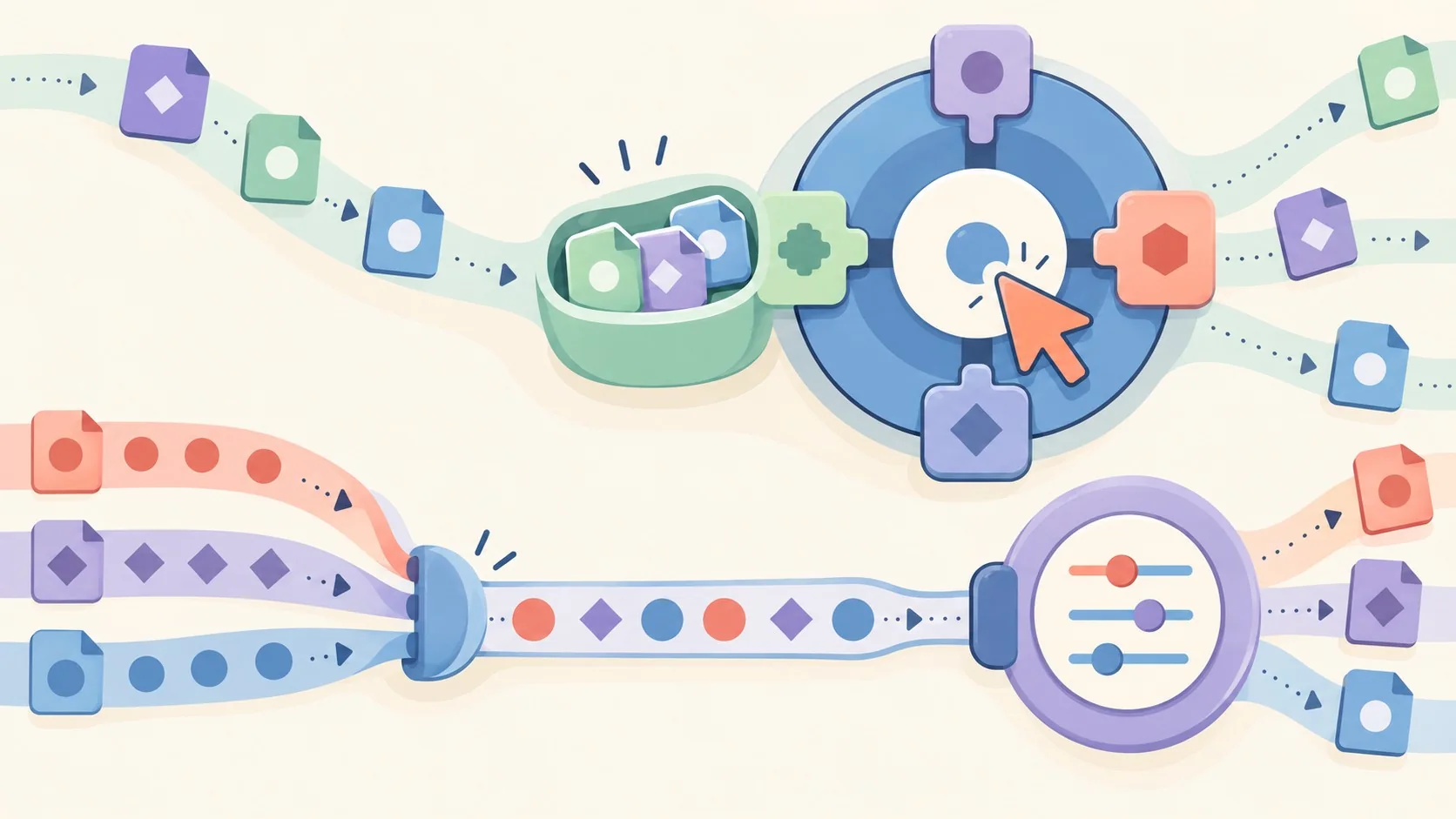
La caché de WordPress es un conjunto de copias temporales de tu sitio que guardan el navegador, un plugin de caché, el servidor o un CDN para no regenerar cada página en cada visita. Sirve para cargar más rápido y le saca trabajo a PHP y a la base de datos. Cada capa guarda su propia copia, así que vaciar una no limpia las otras.
En este artículo:
- En 30 segundos
- ¿Cómo saber qué caché te muestra la versión vieja del sitio?
- ¿Cómo borrar la caché del navegador para ver los cambios?
- ¿Cómo borrar caché WordPress desde tu plugin de caché?
- ¿Cómo limpiar la caché del servidor o del hosting?
- ¿Cómo purgar la caché de Cloudflare en WordPress?
- ¿Cómo vaciar la caché de WordPress por FTP si no podés entrar al admin?
- ¿Borrar la caché de WordPress elimina mi contenido?
- ¿Qué hago si borré todas las cachés y los cambios siguen sin verse?
- ¿Qué caché vaciar según el síntoma?
- ¿Cuándo conviene contactar a soporte?
- Preguntas Frecuentes
- Conclusión
- Fuentes
En 30 segundos
- Probá en incógnito primero: Ctrl+Shift+N en Chrome. Si ahí ves el cambio, alcanza con borrar la caché del navegador (Ctrl+Shift+Del, opción «imágenes y archivos en caché»).
- Si sigue la versión vieja, vaciá el plugin de caché: WP Rocket, LiteSpeed Cache, W3 Total Cache o WP Super Cache tienen cada uno su botón, y después viene la caché del hosting.
- Con CDN, purgá también ahí: en Cloudflare es Caching → Configuration → Purge Everything, o Custom Purge si cambió una sola URL.
- Sin acceso al admin: borrá el contenido de wp-content/cache por FTP (con backup y sin borrar la carpeta en sí).
- Tu contenido está a salvo: vaciar la caché no toca entradas, imágenes ni ajustes. Lo único que cambia es que la primera carga puede ser más lenta.
¿Cómo saber qué caché te muestra la versión vieja del sitio?
Abrí la URL en una ventana de incógnito. Si el cambio aparece, el problema es la caché del navegador; si no, la copia vieja está en el plugin, en el servidor o en un CDN. Probá en ese orden, de la capa más cercana a vos a la más lejana, y vaciá de a una para saber cuál era la culpable.
Ponele que cambiás el teléfono en la página de contacto, apretás Actualizar, la abrís y lo ves perfecto, le mandás el link al cliente, él lo abre desde el celular con el navegador de siempre, el plugin le sirve la copia de ayer, el CDN confirma que la tiene guardada y vos terminás explicando que el sitio está bien.
¿Quién tiene razón? Los dos.
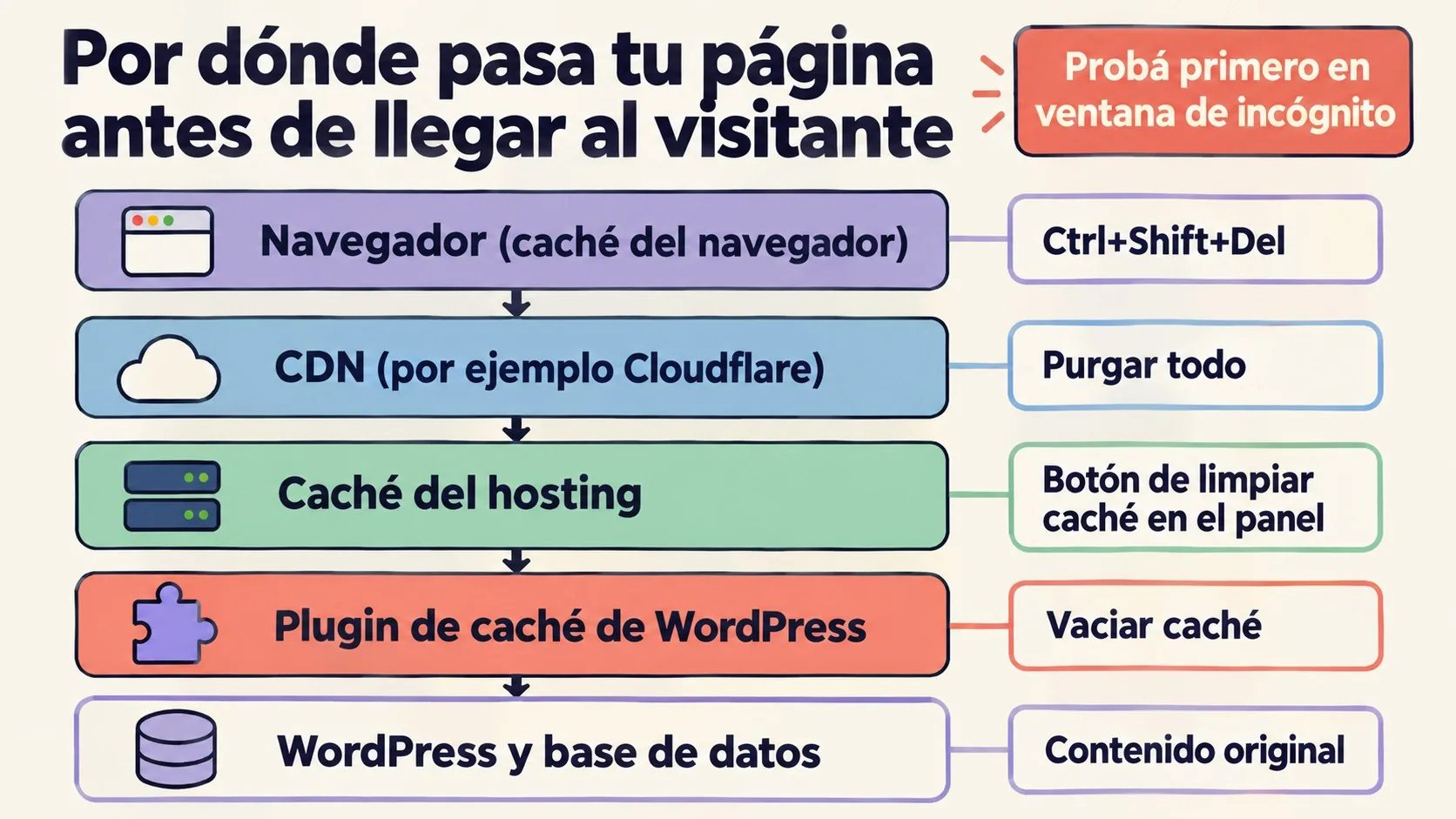
En muchas configuraciones los plugins de caché no entregan la copia estática a quien está logueado, así que vos ves la página fresca mientras el resto recibe la de ayer. Por eso incógnito es el primer test: te muestra el sitio como lo ve un visitante, sin sesión. Son cinco capas, y cada una se vacía en un lugar distinto.
- Caché del navegador. Es una caché privada, atada a tu equipo, según la documentación de MDN sobre caché HTTP. Guarda CSS, JS e imágenes siguiendo las cabeceras HTTP.
- Caché de página. Los plugins de caché guardan entradas y páginas como archivos estáticos y los entregan sin armar la página de nuevo, según el Handbook de optimización de WordPress.
- Caché del servidor. El mismo Handbook habla de cachés en el web server o de proxies inversos «delante» del servidor donde corre WordPress. Esta no se toca desde el admin.
- Caché de objetos. Evita repetir consultas a la base de datos. Con un plugin de caché persistente como Memcached, WordPress guarda los transients en memoria y no en la base, según el Handbook de Transients.
- CDN. MDN lo clasifica como caché administrada: se borra desde el panel del servicio o por API.
Un truco extra: agregale un parámetro a la URL, tipo ?prueba=1. MDN explica que las respuestas se distinguen esencialmente por su URL, así que muchas cachés lo tratan como otra página. Ojo: algunas ignoran los parámetros, de modo que no es una prueba definitiva.
¿Cómo borrar la caché del navegador para ver los cambios?
Apretá Ctrl+Shift+Del, elegí «Imágenes y archivos en caché», confirmá y recargá la página con Ctrl+F5. Esto solo afecta a tu navegador: los demás visitantes siguen viendo lo que tengan guardado ellos. Para evitar sorpresas, probá antes los cambios en un entorno de staging.
Síntomas
El cambio aparece en incógnito o en otro dispositivo, pero tu navegador habitual muestra el CSS, la imagen o el texto anterior. Es un clásico después de cambiar un logo o retocar estilos.
Causa
El navegador reutiliza lo que guardó mientras la respuesta esté fresca. Según MDN, una respuesta con esta cabecera se considera fresca durante una semana (604800 segundos):
Cache-Control: max-age=604800Si el servidor no manda ninguna cabecera, el navegador igual puede guardar la respuesta por caché heurística. La especificación recomienda reutilizarla alrededor del 10% del tiempo transcurrido desde su última modificación, y en el ejemplo de MDN un archivo sin cambios hace un año se reusa durante unos 0,1 años. Cuando la copia vence, el navegador pregunta al servidor y este contesta 304 Not Modified si nada cambió.
Solución paso a paso
- Apretá Ctrl+Shift+Del (en Chrome, Edge y Firefox abre el panel de borrado).
- Marcá «Imágenes y archivos en caché» y elegí el rango de tiempo que quieras limpiar.
- Confirmá y recargá con Ctrl+F5 (en Chrome y Firefox también sirve Ctrl+Shift+R; en Mac, Cmd+Shift+R).
- Verificá en incógnito que ambas vistas coincidan. Resultado esperado: ves el cambio publicado.
Cómo prevenirlo
Mientras tocás CSS o JS, abrí las herramientas de desarrollo (F12), andá a Network y tildá «Disable cache». Eso vale solo con las DevTools abiertas.
¿Cómo borrar caché WordPress desde tu plugin de caché?
Entrá al menú de tu plugin de caché y usá la opción de vaciar o purgar todo: WP Rocket la tiene en la barra superior del admin, LiteSpeed Cache en Toolbox, W3 Total Cache en Rendimiento y WP Super Cache en Ajustes. El plugin regenera las copias en la próxima visita a cada página.
Síntomas
Tus visitas o tu cliente ven la versión vieja, vos logueado ves la nueva, y en incógnito sigue apareciendo lo anterior. También pasa después de cambiar el tema o los estilos globales: editás, guardás y nada se mueve.
Causa
Según el Handbook de WordPress, los plugins de caché guardan tus entradas y páginas como archivos estáticos y los sirven a los usuarios, lo que reduce la carga del servidor. El mismo documento dice que en páginas bastante estáticas la mejora puede ser de varios cientos de veces. El problema aparece cuando la copia no se invalida: cambiaste algo fuera de la edición de la entrada (un widget, el CSS del tema, un ajuste global) y el plugin no se enteró. Tema relacionado: actualizar WordPress de forma segura.
Solución paso a paso
- WP Rocket: en la barra superior del admin, WP Rocket → Vaciar caché.
- LiteSpeed Cache: Toolbox → Purge All.
- W3 Total Cache: Rendimiento → Dashboard → empty all caches.
- WP Super Cache: Ajustes → WP Super Cache → Delete Cache.
- Recargá en incógnito. Resultado esperado: la página aparece actualizada, aunque la primera carga tarde un poco más porque el plugin la regenera.
Los nombres de menú cambian según la versión y el idioma del admin, así que verificalos en tu instalación antes de dar por hecho que son esos. Y si usás LiteSpeed Cache, confirmá con tu proveedor que el servidor corra LiteSpeed, porque el plugin rinde con ese servidor.
Cómo prevenirlo
Activá la purga automática al publicar o actualizar y no dejes dos plugins de caché activos a la vez (se pisan). Si cambiás el tema seguido, hacé del vaciado manual un paso fijo de tu rutina.
¿Cómo limpiar la caché del servidor o del hosting?
Si vaciaste el plugin y la versión vieja sigue, buscá en el panel de tu hosting el botón de limpiar o purgar caché. Esa capa vive en el servidor y no se borra desde WordPress. Si tenés Redis o Memcached, también hay una caché de objetos persistente que puede guardar datos fuera de la base.
Síntomas
Vaciaste el plugin, probaste en incógnito y la página sigue vieja, sin CDN de por medio. O un widget con datos dinámicos (últimas entradas, destacados) no se actualiza aunque editaste el contenido.
Causa
El Handbook de optimización describe cachés de servidor que van desde lo local hasta varios servidores de caché (proxies inversos) delante de WordPress. Esas copias no pasan por el plugin. Por el lado de los datos, la API de Transients guarda información temporal con una expiración; si pusiste 12 horas con 12 * HOUR_IN_SECONDS, ese dato puede seguir ahí hasta que venza o alguien lo borre.
Ryan McCue lo resumió en un ticket que cita el Handbook (traducción nuestra): «los tiempos de expiración de los transients son un tiempo máximo. No hay edad mínima». Traducido: el dato puede desaparecer antes, pero nunca sobrevive a su vencimiento.
Solución paso a paso
- Entrá al panel del hosting y buscá el botón de limpiar o flush de caché. Si tu sitio está en el hosting WordPress de Donweb, revisá las opciones de caché de tu plan; también tenés la guía Cómo borrar la caché de WordPress.
- Si usás Redis o Memcached, el plugin que conecta WordPress con el servicio suele traer un botón para vaciar la caché de objetos (el nombre depende del plugin).
- Si tenés código propio con transients, borralos con
delete_transient()en el momento justo. El Handbook usa este ejemplo con el hookedit_term, que corre cada vez que se edita una categoría o etiqueta:
function edit_term_delete_transient() {
 delete_transient( 'special_query_results' );
}
add_action( 'edit_term', 'edit_term_delete_transient' );
Después probá de nuevo en incógnito.
Cómo prevenirlo
Invalidá el dato cuando cambia en vez de esperar al vencimiento. El Handbook lo recomienda para los casos en que una acción (guardar una entrada, agregar una categoría) deja los datos cacheados desactualizados. Relacionado: cómo funciona Elementor en WordPress.
¿Cómo purgar la caché de Cloudflare en WordPress?
Entrá al panel de Cloudflare, elegí tu dominio y andá a Caching → Configuration → Purge Everything. Si cambió una sola página, usá Custom Purge con esa URL. Esto aplica solo si tu sitio pasa por un CDN; esperá unos segundos y probá en incógnito.
Síntomas
Plugin y hosting limpios, incógnito mostrando lo viejo. Si el sitio pasa por Cloudflare, abrí DevTools → Network, hacé clic en la página y mirá las cabeceras de respuesta:
cf-cache-status: HITUn HIT indica que la respuesta salió de la caché de Cloudflare y no de tu servidor.
Causa
Un CDN es una caché administrada, y MDN aclara que la especificación HTTP no define una forma de borrar una caché de manera explícita. Con las administradas, en cambio, la respuesta guardada se elimina desde el panel, por API o reiniciando el servicio. Es decir, nadie la va a vaciar por vos cuando editás en WordPress, salvo que el plugin tenga integración con el CDN.
Solución paso a paso
- Ingresá al panel de Cloudflare y seleccioná el dominio.
- Andá a Caching → Configuration.
- Para una sola página, elegí Custom Purge y pegá la URL completa; para todo el sitio, Purge Everything.
- Esperá unos segundos, recargá en incógnito y revisá que cf-cache-status ya no indique HIT con el contenido viejo.
Cómo prevenirlo
Preferí la purga por URL a la total, porque borrar todo obliga al CDN a pedirle todo de nuevo a tu servidor. Algunos plugins de caché traen integración con Cloudflare; revisá si el tuyo la tiene.
¿Cómo vaciar la caché de WordPress por FTP si no podés entrar al admin?
Conectate por FTP o SFTP, entrá a wp-content/cache y borrá el contenido de la carpeta, sin borrar la carpeta en sí. Hacé un backup antes y no toques otras carpetas de wp-content. Algunos plugins guardan sus archivos en otras rutas. Cobertura relacionada: alertas automáticas de vulnerabilidades en plugins.
- Conectate con tu cliente FTP (según el Handbook, en la mayoría de los hostings compartidos tenés acceso a la raíz por SFTP).
- Descargá un backup de lo que vas a borrar.
- Entrá a la ruta de abajo y eliminá lo que hay adentro.
wp-content/cache/Si después de borrar sigue igual, el plugin usa otra carpeta o la copia está en el servidor o en el CDN. Te puede servir nuestra cobertura de crear una landing page en WordPress.
¿Borrar la caché de WordPress elimina mi contenido?
No. Al vaciar la caché solo se eliminan copias temporales de páginas ya generadas, y tus entradas, imágenes, plugins y ajustes quedan intactos. Lo único que notás es una primera carga más lenta mientras el sistema regenera las copias.
Conviene vaciar después de actualizar el tema, los plugins o el CSS. Hacerlo cada cinco minutos «por las dudas» le quita el sentido a tener caché (y le suma carga a tu servidor).
¿Qué hago si borré todas las cachés y los cambios siguen sin verse?
Revisá que el cambio esté publicado y no en borrador, que no haya una capa que olvidaste y, si usás Elementor, que se hayan regenerado sus archivos CSS. Sacando esos tres casos, queda pedir ayuda con datos concretos.
- Estado de la entrada. Un cambio guardado como borrador o en revisión no llega a la versión pública.
- Elementor. Andá a Elementor → Herramientas → Regenerar CSS y datos (el nombre puede variar según la versión) y recargá.
- Capa olvidada. Repasá la tabla de abajo: navegador, plugin, servidor, objetos, CDN.
- Desarrollo en curso. Mientras trabajás, pausá el plugin de caché o usá Disable cache en las DevTools, y reactivá todo al terminar.
¿Qué caché vaciar según el síntoma?
| Capa de caché | Cómo se detecta | Dónde se borra |
|---|---|---|
| Navegador | Incógnito muestra el cambio, tu navegador habitual no | Ctrl+Shift+Del → imágenes y archivos en caché, y recarga forzada |
| Plugin de caché | Incógnito muestra la versión vieja; logueado ves la nueva | Menú del plugin (WP Rocket, LiteSpeed Cache, W3 Total Cache, WP Super Cache) o wp-content/cache por FTP |
| Servidor / hosting | Plugin vaciado y la versión vieja sigue | Botón de limpiar caché en el panel del hosting |
| Caché de objetos | Datos dinámicos viejos (widgets, consultas) con Redis o Memcached | Plugin que conecta el servicio, o delete_transient() en código propio |
| CDN | Todo vaciado y sigue vieja; el sitio pasa por un CDN | Cloudflare: Caching → Configuration → Purge Everything o Custom Purge |
¿Cuándo conviene contactar a soporte?
Si ya vaciaste las cinco capas, probaste en incógnito y el cambio sigue sin verse, el problema salió del alcance de esta guía. Lo mismo si el plugin tira errores al vaciar o el panel del hosting no tiene opciones de caché.
- URL afectada. Y qué cambiaste, con la hora aproximada.
- Resultado en incógnito. Si ves lo nuevo o lo viejo.
- Plugins de caché activos. Con su versión, más la de WordPress y PHP.
- Si hay CDN. Y una captura de las cabeceras de respuesta (pestaña Network).
Con eso en mano, escribile al soporte de tu hosting si la caché es de servidor, al foro del plugin en los foros de soporte de WordPress.org si el problema está en el plugin, o al soporte del CDN si la copia vieja sale de ahí. Un ticket que dice «no se ven los cambios» tarda más en resolverse que uno con esos datos.
Preguntas Frecuentes
¿Cada cuánto conviene vaciar la caché de WordPress?
No hay una frecuencia fija en la documentación oficial; conviene vaciarla cuando cambiás algo que los visitantes tienen que ver, como el tema, un plugin o el CSS. Con la purga automática del plugin activa, casi nunca hace falta hacerlo a mano.
¿Cómo configuro la caché para que se limpie sola al actualizar contenido?
Activá la purga automática al publicar o actualizar en tu plugin de caché (el nombre de la opción varía). Si usás transients en código propio, borralos con delete_transient() en el hook que corresponda, como hace el Handbook con edit_term.
¿Cómo desactivo la caché de WordPress mientras edito el sitio?
Pausá o desactivá el plugin de caché mientras trabajás y tildá «Disable cache» en la pestaña Network de las DevTools del navegador. Esa opción solo vale con las DevTools abiertas. Acordate de reactivar el plugin al terminar.
¿Hace falta vaciar Cloudflare si ya vacié el plugin de caché?
Sí, si el sitio pasa por Cloudflare, porque son capas separadas con copias propias. Vaciá el plugin primero y después purgá la URL puntual en Caching → Configuration → Custom Purge.
¿Por qué mis visitas ven la versión vieja y yo veo la nueva?
Probablemente porque estás logueado y tu plugin de caché no te entrega la copia estática, algo común en muchas configuraciones. Abrí la página en incógnito para ver lo que ve un visitante y, si ahí aparece lo viejo, vaciá el plugin, el hosting y el CDN en ese orden.
Conclusión
La causa más frecuente de que no se vean tus cambios es una copia guardada en el navegador o en el plugin de caché. El orden que más rinde es probar en incógnito, vaciar el navegador si ahí sí aparece el cambio, y si no, vaciar el plugin, después el hosting y por último el CDN. En la mayoría de los casos termina en el segundo o tercer paso.
Si pasaste por todo y nada funcionó, revisá el estado de la entrada y, si usás Elementor, regenerá el CSS. Después juntá los datos de la sección de soporte y abrí un ticket con tu hosting o con el foro del plugin. Con esa información, alguien te puede responder en un solo mensaje.
Fuentes
- Optimization, Advanced Administration Handbook – plugins de caché, caché de servidor y rendimiento en WordPress
- Transients, Common APIs Handbook – cómo guardar y borrar datos temporales en WordPress
- HTTP caching, MDN – cachés privadas, compartidas, frescura y validación
- Cómo borrar la caché de WordPress, Donweb – guía complementaria