

Si gestionás un sitio WordPress y todavía publicás en redes a mano, copiás datos de un formulario a una planilla o limpiás la base de datos cuando te acordás, estás dejando horas tiradas. Las automatizaciones en WordPress conectan acciones que antes hacías a dedo (publicar, notificar, sincronizar, etiquetar) para que se ejecuten solas cuando se cumple un disparador. Y lo bueno es que casi todo se arma sin tocar una línea de código.
La automatización en WordPress es el conjunto de plugins y servicios externos que ejecutan tareas de forma automática a partir de un evento disparador (un «trigger»), como publicar un post, recibir un comentario o completar una compra en WooCommerce. Sirve para ahorrar tiempo, mantener consistencia y reducir errores manuales. La usan blogueros, tiendas online y agencias que manejan varios sitios a la vez.
En 30 segundos
- Sin código: AutomatorWP y Uncanny Automator arman flujos «si pasa esto, hacé aquello» desde el escritorio de WordPress, sin programar.
- Para todo lo demás: Zapier conecta miles de apps externas, Make (ex Integromat) es más técnico y barato por operación, IFTTT zafa para cosas simples y gratis.
- Redes sociales: Blog2Social, FS Poster y Jetpack Social publican tus posts en Facebook, X, LinkedIn e Instagram en automático.
- El motor interno: wp-cron dispara las tareas programadas (publicaciones, backups, limpiezas), pero depende de las visitas, así que conviene apoyarse en el cron real del servidor.
- El error más común: probar automatizaciones en producción sin staging. Un conflicto de plugins te puede tumbar el sitio.
¿Qué tareas conviene automatizar primero en WordPress?
Ponele que publicás tres posts por semana y cada uno lo compartís a mano en cuatro redes, después le mandás un mail a los suscriptores y encima revisás que no haya spam en los comentarios. Eso es media hora por post que se evapora.
Las tareas que más rinden automatizar son las repetitivas y predecibles:
- Difusión en redes: que cada post nuevo se publique solo en tus perfiles.
- Email marketing: disparar una secuencia cuando alguien se suscribe o compra.
- Gestión de usuarios: asignar roles, mandar bienvenidas, dar de baja inactivos.
- Mantenimiento: backups programados, limpieza de revisiones y de la papelera, optimización de la base.
- Moderación: filtrar spam con Akismet antes de que te llegue al escritorio.
¿Por dónde arrancar? Por lo que más te molesta hoy. Si lo que te roba tiempo es compartir en redes, empezá por ahí. No hace falta automatizar todo de una.
¿Cuáles son los mejores plugins nativos de automatización en WordPress?
Acá juegan dos pesos pesados que trabajan con la misma lógica de «disparador y acción» sin sacarte del panel de WordPress: AutomatorWP y Uncanny Automator. Los dos te dejan encadenar eventos. Ejemplo: usuario completa un curso, entonces le das una insignia y le mandás un mail.
La diferencia gruesa: AutomatorWP arma su precio por addons (pagás solo las integraciones que usás), mientras Uncanny Automator viene con muchas conexiones incluidas en sus planes pagos y se apoya fuerte en LearnDash y WooCommerce. Los dos tienen versión gratis en el repositorio oficial con funciones básicas.
| Herramienta | Tipo | Sin código | Fuerte en | Versión gratis |
|---|---|---|---|---|
| AutomatorWP | Nativo WP | Sí | Addons modulares, membresías | Sí |
| Uncanny Automator | Nativo WP | Sí | LearnDash, WooCommerce, LMS | Sí |
| Zapier | Externo (webhook) | Sí | Cantidad de apps conectables | Plan free limitado |
| Make | Externo (webhook) | Parcial | Flujos complejos, precio por operación | Plan free limitado |
| IFTTT | Externo | Sí | Automatizaciones simples 1 a 1 | Sí |
Mi consejo después de años armando esto: si toda tu lógica vive dentro de WordPress (cursos, membresías, WooCommerce), quedate con un plugin nativo. Si necesitás hablar con apps de afuera (un CRM, Slack, Google Sheets), ahí entran Zapier o Make.
¿Cómo automatizar la publicación de posts en redes sociales?
Esto es lo que más pide la gente. La idea: publicás en el blog y el post viaja solo a tus redes.
Con un plugin dedicado (Blog2Social, FS Poster, Jetpack Social)
- Blog2Social: conecta varias redes y deja programar horarios distintos por plataforma. Tiene versión gratis y planes premium.
- FS Poster: publica en automático y republica contenido viejo en un loop. Es plugin de pago de un solo cargo.
- Jetpack Social: la opción de Automattic, integrada con Jetpack. Comparte cada post nuevo en tus perfiles conectados.
El paso a paso es parecido en todos: instalás el plugin, conectás cada red autorizando la app, elegís si publica al instante o en un horario, y listo. Eso sí: Instagram suele ser el más caprichoso por las reglas de su API, así que probá ese primero antes de cantar victoria.
¿En qué horario conviene publicar?
No hay una hora mágica universal. Depende de tu audiencia. Lo que sí podés hacer es mirar tus analíticas (Google Analytics o las propias de cada red) y programar las publicaciones automáticas para las franjas donde tu gente está conectada. La automatización te deja cargar todo de una vez y que salga distribuido.
¿Cómo integro WordPress con Zapier y Make?
Cuando querés que WordPress hable con apps que viven afuera, el puente es el webhook: una URL que recibe o manda datos cuando pasa algo. Zapier, Make e IFTTT usan ese mecanismo.
- Zapier: el más amplio en cantidad de apps conectables (miles). Tiene un plan free acotado y planes pagos mensuales. Ideal si no querés complicarte: armás un «Zap» con un disparador y una acción, y a otra cosa.
- Make: antes se llamaba Integromat. Más técnico, con un editor visual de escenarios donde podés ramificar, filtrar y meter varios pasos. Su modelo cobra por operación, así que para volumen alto suele salir más barato que Zapier.
- IFTTT: el más simple y gratis para lo básico. Hace automatizaciones de una acción («si publico, tuiteá»). Para flujos serios se queda corto.
El armado típico con Zapier es así: creás el Zap, elegís WordPress como disparador (por ejemplo «nuevo post»), conectás tu sitio con usuario y contraseña de aplicación, definís la acción en la otra app, y siempre, SIEMPRE corré un test antes de dejarlo prendido. ¿Por qué insisto? Porque un Zap mal configurado te puede duplicar registros o mandar mails fantasma a tu lista entera. Esto se conecta con lo que analizamos en testear cambios en un entorno seguro.
¿Qué son los WordPress cron jobs y qué automatizan?
wp-cron es el sistema de tareas programadas que trae WordPress de fábrica. Es lo que hace que un post programado se publique a las 9 de la mañana, que un backup corra de noche o que se limpien las revisiones viejas.
Acá viene lo bueno (y la trampa): wp-cron no es un reloj de verdad. Se dispara cuando alguien visita tu sitio. Si tenés poco tráfico, una tarea programada para las 3 AM puede ejecutarse recién a las 7, cuando entra el primer visitante. Para un blog chico zafa. Para una tienda con tareas críticas, no.
La solución es desactivar wp-cron y reemplazarlo por un cron real del servidor, que corre a horario fijo aunque nadie entre. Eso depende del hosting: en un hosting WordPress como el de Donweb tenés acceso al panel para configurar el cron del sistema y dejar de depender de las visitas. Si tu proveedor no te da esa opción, ahí tenés un límite real.
¿Cómo sabés si wp-cron anda? Con un plugin como WP Crontrol ves la lista de tareas pendientes y cuándo deberían correr. Si una quedó trabada, la disparás a mano desde ahí.
Errores comunes al automatizar WordPress (y cómo evitarlos)
Estos son los tropezones que veo una y otra vez:
- Probar en producción sin staging: activás una automatización nueva en el sitio en vivo, choca con otro plugin y se cae todo. Armá un entorno de pruebas o un staging antes.
- No hacer backup antes de tocar: regla de oro. Antes de instalar o configurar cualquier flujo, backup completo. Si algo explota, volvés atrás en cinco minutos.
- Memoria PHP insuficiente: los flujos pesados (sobre todo con Make o muchos addons) consumen recursos. Si ves errores de memoria, subí el límite de PHP o pedíselo a tu hosting.
- Conflictos entre plugins: dos plugins peleando por el mismo evento generan loops o duplicados. Activá de a uno y testeá.
- Dejar el debug prendido en un sitio activo: el modo debug expone rutas y errores a la vista. Usalo solo en pruebas y apagalo después.
Casos prácticos de automatización que podés copiar
Tres ejemplos concretos para que veas cómo se combinan las piezas.
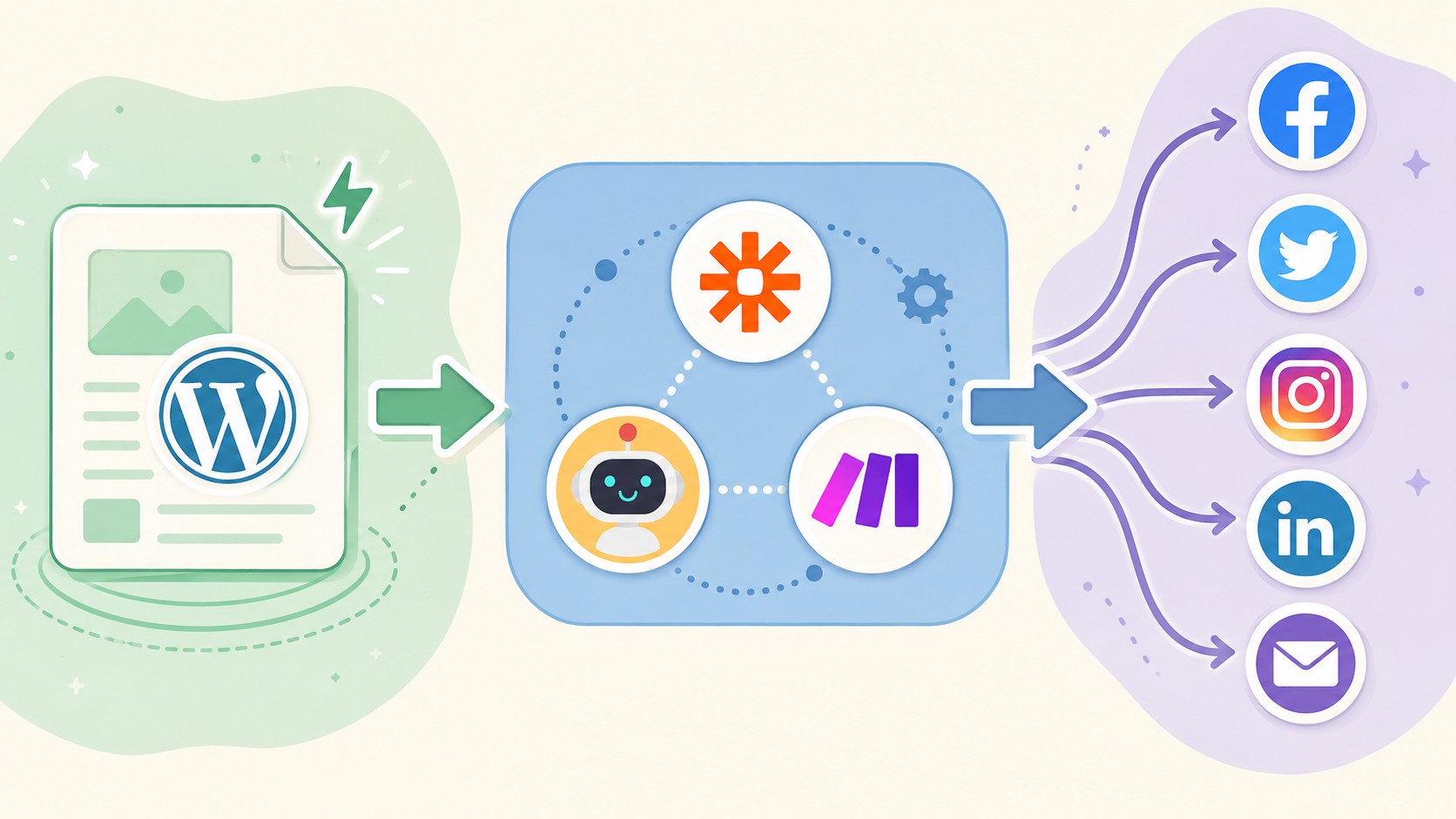
Caso 1, blog con difusión total. Publicás un post, Jetpack Social o Blog2Social lo manda a tus cuatro redes, y al mismo tiempo un Zap en Zapier toma ese post nuevo y dispara un mail a tu lista de suscriptores. Cero intervención manual. Tema relacionado: detectar y reparar enlaces rotos.
Caso 2, gestión automática de usuarios. Con AutomatorWP: cuando alguien compra una membresía en WooCommerce, le asignás el rol correspondiente, le mandás el mail de bienvenida y lo agregás a un grupo. Antes eran tres tareas a mano por cada cliente.
Caso 3, moderación sin esfuerzo. Akismet filtra el spam de los comentarios antes de que te llegue. Lo activás, conectás la API key gratuita para sitios personales, y deja de molestarte con basura. Simple y efectivo.
Esto se conecta con automatizaciones en WordPress, donde cubrimos el tema en detalle.
Preguntas Frecuentes
¿Se puede automatizar WordPress sin saber programar?
Sí. La mayoría de las automatizaciones se arman con plugins visuales como AutomatorWP o Uncanny Automator, o con servicios como Zapier e IFTTT, todos basados en interfaces de «disparador y acción». No necesitás escribir código para los casos más comunes.
¿Cuál es el mejor plugin para automatizar tareas en WordPress?
Depende del caso. Para flujos internos (cursos, membresías, WooCommerce) AutomatorWP y Uncanny Automator son los más usados. Para conectar con apps externas, Zapier ofrece la mayor cantidad de integraciones y Make es más económico para alto volumen.
¿Cómo automatizo la publicación en redes sociales desde WordPress?
Instalás un plugin como Blog2Social, FS Poster o Jetpack Social, conectás cada red autorizando la aplicación y elegís si el post se comparte al publicar o en un horario programado. Cada post nuevo viaja solo a tus perfiles conectados.
¿Qué diferencia hay entre wp-cron y el cron del servidor?
wp-cron se dispara cuando alguien visita el sitio, así que en sitios con poco tráfico las tareas se retrasan. El cron del servidor corre a horario fijo aunque nadie entre. Para tareas críticas conviene desactivar wp-cron y usar el cron del sistema desde tu hosting.
¿Es gratis automatizar WordPress?
Hay opciones gratis: AutomatorWP, Uncanny Automator e IFTTT tienen versiones sin costo con funciones básicas, y Akismet es gratuito para sitios personales. Para flujos avanzados o muchas integraciones, Zapier, Make y los planes premium de los plugins son pagos.
Conclusión
Automatizar WordPress dejó de ser cosa de programadores. Hoy tenés plugins nativos para la lógica interna, Zapier o Make para hablar con el mundo de afuera, y plugins dedicados para redes sociales, todo sin código. El camino que recomiendo: identificá la tarea que más tiempo te roba, automatizá esa primero, hacé backup antes de tocar nada y probá en staging. Y si tus automatizaciones dependen de wp-cron para tareas críticas, mové eso al cron real del servidor (que tu hosting lo soporte es la diferencia entre que funcione y que no). Empezá por una sola automatización esta semana y medí cuánto tiempo recuperás.

