

El error «file is too large» de Simply Static aparece cuando el plugin intenta procesar páginas de Elementor cuyo HTML renderizado supera los límites de memoria PHP del servidor. El resultado: la exportación falla, el archivo queda incompleto y el sitio estático no se genera. Tiene solución, pero requiere ajustar configuración del servidor y optimizar el sitio antes de exportar.
En 30 segundos
- Simply Static falla con sitios Elementor porque el HTML generado por el builder puede superar los 2MB por página, más los límites de memoria PHP del servidor.
- Elementor requiere mínimo 256MB de memoria PHP; el límite recomendado para exportar sin errores es 512MB o más.
- La solución principal es aumentar
memory_limit,upload_max_filesizeypost_max_sizeenwp-config.phpophp.ini. - Antes de exportar, hay que deshabilitar carruseles y widgets dinámicos: no funcionan en sitios estáticos.
- Si Simply Static sigue fallando, WP2Static es una alternativa válida con soporte similar para sitios Elementor.
Elementor es un plugin de WordPress que permite crear y diseñar páginas web mediante una interfaz visual tipo drag-and-drop, sin requerir conocimientos de programación. Fue desarrollado por Elementor Ltd.
¿Qué es el error «archivo estático muy grande» en Simply Static?
Simply Static es un plugin de WordPress que exporta tu sitio a HTML puro: toma cada página, la renderiza y guarda el resultado como archivos estáticos que podés hostear en cualquier servidor, CDN o bucket S3. Sin PHP, sin base de datos, sin WordPress corriendo.
El problema aparece cuando Simply Static intenta renderizar una página de Elementor y el proceso consume más memoria de la disponible, o cuando el archivo HTML resultante supera ciertos umbrales internos del plugin. El mensaje «file is too large» o variantes similares en el log indican que el sistema no pudo completar ese paso.
Desde la versión 3.6.5, Simply Static incorporó manejo de archivos HTML mayores a 2MB, que es justamente el límite default de subida en WordPress. Antes de esa versión, cualquier página que superara ese tamaño cortaba la exportación sin avisar bien por qué.
Elementor genera HTML bastante voluminoso. Una landing page con secciones, columnas, tipografía personalizada y animaciones puede producir fácilmente entre 1.5 y 4MB de HTML renderizado. Multiplicá eso por 30, 50 o 100 páginas y el proceso de exportación se convierte en un trabajo pesado para cualquier servidor compartido.
Causas principales del error con Elementor
Ponele que tenés un sitio de servicios con 40 páginas construidas en Elementor, algunas con secciones de precios, sliders, formularios y columnas anidadas. Arrancás la exportación con Simply Static, esperás unos minutos y el proceso se corta o termina con archivos incompletos. ¿Qué pasó? Esto se conecta con lo que analizamos en cómo optimiza Elementor los sitios.
Hay tres causas que se apilan:
- HTML voluminoso por la estructura de Elementor: el builder genera markup extenso con clases CSS inline, scripts de inicialización y data attributes. Una página «simple» en términos visuales puede tener miles de líneas de HTML.
- Memoria PHP insuficiente: Simply Static usa hasta el 90% de la memoria PHP disponible durante el proceso. Si tu servidor tiene 128MB de límite (valor común en hostings compartidos), se queda corto.
- Assets sin optimizar: imágenes pesadas, CSS no minificado y JS no concatenado aumentan el tiempo de procesamiento y el peso total de la exportación.
El tercer factor que poca gente considera: Simply Static necesita hacer una petición HTTP interna a cada URL para renderizarla. Si Elementor tiene widgets que hacen consultas a la base de datos (posts recientes, productos WooCommerce, formularios), ese proceso de renderizado puede ser lento y consumir memoria adicional.
Límites técnicos: memoria, tamaño de archivo y servidor
Según la documentación oficial de Elementor, los requisitos de memoria son claros: 256MB como mínimo funcional, 512MB como valor recomendado para uso normal, y 768MB como ideal para sitios con muchas páginas complejas o WooCommerce.
WordPress tiene 40MB de límite por default. Muchos hostings compartidos lo suben a 128MB o 256MB. Para exportar un sitio Elementor mediano con Simply Static sin errores, 256MB es el piso mínimo real.
Además de memory_limit, hay otros dos parámetros que afectan la exportación:
- upload_max_filesize: por default 2MB en WordPress y en la mayoría de instalaciones PHP. Si los archivos HTML que genera Simply Static superan ese valor, el proceso puede fallar.
- post_max_size: debe ser igual o mayor a
upload_max_filesize. Sipost_max_sizees 8MB peroupload_max_filesizees 2MB, el límite efectivo es 2MB. - max_execution_time: en sitios grandes, la exportación puede tardar más de 30 o 60 segundos (los valores típicos). Aumentarlo a 120 o 300 segundos evita cortes por timeout.
¿Y qué pasó cuando alguien intentó exportar con los valores default? Exacto: archivos HTML cortados a mitad, assets faltantes y un log de errores que no siempre explica bien la causa raíz.
Soluciones: aumentar memoria y optimizar el sitio
La primera línea de solución es aumentar los límites PHP. Hay tres formas de hacerlo según el acceso que tengas al servidor:
Vía wp-config.php
Agregá antes del comentario «That’s all, stop editing»:
define('WP_MEMORY_LIMIT', '512M');
define('WP_MAX_MEMORY_LIMIT', '512M');
Vía .htaccess (servidores Apache)
php_value memory_limit 512M
php_value upload_max_filesize 32M
php_value post_max_size 32M
php_value max_execution_time 300
Vía php.ini
memory_limit = 512M
upload_max_filesize = 32M
post_max_size = 32M
max_execution_time = 300
Eso sí: si estás en un hosting compartido y el proveedor limita esos valores por política, no hay mucho que puedas hacer desde el código. Necesitás un plan con recursos dedicados. Para este tipo de exportaciones, un hosting WordPress de Donweb con acceso a php.ini propio y memoria configurable es mucho más manejable que un compartido genérico.
La segunda línea es optimizar el sitio antes de exportar. Instalá un plugin de caché (LiteSpeed Cache, W3 Total Cache o WP Rocket) para minificar CSS y JS. Comprimí las imágenes con ShortPixel o similar. Cada kilobyte que reducís del HTML final es menos trabajo para Simply Static durante la exportación.
Subís los límites, optimizás los assets, arrancás la exportación de nuevo y esta vez llega al final (que no es poco, después de dos o tres intentos fallidos). Esa es la secuencia que funciona en la mayoría de los casos.
Preparar Elementor antes de exportar a HTML estático
Acá viene lo que muchos se saltan: hay cosas de Elementor que directamente no funcionan en un sitio estático, y si no las sacás antes de exportar, el sitio final va a quedar roto.
Carruseles y sliders: en un sitio estático, los carruseles de Elementor quedan congelados en la primera imagen. El JavaScript que los maneja necesita que WordPress esté corriendo. Si tenés carruseles de imágenes en páginas importantes, reemplazalos por una grid estática antes de exportar, o aceptá que van a quedar rotos.
Widgets dinámicos: Posts recientes, filtros de WooCommerce, formularios de contacto con servidor, resultados de búsqueda. Todo lo que consulta la base de datos o procesa datos del lado del servidor no va a funcionar en el sitio estático. Los formularios necesitan un servicio externo como Formspree o Netlify Forms para seguir funcionando. Tema relacionado: funcionalidades avanzadas de WordPress.
Assets de Elementor: según la documentación de Simply Static, tenés que incluir manualmente el directorio de Elementor en la configuración del plugin. En Simply Static > Settings > General > Include > Additional Files, agregá la ruta a /wp-content/uploads/elementor/. Sin esto, los CSS generados por Elementor no se copian al sitio estático y las páginas quedan sin estilos.
Proceso correcto de exportación con Simply Static
Una vez que tenés los límites de memoria ajustados y el sitio optimizado, el proceso de exportación sigue estos pasos:
- En Simply Static > Settings > General, configurá el destino de la exportación (carpeta local, ZIP o deploy directo a S3/GitHub Pages).
- En la sección «Include», agregá
/wp-content/uploads/elementor/como directorio adicional. - En «Optimize», habilitá la opción de reemplazar URLs absolutas por relativas si vas a servir el sitio desde una subcarpeta.
- Iniciá la exportación desde Simply Static > Generate y no cierres el navegador ni interrumpas el proceso.
- Revisá el log de exportación: si hay páginas con errores, las marca con un código de estado. Las 404 y 500 son las más comunes.
Si Simply Static sigue fallando después de ajustar memoria y optimizar el sitio, la alternativa más directa es WP2Static. Tiene una arquitectura similar pero maneja mejor algunos casos edge con builders como Elementor, especialmente en sitios con muchas páginas o assets complejos.
Problemas comunes durante la exportación
Más allá del error de tamaño de archivo, hay otros problemas que aparecen seguido en el foro de soporte de WordPress al combinar Simply Static con Elementor:
| Problema | Causa | Solución |
|---|---|---|
| CSS de Elementor faltante | Directorio de uploads no incluido en Simply Static | Agregar /wp-content/uploads/elementor/ en Additional Files |
| Imágenes que no cargan | URLs absolutas en HTML no reemplazadas | Activar URL replacement en Simply Static Settings |
| Carruseles congelados | JS dependiente de WordPress no disponible en estático | Reemplazar por grids estáticas antes de exportar |
| Formularios sin respuesta | PHP no disponible en servidor estático | Migrar a Formspree, Netlify Forms u otro servicio externo |
| Exportación cortada a mitad | Timeout de PHP o memoria insuficiente | Aumentar max_execution_time y memory_limit |
| Página en blanco sin estilos | Rutas relativas mal configuradas | Revisar Destination URL en Simply Static Settings |
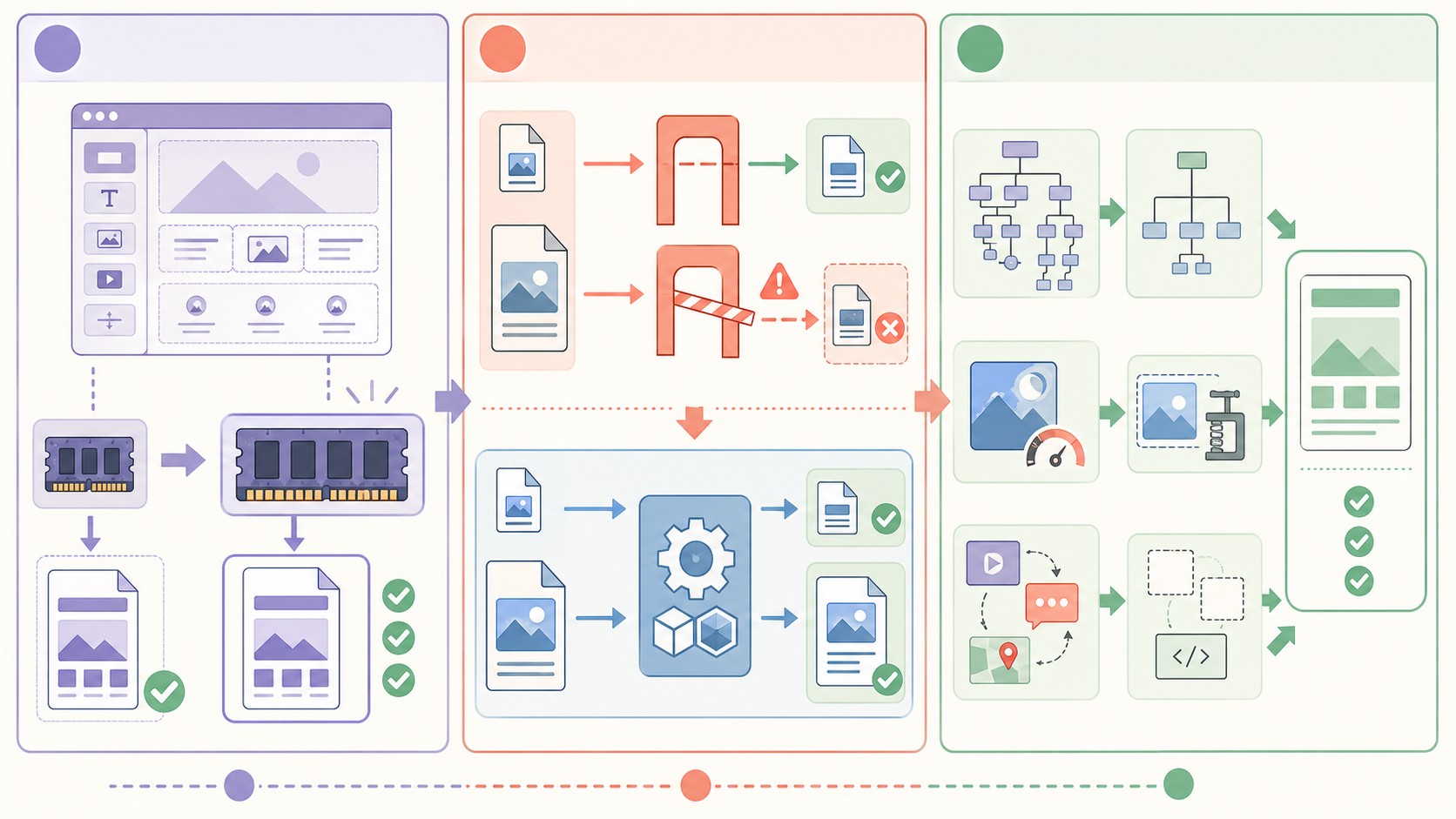
El problema de las rutas relativas merece un párrafo aparte. Subís el sitio estático a una carpeta como tusitio.com/demo/, pero todas las URLs de los assets apuntan a tusitio.com/wp-content/... (la instalación original). El resultado es un sitio sin CSS ni imágenes. La opción «Replace URLs» de Simply Static resuelve esto, pero hay que configurarla con la URL base correcta del destino final antes de exportar, no después.
Esto conecta directamente con nuestro artículo sobre Simply static file is too large, donde lo explicamos en detalle.
Si querés profundizar, contamos con un artículo sobre Simply static file is too large.
Podés profundizar en Simply static file is too large, donde tratamos el tema completo.
Si te interesa profundizar, tenemos un artículo completo en Simply static file is too large.
Preguntas Frecuentes
¿Por qué Simply Static dice que mi archivo es muy grande?
El error indica que el HTML generado por una página de Elementor supera los límites de memoria PHP del servidor o el umbral de procesamiento de Simply Static (2MB de HTML por página hasta la versión 3.6.4). Aumentar memory_limit a 512MB en wp-config.php y actualizar Simply Static a la última versión resuelve la mayoría de los casos.
¿Cuál es el límite de memoria necesario para exportar un sitio Elementor con Simply Static?
Elementor requiere mínimo 256MB de memoria PHP para funcionar. Para exportar con Simply Static sin errores, el valor recomendado es 512MB. En sitios con WooCommerce o más de 50 páginas complejas, 768MB es el valor que evita interrupciones durante la exportación. Para más detalles técnicos, mirá si trabajas con WooCommerce.
¿Cómo exporto un sitio Elementor a HTML estático sin errores?
El proceso requiere tres pasos previos: aumentar los límites PHP (memoria, upload_max_filesize, max_execution_time), incluir el directorio de Elementor en Simply Static > Additional Files, y deshabilitar o reemplazar widgets dinámicos que no funcionan en estático. Con eso, la exportación completa sin cortes en la mayoría de los casos.
¿Cómo reduzco el tamaño del sitio antes de exportar con Simply Static?
Minificá CSS y JS con un plugin de caché (LiteSpeed Cache o WP Rocket), comprimí imágenes con ShortPixel o similar, y revisá el DOM de Elementor: los contenedores anidados innecesarios aumentan el HTML. Reducir el peso de cada página baja el tiempo de exportación y disminuye la probabilidad de errores por memoria.
¿Qué alternativas hay si Simply Static no funciona con mi sitio Elementor?
WP2Static es la alternativa más directa: arquitectura similar, soporte para Elementor y manejo de casos edge que Simply Static no cubre bien. También existe WP Static HTML Output. Ambos tienen versiones gratuitas en el repositorio de WordPress con funcionalidad básica suficiente para la mayoría de los proyectos.
Conclusión
El error de archivo estático muy grande con Elementor en Simply Static tiene una causa técnica concreta: Elementor genera HTML voluminoso que choca con los límites por default de PHP. No es un bug del plugin ni del builder, es una cuestión de configuración de servidor que se resuelve ajustando memoria, tiempos de ejecución y tamaños de upload.
Lo que importa antes de arrancar cualquier exportación: revisá la versión de Simply Static (que sea 3.6.5+), ajustá la memoria a 512MB, incluí el directorio de Elementor en los assets adicionales y sacá los widgets dinámicos que no van a funcionar en estático. Esos cuatro pasos resuelven el 90% de los problemas reportados en el foro de soporte de WordPress.
Si con todo eso sigue fallando, WP2Static es el paso siguiente. Y si el sitio tiene mucho contenido dinámico (búsquedas, filtros, formularios complejos), conviene evaluar si la exportación estática es realmente el camino correcto para ese proyecto, porque hay funcionalidades de Elementor que no sobreviven bien esa conversión.

