
Actualizado el 25/04/2026 — Este artículo fue actualizado con información reciente, métodos adicionales y secciones nuevas sobre códigos útiles y seguridad.
En 30 segundos
- Agregar código personalizado a WordPress te permite evitar instalar plugins innecesarios.
- El plugin Code Snippets es el método más seguro y fácil para usuarios sin experiencia técnica.
- El archivo functions.php del tema hijo es el método preferido por desarrolladores.
- Podés usar FTP, mu-plugins o el editor del tema según tu caso y comodidad.
- Siempre verificá que el código no tenga errores antes de activarlo en producción.
Seguramente en algún momento quisiste agregar funcionalidad o personalización a tu WordPress. Y probablemente viste páginas que muestran código personalizado que podés usar para conseguir lo que necesitas. Acá te explico varias formas de insertar código personalizado en WordPress, desde métodos seguros para principiantes hasta opciones más técnicas para desarrolladores. La mejor noticia es que no necesitas ser programador para hacerlo. Para más detalles, consultá nuestra WordPress Playground suma servidor MCP oficial par.
¿Qué se puede lograr agregando código personalizado a WordPress?
Creo que instalar plugins sin buscar alternativas es un error muy común en WordPress. Cada vez que querés una funcionalidad nueva, el primer impulso es buscar un plugin y agregarlo. Pasados unos meses, tu sitio tiene 15, 20 o 30 plugins activos. Eso empieza a causar problemas. Para más detalles, consultá nuestra WordCamp Asia 2026 cierra en Mumbai con 2.281 asis.
Los plugins ralentizan tu WordPress. Según estudios recientes, más del 50% de los problemas de performance en WordPress están vinculados a plugins mal optimizados. Además, si el desarrollador del plugin abandona el proyecto, el código puede quedar obsoleto y generar incompatibilidades. Peor aún, puede convertirse en una vulnerabilidad de seguridad.
No estoy diciendo que no uses nunca plugins. Claro que hay plugins excelentes e imprescindibles (WooCommerce, Yoast SEO, etc.). Lo que digo es que hagas una pausa antes de instalar. En muchas ocasiones podés lograr lo que necesitas con unas pocas líneas de código personalizado.
¿Qué podés conseguir agregando código? Casi todo. El sistema de acciones, filtros y hooks de WordPress te permite modificar el comportamiento de cualquier cosa. Algunos ejemplos prácticos:
- Cambiar el número de entradas que muestra tu blog.
- Agregar campos adicionales en el formulario de contacto.
- Modificar el orden de productos en WooCommerce.
- Insertar código de seguimiento (Google Analytics, Facebook Pixel).
- Personalizar el mensaje de bienvenida en el login.
- Cambiar textos de tu tema sin editar archivos.
- Agregar columnas extras en las tablas del administrador.
- Automatizar tareas que hacés manualmente.
La mejor parte es que encontrás cientos de ejemplos de código en Google, comunidades de WordPress y con ayuda de inteligencia artificial. No necesitás ser programador profesional para hacerlo funcionar.
Agregar código personalizado a WordPress con Code Snippets
El plugin Code Snippets es el método más seguro y amigable si no tenés experiencia técnica. Te permite agregar múltiples fragmentos de código sin tocar archivos del servidor ni arriesgarte a romper tu sitio.
¿Por qué usar Code Snippets?
Code Snippets tiene varias ventajas que lo hacen ideal para la mayoría de usuarios:
- Seguridad: Si el código tiene un error que lo rompe todo, Code Snippets lo detecta y lo desactiva automáticamente. Sin este plugin, un error sería fatal.
- Facilidad: No necesitás usar FTP ni acceder a archivos del servidor. Todo se hace desde tu dashboard.
- Organización: Cada fragmento es independiente. Podés activar/desactivar uno sin afectar los otros.
- Documentación: Podés agregar descripción a cada código para acordarte después de qué trata.
- Exportación: Podés descargar tus snippets y usarlos en otro sitio de WordPress.
Instalación y configuración de Code Snippets
El proceso es simple. Entra a Plugins > Añadir nuevo en tu dashboard de WordPress. En la caja de búsqueda escribí Code Snippets. Te va a aparecer el plugin oficial. Hacé clic en Instalar ahora y esperá que termine la instalación.
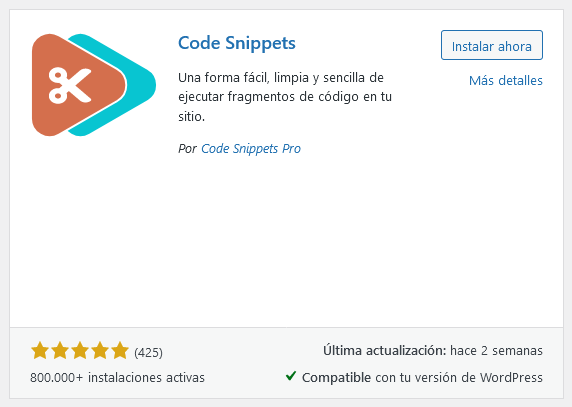
Hacé clic en Activar para que el plugin empiece a funcionar. Una vez activado, vas a ver un nuevo elemento en el menú lateral llamado Fragmentos de código.
Cómo agregar tu primer fragmento de código
En la página de Fragmentos de código vas a ver algunos ejemplos que vienen por defecto. No te preocupes, esos no hacen nada. Hacé clic en Añadir nuevo para crear tu primer snippet personalizado.
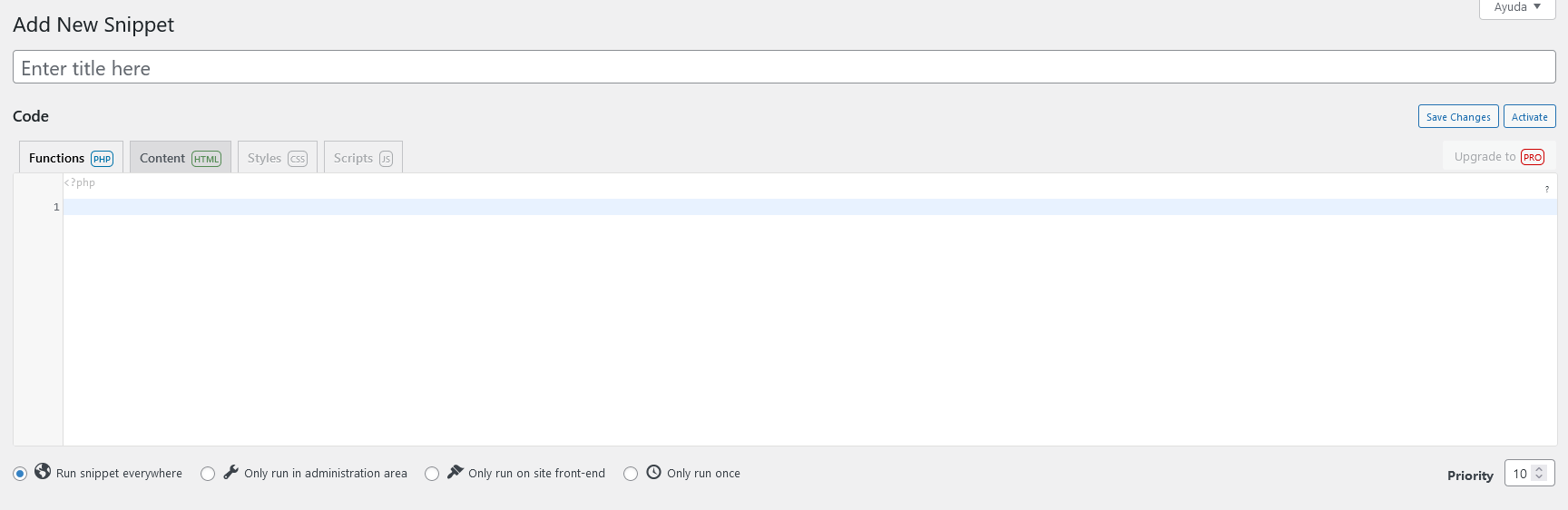
Se va a abrir una ventana con varios campos. Completá cada uno así:
- Título: Debe identificar rápidamente el código. Por ejemplo: «Insertar Google Analytics», «Agregar campo personalizado en órdenes WooCommerce», «Cambiar número de posts por página».
- Código: Acá pegás el fragmento que encontraste. Importante: no incluyas <?php y ?> porque Code Snippets ya se encarga de eso. Solo pegá el código que va adentro.
- Descripción (opcional): Agregá info útil como dónde encontraste el código, qué soluciona o cómo funciona. Útil para acordarte en el futuro.
- Etiquetas (opcional): Podés categorizar con etiquetas como «woocommerce», «seguridad», «performance», etc.
Opciones de ejecución
Justo debajo del área de código tenés cuatro opciones sobre dónde se ejecuta tu fragmento:
- Ejecutar el fragmento en todas partes: Es la opción por defecto y segura. Si no sabés dónde ponerlo exactamente, dejá esto.
- Ejecutar solo en el área de administración: Si el código es para funciones internas del admin. Por ejemplo, agregar un campo extra en la edición de entradas.
- Ejecutar solo en la portada del sitio: Si es código para los visitantes del sitio (front-end). Aquí va el Google Analytics, modificaciones de diseño, etc.
- Ejecutar solo una vez: Para códigos que cambian algo permanentemente en la base de datos. Después de activar, deberías desactivarlo para que no corra de nuevo.
Prioridad y activación
El campo Prioridad permite que algunos snippets se ejecuten antes que otros. Es útil si tenés códigos que dependen uno del otro. En la mayoría de casos podés dejarlo por defecto.
Una vez completados los campos, tenés dos opciones:
- Guardar los cambios y activar: El código empieza a funcionar inmediatamente.
- Guardar: Guardás el código pero no se activa hasta que lo hagas manualmente desde la lista.
Podés activar y desactivar cualquier snippet desde un simple toggle en la lista de fragmentos. No necesitás entrar a editarlo cada vez.
Agregar código personalizado al archivo functions.php
Este es el método que probablemente hayas visto más veces. Funciona directamente sin depender de plugins. El archivo functions.php es el lugar donde WordPress ejecuta código personalizado de tu tema.
¿Dónde está el archivo functions.php?
Está en la carpeta de tu tema actual. Si tu tema se llama «Mi Tema», la ruta es: /wp-content/themes/mi-tema/functions.php
Podés acceder a él de dos formas:
- FTP: Descargás el archivo, lo editás localmente con un editor de texto, y lo subís de nuevo.
- Editor de temas (desde el dashboard): Algunos temas permiten editarlo directamente. Vas a Apariencia > Editor de tema archivos (si tu tema lo permite).
El problema con functions.php
Acá viene lo importante. Si agregás código directamente a functions.php y después actualizás tu tema, perderás todos los cambios. La actualización sobrescribe el archivo.
¿La solución? Crear un tema hijo. Un tema hijo es una carpeta vacía que hereda de tu tema principal. Su archivo functions.php no se toca con las actualizaciones.
Cómo crear un tema hijo en 5 pasos
- Creá una carpeta llamada mi-tema-child en /wp-content/themes/
- Adentro, creá un archivo llamado style.css y pegá esto:
/*
Theme Name: Mi Tema Child
Template: mi-tema
Version: 1.0
*/ - Creá un archivo llamado functions.php y pegá:
<?php
add_action( 'wp_enqueue_scripts', function() {
 wp_enqueue_style( 'parent-style', get_template_directory_uri() . '/style.css' );
} ); - Subí ambos archivos por FTP.
- Activá el tema hijo desde Apariencia > Temas en el dashboard.
A partir de ahora, cualquier código que agregues al functions.php del tema hijo se mantendrá seguro cuando actualices el tema padre.
Agregando código al functions.php del tema hijo
Bajás el archivo functions.php del tema hijo por FTP. Lo abrís con un editor como Sublime Text, VS Code o incluso Notepad. Pegás tu código al final del archivo (antes del cierre ?> si existe).
Un ejemplo simple:
// Cambiar el número de posts por página
add_action( 'pre_get_posts', function( $query ) {
 if ( $query->is_home() && $query->is_main_query() ) {
 $query->set( 'posts_per_page', 12 );
 }
} );
Subís el archivo modificado por FTP y listo. El código empieza a funcionar.
Métodos alternativos para insertar código personalizado
Además de Code Snippets y functions.php, tenés otras opciones según tu necesidad y nivel técnico.
Usar el editor del tema desde el dashboard
Si preferís no usar FTP, podés editar algunos archivos directamente desde WordPress. Vas a Apariencia > Editor de archivos del tema (si tu tema lo permite).
Acá ves la lista de archivos del tema. Podés hacer clic en cualquiera para editarlo. Es útil si solo necesitás hacer cambios puntuales sin descargar nada.
Advertencia: Un error aquí rompe tu sitio. Hacé siempre backup antes de usar esta opción.
Agregar código mediante FTP directo
Si sos más técnico, podés acceder directamente a tus archivos por FTP (o SFTP, que es más seguro). Necesitás un cliente FTP como FileZilla.
Conectás con tus credenciales de hosting (las tenés en tu panel de control de Donweb). Navegás a la carpeta de tu tema y editás el functions.php directamente.
Esta opción te da más control pero requiere cuidado. Una coma de más o menos y tu sitio se cae.
Usar la carpeta mu-plugins para código que no cambia
WordPress tiene una carpeta especial llamada /wp-content/mu-plugins/ (Must-Use Plugins). Los archivos aquí se cargan automáticamente sin necesidad de activarlos.
Es útil para código que siempre querés que esté activo, sin que lo puedan desactivar accidentalmente. Creás un archivo PHP aquí y WordPress lo ejecuta.
Nota: Esta carpeta no existe por defecto. Tenés que crearla por FTP si no existe.
Ejemplo de archivo: /wp-content/mu-plugins/mi-codigo.php
Códigos útiles para WordPress que podés usar ahora
Acá te dejo algunos fragmentos prácticos que probablemente necesites en algún momento. Podés copiarlos tal cual o adaptarlos a tu sitio.
Insertar Google Analytics
add_action( 'wp_head', function() {
 echo '<script async src="https://www.googletagmanager.com/gtag/js?id=GA_ID"></script>';
 echo '<script>';
 echo 'window.dataLayer = window.dataLayer || [];';
 echo 'function gtag(){dataLayer.push(arguments);}';
 echo 'gtag("js", new Date());';
 echo 'gtag("config", "GA_ID");';
 echo '</script>';
} );
Solo reemplazá GA_ID con tu ID de Google Analytics.
Cambiar el texto «Leer más»
add_filter( 'excerpt_more', function() {
 return ' ... <a href="' . get_permalink() . '">Leer artículo completo</a>';
} );
Desactivar comentarios globalmente
add_filter( 'comments_open', '__return_false' );
add_filter( 'pings_open', '__return_false' );
Remover la barra de administración del front-end
show_admin_bar( false );
Cambiar el nombre del usuario en login
add_filter( 'login_errors', function() {
 return 'Usuario o contraseña incorrectos';
} );
Si querés profundizar, tenemos un artículo sobre código personalizado que te va a servir.
Para profundizar en integraciones avanzadas, revisá nuestro artículo sobre código personalizado en Elementor.
Si querés ver cómo implementarlo, tenemos una guía sobre código personalizado.
Insertar código personalizado en WooCommerce
Si usás WooCommerce, hay muchas personalizaciones que podés hacer con código. Las queries de búsqueda muestran que es una pregunta frecuente.
Cambiar el texto del botón «Agregar al carrito»
add_filter( 'woocommerce_product_add_to_cart_text', function() {
 return 'Comprar ahora';
} );
Remover la descripción corta en la página de producto
remove_action( 'woocommerce_single_product_summary', 'woocommerce_template_single_excerpt', 20 );
Agregar un campo personalizado en el checkout
add_action( 'woocommerce_before_order_notes', function() {
 echo '<div id="my_custom_checkout_field">';
 woocommerce_form_field( 'my_custom_field', array(
 'type' => 'text',
 'class' => array( 'my-field-class form-row-wide' ),
 'label' => 'Mi campo personalizado',
 'required' => false,
 ), WC()->session->get( 'my_custom_field' ) );
 echo '</div>';
} );
Cambiar el orden de los productos
add_action( 'woocommerce_product_query', function( $q ) {
 $q->set( 'orderby', 'date' );
 $q->set( 'order', 'DESC' );
} );
Mejores prácticas y seguridad
Agregar código personalizado es poderoso pero requiere cuidado. Acá van las reglas de oro.
Siempre hacé backup antes de agregar código
Si algo sale mal, necesitás poder volver atrás. Tu hosting de Donweb te permite hacer backups automáticos. Asegurate que esté activado antes de hacer cambios.
Testea primero en un entorno de prueba
Si es código importante, probalo en un subdominio o local antes de ponerlo en producción.
Valida el origen del código
No copies código de cualquier lugar. Asegurate de que viene de fuentes confiables (documentación oficial, comunidades conocidas, desarrolladores reconocidos).
Evitá inyección SQL y XSS
Si tu código interactúa con entrada de usuarios, sanitizá siempre:
$input = sanitize_text_field( $_POST['campo'] );
$escaped = esc_attr( $input );
WordPress tiene funciones específicas para esto. Úsalas siempre.
Usa Code Snippets para código experimental
Si probás un código nuevo, agregalo primero en Code Snippets. Si rompe todo, lo desactivas con un click. Es mucho más seguro que editars functions.php manualmente.
Documenta tu código
Escribí comentarios claros. En 6 meses no te vas a acordar por qué pusiste ese código.
// Cambia el número de posts por página a 12
// Se usa en la página de inicio
add_action( 'pre_get_posts', function( $query ) {
 if ( $query->is_home() ) {
 $query->set( 'posts_per_page', 12 );
 }
} );
Resolviendo problemas comunes
Cuando agregás código personalizado, a veces salen errores. Acá están los más frecuentes y cómo solucionarlos.
«Error fatal: función no definida»
Significa que llamaste a una función que no existe o que aún no se cargó. Verificá que:
- El nombre de la función está bien escrito.
- El plugin que proporciona esa función está activo.
- El código está en el lugar correcto (el hook se ejecuta en el momento justo).
La página se ve en blanco o muestra «Error de sintaxis»
Probablemente hay un error en el código PHP. Verificá:
- Todos los paréntesis, corchetes y llaves están cerrados.
- No hay puntos y coma faltantes.
- No mezclaste comillas simples y dobles.
Si usás Code Snippets, el plugin mismo te avisa si hay un error. Si editaste functions.php, activá el debug mode en wp-config.php para ver el error exacto:
define( 'WP_DEBUG', true );
define( 'WP_DEBUG_LOG', true );
Los errores se guardan en /wp-content/debug.log
El código no funciona pero tampoco da errores
Puede ser que:
- El hook que usaste no es el correcto. Probá con otro (wp_footer, wp_head, etc.).
- El código está en el lugar equivocado (admin en lugar de front-end o viceversa).
- Hay un conflicto con otro plugin. Desactiva plugins uno por uno para identificarlo.
- El código necesita un plugin específico que no está activo.
Code Snippets dice «Error en la sintaxis»
Code Snippets es muy estricto. Verifica que:
- NO incluyas <?php al inicio (Code Snippets lo agrega automáticamente).
- NO incluyas ?> al final.
- El código debe ser válido por sí solo.
Mi sitio está muy lento después de agregar el código
Algunos códigos hacen consultas a la base de datos o procesan mucha información. Podés:
- Usar caching. Guarda resultados para que no re-procese cada vez.
- Limitar el código a solo las páginas donde lo necesitas (usa is_home(), is_single(), etc.).
- Usar wp_schedule_event() si el código puede ejecutarse en background.
Resumen: elige el método que mejor se adapta a vos
Sos principiante y no querés complicaciones: Usá Code Snippets. Es el método más seguro. Si algo falla, simplemente lo desactivas.
Sos más técnico y querés código permanente: Usá un tema hijo con functions.php. Persiste entre actualizaciones y es el estándar de la industria.
Necesitás código que siempre esté activo: Usá mu-plugins. No se puede desactivar accidentalmente desde el dashboard.
Querés acceso total a tus archivos: Accedé por FTP. Tenés control completo pero más responsabilidad.
En todos los casos, la mejor práctica es la misma: hacé backup, verificá el código antes de activarlo y documenta por qué agregaste cada cosa. Con estos métodos, podés personalizar WordPress sin depender de plugins innecesarios.
¿Puedo agregar código sin usar FTP?
Sí, totalmente. El plugin Code Snippets te permite hacerlo desde el dashboard sin tocar el servidor. Es el método más seguro para principiantes que no tienen experiencia técnica.
¿Qué hago si pegué un código que rompe mi WordPress?
Si usás Code Snippets, lo detecta automáticamente y lo desactiva. Si modificaste functions.php, podés desactivar el tema desde FTP o phpmyadmin para recuperarte rápido.