

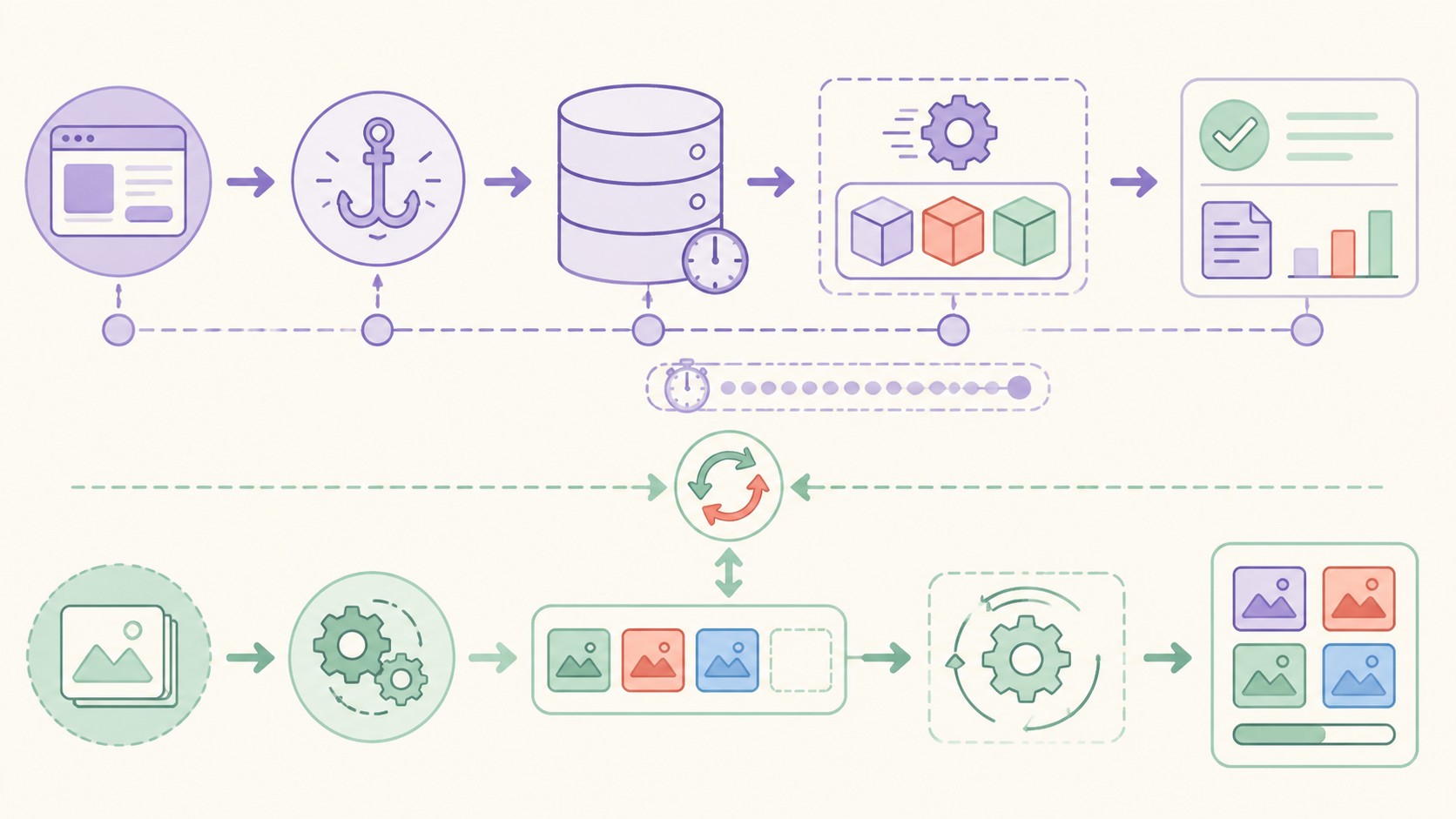
Action Scheduler WordPress WooCommerce es el sistema de cola de tareas asíncrono que procesa pagos, webhooks y emails en segundo plano en millones de tiendas. El nuevo módulo premium de WP Multitool agrega un panel centralizado para administrar esa cola y un helper para detectar y regenerar tamaños de imagen faltantes, sin tocar la consola ni instalar plugins extra.
En 30 segundos
- Action Scheduler es una biblioteca open source de WooCommerce que ejecuta tareas en background usando custom post types o tablas propias, visible en WooCommerce > Estado > Acciones Programadas.
- La tabla
actionscheduler_actionspuede crecer 10-20 GB en tiendas con alto volumen si no se limpia regularmente. - WooCommerce define tres tamaños de imagen por defecto: thumbnail (300px cuadrado), single (600px) y gallery_thumbnail (100x100px).
- El nuevo módulo premium de WP Multitool centraliza la gestión de acciones programadas y agrega helpers para detectar tamaños de imagen faltantes o mal regenerados.
- Para colas grandes, WP CLI es mejor que WP-Cron: puede procesar más de 10.000 acciones por hora sin afectar el frontend.
Qué es Action Scheduler y por qué importa en WooCommerce
Action Scheduler es una biblioteca open source mantenida por el equipo de WooCommerce que implementa una cola de trabajos escalable para WordPress. A diferencia del WP-Cron nativo, que depende de visitas al sitio para dispararse, Action Scheduler registra cada tarea en base de datos y la ejecuta de forma confiable, en orden, con reintentos automáticos si algo falla.
Según la documentación oficial de Action Scheduler, el sistema procesa millones de pagos, webhooks y correos electrónicos por mes en tiendas WooCommerce de todo tamaño. Es la infraestructura que corre por debajo cuando WooCommerce actualiza inventario, dispara un webhook a tu ERP, o envía el mail de confirmación de compra. Si alguna vez te preguntaste por qué esas cosas «simplemente pasan» aunque el usuario ya cerró la sesión, acá está la respuesta.
Podés verlo en tu admin desde WooCommerce > Estado > Acciones Programadas. Ahí vas a encontrar acciones pendientes, en proceso, completadas y fallidas, con timestamps y detalles de cada una.
Cómo funciona el módulo de Image Sizes helper
Ponele que migrás una tienda WooCommerce de un hosting a otro, o cambiás de theme, y de repente los productos aparecen con imágenes distorsionadas o en el tamaño incorrecto. Eso pasa porque WordPress genera versiones recortadas de cada imagen al subirla, usando los tamaños registrados por el theme activo. Si cambiás el theme, esas versiones no se regeneran solas.
WooCommerce registra tres tamaños de imagen por defecto: woocommerce_thumbnail (300px cuadrado, para grillas de productos), woocommerce_single (600px de ancho, para la página de producto), y woocommerce_gallery_thumbnail (100x100px, para las miniaturas de galería). Si tus imágenes no cuadran con esas dimensiones, el navegador las escala en el cliente y perdés calidad o velocidad.
El helper del módulo premium analiza la biblioteca de medios, detecta qué imágenes no tienen todas las versiones generadas correctamente, y encola la regeneración usando el propio Action Scheduler para que corra en background sin bloquear el admin. Esto se conecta con nuestro artículo sobre optimización de imágenes en WooCommerce.
Problemas comunes con Action Scheduler y cómo solucionarlos
El problema más frecuente que vas a ver en tiendas con cierto volumen es la tabla actionscheduler_actions creciendo sin control. No es raro encontrarla en 10-20 GB en sitios con años de operación que nunca limpiaron las acciones completadas. El efecto práctico: consultas lentas, timeouts en el admin, y una sensación general de que «WooCommerce está pesado» que en realidad es un problema de base de datos.
Según el análisis de MainWP sobre optimización de Action Scheduler, hay configuraciones concretas para atacar esto. Ajustar el batch size a 100 acciones mejora el rendimiento cuando las acciones son rápidas. Limpiar las acciones completadas con antigüedad mayor a 30 días ya es suficiente para la mayoría de los casos. Y para colas que se acumularon sin ejecutarse, WP CLI es la herramienta correcta.
¿Por qué se acumulan sin ejecutarse? Porque WP-Cron depende de tráfico. Un sitio con pocas visitas o con el cron deshabilitado por el hosting puede quedar con cientos de acciones pendientes que nunca se disparan. El módulo nuevo detecta exactamente esa situación y te avisa.
Optimizar el rendimiento de tu cola de tareas
Según la documentación de performance de Action Scheduler, el sistema puede procesar más de 10.000 acciones por hora en condiciones normales sin impacto en el frontend. Pero eso requiere configuración activa, no defaults.
WP-Cron vs WP CLI
WP-Cron tiene un techo bajo en sitios de alto volumen. Corre en el contexto de una request HTTP, tiene el timeout del servidor, y si el servidor está ocupado o el tráfico cae, las acciones simplemente esperan. WP CLI corre fuera de ese contexto, no tiene timeout de HTTP, y podés ejecutarlo desde un cron job del sistema operativo con frecuencia fija.
Para diagnóstico rápido desde la terminal: wp action-scheduler list --status=failed te muestra las acciones que fallaron con su mensaje de error. wp action-scheduler run ejecuta la cola manualmente. Si tenés más de 1.000 acciones pendientes y el sitio recibe poco tráfico, configurar un cron job cada 5 minutos que llame a WP CLI es la solución más limpia.
Filtros para control de concurrencia
Action Scheduler expone filtros PHP para ajustar cuántas acciones corren en paralelo y qué porcentaje de memoria pueden usar. El filtro action_scheduler_queue_runner_batch_size controla el batch size por ejecución. El filtro action_scheduler_queue_runner_concurrent_batches controla la concurrencia. Sin tocar estos valores, el sistema usa sus defaults (25 acciones por batch, 5 batches concurrentes), que están bien calibrados para la mayoría de los casos pero pueden ajustarse si tenés acciones pesadas que consumen mucha memoria. Cubrimos ese tema en detalle en nuestro artículo sobre traducción de tiendas WooCommerce.
Gestión eficiente de imágenes en WooCommerce
Para que los tres tamaños de WooCommerce queden bien, las imágenes originales que subís deben tener al menos 1.5 a 2 veces el ancho del área donde se van a mostrar. Si el thumbnail usa 300px, subí imágenes de 600px mínimo para que el recorte no quede pixelado en pantallas retina.
Desde WordPress 5.8 podés subir imágenes en formato WebP directamente, y el core las procesa sin problemas. WebP da entre 25% y 35% menos peso que JPEG equivalente a la misma calidad perceptual, lo que impacta directo en Core Web Vitals. Si todavía estás sirviendo JPEGs pesados en tu tienda, es el cambio más barato que podés hacer hoy.
El flujo recomendado para regenerar imágenes después de un cambio de theme: usá Action Scheduler para encolar la regeneración en background en vez de hacerlo todo de golpe con un plugin que bloquea el admin durante horas. El módulo helper del nuevo WP Multitool hace exactamente eso: detecta qué imágenes necesitan regeneración y las encola, procesándolas de a lotes sin que lo notes.
Integración del nuevo módulo con tu tienda
El módulo premium agrega tres cosas concretas sobre lo que ya tiene WP Multitool:
- Panel centralizado de acciones programadas: vista unificada de pendientes, fallidas y completadas, con filtros por grupo y por fecha, sin tener que navegar al panel nativo de WooCommerce.
- Helpers para tamaños de imagen: detección automática de imágenes con versiones faltantes o incorrectas, con botón para encolar regeneración selectiva o masiva.
- Alertas de cola acumulada: aviso en el dashboard cuando la cantidad de acciones pendientes supera un umbral configurable (por defecto, 500 acciones o más de 24 horas de antigüedad).
Lo que me parece bien de este enfoque es que no reinventa la rueda. Action Scheduler ya tiene toda la lógica de cola robusta, y el módulo simplemente le pone una interfaz usable encima. El problema del panel nativo de WooCommerce es que es funcional pero básico (spoiler: no tiene filtros decentes ni alertas proactivas), entonces cualquier capa de UI encima ya suma. Para más detalles técnicos, mirá migración a WooCommerce paso a paso.
Tabla comparativa: gestión manual vs módulo WP Multitool
| Tarea | Gestión manual | Módulo WP Multitool |
|---|---|---|
| Ver acciones fallidas | WooCommerce > Estado > Acciones Programadas | Dashboard centralizado con filtros |
| Limpiar acciones viejas | SQL directo o WP CLI | Botón en UI con opciones de antigüedad |
| Detectar imágenes sin regenerar | Plugin separado (Regenerate Thumbnails) | Helper integrado en el módulo |
| Alertas de cola acumulada | Manual o monitoreo externo | Aviso automático en dashboard |
| Regeneración en background | WP CLI + cron manual | Encola via Action Scheduler automáticamente |
| Diagnóstico de performance | Query SQL a tablas AS | Reporte integrado con métricas |
Monitoreo y mantenimiento preventivo
Revisá WooCommerce > Estado > Acciones Programadas al menos una vez por semana en tiendas activas. Si ves acciones fallidas acumulándose sin que nadie las limpie, hay algo roto: puede ser un plugin que registra acciones pero nunca las procesa, o un hook que tira excepciones silenciosas.
El comando que más uso para diagnosticar: wp action-scheduler list --status=failed --format=table. Te da la lista completa con el mensaje de error de cada acción. En el 80% de los casos, el error apunta a una función que ya no existe porque un plugin fue desactivado sin limpiar sus tareas registradas.
Para el tamaño de la tabla, una query de monitoreo básica: SELECT COUNT(*) FROM wp_actionscheduler_actions WHERE status = 'complete' AND scheduled_date_gmt < DATE_SUB(NOW(), INTERVAL 30 DAY). Si te devuelve más de 100.000 filas, ya es hora de limpiar. Si tu sitio está en un hosting WordPress como el de Donweb, podés correr esa limpieza desde el panel de base de datos sin necesidad de acceso SSH.
Errores comunes que conviene evitar
Deshabilitar WP-Cron sin configurar un cron alternativo
Mucha gente desactiva WP-Cron en producción siguiendo tutoriales de performance, pero no configura un cron job real en el servidor como reemplazo. El resultado: Action Scheduler deja de procesar acciones, la cola crece, WooCommerce empieza a comportarse raro (emails que no llegan, inventario desactualizado), y después viene el "el hosting está lento". El fix: si deshabilitás WP-Cron en wp-config.php, configurá un cron job del sistema operativo que llame a wp-cron.php cada 5 minutos o use WP CLI.
Regenerar todas las imágenes de golpe
Usar un plugin de regeneración masiva que procesa todas las imágenes en una sola request HTTP es una forma garantizada de timeout en cualquier sitio con más de 500 imágenes. El servidor corta la conexión a los 30-60 segundos, la regeneración queda a medias, y encima no sabés cuáles se procesaron y cuáles no. La solución correcta es encolar la regeneración via Action Scheduler o WP CLI, que procesa en batches pequeños y puede retomarse si se interrumpe.
Ignorar las acciones fallidas durante meses
Una acción fallida que nadie revisa puede estar indicando un problema serio: un webhook que nunca se disparó, una sincronización de stock que quedó colgada, un email de pedido que nunca llegó. Action Scheduler reintenta las acciones fallidas automáticamente hasta 3 veces (configurable), pero después de eso las marca como "failed" y las deja ahí. Si no tenés un proceso de revisión periódica, podés estar sentado encima de un problema que tus clientes ya notaron. Tema relacionado: comunidad WordPress y recursos.
Si querés ahondar en esto, mirá [PREMIUM] [UPDATE] New module to tame the "Action Scheduler".
Acá podés ver los detalles completos: [PREMIUM] [UPDATE] New module to tame the "Action Scheduler".
Si querés entender mejor esto, tenemos [PREMIUM] [UPDATE] New module to tame the "Action Scheduler".
Esto se conecta con [PREMIUM] [UPDATE] New module to tame the "Action Scheduler", donde cubrimos el tema en detalle.
Si querés ir más allá, tenemos un artículo sobre [PREMIUM] [UPDATE] New module to tame the "Action Scheduler".
Si querés sacar todo el jugo a esto, mirá [PREMIUM] [UPDATE] New module to tame the "Action Scheduler".
Acá es donde entra Action Scheduler, que es lo que maneja todas estas tareas en segundo plano.
Preguntas Frecuentes
¿Qué es Action Scheduler y cómo funciona en WordPress?
Action Scheduler es una biblioteca open source de WooCommerce que implementa una cola de tareas asíncrona en WordPress, guardando cada tarea en tablas propias de la base de datos y ejecutándolas en segundo plano. A diferencia de WP-Cron, soporta ejecución concurrente, reintentos automáticos y procesamiento de miles de acciones por hora sin impacto en el frontend. Se activa automáticamente con WooCommerce y otros plugins compatibles.
¿Cómo optimizar el rendimiento de las acciones programadas en WooCommerce?
Las configuraciones clave son: ajustar el batch size a 100 acciones via el filtro action_scheduler_queue_runner_batch_size, limpiar acciones completadas con más de 30 días de antigüedad, y reemplazar WP-Cron por un cron job real del sistema operativo para sitios de alto volumen. Para colas acumuladas, WP CLI con el comando wp action-scheduler run procesa fuera del contexto HTTP y no tiene límite de timeout.
¿Cuáles son los tamaños de imagen recomendados para WooCommerce?
WooCommerce usa tres tamaños por defecto: woocommerce_thumbnail (300px cuadrado para grillas), woocommerce_single (600px de ancho para páginas de producto) y woocommerce_gallery_thumbnail (100x100px para miniaturas de galería). Para que el recorte quede bien en pantallas retina, subí imágenes originales de al menos el doble del tamaño destino. Desde WordPress 5.8, WebP es el formato preferido por su mejor relación peso/calidad.
¿Cómo regenerar imágenes correctamente en WordPress?
La forma correcta es encolar la regeneración via Action Scheduler o usar WP CLI, no hacerlo en una sola request HTTP que puede cortar por timeout. El comando wp media regenerate --yes procesa toda la biblioteca desde la terminal sin límite de tiempo. El módulo helper de WP Multitool hace lo mismo desde la UI, detectando primero qué imágenes necesitan regeneración para no reprocesar las que ya están bien.
¿Qué módulos premium ayudan a gestionar Action Scheduler?
WP Multitool lanzó en 2026 un módulo premium que agrega un panel centralizado para administrar la cola de Action Scheduler con filtros avanzados, alertas cuando las acciones pendientes superan un umbral, y helpers para detectar y regenerar tamaños de imagen faltantes. Para tiendas con alto volumen, la combinación de este módulo con WP CLI y un cron job del sistema operativo cubre la mayoría de los casos de uso sin necesidad de plugins adicionales.
Conclusión
Action Scheduler es de esas piezas de infraestructura que todo el mundo usa pero casi nadie monitorea activamente hasta que algo se rompe. El nuevo módulo de WP Multitool no resuelve problemas que no existían: resuelve problemas reales que cualquier tienda WooCommerce con algo de volumen termina enfrentando, y los resuelve desde la UI en vez de requerir que el admin sepa SQL o WP CLI.
Lo del helper de Image Sizes está bueno porque une dos problemas que siempre aparecen juntos: migrás el sitio, cambiás el theme, y de golpe la regeneración de imágenes y las acciones programadas dan trabajo. Tenerlos en el mismo módulo tiene sentido operativo, no es solo marketing de features.
Si administrás una o varias tiendas WooCommerce y todavía no tenés un proceso de revisión periódica de las acciones programadas, este módulo es una forma concreta de empezar. Y si tu infraestructura de hosting no te da buena visibilidad sobre el uso de base de datos, fijate qué opciones tenés para monitorear el tamaño de las tablas de Action Scheduler antes de que se conviertan en un problema.

