

WordPress Studio es un entorno de desarrollo local gratuito, open source y nativo para macOS que WordPress.com lanzó oficialmente en enero de 2026. Lo interesante es que elimina por completo la necesidad de instalar servidores web locales como Apache o Nginx y bases de datos MySQL tradicionales: usa WordPress Playground, que ejecuta PHP compilado a WebAssembly directamente en el navegador, así que levantar un sitio funcional te lleva literalmente minutos. La versión para Windows está confirmada y en desarrollo.
En criollo: WordPress Studio es una aplicación de escritorio que te permite crear, gestionar y probar sitios WordPress en tu Mac sin tocar una terminal, sin configurar hosts virtuales y sin rezar para que los permisos de carpeta no se rompan. Lo desarrolló el equipo de WordPress.com y es completamente open source, con el código publicado en GitHub bajo el repositorio KTStack. Si alguna vez perdiste una tarde entera peleando con MAMP, sabés exactamente por qué esto importa.
En 30 segundos
- WordPress Studio es gratuito y open source, desarrollado por WordPress.com, disponible para macOS desde enero de 2026.
- No requiere Apache, Nginx ni MySQL: usa WordPress Playground con PHP en WebAssembly, todo autocontenido en la app.
- Creás un sitio en minutos con modelos preconfigurados (Commerce, Desarrollo, Inicio rápido) y acceso a WP Admin sin usuario ni contraseña.
- Tiene vistas previas públicas temporales que duran 7 días (hasta 10 simultáneas), ideales para mostrar avances a clientes sin hosting.
- Studio Code, el agente de IA por terminal, está en acceso anticipado y se ejecuta con
npx wp-studio@latest code.
WordPress es un sistema de gestión de contenidos de código abierto, creado inicialmente por Matt Mullenweg y Mike Little, y actualmente desarrollado por la comunidad y Automattic. Se utiliza para crear y administrar sitios web y blogs.
¿Qué es WordPress Studio y para qué sirve?
WordPress Studio es un entorno de desarrollo local para WordPress que corre nativo en macOS, sin depender de stacks LAMP o MAMP tradicionales. En lugar de instalar Apache, MySQL y PHP por separado, la aplicación empaqueta todo usando WordPress Playground: básicamente, PHP compilado a WebAssembly que se ejecuta dentro de la app sin tocar el sistema operativo. El resultado es que pasás de cero a un WordPress andando en menos de cinco minutos, y si algo se rompe (spoiler: en desarrollo local, siempre algo se rompe), no dejaste el Mac lleno de servicios residuales.
La herramienta está pensada para desarrolladores, diseñadores y agencias que necesitan crear sitios de prueba, prototipar temas o plugins, y después sincronizar cambios con entornos de producción alojados en WordPress.com. ¿Sirve para otros hostings? También, pero la sincronización bidireccional push/pull solo funciona con WordPress.com; para otros servidores, exportás e importás como siempre. Cubrimos ese tema en detalle en la guía sobre la comunidad wp-core.
¿Cómo instalar y crear un primer sitio local con Studio?
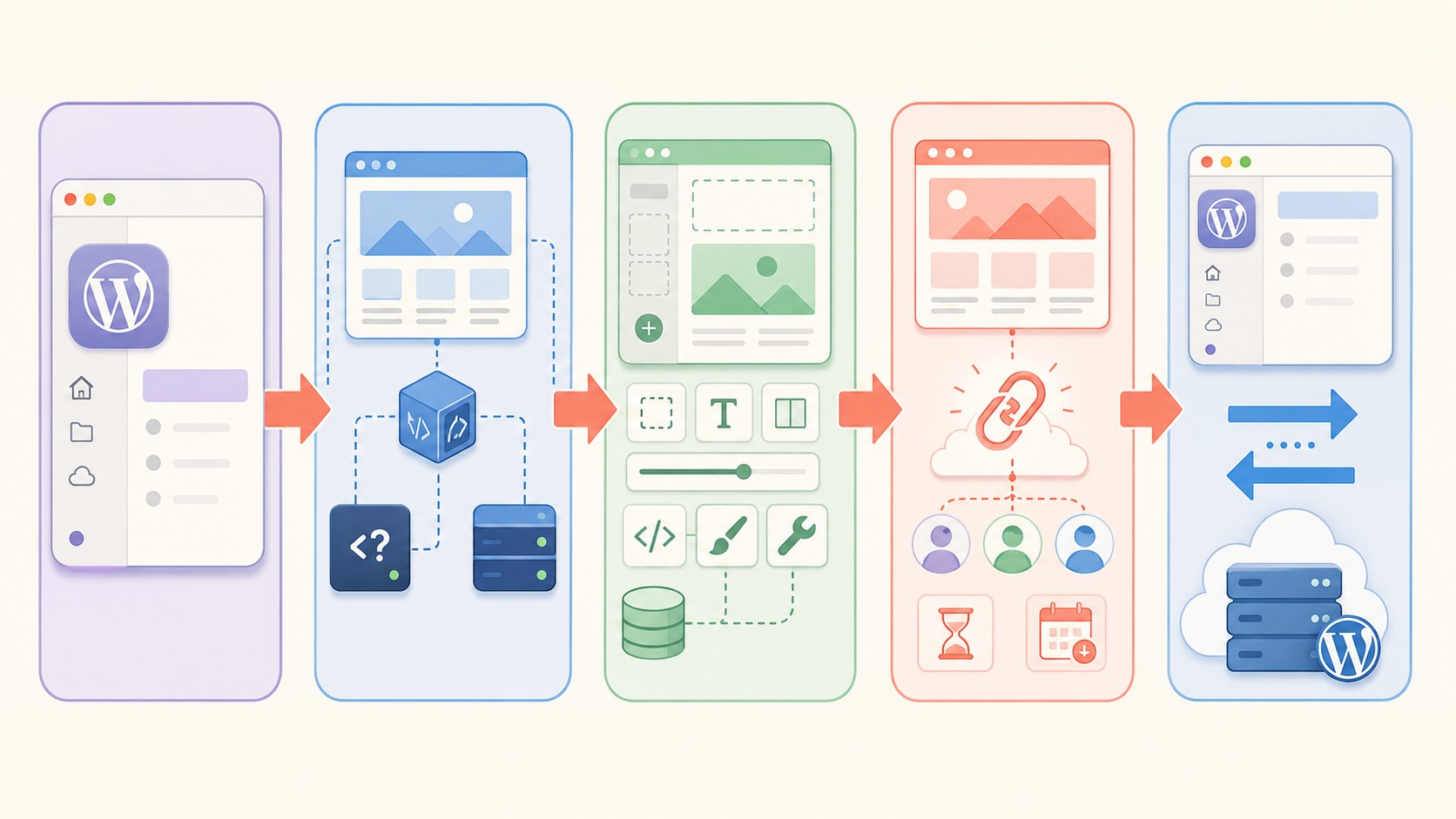
Bajás la app desde wordpress.com/studio, la abrís, y lo primero que ves es un panel limpio con un botón grande que dice «Añadir sitio». Nada de configurar puertos, nada de elegir versiones de Apache. Hacés clic, elegís un modelo —Inicio rápido, Desarrollo o Commerce— y en un par de minutos tenés un WordPress funcionando, con acceso directo a WP Admin sin necesidad de usuario ni contraseña (la sesión se autentica automáticamente desde la app).
Lo piola es que Studio se integra con tu flujo de trabajo real: podés abrir el sitio directamente en VS Code, PhpStorm, Terminal o Finder con un solo clic desde el panel de administración. Si sos de los que viven con cinco pestañas de terminal abiertas y el Finder hecho un caos, esta integración te ahorra el clásico «¿dónde carajo está la carpeta de este proyecto?» que todos vivimos al menos una vez por semana.
Principales funciones: modelos, sincronización y vistas previas
Studio viene con tres funciones que marcan diferencia respecto a un stack local genérico:
- Modelos preconfigurados: al crear un sitio podés elegir entre Commerce (WooCommerce preinstalado y configurado), Desarrollo (WP_DEBUG activado, herramientas de desarrollo listas) o Inicio rápido (un WordPress limpio para empezar desde cero). Cada modelo ajusta automáticamente constantes y plugins iniciales según el propósito.
- Studio Sync: sincronización bidireccional entre tu instalación local y un sitio alojado en WordPress.com. Hacés push de cambios locales al remoto, o pull del remoto al local, sin tocar phpMyAdmin ni hacer exportaciones manuales de base de datos.
- Vistas previas públicas: generás un enlace temporal que expone tu sitio local a internet durante 7 días. Sin hosting, sin staging, sin túneles SSH. Tenés hasta 10 vistas previas simultáneas y son ideales para mostrar avances a clientes que no entienden por qué no pueden ver tu localhost desde su casa (todos tuvimos esa conversación).
Las vistas previas son un golazo para freelancers que trabajan con clientes no técnicos. Mandás un link, ellos lo ven funcionando, y a los 7 días se vence solo —no te olvidás de borrar nada ni queda un staging colgado de por vida acumulando actualizaciones pendientes (sí, en serio, cuántos stagings abandonados tenés dando vueltas).
¿Cómo configurar el entorno local para que refleje el hosting?
Si laburás con un hosting que no es WordPress.com, la compatibilidad del entorno local con producción es clave para no encontrarte con errores misteriosos al deployar. Studio te deja ajustar varias opciones por sitio desde la interfaz: En crear una landing page efectiva profundizamos sobre esto.
- Activar SSL/HTTPS en local, así probás redirecciones y mixed content antes de subir.
- Usar un dominio personalizado con extensión .local en vez del subdominio automático que asigna Studio.
- Cambiar la versión de PHP para que matchee exactamente con la de tu servidor de producción —si tu hosting corre PHP 8.2 y vos desarrollás en 8.3, alguna función deprecada te va a explotar en la cara tarde o temprano.
- Elegir la versión de WordPress, incluyendo betas y compilaciones diarias (nightly builds), útil para probar compatibilidad con la próxima release.
- Establecer una ruta local personalizada para el proyecto, si tenés una estructura de carpetas propia.
Eso sí: la sincronización automática con WordPress.com está buena, pero si tu producción está en otro proveedor —ponele, un hosting WordPress como el de Donweb— el deploy lo hacés por los métodos de siempre (migración manual, plugin de migración, o Git si tenés el VPS bien armado).
¿Studio tiene integración con inteligencia artificial?
Acá viene lo bueno: Studio Code, un agente de IA que opera desde la terminal y que WordPress.com lanzó en acceso anticipado. Lo ejecutás con npx wp-studio@latest code y a partir de ahí interactuás en lenguaje natural: le pedís que cree un tema hijo, que edite un archivo de functions.php, que ejecute comandos WP-CLI o que genere una vista previa del sitio.
Por ahora está en etapa temprana —acceso anticipado, decía el anuncio que cubrió WPDirecto— así que tomalo con pinzas. La idea es interesante: reemplazar la secuencia «abro la terminal, busco la ruta del proyecto, ejecuto WP-CLI, espero la salida» por un «creame un custom post type de eventos con dos taxonomías y una plantilla de archive» y que el agente lo resuelva. ¿Funciona de maravilla hoy? Probablemente no en todos los casos. Pero la dirección es clara, y la integración de IA en flujos de desarrollo local va a ser estándar en poco tiempo.
¿Es compatible con Windows o solo con Mac?
Al día de hoy, junio de 2026, WordPress Studio solo está disponible para macOS. El equipo de desarrollo confirmó que la versión para Windows está planeada y en trabajo activo, pero no hay fecha oficial de lanzamiento. La aplicación es open source y el código está en GitHub (repositorio KTStack), así que si alguien quiere colaborar o seguirle el pulso al avance, puede hacerlo directamente ahí.
¿Podés correrlo en Linux? Tampoco. Por ahora es macOS o nada. Si laburás en Windows y no querés esperar, tu mejor alternativa sigue siendo el stack local tradicional o alguna otra herramienta de desarrollo local que ya tenga soporte multiplataforma.
Comparativa: WordPress Studio frente a un stack local tradicional
| Característica | WordPress Studio (2026) | Stack tradicional (MAMP/XAMPP) |
|---|---|---|
| Tiempo de setup inicial | Menos de 5 minutos | 30 minutos a 1 hora |
| Dependencias del sistema | Ninguna (PHP en WebAssembly) | Apache/Nginx, MySQL, PHP nativo |
| Integración con editores | VS Code, PhpStorm, Terminal, Finder | Configuración manual |
| Vistas previas públicas | Sí, enlaces de 7 días (hasta 10) | Requiere túneles o staging externo |
| Modelos preconfigurados | Commerce, Desarrollo, Inicio rápido | No tiene |
| Sincronización push/pull | Sí, con WordPress.com | Manual o con plugins de terceros |
| Agente de IA integrado | Studio Code (acceso anticipado) | No tiene |
| Plataformas | macOS (Windows en desarrollo) | Multiplataforma |
| Costo | Gratuito y open source | Gratuito |
La tabla muestra algo claro: Studio le pasa el trapo a un stack tradicional en velocidad de setup, integración y features modernas, pero te ata a macOS por ahora. Si tu flujo de trabajo es multiplataforma, el stack clásico sigue siendo más versátil.
Errores comunes al usar WordPress Studio
Asumir que Studio es un reemplazo de staging
Las vistas previas duran 7 días y se vencen. No son un entorno de staging permanente, y si las usás como tal te vas a encontrar con que el link que le pasaste a tu cliente un lunes ya no funciona el lunes siguiente. Para staging real, necesitás un subdominio en tu hosting con una instancia de WordPress separada. Sobre eso hablamos en usar un entorno staging.
No verificar las versiones de PHP entre local y producción
Studio te deja cambiar la versión de PHP por sitio, y si no la ajustás para que coincida con la de tu hosting, vas a deployar código que en local andaba perfecto y en producción tira errores. Revisá este setting apenas creás el sitio, no cuando ya tenés todo listo para subir.
Creer que Studio Sync funciona con cualquier hosting
La sincronización push/pull es exclusiva para sitios alojados en WordPress.com. Si tu producción está en otro lado —y la mayoría de los proyectos profesionales lo están—, el sync no te sirve. Vas a tener que seguir migrando con plugins de exportación o por FTP/Git, según tu flujo habitual.
Intentar instalar Studio en Windows antes de que salga
Parece obvio, pero más de un desarrollador Windows buscó el instalador y se preguntó por qué no existe. A junio de 2026, solo macOS. Si estás en Windows, esperá el anuncio oficial o usá otra herramienta mientras tanto.
Para no romper el sitio, trabajá siempre sobre un local development environment.
Si querés profundizar en esto, tenemos un artículo sobre workflow desarrollo WordPress.
Profundizamos este tema en nuestro artículo sobre local development workflows.
Preguntas Frecuentes
¿Qué es WordPress Studio?
WordPress Studio es un entorno de desarrollo local gratuito y open source para macOS, lanzado por WordPress.com en enero de 2026. Usa WordPress Playground para ejecutar PHP en WebAssembly, eliminando la necesidad de instalar Apache, Nginx o MySQL. Tema relacionado: solucionar enlaces rotos.
¿Cómo instalar WordPress Studio en Mac?
Descargás la aplicación desde wordpress.com/studio, la arrastrás a la carpeta Aplicaciones y la abrís. No requiere configuración previa: al primer inicio ya podés crear sitios con un solo clic usando modelos preconfigurados.
¿Studio reemplaza a otras herramientas de desarrollo local?
Depende de tu stack actual. Si estás en macOS y necesitás velocidad de setup, vistas previas para clientes y no dependés de sincronización con WordPress.com, es un reemplazo sólido. Si trabajás en Windows o necesitás reflejar configuraciones de servidor específicas de un hosting que no es WordPress.com, otras herramientas locales tradicionales todavía tienen ventajas. La sincronización automática de Studio solo funciona con WordPress.com, así que ese es el factor limitante principal.
¿Cómo compartir una vista previa con WordPress Studio?
Desde el panel de administración del sitio en Studio, activás la opción de vista previa y la app genera un enlace público temporal. Ese link es accesible desde cualquier navegador durante 7 días y no requiere hosting adicional. Tenés un límite de 10 vistas previas simultáneas.
¿WordPress Studio funciona en Windows?
No, a junio de 2026 solo está disponible para macOS. El equipo de desarrollo confirmó que la versión para Windows está en desarrollo, pero no hay fecha de lanzamiento anunciada. El código es abierto y está en GitHub para quien quiera seguir el progreso.
Conclusión
WordPress Studio no es un «MAMP killer» ni pretende serlo —es una herramienta pensada para un ecosistema específico (macOS + WordPress.com) que resuelve con elegancia el problema del desarrollo local para quien está dentro de ese ecosistema. Las vistas previas temporales, los modelos preconfigurados y la integración con editores son genuinamente útiles y ahorran tiempo real, no tiempo de marketing.
Studio Code, el agente de IA, está verde todavía pero marca hacia dónde va el desarrollo local: cada vez menos fricción entre lo que querés hacer y lo que tenés que tipear. Si logran pulirlo y abrirlo a cualquier hosting —no solo WordPress.com—, la conversación cambia. Mientras tanto, si laburás en Mac y querés dejar de renegar con stacks locales que parecen armados con cinta adhesiva, Studio es un golazo. Si tu flujo incluye Windows o Linux, te toca esperar. Y si cuando terminás de prototipar en local necesitás un hosting confiable para producción, Donweb tiene planes de hosting WordPress que se llevan bien con sitios desarrollados en cualquier entorno local, incluido Studio.
Fuentes
- Repositorio oficial KTStack en GitHub — código fuente open source de WordPress Studio.
- WordPress.com Blog (enero 2026) — anuncio oficial sobre gestión de sitios de clientes con Studio.
- WPDirecto — cobertura del lanzamiento de Studio Code, el agente de IA integrado.

