

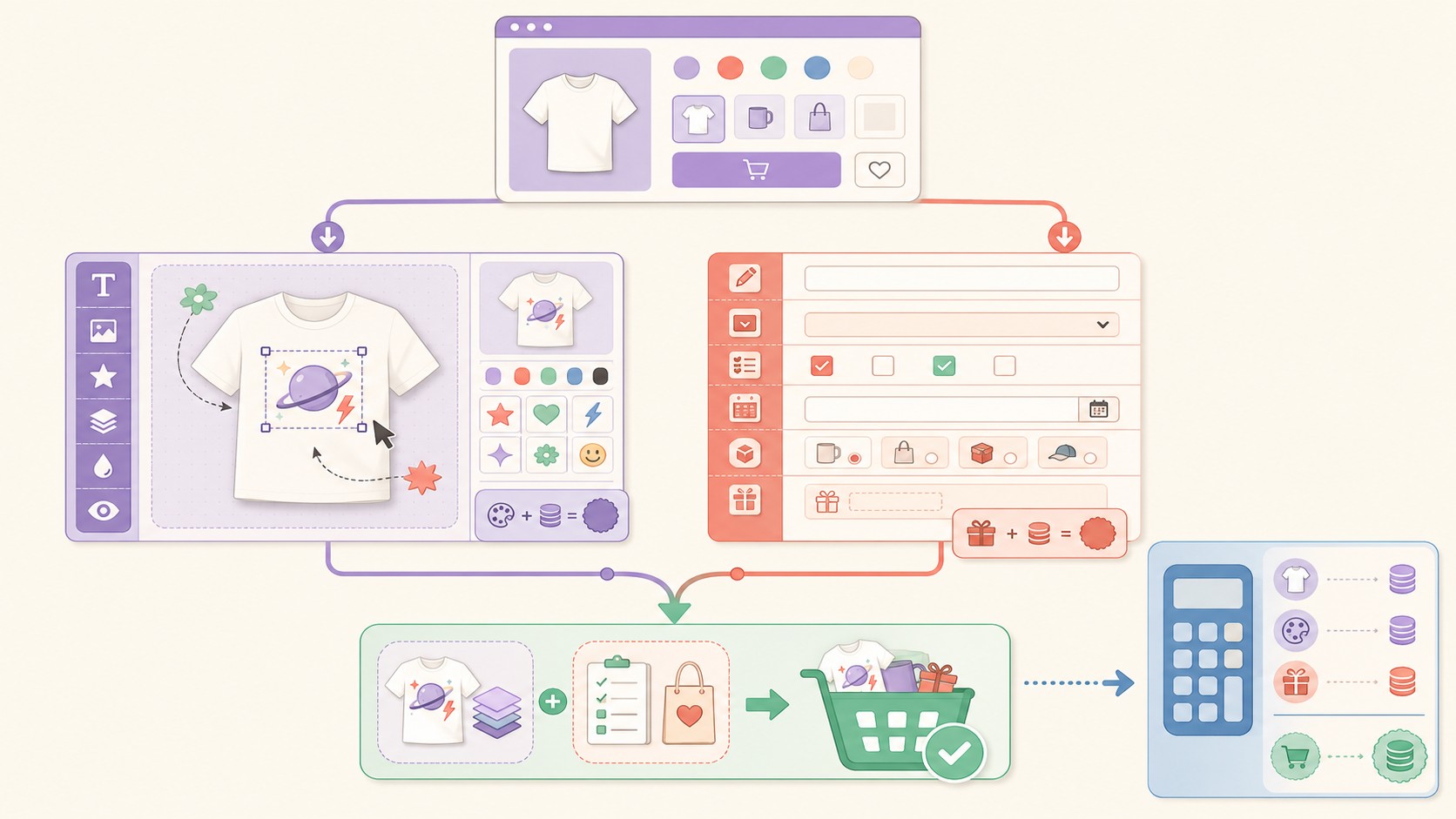
La Integración Lumise y campos personalizados WooCommerce sí funciona: Lumise Product Designer maneja el diseño visual del producto (drag-and-drop sobre un canvas) y el plugin Custom Product Addons de Acowebs (WCPA) agrega los campos de selección y entrada de datos. Resuelven cosas distintas, así que conviven en el mismo producto sin pisarse, siempre que ordenes bien cómo se muestran y testees en tu tema.
Lumise Product Designer es un plugin de WordPress para WooCommerce que deja al cliente personalizar productos físicos (remeras, tazas, gorras) desde un editor HTML5 con texto, imágenes y clipart, y mandar ese diseño al carrito. Custom Product Addons de Acowebs es un plugin que suma campos extra a la página del producto (texto, select, checkbox, fecha) que pueden modificar el precio. Uno es diseño; el otro, opciones.
En 30 segundos
- No compiten, se complementan: Lumise pone el diseñador visual; WCPA de Acowebs pone los campos de datos y opciones con reglas de precio.
- Conflicto típico: al cambiar de tema, Lumise puede dejar de mostrarse si el botón «Añadir al carrito» usa AJAX. La solución suele ser desactivar el AJAX Add To Cart de WooCommerce.
- Orden recomendado: primero el lienzo de Lumise, después los campos de WCPA, para que el cliente diseñe y luego elija material, talle o grabado.
- Alternativas al diseñador: existen otros como Fancy Product Designer, Zakeke o Kickflip si Lumise no te cierra.
- Verificá siempre en tu tema: no hay un conflicto oficial documentado entre ambos, pero la compatibilidad real depende del tema y de otros plugins activos.
¿Qué es Lumise y cómo funciona como diseñador de productos en WooCommerce?
Ponele que vendés remeras y querés que el cliente arme su propio diseño sin pedirte un PDF por mail. Para eso sirve Lumise. Complementá con guía de talles en WooCommerce.
Lumise es un plugin de diseño de productos que se vende en CodeCanyon (Envato) y que se integra con WooCommerce. El cliente entra a la página del producto, abre el editor, y sobre un lienzo HTML5 puede agregar texto, subir imágenes, elegir clipart y ver el preview en tiempo real. Cuando termina, ese diseño se manda al checkout junto con el pedido, así vos recibís el arte listo para producción.
- Editor HTML5 drag-and-drop: el cliente arrastra y suelta elementos sin tocar una sola línea de código.
- Herramientas de diseño: texto con tipografías, carga de imágenes propias, biblioteca de clipart y formas.
- Preview en tiempo real: se ve el resultado sobre el mockup del producto antes de comprar.
- Integración con el carrito: el diseño viaja con el pedido de WooCommerce hasta el panel de pedidos.
Según la documentación oficial de Lumise, la instalación con WooCommerce requiere asociar el diseñador a productos específicos. No es algo que se prenda global y listo: vos elegís qué productos son personalizables.
¿Qué son los campos personalizados de WooCommerce (Custom Product Addons)?
Custom Product Addons (WCPA) de Acowebs es un plugin que agrega campos complementarios a la página del producto. Hablamos de inputs de texto, áreas de texto, select, radio buttons, checkboxes, selectores de fecha y carga de archivos. La diferencia clave con Lumise: acá no hay diseño visual, hay captura de datos y opciones.
El plato fuerte de WCPA es que cada campo puede tener una regla de precio. Si el cliente tilda «envoltorio de regalo», sumás un costo; si elige «madera premium», el precio sube. Eso lo configurás con un constructor visual de formularios, sin escribir PHP.
- Tipos de campo variados: texto, número, select, checkbox, radio, fecha y subida de archivos.
- Reglas de precio: cada opción puede sumar un monto fijo o un porcentaje al total.
- Lógica condicional: mostrás u ocultás campos según lo que el cliente elija antes.
- Compatibilidad declarada: Acowebs documenta soporte con WPML, Elementor y variaciones de producto en su guía de compatibilidad.
¿Pueden funcionar Lumise y Custom Product Addons juntos en WooCommerce?
Sí. La Integración Lumise y campos personalizados WooCommerce es viable justamente porque cada plugin ocupa un espacio distinto: Lumise se monta sobre el lienzo de diseño y WCPA inyecta sus campos en el formulario de «Añadir al carrito». No hay un conflicto oficial documentado entre ambos.
Eso sí: que no haya conflicto documentado no quiere decir que en tu sitio vaya a andar perfecto de una. El choque más habitual no es entre los dos plugins, es con el tema y con cómo WooCommerce maneja el botón de compra. Si tu tema usa «Añadir al carrito» por AJAX, Lumise a veces se queda sin renderizar el editor o WCPA no captura bien el campo. Por eso la regla práctica es probar en staging antes de tocar producción. Esto se conecta con lo que analizamos en generador de imágenes con IA.
| Aspecto | Lumise Product Designer | Custom Product Addons (Acowebs) |
|---|---|---|
| Función principal | Diseño visual del producto | Campos de datos y opciones |
| Interfaz | Canvas HTML5 drag-and-drop | Formulario con campos clásicos |
| Afecta el precio | Por opciones de diseño/tamaño | Sí, con reglas de precio por campo |
| Dónde se ubica | Editor sobre el mockup | Debajo o cerca del botón de compra |
| Caso típico | Remera con arte personalizado | Elegir material, talle extra, grabado |
| Distribución | Pago (CodeCanyon) | Versión gratuita + Pro |
Casos de uso reales: cuándo necesitás los dos plugins juntos
Tienda de ropa con diseño propio
El cliente arma el estampado en Lumise (logo, frase, imagen) y con WCPA elegís talle, color de tela y si quiere el talle XXL que cuesta un poco más. Lumise resuelve el «cómo se ve»; WCPA resuelve el «qué versión querés».
Tazas personalizadas con grabado
Lumise para subir la foto y posicionarla en la taza. WCPA para un campo de texto donde el cliente escribe el nombre que va grabado en el asa, con un costo adicional si tildás «grabado láser». Son dos datos distintos que terminan en el mismo pedido.
Invitaciones y papelería
Diseñás la invitación en Lumise y con WCPA sumás un selector de cantidad de sobres, tipo de papel y fecha de entrega deseada. El diseño es uno solo, pero las variables logísticas las maneja el formulario de Acowebs. En actualizar WooCommerce y WordPress profundizamos sobre esto.
Pasos para configurar Lumise con campos personalizados de Acowebs
La secuencia es simple si la respetás en orden.
- Instalá ambos plugins: Lumise desde tu compra de CodeCanyon y WCPA desde el repositorio de WordPress o la versión Pro de Acowebs.
- Activá Lumise en el producto: seguí la guía de instalación y asociá el diseñador al producto puntual que querés personalizar.
- Creá el formulario en WCPA: armá los campos extra (material, talle, grabado) y asignalos a ese mismo producto o a su categoría.
- Definí el orden visual: primero el diseñador, después los campos. Así el cliente diseña y recién ahí elige opciones.
- Probá en el front-end: agregá el producto al carrito y verificá que tanto el diseño como los campos lleguen al pedido.
Un detalle de infraestructura: Lumise procesa imágenes en el servidor y guarda los archivos de diseño, así que conviene un hosting que aguante. Si vas a montar una tienda de personalización con tráfico real, alojala en un hosting WordPress como el de Donweb para que la generación de previews no te coma el tiempo de respuesta.
Problemas comunes en la integración y cómo resolverlos
Subís los dos plugins, los configurás, probás en local, anda todo, lo mandás a producción y de repente el editor de Lumise no aparece o el campo de Acowebs quedó arriba del diseñador y el cliente se confunde. Pasa. Estos son los choques más frecuentes.
- Lumise no se muestra tras cambiar de tema: casi siempre es el «Añadir al carrito» por AJAX. Desactivá el AJAX Add To Cart en WooCommerce y volvé a probar.
- Los campos de WCPA aparecen en el lugar equivocado: es un tema de posición CSS/JS del tema. Ajustá el orden de los hooks o la prioridad del formulario en Acowebs.
- El precio no calcula bien con ambos activos: revisá las reglas de precio en WCPA, porque Lumise también puede sumar costo por tamaño y se pueden duplicar.
- El diseño no se guarda con campos obligatorios: si WCPA tiene un campo required mal validado, frena el envío. Verificá la validación del formulario antes de culpar a Lumise.
Alternativas a esta combinación y cuándo usarlas
Lumise no es el único diseñador de productos para WooCommerce. Si lo probaste y no te cerró (la curva de configuración existe), hay opciones.
- Fancy Product Designer: uno de los más populares para personalización visual, con buena biblioteca de mockups.
- Zakeke: servicio en la nube con personalización 2D y 3D, pensado para escala.
- Kickflip: orientado a configuradores de producto más que a diseño libre.
Del lado de los campos, WCPA de Acowebs es de las opciones más completas, pero también existe Extra Product Options for WooCommerce si buscás algo distinto. La comparativa de Josep Deulofeu repasa varios diseñadores si querés profundizar antes de decidir.
Qué está confirmado y qué no
- Confirmado: Lumise se distribuye en CodeCanyon e integra con WooCommerce, según su página oficial y su documentación.
- Confirmado: Acowebs declara compatibilidad de WCPA con WPML, Elementor y variaciones en su guía de compatibilidad.
- Confirmado: ambos plugins resuelven funciones distintas (diseño vs. campos), así que la convivencia es conceptualmente sana.
- Pendiente / a verificar: no existe una certificación oficial de compatibilidad cruzada Lumise + WCPA. La estabilidad real depende de tu tema y del resto de plugins activos.
- Pendiente / a verificar: el comportamiento del cálculo de precio combinado conviene testearlo caso por caso, no asumirlo.
Errores comunes al combinar Lumise y campos personalizados
- Activar Lumise global en vez de por producto: el diseñador se asigna a productos puntuales. Prenderlo en todo te llena el catálogo de editores donde no van.
- No desactivar el AJAX del carrito: es la causa número uno de que Lumise no renderice tras un cambio de tema. Reviselo antes de abrir un ticket de soporte.
- Duplicar el cobro de una opción: si cargás el costo del talle extra en Lumise y otra vez en WCPA, el cliente paga doble. Definí en qué plugin vive cada regla de precio.
- Saltarse el staging: probar directo en producción con dos plugins pesados que tocan el carrito es jugar con fuego. Replicá primero en un entorno de prueba.
Preguntas Frecuentes
¿Qué es Lumise y cómo se integra con WooCommerce?
Lumise es un plugin de diseño de productos que se vende en CodeCanyon e integra con WooCommerce. Se asocia a productos específicos y permite que el cliente personalice el artículo con un editor HTML5 que manda el diseño al pedido. Cubrimos ese tema en detalle en crear una tienda online con WordPress.
¿Puedo usar Lumise y campos personalizados de Acowebs en el mismo producto?
Sí. Lumise aporta el diseño visual y WCPA aporta los campos de selección y datos, así que pueden convivir en un mismo producto. Conviene ordenar el diseñador primero y los campos después, y testear en tu tema.
Si querés profundizar en esto, tenemos un artículo sobre campos personalizados WooCommerce.
¿Son compatibles Lumise Product Designer y WooCommerce Custom Product Addons?
No hay un conflicto oficial documentado entre ambos, porque resuelven funciones distintas. La compatibilidad real depende de tu tema y de los plugins activos, por eso se recomienda probar en un entorno de staging antes de pasar a producción.
¿Cuál es la diferencia entre un diseñador visual y campos personalizados?
Un diseñador visual como Lumise deja al cliente crear arte sobre un lienzo (texto, imágenes, clipart). Los campos personalizados de WCPA capturan datos y opciones (material, talle, grabado) que pueden modificar el precio. Uno es creación gráfica; el otro, formulario.
¿Por qué Lumise deja de mostrarse cuando cambio de tema?
Casi siempre es por el «Añadir al carrito» mediante AJAX que activan algunos temas. Desactivar el AJAX Add To Cart en los ajustes de WooCommerce suele devolver el editor de Lumise a su lugar.
Conclusión
Combinar Lumise con los campos personalizados de Acowebs no es una pelea entre plugins, es repartir tareas: uno diseña, el otro pregunta. Si vendés productos personalizables, esa dupla te cubre el flujo completo, desde el arte que arma el cliente hasta las opciones que definen precio y producción.
El consejo concreto: instalá los dos, asigná el diseñador por producto, ordená diseñador primero y campos después, desactivá el AJAX del carrito si Lumise no aparece, y probá todo en staging antes de tocar la tienda real. Si el cálculo de precio o la posición de los campos te dan dolores de cabeza, ya sabés dónde mirar.

