

Si abrís una página hecha con Elementor y por una fracción de segundo ves el contenido amontonado, sin estilos, antes de que todo se acomode, eso es FOUC (Flash of Unstyled Content). El destello de pantalla blanca en Elementor al primer acceso ocurre porque el navegador todavía no cargó el CSS de Elementor en esa primera visita. La solución más directa es cambiar el método CSS Print a «Internal Embedding» en Elementor > Configuración > Rendimiento, según la documentación oficial de Elementor.
Lo más típico: pasa solo la primera vez. Recargás y ya no aparece. ¿Por qué? Porque la segunda vez el CSS ya está cacheado en el navegador.
En 30 segundos
- Qué es: FOUC, un destello donde se ve el HTML sin estilos antes de que cargue el CSS de Elementor.
- Por qué solo en el primer acceso: el CSS externo de Elementor todavía no está en el caché del navegador.
- Fix principal: Elementor > Configuración > Rendimiento > Método de impresión CSS > «Internal Embedding».
- Complementos: subir la memoria PHP a 256 MB (el mínimo que recomienda Elementor) y regenerar el CSS desde Herramientas.
- No confundir: FOUC no es la White Screen of Death. La WSOD deja todo en blanco y no carga nada.
Elementor es un plugin constructor de páginas para WordPress desarrollado por Elementor LTD. Permite crear y editar páginas web mediante una interfaz visual de arrastrar y soltar sin requerir conocimientos de programación.
FOUC (Flash of Unstyled Content) es el instante en que un navegador muestra el HTML de una página antes de aplicar las hojas de estilo CSS. En WordPress con Elementor pasa cuando el CSS del editor se carga como archivo externo: el navegador pinta primero el texto crudo y recién después le mete los estilos. Por eso lo ves en el primer acceso y no en las recargas siguientes, donde el CSS ya quedó en caché.
¿Por qué el destello aparece solo en la primera visita y después desaparece?
Ponele que mandás el link de tu sitio a un cliente. Lo abre, ve medio segundo de caos visual, te escribe «se rompió tu página». Recargás vos y está perfecta. Frustrante, ¿no?
Acá viene lo bueno: hay dos cachés en juego y conviene no mezclarlos. El caché del servidor (o del plugin de caché) guarda el HTML ya armado para no recompilarlo en cada visita. El caché del navegador, en cambio, guarda los archivos estáticos (CSS, JS, imágenes) en la máquina del visitante. El FOUC del primer acceso es un problema del segundo: como el navegador todavía no tiene el archivo CSS de Elementor descargado, hay una ventana de milisegundos donde el HTML ya está pintado pero el estilo no llegó.
Elementor, por defecto, genera un archivo CSS externo por cada página y lo carga en el <head>. Si ese archivo tarda en bajar o se compila al vuelo, el navegador no se queda esperando: dibuja lo que tiene. Resultado, el destello. Para más detalles técnicos, mirá cómo funciona Elementor realmente.
El tema es que en visitas posteriores el archivo ya está en el disco del visitante, así que el estilo se aplica al toque y no ves nada raro.
Diferencia entre FOUC, FOUT y White Screen of Death
Antes de tocar nada, conviene saber qué estás mirando. Tres cosas distintas que la gente mezcla todo el tiempo.
| Condición | Qué ves | Causa típica | Cuándo pasa |
|---|---|---|---|
| FOUC | Contenido sin estilos por un instante | CSS externo que carga tarde | Primer acceso, antes del caché |
| FOUT | Texto con fuente fallback que después cambia | Web fonts que tardan en bajar | Mientras carga la tipografía |
| White Screen of Death | Pantalla 100% en blanco, nada carga | Error PHP, memoria agotada, plugin roto | Siempre, hasta que lo arreglás |
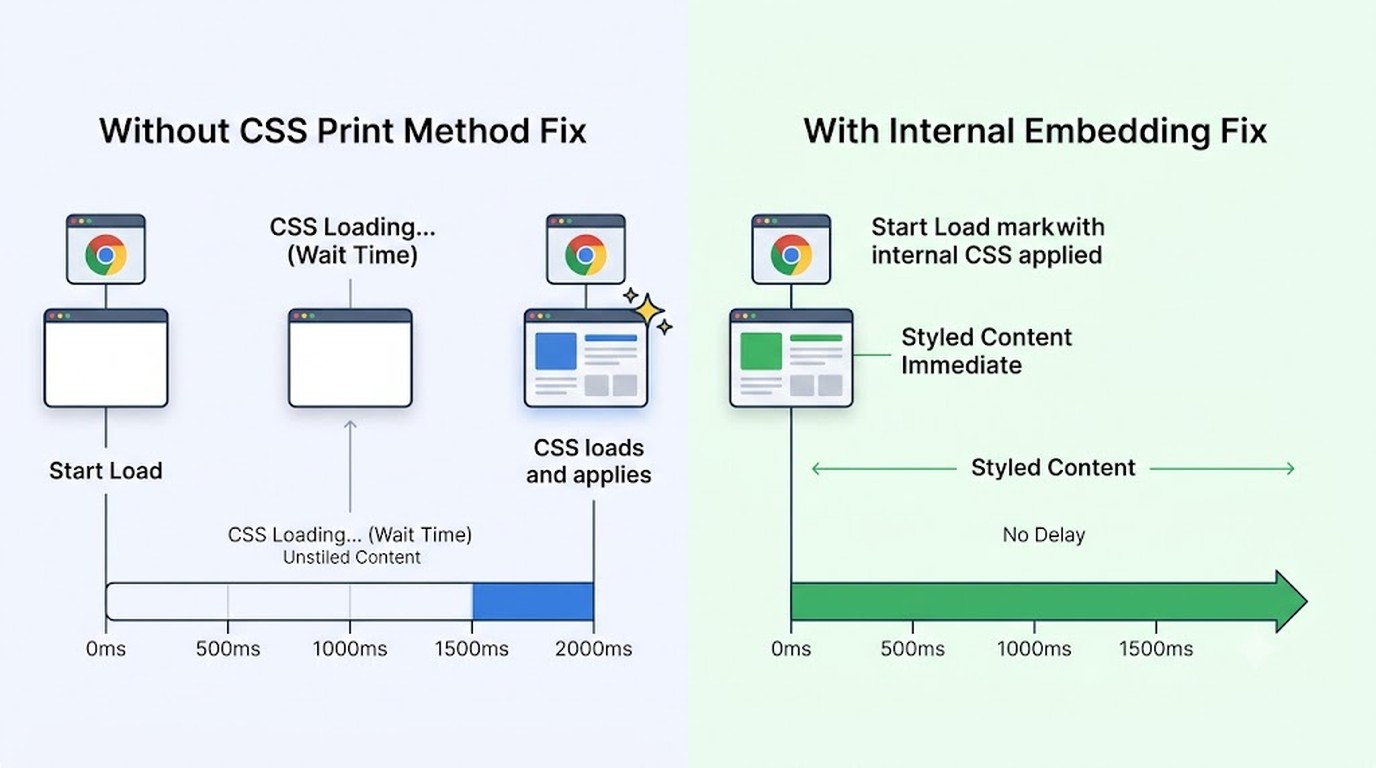
La diferencia práctica: si recargás y el problema sigue ahí inmutable, probablemente sea WSOD y tengas que mirar el error_log de PHP. Si recargás y desaparece, es FOUC. El FOUT es más sutil y tiene que ver con las fuentes, no con el layout entero.
Cómo cambiar el método CSS Print de Elementor para eliminar el destello
Este es el fix que resuelve la mayoría de los casos. Y es de los más rápidos.
- Entrá al panel de WordPress y andá a Elementor > Configuración.
- Abrí la pestaña «Rendimiento» (Performance).
- Buscá «Método de impresión CSS» (CSS Print Method).
- Cambiá de «External File» a «Internal Embedding».
- Guardá los cambios y limpiá el caché si tenés un plugin de caché activo.
¿Por qué «Internal Embedding» mata el FOUC? Porque mete el CSS directo en el <head> del HTML, en vez de cargarlo como archivo aparte. El navegador recibe estilo y estructura en la misma descarga, así que no hay ventana donde dibuje el contenido pelado. La guía oficial sobre flickers y FOUC lo recomienda como primera medida.
Eso sí: hay un trade-off. El embedding interno infla un poco el peso del HTML porque el CSS viaja en cada página en vez de cachearse una sola vez. En sitios chicos ni se nota. En sitios con mucho tráfico y páginas enormes, habría que medir antes de dejarlo fijo.
Soluciones rápidas: limpiar caché y desactivar plugins en conflicto
Si el cambio de método CSS no alcanzó, seguí por acá. Estas son las que más zafan en la práctica. En temas personalizados de Elementor profundizamos sobre esto.
- Limpiá el caché del navegador: Ctrl+Shift+Delete, borrá archivos en caché y recargá. A veces el destello lo causa un CSS viejo guardado.
- Regenerá el CSS de Elementor: Elementor > Herramientas > «Regenerar archivos y datos». Esto recompila las hojas de estilo y arregla CSS corrupto o desactualizado.
- Desactivá plugins de a uno: apagá los plugins de optimización (minificación, lazy load de CSS, combinación de archivos) uno por uno y probá. Estos son los sospechosos número uno cuando rompen el orden de carga del CSS.
- Revisá los plugins de caché: opciones como «diferir CSS» o «eliminar CSS no usado» mejoran el PageSpeed pero a veces sacan justo el estilo crítico y disparan el FOUC.
La ironía es conocida: muchos plugins de «optimización» que prometen acelerar tu sitio terminan causando el destello porque retrasan o eliminan CSS que el navegador necesita arriba de todo. Si activaste uno de optimización justo antes de que apareciera el problema, ahí tenés tu culpable.
Cómo aumentar la memoria PHP para acelerar la carga inicial
Elementor pide un mínimo de 256 MB de memoria PHP para funcionar cómodo, según los requisitos del sistema. Si tu sitio está corto de memoria, la compilación del CSS se vuelve lenta y eso alarga la ventana del destello.
Tenés dos caminos. El primero, editar wp-config.php y agregar esta línea antes de la que dice «That’s all, stop editing»:
define('WP_MEMORY_LIMIT', '256M');El segundo, hacerlo desde el panel del hosting (muchos paneles tienen un selector de memoria PHP o un editor de php.ini). Si no te animás a tocar archivos, el panel es la opción tranquila. Y si estás eligiendo dónde alojar un WordPress con Elementor, fijate que el plan te deje subir la memoria sin pedir permiso: el hosting WordPress de Donweb permite ajustar estos límites desde el panel, por ejemplo.
Más memoria no elimina el FOUC por sí sola, pero acorta el tiempo que el CSS tarda en compilarse, así que el destello dura menos o directamente deja de ser perceptible.
Usar preloader o transiciones de página para enmascarar el destello
¿Probaste todo y el destello sigue asomando? Hay una salida cosmética que no resuelve la causa pero mejora la experiencia: tapar el momento crítico.
- Preloader: una pantalla de carga (un spinner o el logo) que se muestra hasta que la página está lista. El visitante no ve el contenido crudo porque ve el preloader. Hay plugins de preloader genéricos para esto.
- Page Transitions de Elementor: la función nativa que anima la entrada de la página y cubre el instante del FOUC con una transición suave.
Ojo con esto: enmascarar no es arreglar. El CSS sigue cargando tarde, vos nada más le pusiste una cortina adelante. Sirve como parche mientras encarás la causa de fondo, no como solución definitiva. Tema relacionado: impacto en tu SEO.
Verificar compatibilidad del tema y los plugins con Elementor
A veces el problema no es Elementor, es el tema. Algunos themes pesados cargan tanto CSS propio que pelean con el de Elementor por el orden de renderizado y disparan el destello.
La prueba es simple. Cambiá temporalmente a un tema por defecto, como Twenty Twenty-Five, y volvé a abrir la página en una ventana de incógnito (para forzar el primer acceso sin caché). Si el FOUC desaparece con el tema default, ya sabés que el problema venía de tu tema anterior.
Mucha gente usa el theme Hello Elementor justo por esto: es liviano y no pisa el CSS del editor. Si tu tema actual es uno de esos «todo en uno» con mil features, el peso del CSS puede ser la raíz del destello.
Si necesitás los detalles, mirá nuestro artículo sobre evitar flash visual.
Errores comunes al pelear con el FOUC en Elementor
- Confundir FOUC con White Screen of Death: si la página queda en blanco y no carga nada ni recargando, no es FOUC, es un error PHP. Mirá el log, no toques el método CSS.
- Activar minificación agresiva de CSS: combinar y diferir todo el CSS para subir el PageSpeed suele sacar el estilo crítico y empeorar el destello. Probá desactivar esas opciones primero.
- No probar en incógnito: si testeás en tu navegador habitual, el CSS ya está cacheado y nunca vas a reproducir el problema. Siempre verificá en una ventana privada o con otro dispositivo.
- Cambiar diez cosas a la vez: si tocás método CSS, memoria, plugins y tema todo junto, después no sabés qué lo arregló. Andá de a una.
Preguntas Frecuentes
¿Por qué me aparece pantalla blanca al cargar una página Elementor por primera vez?
Aparece porque el CSS de Elementor se carga como archivo externo y todavía no está en el caché del navegador en la primera visita. El navegador pinta el HTML antes de aplicar los estilos, lo que genera el destello. En las recargas siguientes el archivo ya quedó guardado y el problema desaparece.
¿Cómo soluciono el destello de contenido sin estilos en Elementor?
Cambiá el método de impresión CSS a «Internal Embedding» en Elementor > Configuración > Rendimiento. Eso mete el CSS directo en el head del HTML y elimina la ventana donde el contenido se ve crudo. Si no alcanza, regenerá el CSS desde Herramientas y revisá los plugins de optimización. Cubrimos ese tema en detalle en alternativas a Elementor.
¿Qué es FOUC en WordPress?
FOUC es la sigla de Flash of Unstyled Content: el instante en que el navegador muestra el HTML de una página antes de aplicar el CSS. En WordPress con Elementor pasa cuando los estilos se cargan como archivo externo y tardan en bajar. Es distinto de la White Screen of Death, que deja todo en blanco sin cargar nada.
¿Cuánta memoria PHP necesita Elementor?
Elementor recomienda un mínimo de 256 MB de memoria PHP. Por debajo de eso, la compilación del CSS se vuelve lenta y alarga el destello inicial. La subís editando wp-config.php con define('WP_MEMORY_LIMIT', '256M'); o desde el panel del hosting.
¿El destello afecta el SEO de mi sitio?
El FOUC no penaliza directamente el ranking, pero sí afecta la métrica de Core Web Vitals llamada CLS (Cumulative Layout Shift) si el contenido salta de lugar al cargar el estilo. Resolver el destello con «Internal Embedding» suele mejorar también esa métrica de estabilidad visual.
Conclusión
El destello de pantalla blanca en Elementor al primer acceso es molesto pero rara vez grave. En la mayoría de los casos se arregla cambiando el método CSS a «Internal Embedding», subiendo la memoria PHP a 256 MB y desconfiando de los plugins de optimización que rompen el orden de carga.
Lo importante es diagnosticar bien antes de tocar: si recargás y el problema sigue, no es FOUC, es otra cosa. Probá en incógnito, cambiá una variable por vez, y si el tema es el culpable, testealo con Twenty Twenty-Five. Con eso, el 90% de los casos se resuelve en menos de 15 minutos.

