

Si querés exprimir velocidad en WordPress, la configuración FastPixel ShortPixel WordPress más sólida es usar ShortPixel para optimizar y convertir tus imágenes a WebP/AVIF, y FastPixel para el caché de página, CSS/JS y lazy load. Uno comprime, el otro acelera la entrega. Juntos sirven, pero hay que desactivar funciones que se pisan.
FastPixel es un plugin de optimización de velocidad para WordPress que procesa el caché de página, minifica CSS y JavaScript, aplica lazy load y entrega imágenes en formatos modernos desde la nube. ShortPixel Image Optimizer es un plugin dedicado a comprimir imágenes (lossy, glossy o lossless) y convertirlas a WebP y AVIF. El primero optimiza toda la página; el segundo se enfoca solo en las imágenes.
En 30 segundos
- No son lo mismo: FastPixel es caché y optimización de página completa; ShortPixel es solo compresión de imágenes.
- Juntos funcionan si desactivás la optimización de imagen de uno para evitar doble procesamiento.
- ShortPixel tiene tres modos: lossy (más liviano), glossy (equilibrio) y lossless (calidad intacta).
- Medí siempre con datos reales: Core Web Vitals usa LCP, INP y CLS (FID quedó retirado en marzo de 2024).
- El hosting pesa tanto como el plugin: sin un buen servidor, ningún caché te salva.
Elementor es un constructor visual de páginas para WordPress creado por Elementor Ltd., que permite diseñar sitios web mediante arrastrar y soltar sin escribir código.
¿Cuál es la diferencia entre FastPixel y ShortPixel?
Ponele que tenés un blog que carga lento y leíste que estos dos plugins lo arreglan. La trampa es pensar que hacen lo mismo. No.
FastPixel es una herramienta todo-en-uno de performance. Genera caché de página, combina y minifica CSS/JS, difiere scripts, aplica lazy load y sirve imágenes optimizadas desde su CDN. Buena parte del trabajo pesado lo hace en la nube, así que no le exige tanto a tu servidor.
ShortPixel hace una sola cosa, pero la hace bien: comprime imágenes. Reduce el peso de tus JPG y PNG, los convierte a WebP y AVIF, recorta inteligentemente (smart cropping) y guarda un backup de los originales por si querés volver atrás. Profundizamos sobre esto en nuestra guía de mejora de velocidad en Elementor.
¿Entonces para qué usar los dos? Porque resuelven capas distintas del mismo problema. ShortPixel achica el archivo en el origen; FastPixel se encarga de que esa imagen ya liviana llegue al navegador rápido y sin bloquear el render. El conflicto aparece solo cuando los dos quieren optimizar la misma imagen al mismo tiempo.
¿Qué necesitás verificar antes de instalar FastPixel o ShortPixel?
Antes de tocar nada, una checklist rápida. Te ahorra el clásico «instalé el plugin y se rompió el sitio».
- Versión de WordPress y PHP al día: corré una versión reciente de WordPress y PHP 8.1 o superior (idealmente 8.2+). Los plugins de caché viejos sobre PHP antiguo son una fuente típica de errores 500.
- Un solo plugin de caché activo: si ya tenés otro sistema de caché corriendo, desactivalo. Dos cachés peleando es el origen número uno de páginas que no se actualizan.
- Backup completo antes de empezar: base de datos y archivos. La compresión de imágenes es reversible solo si guardaste los originales.
- Compatibilidad con tu builder: si usás Elementor, Divi o Bricks, probá primero la minificación de CSS/JS en una página de staging. Algunos builders generan CSS dinámico que se rompe si lo combinás mal.
- Hosting que soporte lo que vas a pedirle: caché en disco, espacio para los backups de imágenes y, si vas a usar CDN propio, que no choque con el del plugin.
Sobre el hosting: si vas a montar todo esto desde cero o estás migrando, conviene arrancar sobre un hosting WordPress de Donweb que ya venga con caché a nivel servidor. Así el plugin suma en vez de tapar un problema de infraestructura.
Configuración óptima de FastPixel en WordPress paso a paso
FastPixel viene con bastante activado por defecto, y eso está bien para empezar. Pero hay ajustes que conviene revisar según el tipo de sitio.
- Caché de página: activado siempre. Es el corazón del plugin.
- Minificación de CSS y JS: activala, pero probá página por página si tenés un builder. Si algo se descuadra, excluí ese archivo de la combinación.
- Lazy load: activado para imágenes y iframes. Eso sí: excluí del lazy load la imagen principal (el hero o la primera del post), porque es tu LCP y no querés que cargue tarde.
- Optimización de imágenes: acá viene la decisión clave. Si vas a usar ShortPixel, desactivá la optimización de imagen de FastPixel. Si no usás ShortPixel, dejala activada.
- Optimización mobile: activada. La mayoría de tu tráfico probablemente sea móvil.
- Limpieza de base de datos: útil, pero con criterio. Borrá revisiones y transients viejos, no toques tablas que no reconocés.
Para un blog chico, con el preset por defecto y el lazy load bien configurado alcanza. Para un sitio con tráfico alto o WooCommerce, vale la pena afinar las exclusiones de caché (carrito, checkout y páginas de cuenta nunca se cachean).
Configuración óptima de ShortPixel en WordPress paso a paso
Acá la decisión más importante es el modo de compresión. ShortPixel te da tres, y cada uno tiene su lógica. Te puede servir nuestra cobertura de crear temas Elementor optimizados.
- Lossy: la compresión más agresiva. Archivos chiquititos, con una pérdida de calidad que en la práctica casi no se nota en pantalla. Es la opción por defecto y la que recomiendo para la mayoría de los blogs.
- Glossy: el punto medio. Pensado para fotografía donde el detalle importa (portfolios, fotógrafos). Pesa un poco más que lossy.
- Lossless: sin pérdida de calidad. Reduce poco el peso. Solo si tenés un caso donde cada píxel cuenta.
- Conversión a WebP y AVIF: activala. Son los formatos modernos y ShortPixel sirve el original como fallback para navegadores viejos.
- Backup de originales: dejalo activado al menos al principio. Si después confirmás que la calidad te convence, podés liberarlo para ahorrar espacio.
- Smart cropping y resize: definí un ancho máximo (ponele 2048px). No tiene sentido guardar imágenes de 6000px que nadie va a ver a ese tamaño.
Un detalle que mucha gente pasa por alto: ShortPixel optimiza también las imágenes que ya tenés subidas, no solo las nuevas. Corré la optimización masiva (bulk) la primera vez y dejá que procese todo el historial.
¿Conviene usar los dos juntos o elegir uno solo?
Depende de cuánto te importe el control fino sobre las imágenes. Te lo resumo en tabla.
| Escenario | Recomendación | Por qué |
|---|---|---|
| Blog chico, querés simpleza | Solo FastPixel | Caché + optimización de imagen básica en un solo plugin |
| Sitio con muchas imágenes (portfolio, recetas, e-commerce) | FastPixel + ShortPixel | Control fino de compresión y formatos que FastPixel solo no te da |
| Solo te interesa achicar imágenes | Solo ShortPixel | Si tu hosting ya cachea bien, no necesitás otra capa de caché |
| Servidor con recursos limitados | FastPixel + ShortPixel (con cuidado) | ShortPixel y FastPixel procesan en la nube, descargan tu servidor |
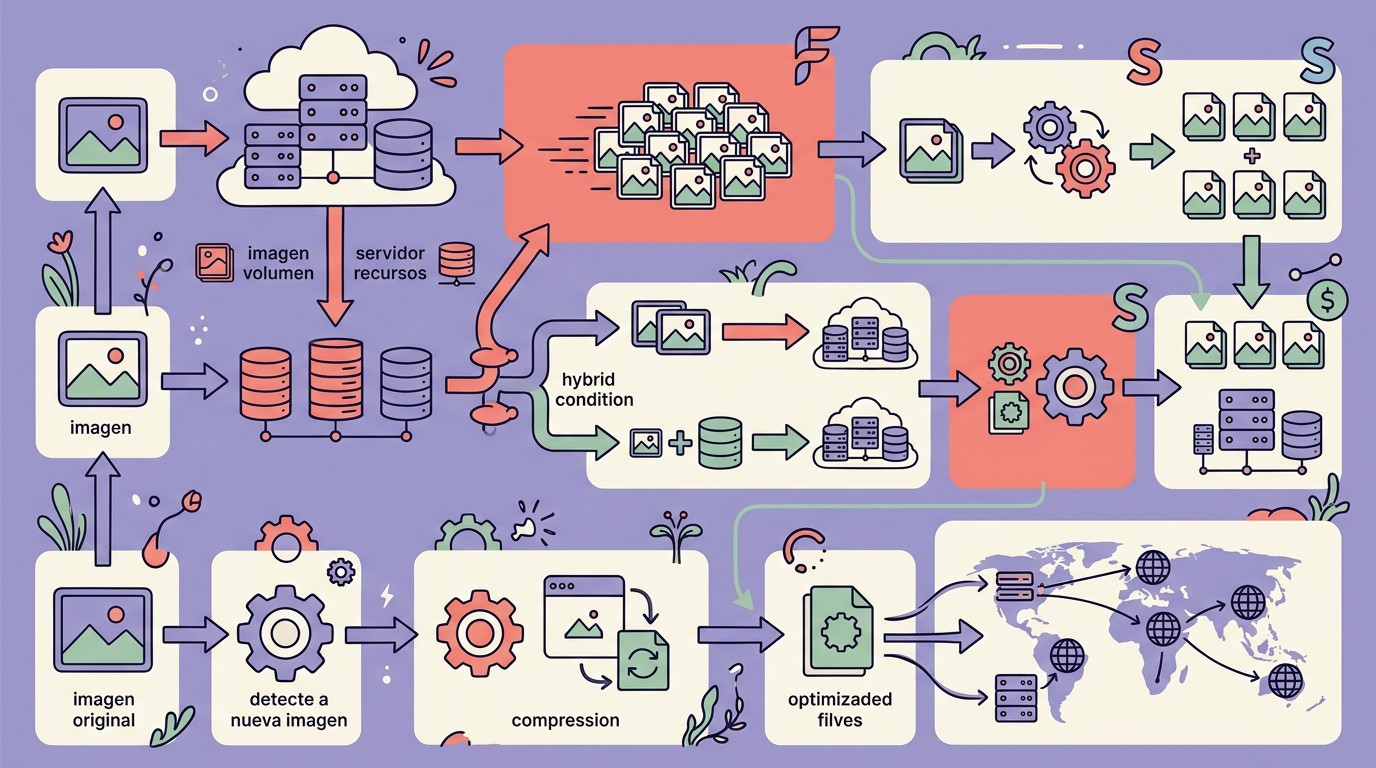
La regla de oro si los usás juntos: una sola herramienta optimiza imágenes. Si dejás que FastPixel y ShortPixel conviertan a WebP al mismo tiempo, vas a tener imágenes dobles, URLs raras y, en el peor caso, imágenes rotas. Elegí ShortPixel para las imágenes y que FastPixel se ocupe del resto.
¿Cómo medir si FastPixel o ShortPixel mejoraron tu velocidad?
No te fíes de la sensación. Medí antes y después con las mismas herramientas y la misma URL.
Las métricas que importan son los Core Web Vitals de Google. Hoy son tres: LCP (carga del contenido principal, idealmente menos de 2,5 segundos), INP (capacidad de respuesta a la interacción, menos de 200 milisegundos) y CLS (estabilidad visual, menos de 0,1). INP reemplazó a FID como métrica oficial en marzo de 2024, así que si una guía vieja te habla de FID, ya quedó desactualizada. Complementá con impacto de Elementor en velocidad.
Para medir usá PageSpeed Insights de Google (te da datos de laboratorio y de campo) y GTmetrix para un waterfall detallado. Probá tres veces y promediá, porque la primera carga después de limpiar caché siempre da peor.
¿Qué mejora es realista esperar? Una compresión de imágenes bien hecha más caché de página suele bajar el peso total de la página de forma notable y mejorar el LCP, sobre todo en sitios cargados de imágenes pesadas. No esperes magia: si tu problema es un servidor lento o un theme inflado, el plugin lo disimula, no lo cura.
Errores comunes que frenan WordPress aunque tengas plugins de optimización
Instalar el plugin no es el final. Estos son los tropiezos que veo seguido.
- Subir imágenes gigantes sin optimizar antes: ShortPixel las arregla después, pero si subís un PNG de 8MB tu media library se infla igual. Redimensioná antes de subir cuando puedas.
- Dos plugins de caché peleando: el síntoma clásico es que hacés un cambio y no se ve. Dejá uno solo activo.
- CDN mal configurado: si usás un CDN externo y además el de FastPixel, podés terminar sirviendo recursos desde dos lados. Definí cuál manda.
- Doble optimización de imagen: FastPixel y ShortPixel convirtiendo a WebP a la vez. Desactivá la de uno, ya lo dijimos, pero se repite tanto que va de nuevo.
- No excluir el LCP del lazy load: si tu imagen principal carga con lazy load, le estás pegando un tiro en el pie a tu métrica más visible.
Troubleshooting: problemas frecuentes y cómo resolverlos
Cuando algo se rompe, casi siempre es una de estas cuatro cosas.
- Imágenes rotas tras la optimización: restaurá los originales desde el backup de ShortPixel y volvé a optimizar con un modo menos agresivo (de lossy a glossy).
- El caché no se actualiza: limpiá el caché de FastPixel manualmente y revisá que no haya un segundo plugin de caché o el caché del propio hosting interfiriendo.
- URLs de imagen incorrectas tras una migración: corré una búsqueda y reemplazo en la base de datos para actualizar las rutas, y después regenerá las imágenes.
- Conflicto con un CDN existente: desactivá el CDN de uno de los dos plugins y dejá que un solo servicio entregue los recursos estáticos.
Si después de todo esto seguís con problemas, desactivá los plugins de a uno para aislar el culpable. Tedioso, sí, pero es la forma más confiable de encontrarlo.
Si querés profundizar en esto, tenemos un artículo sobre ShortPixel optimization.
Preguntas Frecuentes
¿Cuál es la mejor configuración de FastPixel para WordPress?
Activá caché de página, minificación de CSS/JS, lazy load (excluyendo la imagen principal) y optimización mobile. Si vas a usar ShortPixel en paralelo, desactivá la optimización de imágenes de FastPixel para evitar el doble procesamiento.
¿FastPixel o ShortPixel, cuál es mejor para optimizar imágenes?
ShortPixel es mejor para imágenes porque está dedicado solo a eso: tres modos de compresión, WebP, AVIF y smart cropping. FastPixel optimiza imágenes como parte de un paquete más amplio de velocidad, pero con menos control fino sobre la compresión. Ya lo cubrimos antes en builders WordPress más veloces.
¿FastPixel y ShortPixel juntos causan conflictos en WordPress?
Pueden causar conflictos solo si los dos optimizan imágenes a la vez. La solución es dejar que ShortPixel maneje las imágenes y FastPixel el caché, CSS/JS y lazy load. Con esa división de tareas, conviven sin problemas.
¿Qué modo de compresión de ShortPixel conviene usar?
El modo lossy es el recomendado para la mayoría de los blogs: máxima reducción de peso con una pérdida de calidad casi imperceptible. Usá glossy para fotografía donde el detalle importa, y lossless solo si necesitás calidad sin ninguna pérdida.
¿Cómo sé si mejoró la velocidad de mi WordPress?
Medí con PageSpeed Insights antes y después, mirando los Core Web Vitals: LCP por debajo de 2,5 segundos, INP por debajo de 200 milisegundos y CLS por debajo de 0,1. Hacé varias mediciones y promediá para descartar la variación de la primera carga.
Conclusión
La configuración que más rinde no es elegir entre uno y otro, es repartir el trabajo: ShortPixel comprime y convierte las imágenes, FastPixel cachea la página y ordena el CSS, JS y el lazy load. El único cuidado serio es que una sola herramienta toque las imágenes, así evitás el doble WebP y las imágenes rotas.
Empezá con un backup, configurá ShortPixel en modo lossy con WebP/AVIF, dejá FastPixel con su caché y minificación, excluí tu imagen principal del lazy load y medí con PageSpeed antes y después. Si el sitio sigue lento con todo eso bien puesto, el problema está en el hosting o en el theme, no en los plugins. Ahí es donde un servidor que cachee a nivel infraestructura hace la diferencia de verdad.

